

Uso de la CPU elevado: ¿qué lo causa?

El procesador o CPU (unidad central de procesamiento, por sus siglas en inglés) se encarga del trabajo primordial de un ordenador: gestionar los datos y transformarlos en órdenes o comandos aritméticos. Por ello, de la capacidad de rendimiento de la CPU depende la velocidad con la que se desarrollan todos los procesos y programas. Como usuario, esto se observa en el tiempo que necesitan los programas que requieren mucha potencia de procesamiento (como los de edición de gráficos y vídeos, por ejemplo) para iniciarse y guardar los cambios. Cuanta más capacidad de rendimiento tenga la CPU, más rápido funcionará el ordenador.
Sin embargo, la causa de que los procesos sean lentos no siempre tiene que ver con problemas de la CPU. También puede ser, por ejemplo, que simplemente se estén ejecutando demasiados programas de alto rendimiento al mismo tiempo, sobrecargando así el procesador. Es importante, por lo tanto, conocer todos los factores que influyen en su nivel de uso antes de precipitarse a reemplazarlo por uno más potente.
¿Qué es el nivel de uso de la CPU?
El nivel de uso (o de carga) de la CPU refleja en qué medida el procesador está ocupado con la gestión de programas y procesos en el momento actual. En concreto, se trata del porcentaje del tiempo de proceso total que la CPU (o su núcleo) usan realmente para procesar datos. El valor máximo de uso de la CPU es, por lo tanto, 100 %.
Para calcularlo, se compara el tiempo general de proceso con el tiempo real de ejecución. De esta manera, el uso de la CPU es un indicador del nivel actual de (sobre-)carga del procesador o CPU y de la capacidad que aún está libre. Si el uso de la CPU es demasiado alto, causará largas esperas al cargar y al guardar datos, e incluso, en el peor de los casos, el bloqueo de programas completos, si las órdenes de computación saturan el procesador.
Al mismo tiempo, con este valor se pueden sacar conclusiones acerca de la temperatura de la CPU, ya que, cuanto mayor sea la carga de la CPU, más calor generará su núcleo. Si la temperatura supera el nivel límite definido por el fabricante, el procesamiento se ralentiza automáticamente, reduciendo así el rendimiento del ordenador.
¿Dónde se puede ver el uso de la CPU actual?
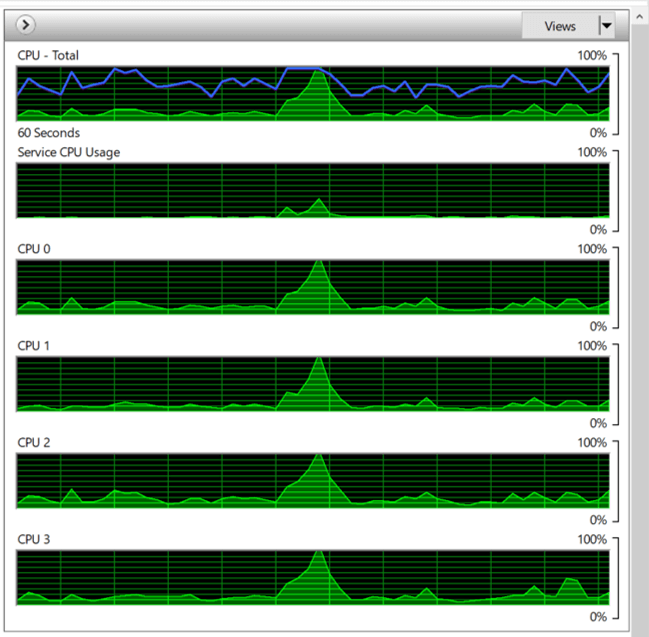
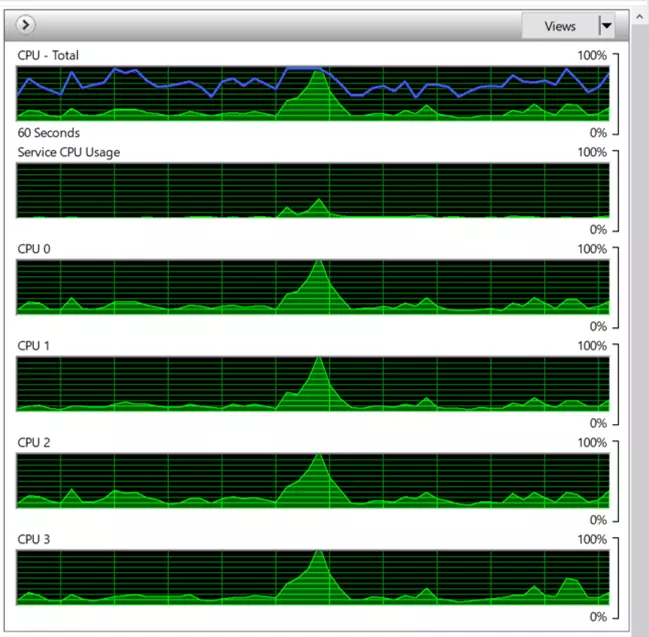
La información acerca del uso de la CPU es fácil de encontrar a través del sistema operativo. En Windows, por ejemplo, basta con abrir el “Administrador de tareas”, (según la versión, hacer clic en “Más detalles”) e ir a la pestaña “Rendimiento”, donde se muestra directamente a qué nivel de capacidad está trabajando actualmente la CPU. Se puede ver un diagrama de curvas que se actualiza constantemente y representa el uso en los últimos 60 segundos. Si necesitas información más detallada, puedes hacer clic, en la parte inferior, en “Abrir el monitor de recursos”, donde se muestran las curvas de temperatura de cada uno de los núcleos del procesador.
Si eres usuario de Linux, puedes usar el comando top para mostrar el uso de la CPU. Al introducirlo, se abrirá una lista de todos los procesos actuales con sus valores correspondientes al uso de la CPU, al espacio de almacenamiento, etc. La lista se actualiza constantemente, de manera que es una herramienta muy útil para supervisar las actividades del sistema. Otras alternativas que ofrecen funciones más completas a este respecto son htop y Glances. Ninguna de ellas está instalada por defecto, de manera que han de ser instaladas manualmente. Las dos ofrecen un manejo sencillo desde el teclado, así como gráficas (htop) y estadísticas (Glances) para analizar el sistema con más detalle.
Causas de un uso de la CPU muy alto
Ni el administrador de tareas de Windows ni el comando top de Linux se limitan a ofrecer valores numéricos y diagramas para revelar un uso demasiado alto de la CPU, sino que, además, suelen indicar qué lo causa.
En el administrador de tareas, en la pestaña “Procesos”, la primera fila de la tabla ya muestra el porcentaje al que está trabajando la CPU en ese momento. Las filas siguientes son un desglose de todos los programas en ejecución y los procesos de fondo. Si se hace clic en el título de la columna CPU, se ordenarán dichos procesos según su tasa de uso. Así, si ves que un programa que apenas estás usando está cargando la CPU más de lo esperado, puedes hacer clic en él con el botón derecho y cerrarlo desde el menú desplegable que aparecerá, para reducir así el nivel de uso de la CPU.
El comando top también muestra el uso de la CPU de todos los procesos actuales, que se pueden detener de inmediato con el comando kill.
En general, un uso de la CPU extrañamente alto suele tener su origen en una de las siguientes situaciones:
- Programas que requieren un alto nivel de procesamiento: los programas de edición de vídeo y de gráficos, los juegos en alta definición, los programas de grabación de DVD y las aplicaciones que convierten formatos de vídeo y de foto son conocidos ejemplos que requieren gran potencia de procesamiento y que, por lo tanto, tienden a sobrecargar la CPU. Si se llega al punto de apenas poder realizar otra tarea con el ordenador, estos programas deberían usarse siempre solos, cerrando otras aplicaciones que se estén ejecutando al mismo tiempo.
- Programas de inicio automático: los programas que se inician automáticamente al encender el sistema operativo y continúan ejecutándose de fondo pueden suponer una carga para la CPU. A menudo se trata de software que solo se necesita en combinación con otro elemento de hardware, como una cámara, un reproductor MP3 o una impresora, pero que sin embargo fue configurado al instalarlo para iniciarse siempre automáticamente. Este inicio automático puede deshabilitarse desde el administrador de tareas, en la pestaña “Inicio”.
- Virus: si se muestra un uso de la CPU de casi el 100 % sin que haya una causa obvia entre los procesos en ejecución, podría tratarse de un virus o de otro tipo de malware. Las herramientas de vigilancia convencionales no suelen detectar los virus. Si sospechas que tu ordenador está infectado, ejecuta de inmediato un antivirus o un malware scanner.
- Navegador: también los navegadores pueden, en determinadas circunstancias (por ejemplo, si hay numerosas pestañas abiertas) sobrecargar la capacidad de la CPU. Otro motivo podrían ser los plugins y los add-ons que se ejecutan de fondo y que pasan desapercibidos. Por eso, se debería comprobar regularmente en la configuración del navegador que no haya más add-ons y plugins de los necesarios, así como desinstalar los que no se usen.
Riesgos de un uso elevado de la CPU
En general, un uso elevado de la CPU no es nada grave mientras sea temporal y tenga una causa reconocible. Naturalmente, siempre existe el riesgo de que el ordenador se bloquee justo durante la elaboración de un encargo importante y de que, al reiniciarlo, los cambios se hayan perdido. Aunque solo sea por este motivo, vale la pena intentar reducir siempre los altos niveles de uso de la CPU.
Un segundo riesgo es que la temperatura de la CPU aumente demasiado. No obstante, los sistemas operativos y los procesadores suelen estar diseñados para proteger el sistema automáticamente ante riesgo de sobrecalentamiento. Una manera en la que lo hacen es adaptando la velocidad del ventilador y ralentizando la actividad de la CPU, aunque les pese a algunos gamers, que le hacen overclocking a la CPU para aumentar su rendimiento.
Si tu ordenador se ve afectado por alguna de las causas mencionadas arriba, deberías ejecutar los programas afectados, en la medida de lo posible, solo de uno en uno, o quizá directamente cerrarlos, desactivarlos o desinstalarlos, según las circunstancias. En general, un ordenador trabaja más rápido y mejor cuantos menos procesos de alto rendimiento se estén ejecutando al mismo tiempo. Por ello, asegúrate de comprobar regularmente el uso de la CPU, para poder identificar programas que estén ocupando el procesador de forma innecesaria y poder cerrarlos, mejorando así el rendimiento del sistema.
Si lo que ralentiza el ordenador es, en cambio, un proceso del sistema, sé prudente. En primer lugar, infórmate acerca del proceso en cuestión: busca su nombre en el navegador, por ejemplo. El mismo consejo se aplica a procesos no identificados. Una búsqueda previa puede evitar los problemas que surgen a veces al detener un proceso relevante del sistema. Además, quizá así aprendas más sobre los procesos que se ejecutan en tu sistema operativo.