

Escritorio remoto: uso práctico, resolución de problemas y alternativas

El uso de conexiones de escritorio remoto forma hoy parte de la práctica habitual en muchos entornos laborales y resulta imprescindible, sobre todo, en servicios de terminal remoto y tareas de helpdesk. Este tipo de conexión también permite acceder de forma fácil y cómoda al ordenador de la oficina desde el teletrabajo. Dado que la configuración no siempre es sencilla, en este artículo descubrirás cómo establecer una conexión a escritorio remoto.
¡Prueba tu servidor virtual durante 30 días! Si lo solicitas, te reembolsaremos todos los gastos incurridos.
¿Qué significa escritorio remoto?
A través de una conexión a escritorio remoto, es posible conectar tu propio ordenador (cliente) con otro ordenador (servidor). Siempre que se cumplan los requisitos técnicos, los usuarios pueden establecer una sesión de escritorio remoto prácticamente desde cualquier lugar y, en función de los permisos asignados, obtener acceso completo al ordenador remoto. Para ilustrarlo mejor: desde tu ordenador de casa puedes acceder mediante acceso remoto a todos los programas, archivos y recursos de red de tu ordenador de oficina como si estuvieras sentado en tu puesto de trabajo.

Requisitos para establecer una conexión a escritorio remoto
Para poder establecer una conexión a escritorio remoto, es necesario tener en cuenta algunos requisitos técnicos. El control remoto de un ordenador solo funciona si el equipo está conectado a la misma red o a Internet. Por ello, asegúrate de que el servidor esté encendido en el momento de establecer la conexión y disponga de una conexión de red activa.
Además, comprueba que la opción de escritorio remoto esté habilitada en el servidor. Por último, debes asegurarte de que puedes acceder desde fuera a la red correspondiente y de que dispones de autorización para establecer una conexión a escritorio remoto. Para ello, necesitas una cuenta de usuario y su contraseña correspondiente en el ordenador remoto.
Ten en cuenta que no puedes conectarte a un ordenador que esté en modo de ahorro de energía o en suspensión. Por este motivo, asegúrate de que los ajustes correspondientes estén desactivados.
Guía: configurar el escritorio remoto de Windows
Microsoft ofrece aplicaciones de escritorio remoto mediante su propio protocolo de red, el Remote Desktop Protocol (RDP). El RDP es, por así decirlo, la herramienta de control de los servicios de terminal (Remote Desktop Services) y se encarga de ejecutar los comandos de escritorio remoto. Controla tanto el servidor de terminales como el cliente de terminal y regula la transmisión del contenido de la pantalla, así como las entradas de teclado y ratón a través de la red. Para ello no es necesaria una versión de servidor de Windows.
Variante 1: asistencia remota de Windows
La asistencia remota de Windows es una de las opciones disponibles para implementar un acceso de escritorio remoto. Permite invitar a una persona externa al sistema, lo que resulta especialmente útil en sesiones de mantenimiento remoto. En este tipo de escenarios, el personal técnico puede conectarse a un sistema local y realizar, en tu lugar, ajustes del sistema o tareas de mantenimiento de software.
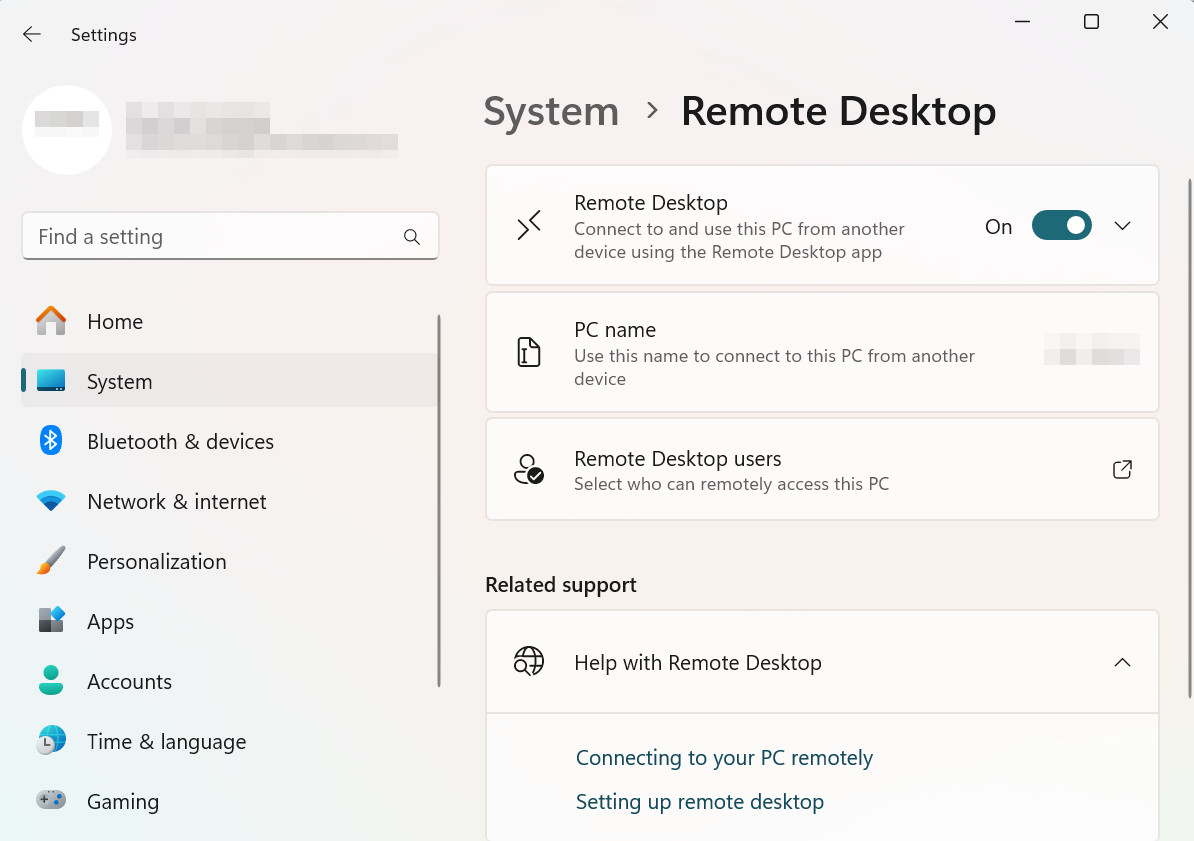
Paso 1: asegúrate de que el escritorio remoto está activado. Para ello, procede de la siguiente manera:
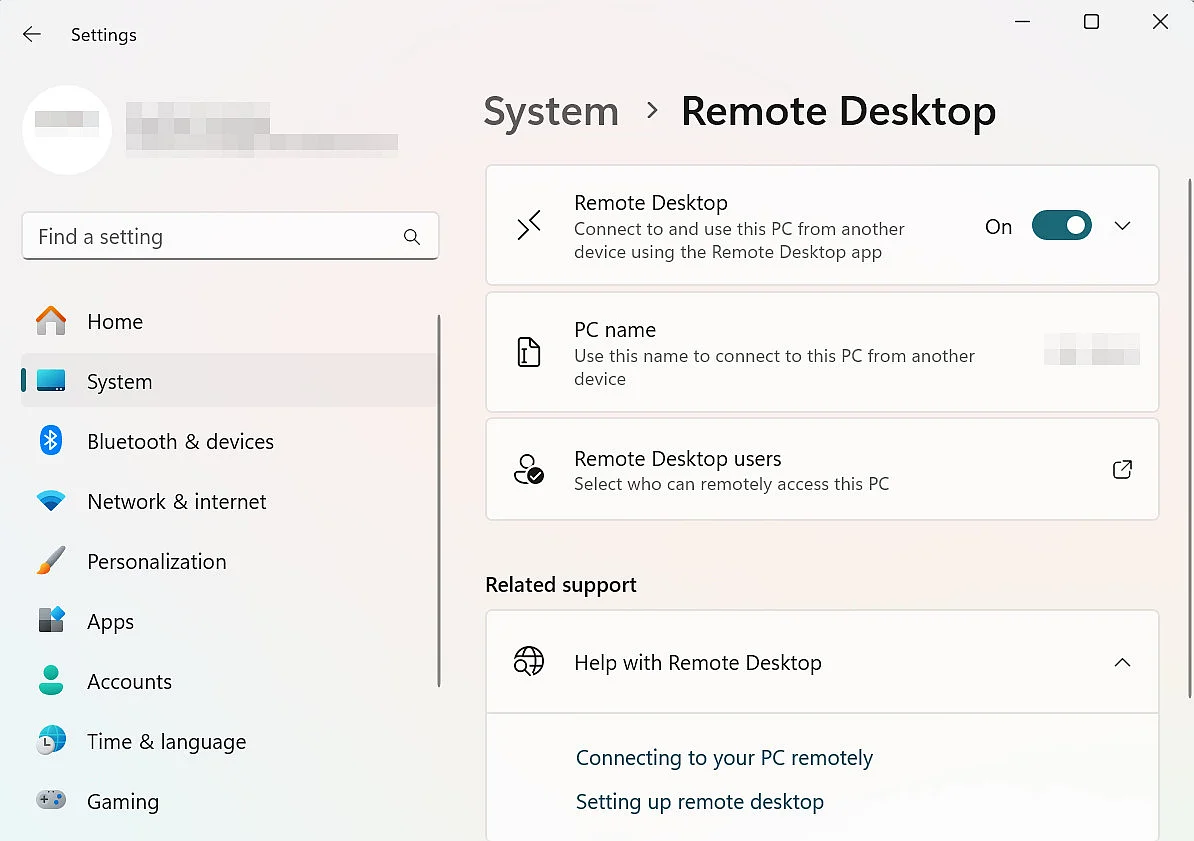
- Abre Configuración, selecciona “Sistema” en el menú de la izquierda, desplázate hacia abajo y haz clic en “Escritorio remoto”.
- Activa el escritorio remoto colocando el interruptor en “Activado”.
- Selecciona “Confirmar” en el cuadro de diálogo que se abre. En la configuración aparecerá un nuevo punto de menú con el nombre de tu PC.
Confirma el aviso de seguridad que aparece.
Paso 2: ahora invita a una persona externa. Para ello, introduce “msra” en el cuadro de búsqueda inferior o sigue estos pasos:
- Abre el “Panel de control” a través del cuadro de búsqueda y selecciona “Sistema y seguridad”.
- En la sección “Sistema”, haz clic en el enlace “Iniciar Asistencia remota”.
En ambos casos, se abrirá a continuación una ventana de solicitud. Si eres la persona que necesita ayuda, haz clic en el botón “Invitar a una persona de confianza para que te ayude”.
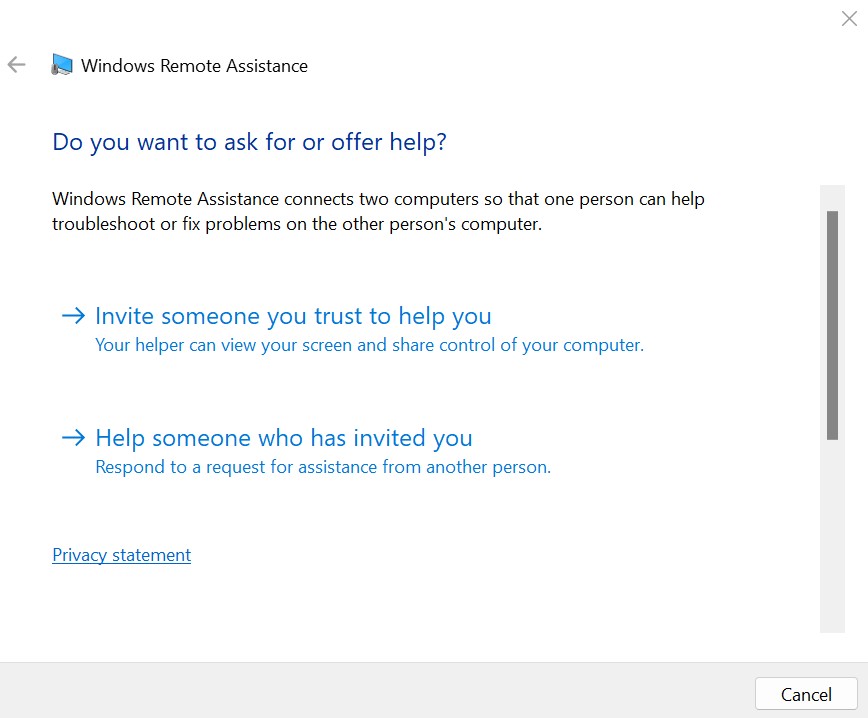
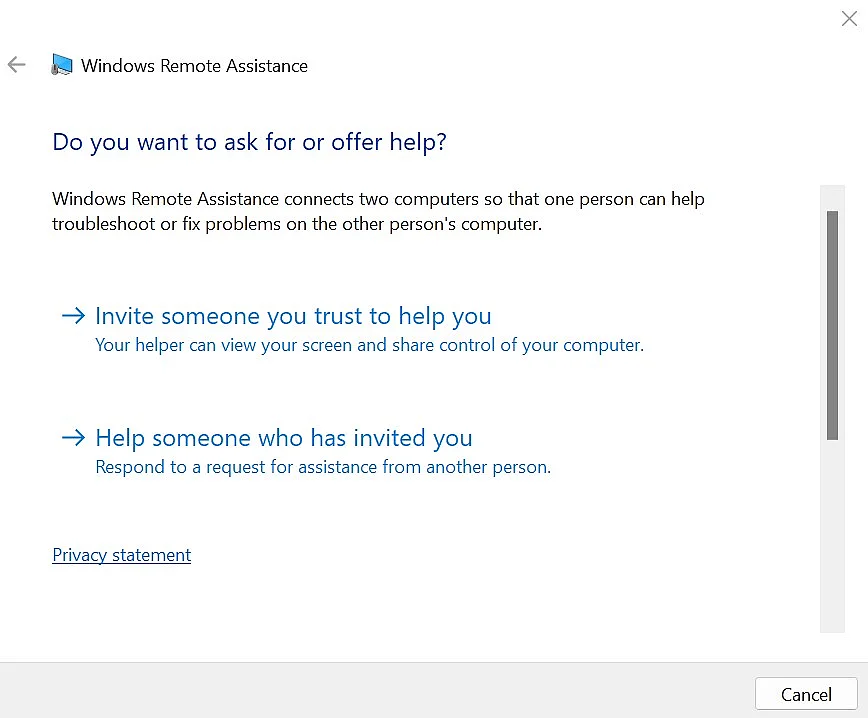
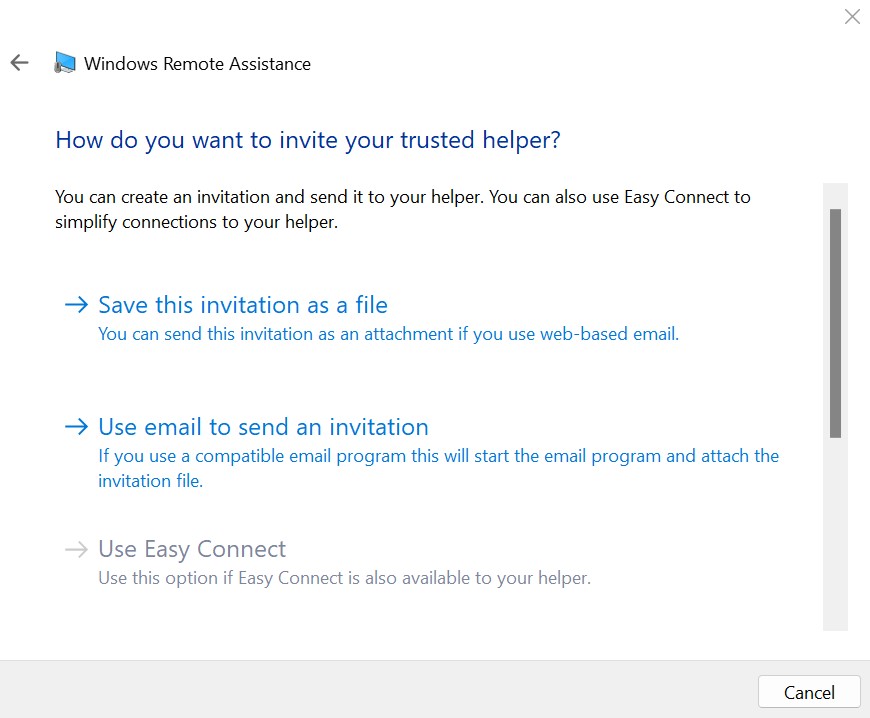
Paso 3: a continuación, puedes enviar una invitación a la persona externa. Windows ofrece para ello diferentes métodos:
- “Guardar invitación como archivo”: guardas el archivo de invitación en tu ordenador y lo envías posteriormente como adjunto por correo electrónico.
- “Enviar invitación por correo electrónico”: si tienes un programa de correo electrónico compatible, este se abrirá automáticamente y podrás enviar el archivo directamente.
Con frecuencia aparece la opción Easy Connect, pero en muchas configuraciones actuales de Windows no se puede seleccionar, ya que esta función ya no está operativa.
A continuación, se abrirá automáticamente un cuadro de diálogo en el que Windows mostrará una contraseña de un solo uso, con un tiempo de validez limitado, y te pedirá que la compartas. Envía la contraseña de un solo uso y el archivo de invitación por separado a la persona invitada.
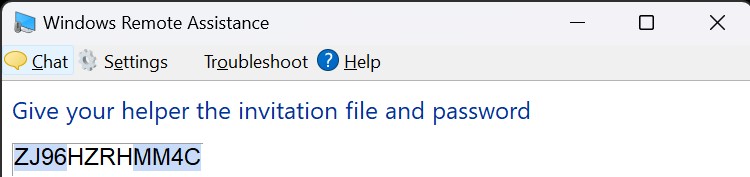
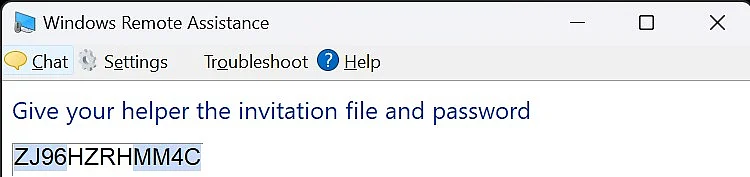
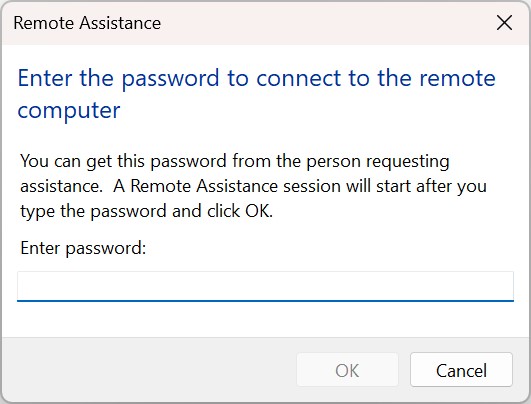
Paso 4: con la contraseña enviada, la persona externa ya puede conectarse al ordenador remoto e introducir la contraseña recibida en la ventana de conexión.
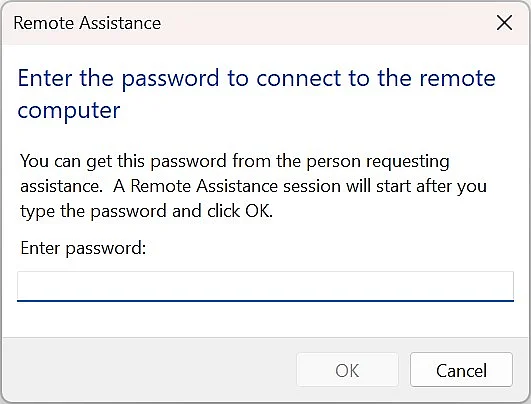
Paso 5: aparecerá una solicitud para que confirmes si aceptas la conexión. Haz clic en el botón “Sí”. Cada toma de control requiere tu consentimiento explícito.
Paso 6: la conexión queda establecida. La persona externa puede acceder a tu escritorio y solicitar el control del sistema. Con tu consentimiento reiterado, obtendrá el control completo del ordenador.
En las versiones más recientes de Windows (a partir de Windows 10 y Windows 11), con Quick Assist dispones de una herramienta integrada de Microsoft que permite ayudar a otra persona a través de una conexión a Internet o de red, o bien controlar su PC a distancia. Basta con iniciar la aplicación y compartir un código de seguridad para que la otra persona muestre su pantalla y puedas intervenir cuando sea necesario, de forma similar a una conexión a escritorio remoto.
Variante 2: conexión a escritorio remoto de Windows
Con una conexión a escritorio remoto puedes iniciar sesión en un sistema host sin que otra persona tenga que conectarse activamente. En este caso, el sistema local actúa como servidor, lo que permite iniciar sesión como usuario local. Esta variante resulta especialmente útil en el teletrabajo si quieres acceder desde casa al ordenador de la oficina. Para utilizar esta opción, es imprescindible contar con una versión de Windows compatible (Windows Pro, Education o Enterprise) en el sistema host. En equipos con Windows Home no es posible configurar un host de escritorio remoto; en estos casos solo se pueden utilizar asistencias remotas.
Tu nombre de usuario y la contraseña asociada deben estar creados previamente en la lista de usuarios del sistema host. Solo con estas credenciales es posible establecer una conexión a escritorio remoto.
Paso 1: al igual que en la variante anterior, es necesario que la conexión remota esté activada. La opción correspondiente se encuentra en “Configuración” -> “Sistema” -> “Escritorio remoto”.
Paso 2: inicia el cliente del Protocolo de Escritorio Remoto (cliente RDP). Puedes encontrarlo desde el campo de búsqueda con el término “Conexión a escritorio remoto” o introduciendo directamente “mstsc”. Se abrirá la ventana “Conexión a escritorio remoto”.
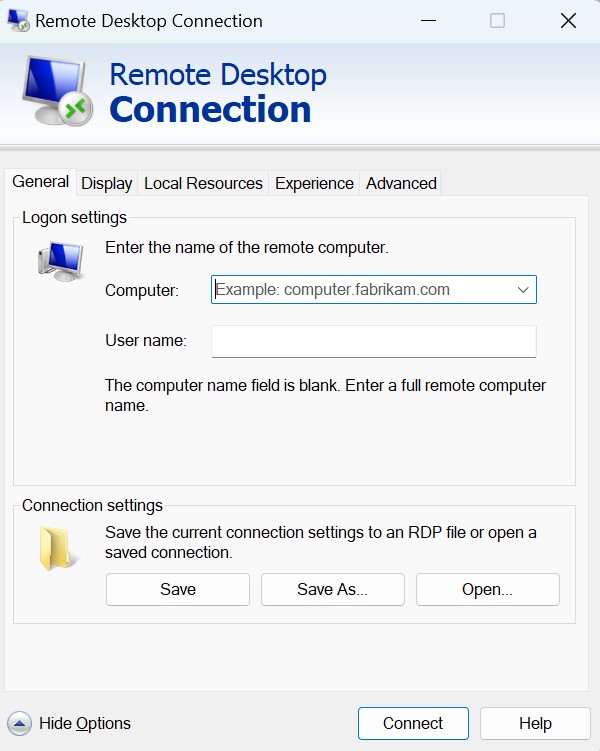
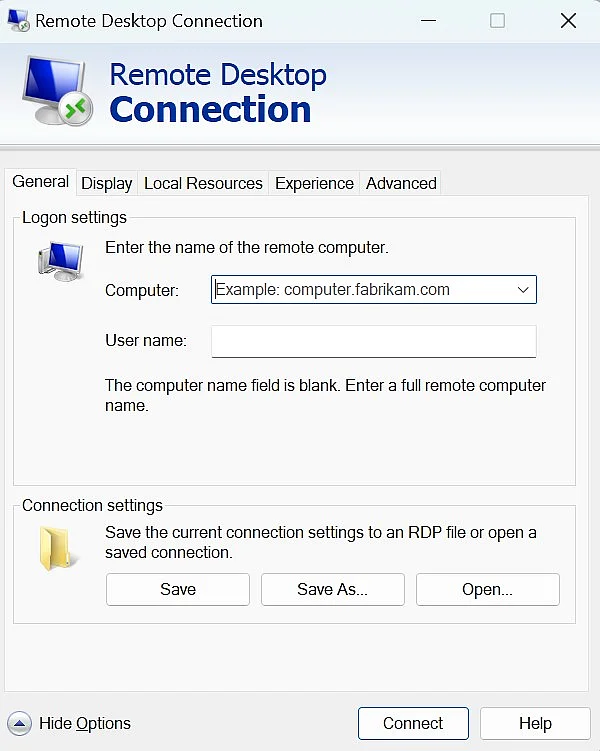
Paso 3: en la ventana, introduce el nombre del ordenador de destino y tu nombre de usuario.
Dentro de una red local, la conexión a escritorio remoto se establece indicando el nombre del ordenador o la dirección IP interna del sistema de destino. Si la conexión se realiza a través de Internet, deberás utilizar la IP pública del equipo host o un nombre de host configurado para ese fin.
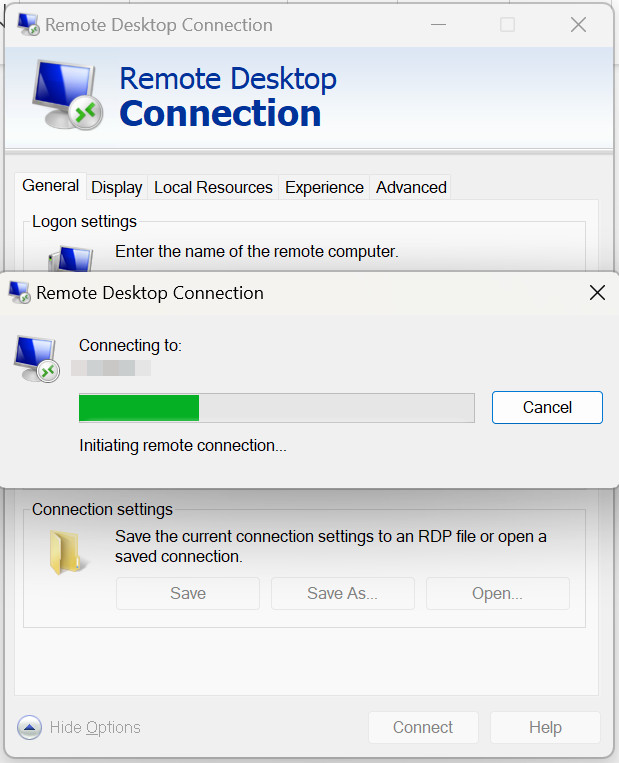
Paso 4: en la ventana que se abre automáticamente, introduce el nombre de usuario y la contraseña configurados en el sistema de destino para el acceso de escritorio remoto. A continuación, confirma la advertencia de seguridad del certificado. Tras una autenticación correcta, se mostrará el escritorio completo del sistema de destino, que podrás utilizar como si se tratara de un equipo local.
Obstáculos habituales en Windows: cortafuegos y router wifi
Windows tiene activada de forma predeterminada un cortafuegos que protege el ordenador frente a accesos no autorizados. Sin embargo, tanto en una asistencia remota como en una conexión a escritorio remoto, esta protección puede impedir que se establezca la conexión, especialmente cuando el acceso se realiza a través de Internet.
1. Cortafuegos
Cuando activas el escritorio remoto en la configuración de Windows, el sistema suele crear automáticamente las reglas de cortafuegos necesarias. Durante este proceso se habilita el puerto TCP 3389, que se utiliza para RDP, por lo que normalmente no es necesario realizar ajustes manuales, como ocurría en versiones anteriores de Windows. Aun así, conviene revisar el cortafuegos manualmente si:
- el escritorio remoto no es accesible a pesar de estar activado,
- hay instalado software de seguridad adicional o
- las directivas de grupo sobrescriben la configuración del cortafuegos.
En estos casos, comprueba si “Escritorio remoto” y “Asistencia remota” están activados en “Panel de control” -> “Sistema y seguridad” -> “Firewall de Windows Defender” -> “Permitir a las aplicaciones comunicarse a través de Firewall de Windows Defender”.
2. Router wifi
El router wifi también puede convertirse en un obstáculo e impedir el establecimiento de una conexión remota. Si el ordenador remoto se encuentra detrás de un router, este bloquea por defecto las conexiones entrantes desde Internet. Por ello, para un acceso RDP directo, debes:
- configurar en el router una habilitación para el puerto TCP 3389 o
- utilizar una conexión VPN.
Por motivos de seguridad, no deberías habilitar el escritorio remoto directamente a través de Internet. En su lugar, utiliza una conexión VPN, para proteger el acceso a tu red local.
Alternativa a Microsoft: TeamViewer
El escritorio remoto de Microsoft puede resultar algo complejo y requiere ciertos conocimientos previos. No obstante, existen alternativas más fáciles de usar y especialmente populares entre personas principiantes. Además, con proveedores externos, establecer una conexión a un escritorio remoto suele ser más sencillo que con los servicios de Microsoft, ya que no es necesario ajustar ni el cortafuegos ni el router.
TeamViewer es una de las herramientas de escritorio remoto más conocidas y se utiliza en todo el mundo tanto por particulares como por empresas. Con solo unos clics, permite realizar tareas de mantenimiento remoto o incluso presentaciones a distancia de forma rápida y sencilla.
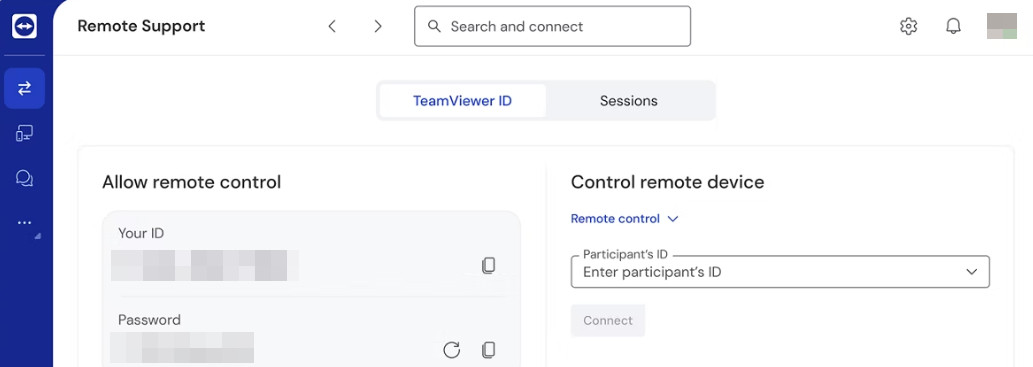
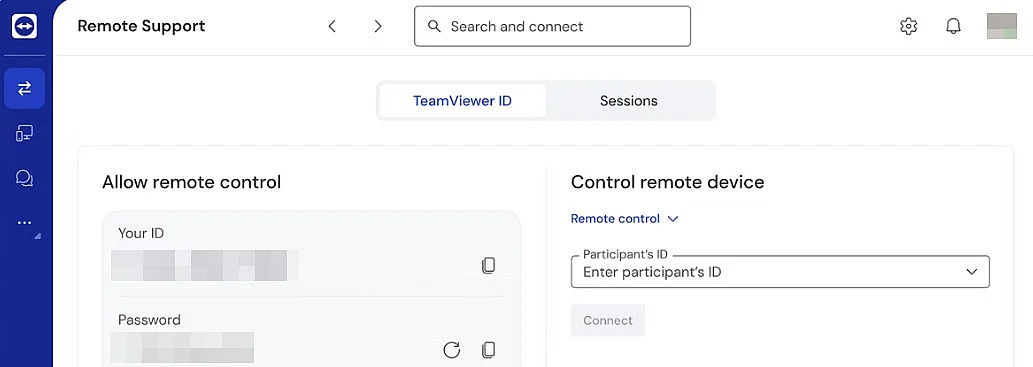
Una vez completada la descarga, puedes iniciar TeamViewer directamente y empezar a utilizarlo. Tras el inicio, se generan automáticamente un ID único y una contraseña, que puedes consultar en cualquier momento en la ventana principal y compartir con tus contactos.
Para establecer una conexión a escritorio remoto, introduce el ID de tu contacto en el campo “ID de asociado” y, a continuación, la contraseña correspondiente. A la inversa, el proceso es igual de sencillo: si necesitas ayuda, basta con facilitar a tu contacto tu número de ID y tu contraseña. Funciones adicionales como la transferencia de archivos, el chat, la comunicación de audio y vídeo, así como la gestión de contactos, amplían el abanico de posibilidades. Por supuesto, también puedes probar alguna de las numerosas alternativas a TeamViewer si la interfaz o las funciones no se ajustan a tus preferencias.
Conexiones de escritorio remoto con otros sistemas operativos: Linux y macOS
¿No sería útil que los usuarios de Windows pudieran acceder con la misma facilidad a sistemas Linux o macOS? Es posible. Las conexiones de escritorio remoto ya no se limitan a sistemas Windows: hoy en día también se pueden controlar ordenadores con Linux y macOS de forma fiable y segura. Para ello, existen tanto protocolos multiplataforma como clientes nativos. La elección de la solución adecuada depende del sistema operativo, del uso previsto y de los requisitos de seguridad.
Escritorio remoto en Linux: RDP en lugar del VNC clásico
En distribuciones Linux actuales como Ubuntu 22.04 LTS o 24.04 LTS, se recomienda utilizar un servidor compatible con RDP. De este modo, puedes acceder directamente al sistema Linux con el cliente de escritorio remoto de Windows, sin necesidad de software visor adicional. Una solución consolidada es “xrdp”, que admite el protocolo RDP de forma nativa.
Para la instalación, solo tienes que seguir unos pocos pasos. Abre Ubuntu e introduce los siguientes comandos, uno tras otro, en la ventana del terminal:
Paso 1: actualizar el sistema
sudo apt update && sudo apt upgradePaso 2: instalar “xrdp”
sudo apt install xrdpPaso 3: activar el servicio
sudo systemctl enable xrdp
sudo systemctl start xrdpPaso 4: ajustar el cortafuegos (si está activo)
sudo ufw allow 3389/tcpA continuación, puedes iniciar sesión con la Conexión a escritorio remoto de Windows (mstsc) utilizando la dirección IP o el nombre de host del sistema Linux.
Escritorio remoto en macOS: Microsoft Remote Desktop
macOS no ofrece un servidor RDP propio, pero puede utilizarse sin problemas como cliente RDP. Para ello, Microsoft pone a disposición la Windows App, una aplicación gratuita disponible en la App Store. La app se integra perfectamente en el entorno de macOS y admite, entre otras funciones, el uso de varios monitores, el portapapeles y la redirección de archivos y recursos.
Tras la instalación, introduce el equipo de destino en forma de dirección IP o nombre de host y, a continuación, inicia sesión en el sistema de escritorio remoto con las credenciales correspondientes.
macOS también ofrece dos opciones nativas de escritorio remoto: la compartición de pantalla es una función integrada que permite a otro Mac ver y controlar tu pantalla una vez activada. Además, con el software profesional Apple Remote Desktop, disponible por separado, es posible gestionar y administrar varios Mac desde un ordenador remoto. Esta solución de pago está orientada principalmente a profesionales de TI y empresas.