

Cómo utilizar el comando Ping en Windows

Windows ofrece una serie de comandos de red para el símbolo del sistema de Windows (Command Prompt, abreviado: CMD) con los que puedes acceder a información relevante y configurar los ajustes de red.
Uno es estos comandos es Ping. Conoce en qué consiste y cómo puedes utilizarlo en el marco del diagnóstico de red.
¿Qué es Ping?
Ping es una herramienta de diagnóstico para el símbolo del sistema de Windows. El programa de líneas de comandos sirve, en el marco del diagnóstico de red, para establecer si se puede acceder a otro ordenador conectado en una red local o red pública.
Ping se activa mediante las líneas de comando del mismo nombre, bien en combinación con la dirección IP o el nombre de host del ordenador de destino. Si el ordenador de destino no se encuentra en la misma red local que el ordenador de origen, se necesitan los datos del dominio.
El nombre Ping es una analogía de la tecnología sonar, un procedimiento para localizar objetos por medio del envío de impulsos acústicos que se utilizó en la Segunda Guerra Mundial para detectar submarinos. En el interior de un submarino, se percibe la señal acústica enviada durante la localización como un golpe agudo que se denomina con la onomatopeya “ping”.
¿Cómo funciona Ping?
Para comprobar la disponibilidad de un ordenador, Ping envía, en la configuración estándar, cuatro paquetes de solicitud de eco ICMP de 32 bytes cada uno a la dirección entregada como parámetro.
ICMP (Internet Control Message Protocol) es un protocolo que sirve para intercambiar información y avisos de error en redes IPv4. Para las redes de ordenadores basadas en IPv6, está disponible el protocolo sucesor ICMPv6.
En teoría, los ordenadores que soportan ICMP o ICMPv6 deben responder automáticamente con una respuesta eco ICMP a la solicitud de eco entrante de acuerdo con la especificación de protocolo. En la práctica, esto no siempre funciona, ya que algunos administradores configuran, por motivos de seguridad, la administración de su ordenador de tal forma que los paquetes ICMP son rechazados sin respuesta. De la falta de respuesta a una solicitud ICMP no se puede deducir obligatoriamente una no accesibilidad del ordenador de destino.
Si el ordenador de destino seleccionado no responde, ICMP prevé una respuesta del gateway responsable. Por lo general en este caso, un router responde que la red o el host correspondiente no están disponibles.
Si no llega una respuesta del router, se da por hecho que, aunque el ordenador está disponible, no se responde de forma automática a la solicitud de eco debido a su configuración.
El comando ping entrega la siguiente información:
- Tiempo de respuesta en milisegundos (ms)
- Periodo de validez de los paquetes ICMP (Time to Live, TTL) (solo con IPv4)
El tiempo de respuesta indica cuánto tiempo necesita un paquete de datos para ir al ordenador de destino y volver. El periodo de validez indicado como TTL corresponde al tiempo de expiración de un paquete de datos. El valor inicial es de máximo 255. Son habituales implementaciones con un TTL inicial de 31, 63 o 127. El TTL se ve disminuido en una unidad por cada nodo de red por el que pasa el paquete de datos. En este caso se habla de hops (saltos). Si el TTL disminuye a 0, entonces se rechaza el paquete de datos.
El TTL que recibes como información se corresponde, por lo general, con el valor inicial del ordenador que responde menos el número de saltos en la ruta.
En el caso de un TTL de 58, por ejemplo, puedes dar por sentado que el paquete de respuesta se envió con un valor inicial de 63 y al regresar ha pasado por 5 nodos de red.
EL TTL resulta informativo solo en cierta medida. En la práctica, para el usuario del comando Ping es difícil establecer cuál era el valor inicial del TTL y cuántos nodos de red lo han modificado.
Comprobar la conexión de red con la prueba Ping
En el marco de un diagnóstico de red, el programa de líneas de comandos Ping ofrece información sobre la calidad de la conexión de red entre dos ordenadores.
Procede como te explicamos a continuación para determinar con la prueba de Ping si la ruta entre tu sistema y el ordenador de destino funciona y qué retrasos se pueden esperar en la transferencia de datos.
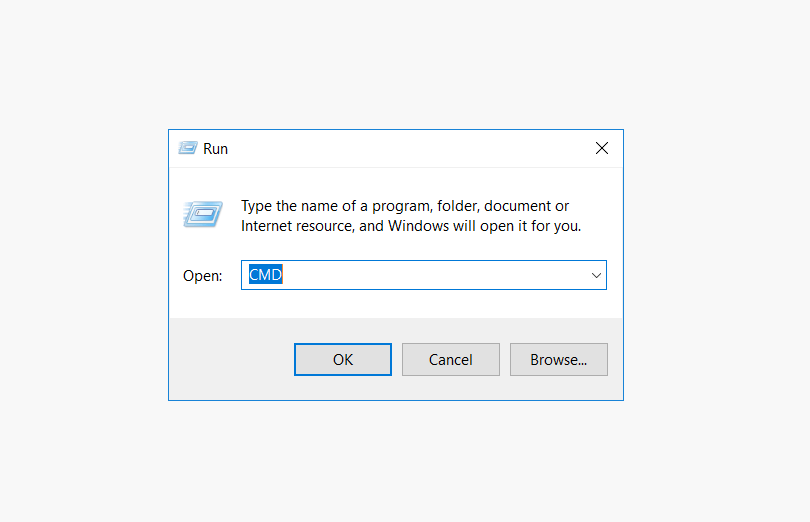
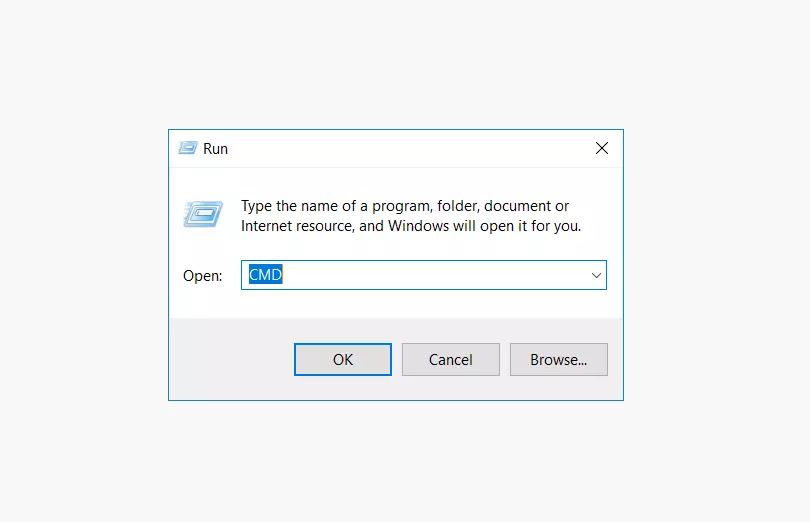
1. Abrir la ventana “Ejecutar” de Windows: utiliza la combinación de las teclas Windows + R para abrir el cuadro de diálogo “Ejecutar”. Introduce el comando “CMD” en el campo “Abrir” y confirma con la tecla INTRO.
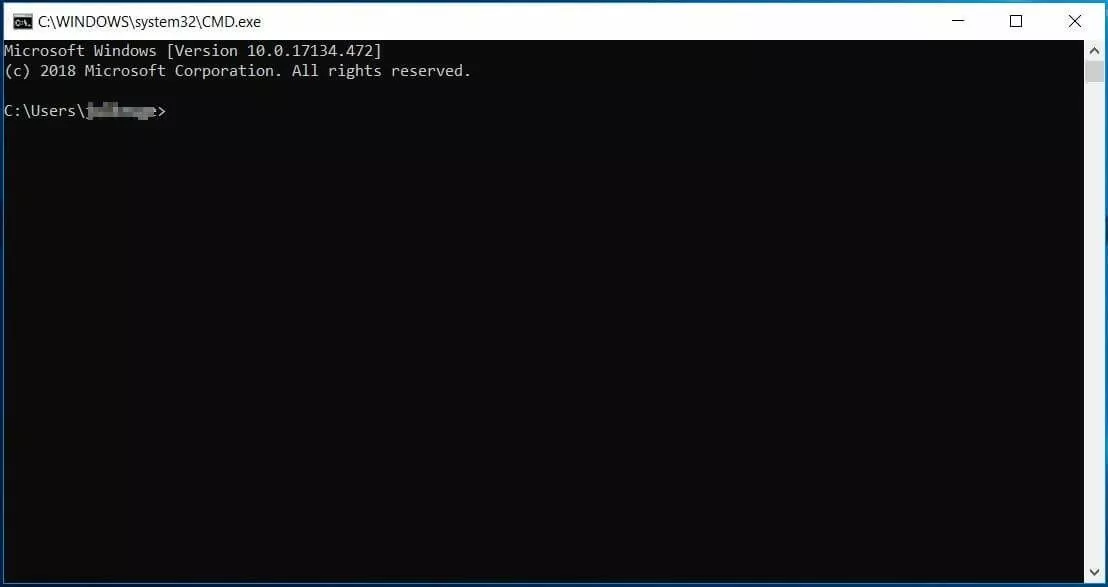
Windows inicia el programa CMD.exe, la línea de comandos del sistema operativo.
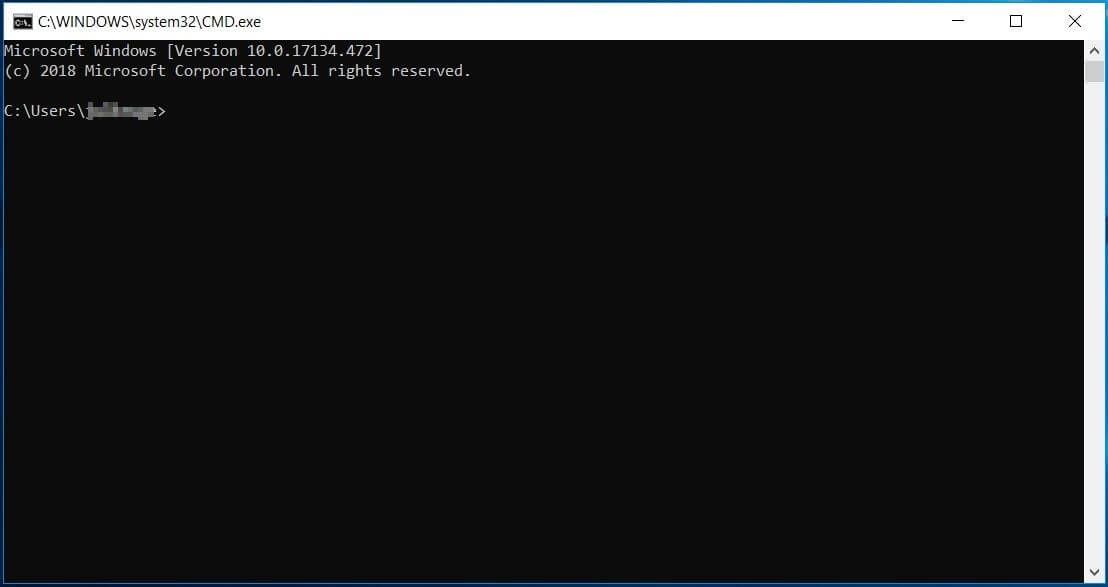
2. Ejecutar el comando Ping con parámetro: introduce el comando Ping en la línea de comandos y entrégale como parámetro la dirección IP o el nombre de host del ordenador de destino, añadiendo al comando la información correspondiente separada con un espacio en blanco.
Comando Ping con la IP del ordenador de destino:
ping 8.8.8.8Comando Ping con nombre de host y dominio del ordenador de destino:
ping google-public-dns-a.google.com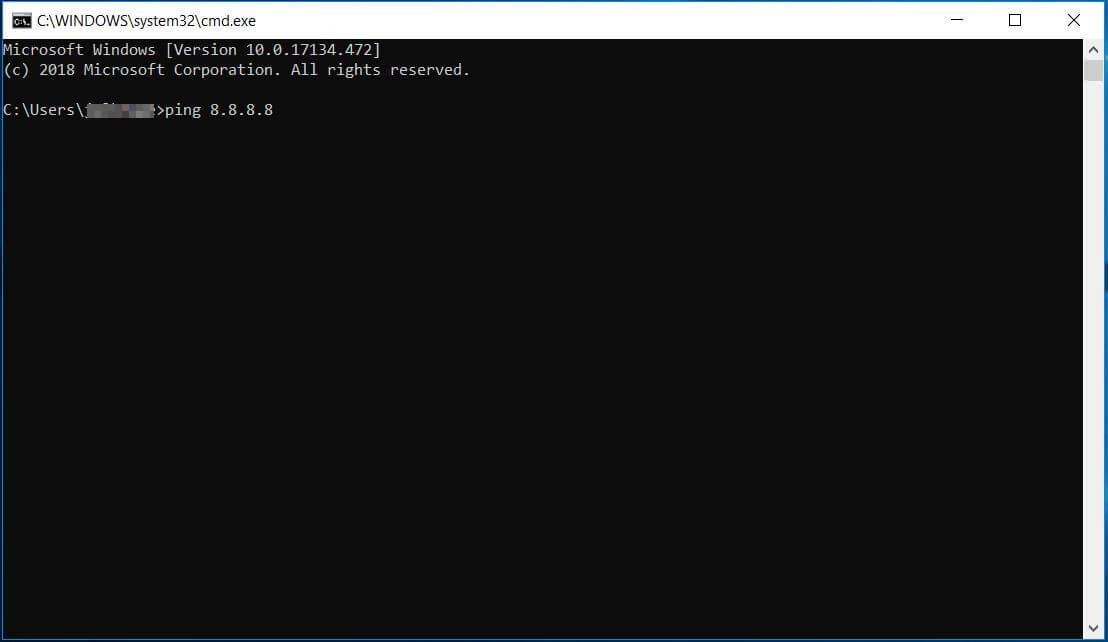
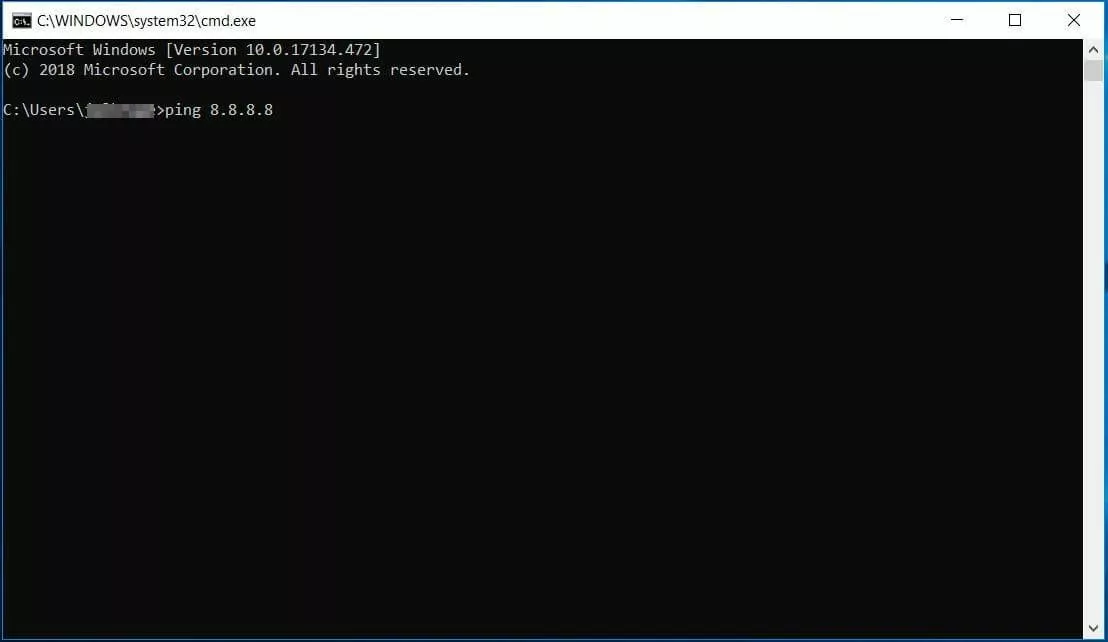
Confirma la entrada con la tecla INTRO para ejecutar el programa CMD con el parámetro seleccionado.
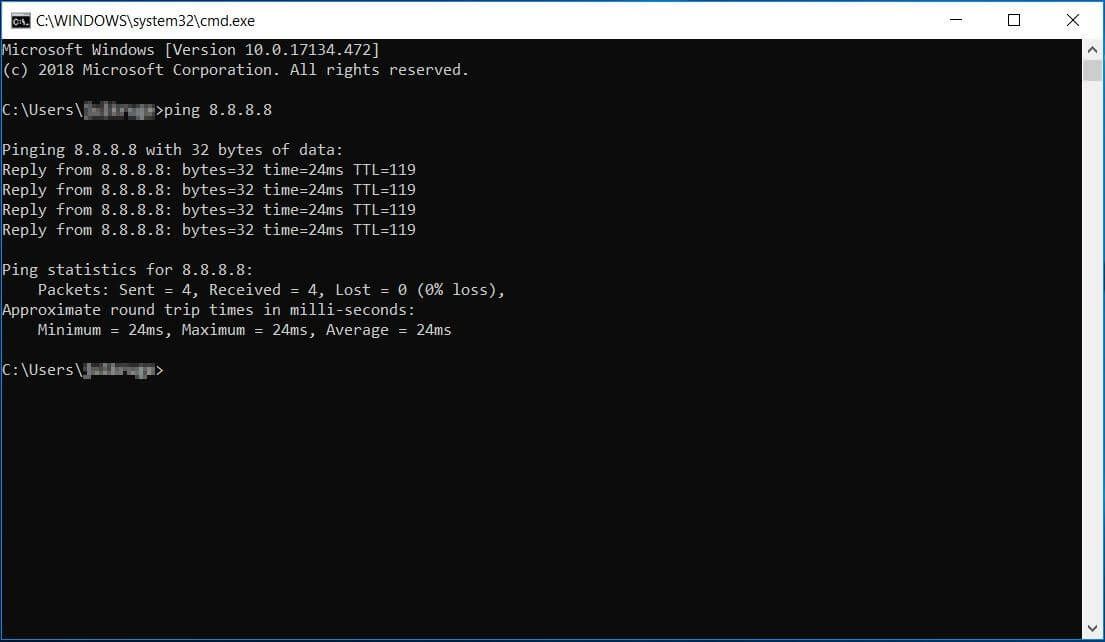
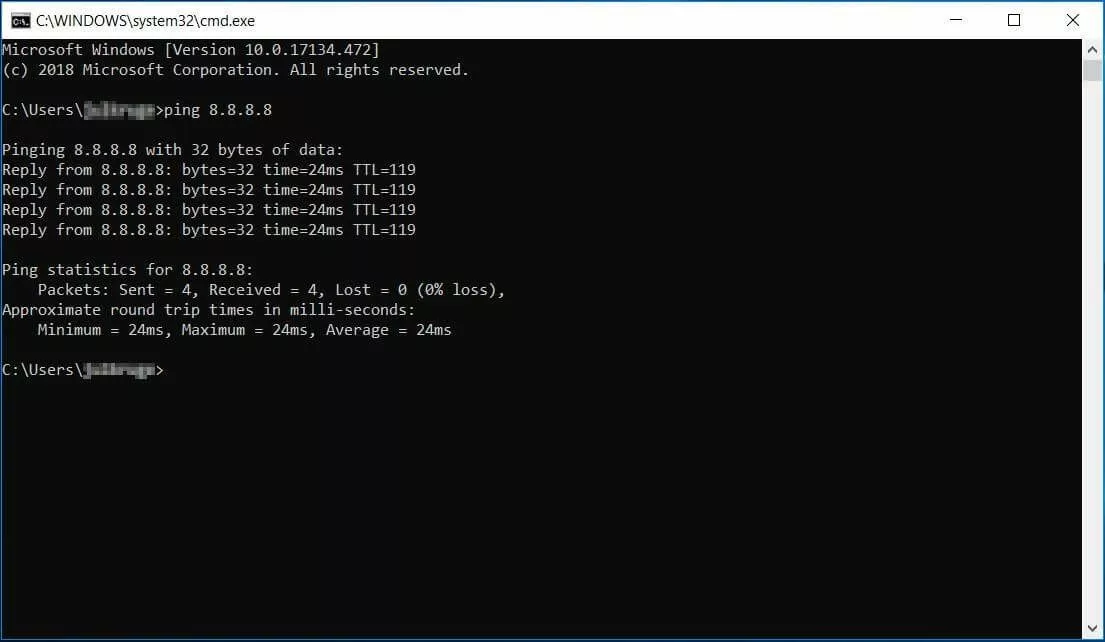
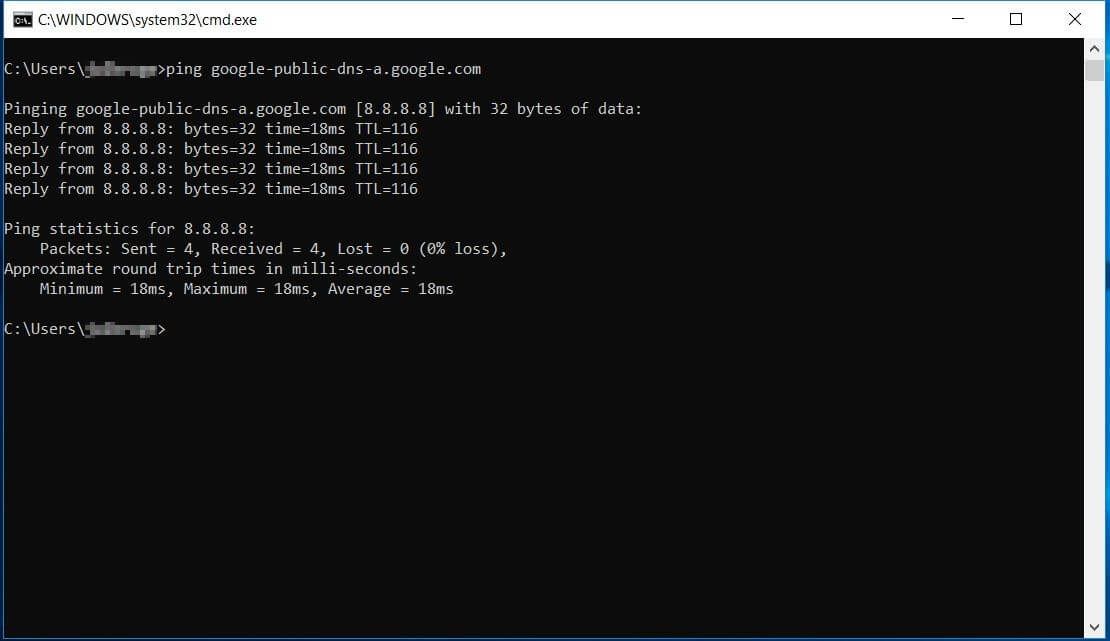
3. Resultado del comando ping: si se ejecuta Ping sin otras opciones, el programa envía cuatro paquetes de datos al ordenador de destino indicado y te ofrece información estadística sobre las solicitudes en el terminal.
La información dada por el terminal incluye una tabla resumen que especifica el tiempo de respuesta respectivo, el tamaño del paquete y el TTL por paquete de respuesta. Además, obtienes información estadística sobe los paquetes enviados, recibidos y perdidos, además de información sobre la pérdida de paquetes en tanto por ciento, así como un análisis del tiempo de respuesta mínimo, máximo y de media.
Obtienes una información similar si realizas la prueba de Ping con el nombre de host del ordenador de destino.
En este caso, el nombre del ordenador se resuelve en la dirección IP correspondiente de acuerdo con los ajustes DNS de tu sistema operativo. La dirección IP se te mostrará dentro del marco informativo del programa junto con la estadística ping.
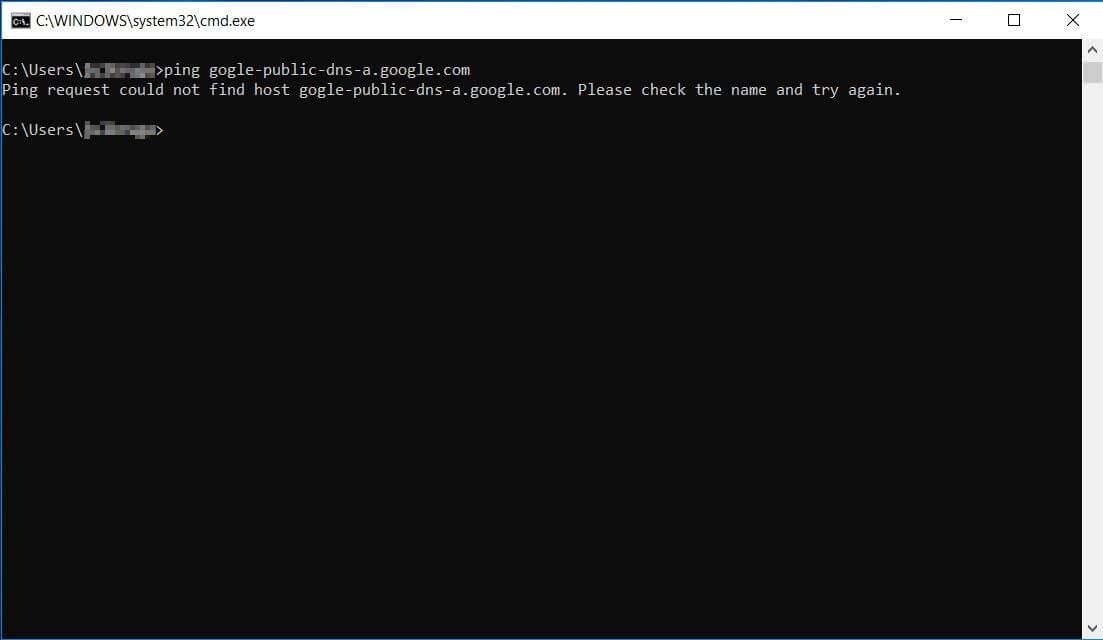
Si por el contrario el ordenador de destino seleccionado no está accesible, la información del terminal es diferente dependiendo de si te diriges al destino por medio de IP o del nombre de host.
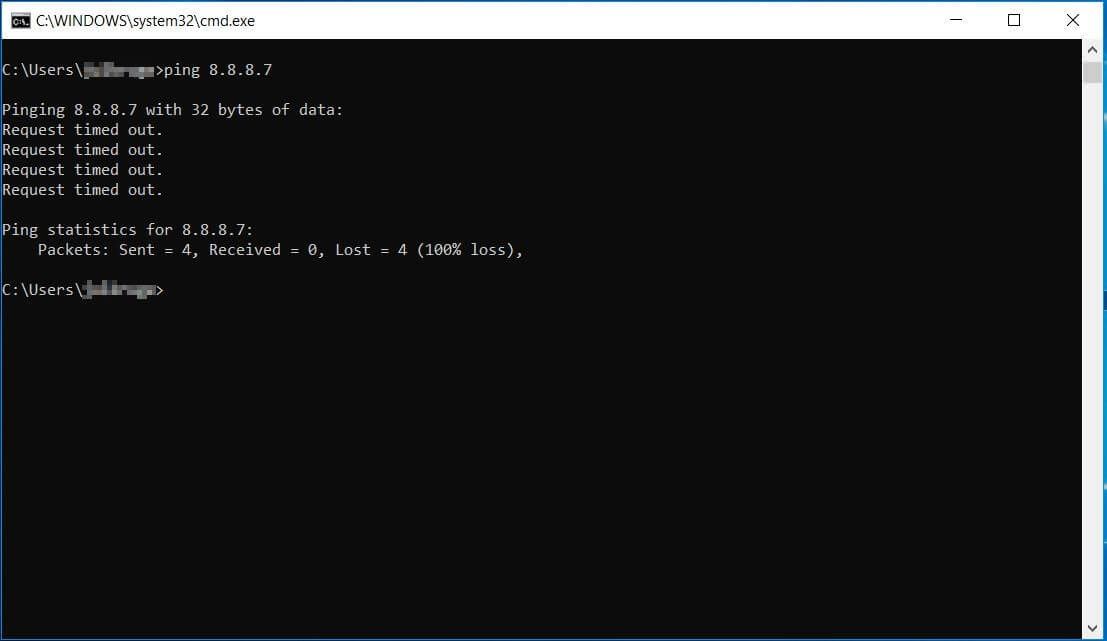
Si la dirección IP introducida no está accesible, los paquetes de respuesta esperados no llegan en el periodo de tiempo previsto para ello. En este caso recibirás la respuesta del terminal: “Ha terminado el tiempo de espera para esta solicitud”.
Si el nombre de host entregado con el comando Ping no puede emitir una dirección IP correspondiente porque te has equivocado al escribirla, por ejemplo, recibirás el siguiente aviso de error:
Las opciones del comando Ping
De ser necesario, puedes ejecutar el comando Ping con una serie de opciones para adaptar los valores estándar a la solicitud de eco ICMP. La siguiente tabla te ofrece un resumen de las opciones más importantes de la línea de comandos:
| Opción (selección) | Descripción |
|---|---|
| -t | Con la opción -t se busca continuamente la conexión con el ordenador de destino seleccionado hasta que interrumpas el proceso con CTRL + C para poder ver la estadística Ping. Hablamos de un Ping infinito (ver Consejo más abajo). |
| -a <ip> | Utiliza el comando ping con la opción -a y la dirección IP del ordenador de destino para averiguar el nombre de host del destino. Se muestra el nombre del ordenador junto con la estadística Ping en el terminal. |
| -n <número> | Con la opción -n defines el número deseado de solicitudes de eco ICMP. Ping envía cuatro solicitudes en la configuración estándar. |
| -l <tamaño> | Con la opción -l defines el tamaño del paquete de solicitud de eco ICMP en bytes. El valor estándar es 32. Con ping pueden enviarse paquetes de datos con un tamaño máximo de 65 527 bytes. |
| -f | Si se ejecuta el comando ping con la opción -f, el programa pone el flag <Do not fragment> en la cabecera IP del paquete de solicitud de eco a 1. Una solicitud de este tipo no puede ser dividida en unidades menores por los nodos de red en su ruta al destino. Esta opción solo está disponible en redes IPv4. |
| -i <TTL> | Con la opción -i defines un TTL personal de usuario para tu solicitud eco ICMP. El máximo es 255. |
| -4 | La opción -4 obliga a la utilización de IPv4 y solo se utiliza si se dirige al receptor mediante el nombre del ordenador. |
| -6 | La opción -6 obliga a la utilización de IPv6 y solo se utiliza si se dirige al receptor mediante el nombre del ordenador. |
El artículo de fundamentos básicos sobre el símbolo del sistema de Windows te ofrece un resumen de los comandos CMD más importantes. Además en la Digital Guide encontrarás también un artículo sobre Ping infinito o cómo se aplica el comando Ping para prueba de rendimiento.