

SSH en Ubuntu: instalación y activación

Si durante la instalación no activaste OpenSSH (la implementación de servidor SSH utilizada en Ubuntu), no hay problema: puedes instalarlo y habilitarlo en cualquier momento. Una vez instalado el servicio desde la terminal, podrás ajustar la configuración del demonio SSH según tus necesidades.
¡Prueba tu servidor virtual durante 30 días! Si lo solicitas, te reembolsaremos todos los gastos incurridos.
Cómo instalar el servidor SSH de Ubuntu paso por paso
Para garantizar el acceso remoto seguro a tu equipo o servidor, es imprescindible utilizar SSH (Secure Shell). Este protocolo se basa en tres pilares fundamentales:
- La autenticación, que asegura que la conexión se establece con el servidor o cliente correcto.
- El cifrado de los datos transmitidos, que impide que terceros puedan interceptar o leer la información transmitida.
- La integridad de los datos, que evita que la información sea modificada durante la transferencia.
Las distribuciones de Linux como Ubuntu utilizan desde hace años OpenSSH, la implementación de código abierto más extendida del protocolo SSH. Gracias a ella es posible transferir archivos de forma segura mediante el protocolo SCP o SFTP.
En Ubuntu, el servidor OpenSSH no siempre está instalado o activado por defecto, especialmente si no lo seleccionaste durante la instalación del sistema. A continuación, te explicamos cómo instalarlo y qué opciones de configuración tienes disponibles.
Si utilizas Ubuntu Server, puedes activar SSH directamente durante la configuración del servidor Ubuntu.
Paso 1: abrir la terminal
Para instalar o activar SSH en Ubuntu necesitas la terminal, es decir, la herramienta de línea de comandos de la distribución de Linux. La forma más rápida de abrirla es mediante la combinación de teclas [Ctrl] + [Alt] + [t].
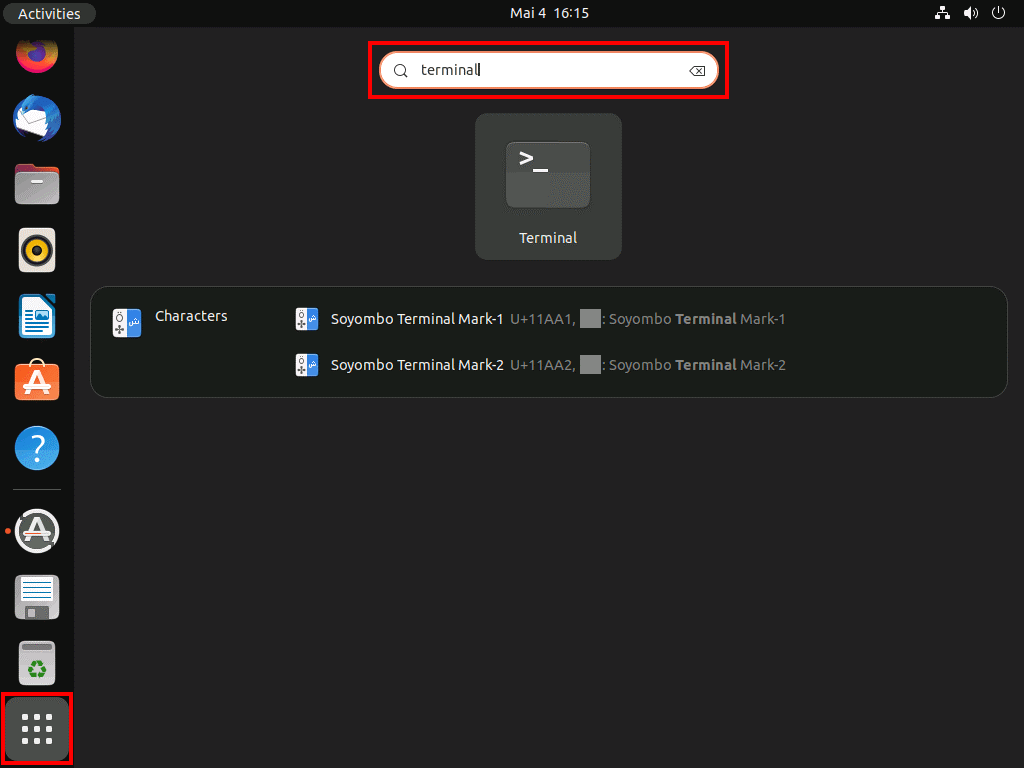
También puedes acceder a la terminal desde el menú “Mostrar aplicaciones”. Haz clic en el icono correspondiente y busca “Terminal” en el campo de búsqueda.
¿Quieres establecer conexiones SSH seguras con un servidor o servicio? Crea tus claves SSH en Ubuntu tú mismo en solo unos pasos.
Paso 2: instalar el servicio SSH de Ubuntu
Con el gestor de paquetes apt, ahora puedes instalar OpenSSH en la terminal abierta. El comando es el siguiente:
sudo apt install openssh-server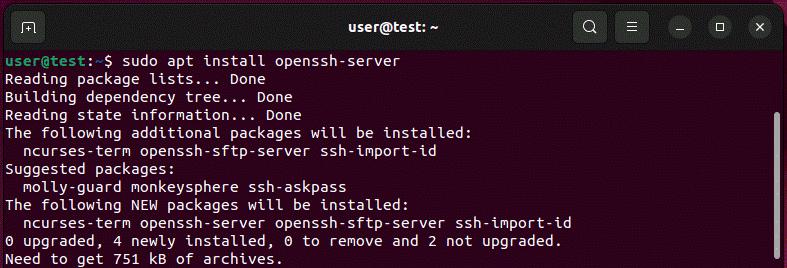
Introduce tu contraseña y confirma con la tecla Intro para iniciar la instalación del servicio SSH.
La instalación de OpenSSH apenas varía entre versiones. Puedes utilizar este procedimiento tanto en Ubuntu 24.04 como en versiones anteriores.
Paso 3: comprobar el estado y activar el servidor SSH
Después de finalizar la instalación, puedes comprobar con el siguiente comando si el servicio SSH ya está en ejecución:
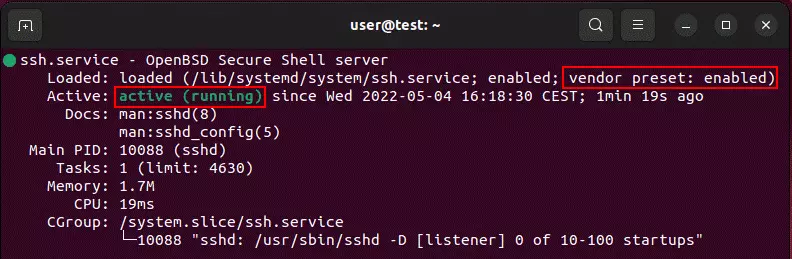
sudo systemctl status sshSi el servicio SSH está activo, verás en la respuesta del comando la entrada “active (running)”. Para que el servicio se inicie automáticamente tras reiniciar el sistema, debería aparecer la entrada “vendor preset: enabled” en la línea “Loaded”.
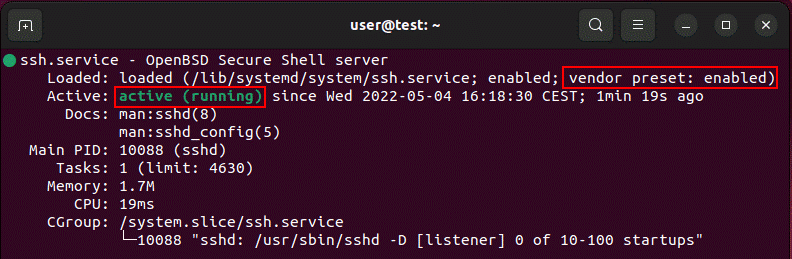
Si el servidor SSH sigue inactivo y al reiniciarlo no está activado el inicio automático, puedes cambiarlo introduciendo otros dos comandos:
sudo systemctl enable ssh
sudo systemctl start sshPresiona la tecla “q” para cerrar la respuesta de estado SSH y volver a la línea de comandos.


Paso 4: abrir el puerto SSH
Para poder conectarte a tu sistema Ubuntu desde el exterior mediante SSH, debes abrir también el puerto correspondiente del protocolo de red (por defecto, el puerto TCP 22). Solo así podrás establecer conexiones remotas con clientes SSH como PuTTY.
UFW (Uncomplicated Firewall) es la herramienta de configuración del firewall integrada en Ubuntu. Con ella puedes crear una regla que permita el tráfico SSH, de modo que el puerto quede abierto para las conexiones entrantes:
sudo ufw allow ssh

Un puerto cerrado es una causa frecuente de que no se puedan establecer conexiones SSH. Aun así, hay otros posibles problemas que pueden impedir establecer conexiones SSH seguras. Por lo general, puedes solucionar errores de SSH fácilmente si conoces las fuentes de error más habituales.
Paso 5: configurar el servidor SSH de Ubuntu
La configuración predeterminada de OpenSSH suele ser suficiente para establecer una conexión remota con tu sistema Ubuntu. Sin embargo, también puedes adaptar la configuración estándar si, por ejemplo, deseas utilizar otro puerto, limitar determinados métodos de autenticación o desactivar el TCP forwarding.
El archivo de configuración central del servidor SSH se llama sshd_config. Para realizar cambios, ábrelo con el editor de texto que prefieras (en este ejemplo, nano) de la siguiente manera:
sudo nano /etc/ssh/sshd_config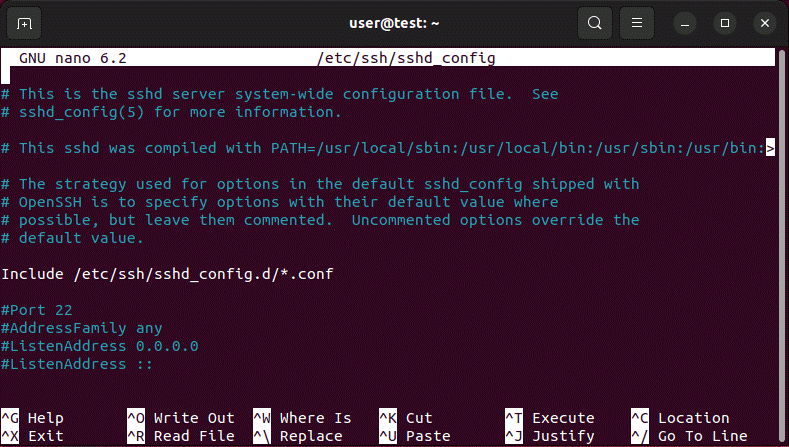
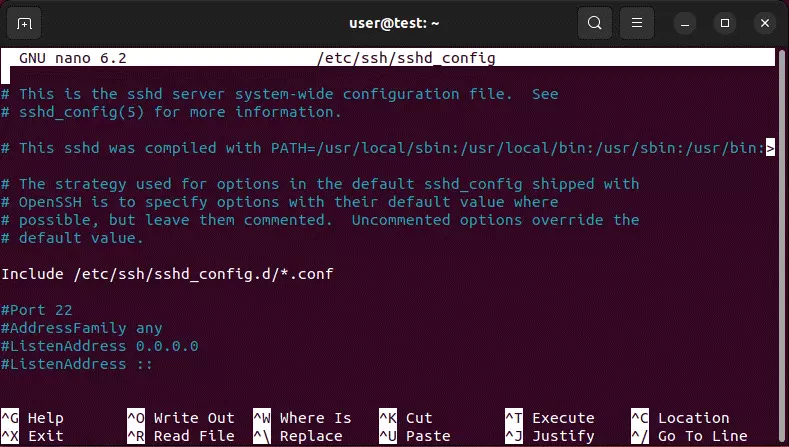
Ajusta el contenido del archivo según tus necesidades y guarda los cambios antes de cerrarlo. A continuación, reinicia el servicio SSH para que la nueva configuración se aplique correctamente:
sudo service ssh restartInstalar y configurar SSH resulta especialmente útil si, por ejemplo, planeas utilizar un servidor FTP en Ubuntu. De este modo podrás ofrecer SFTP, la variante segura del protocolo FTP.