

Arrancar Windows 7 en modo seguro

El modo seguro de Windows 7 te ayuda a recuperar el acceso a tu sistema operativo y a la interfaz de usuario cuando hay errores críticos en el sistema. De hecho, a través de este modo, puedes encontrar y solucionar la causa de dichos errores. Se llama “modo seguro” porque en este modo solo se activan las funciones básicas de Windows y los controladores necesarios para iniciar el sistema, es decir, que no se activan los programas posiblemente inseguros. Sigue leyendo para descubrir cómo entrar en modo seguro en Windows 7 de dos formas distintas.
¿Para qué existe el modo seguro en Windows 7?
Microsoft lleva décadas dotando a sus sistemas operativos Windows con el modo seguro. Este método de arranque hace que sea posible analizar y solucionar errores críticos del sistema, incluso si la causa son problemas de software. Por ejemplo, si te aparece el temido mensaje de error de pantalla azul justo al arrancar el sistema operativo en el modo normal, el modo seguro puede serte de ayuda. En otras palabras, en el modo seguro, Windows no carga los programas mediante el inicio automático, sino que utiliza solo los controladores estándar y así minimiza el uso del registro.
De esta manera, se eliminan muchas posibles causas de error desde el principio. Esto quiere decir que el modo seguro te permite ubicar exactamente la causa del fallo, por ejemplo, si cargas manualmente varios programas que suelen activarse directamente cuando arranca el sistema. Si eres capaz de hallar la causa del fallo del sistema con este método, también puedes reparar el sistema con el modo seguro de Windows 7 o desinstalar los programas que están dando problemas. Hecho esto, deberías poder iniciar el sistema como siempre en el modo normal.
Si Windows sigue sin arrancar, puedes intentar resolverlo utilizando otros métodos. En el peor de los casos, quizá tengas que cargar una copia de seguridad o reinstalar el sistema operativo.
Arrancar el modo seguro de Windows 7 reiniciando el sistema
La primera manera de acceder al modo seguro es reiniciando el sistema.
- Mientras el sistema se está iniciando, presiona varias veces la tecla F8. Al poco, te aparecerán las opciones de inicio avanzadas. Aquí puedes elegir entre diferentes opciones.
- Selecciona “Modo seguro” de la lista para iniciar Windows 7 en este modo.
- De forma alternativa, puedes lanzar el modo seguro mediante conexión de redes. Al hacerlo, los controladores necesarios para acceder también se activan.
- Solo selecciona la opción para iniciar el “Modo seguro con la interfaz de comandos” si eres experto en informática, ya que con esta opción no se activará la interfaz de usuario normal de Windows 7, sino que aparecerá una ventana a través de la cual es posible introducir los comandos del sistema.
Para desactivar el modo seguro has de reiniciar el ordenador y seleccionar la opción “Iniciar Windows de manera normal”.
Iniciar el modo seguro en Windows 7 mediante la configuración del sistema
Otra manera de arrancar el modo seguro en Windows 7 es mediante la configuración del sistema.
- Una vez iniciado el sistema, presiona las teclas Windows + [R] para abrir el cuadro de diálogo de ejecución. En la ventana que se abrirá, introduce el comando msconfig y confirma con “Intro” o haciendo clic en el botón “Aceptar”.
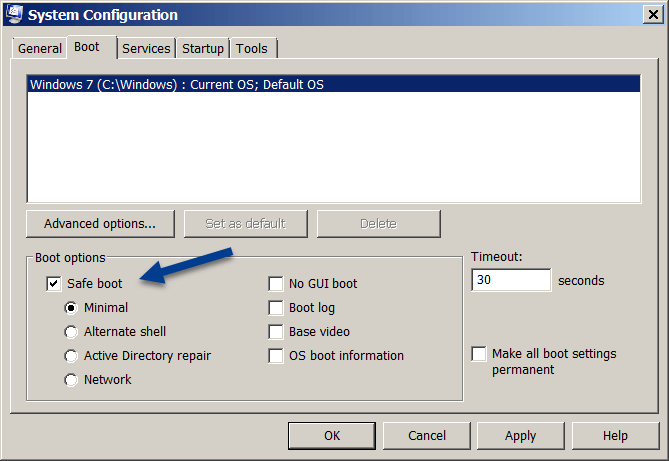
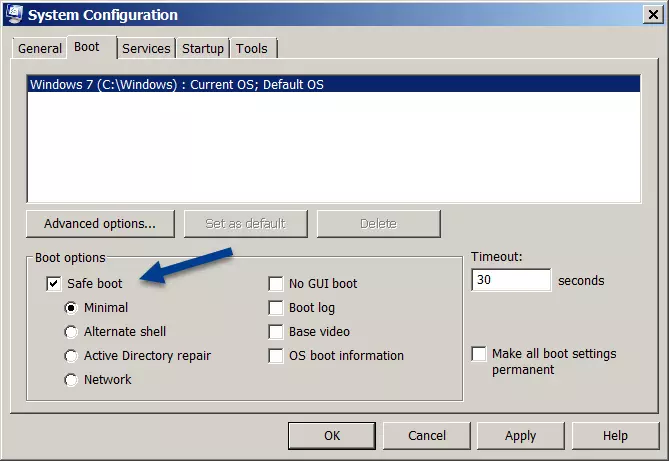
- Selecciona la pestaña “Arranque” en la ventana de configuración del sistema. Aquí podrás observar las opciones de reinicio. Marca la casilla que hay al lado del “Arranque seguro” y mantén seleccionada la opción “Mínimo”.
- Al seleccionar el botón “Aceptar” o al confirmar con “Intro” tendrás que decidir si quieres reiniciar Windows 7 directamente o más adelante. Cuando reinicies el sistema, se activará el modo seguro.
Para desactivar el modo seguro, tendrás que volver a la ventana de configuración del sistema dentro del modo seguro. Aquí podrás deseleccionar la opción de “Arranque en modo seguro” y, por lo tanto, al reiniciar el sistema, Windows arrancará en el modo normal.
Microsoft ha anunciado que deja de prestar soporte a Windows 7. Esto quiere decir que el fabricante de software no producirá más actualizaciones para el sistema operativo. Dado que esto también afecta a las actualizaciones de seguridad, utilizar Windows 7 se vuelve cada vez más arriesgado. Por lo tanto, si sigues trabajando con esta versión de Windows, te recomendamos que consideres actualizar tu versión.
Potente aplicación de e-mail Exchange y las versiones más actuales de tus aplicaciones favoritas de Office desde cualquier dispositivo. Empieza ahora con nuestro servicio de configuración gratuito.