

Cómo crear archivos ZIP

Cuando se pretenden mandar grandes cantidades de datos por correo electrónico o se quieren almacenar fotos, videos o documentos en el disco duro, es necesario comprimir los archivos. La forma más sencilla de hacerlo es crear un archivo ZIP. El formato ZIP funciona como un contendor de datos, creando un paquete de datos compacto que contiene los diferentes archivos y carpetas, que puede reducir su tamaño original hasta en un 12 %. De esta forma no solo es posible ahorrar espacio, sino que también se permite enviar fotos y videos por correo con una mayor resolución.
Cuando el destinatario recibe el archivo y lo descomprime vuelve a tener el tamaño original, es decir, comprimir un archivo no implica en absoluto la pérdida de calidad.
- Domina el mercado con nuestra oferta 3x1 en dominios
- Función Domain Connect para una configuración DNS simplificada gratis
- Registro privado y gratis para mayor seguridad
Ventajas de crear un archivo ZIP
- Ahorrar espacio de almacenamiento: al crear un archivo ZIP, los datos se comprimen en un determinado porcentaje, ideal para el almacenamiento de fotos y videos.
- Enviar grandes cantidades de datos por correo: con el formato ZIP es posible enviar grandes cantidades de datos de forma rápida y compacta. Además, resulta también beneficioso para el destinatario que ahorra tiempo al no tener que descargar cada documento de forma individual.
- Almacenamiento seguro de datos confidenciales: al crear un archivo ZIP se cuenta también con la posibilidad de protegerlo con una contraseña.
Comprimir archivos con Windows
Comprimir archivos con Windows 10, Windows 8 o Windows 7 es relativamente sencillo, pues el sistema operativo cuenta con todo lo necesario tanto para comprimir como para descomprimir los archivos. Siguiendo los pasos que aparecen a continuación es posible crear archivos ZIP en pocos segundos.
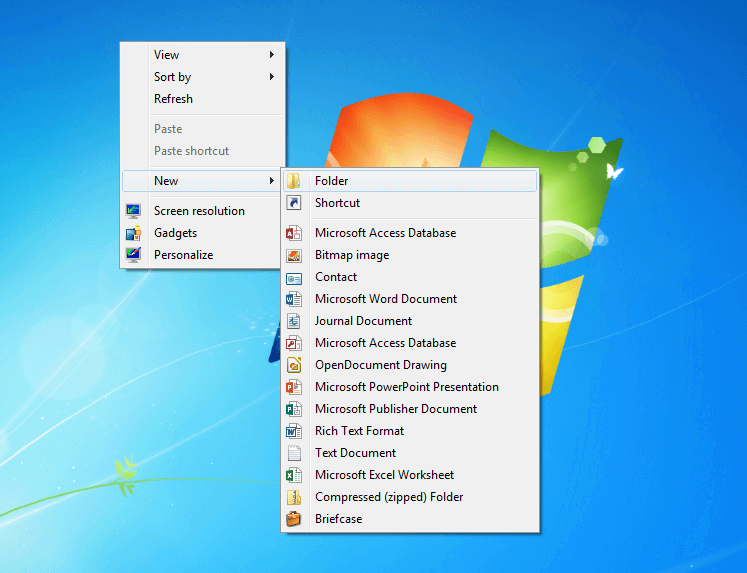
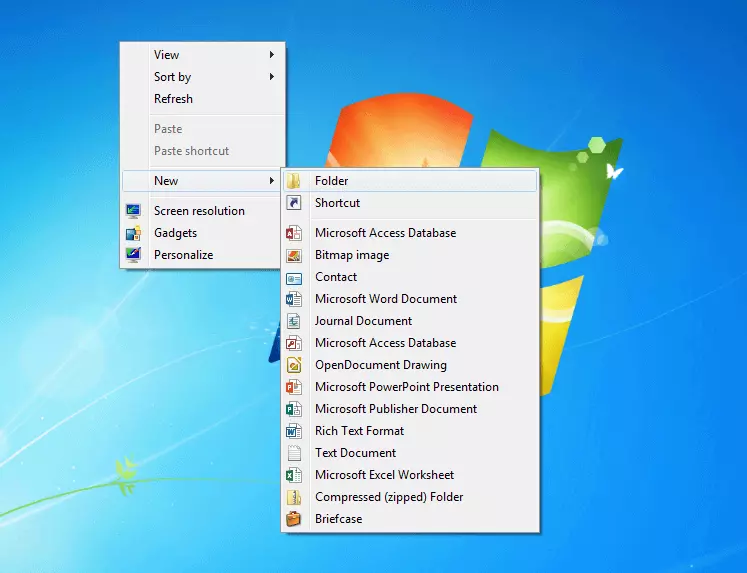
- Lo más sencillo es crear una nueva carpeta donde copiar todos los archivos que se quieran comprimir. Para ello basta con clicar sobre el botón derecho del ratón, seleccionar “Nuevo” (“New”) y a continuación “Carpeta” (“Folder”).
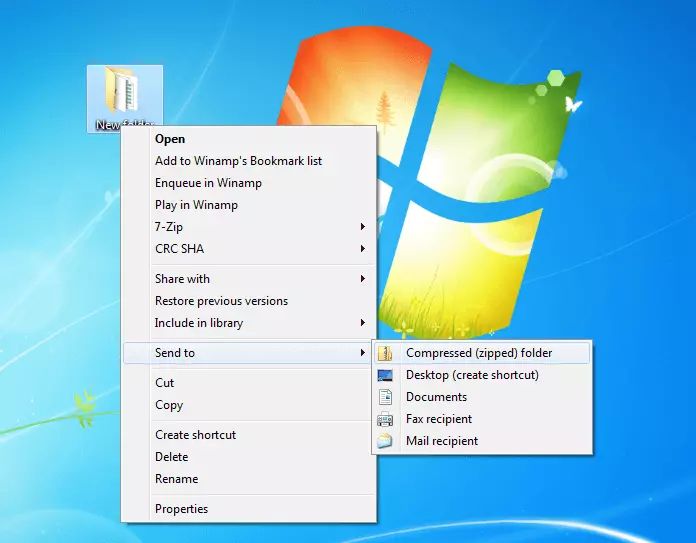
- Una vez se encuentran todos los archivos que se quieren comprimir en la carpeta recién creada, con el botón izquierdo del ratón se selecciona dicha carpeta y con el derecho se abre de nuevo un menú. A continuación hay que colocar el cursor en “Enviar a” (“Send to”) y seleccionar “Carpeta comprimida (en ZIP)” (Compressed (zipped) folder).
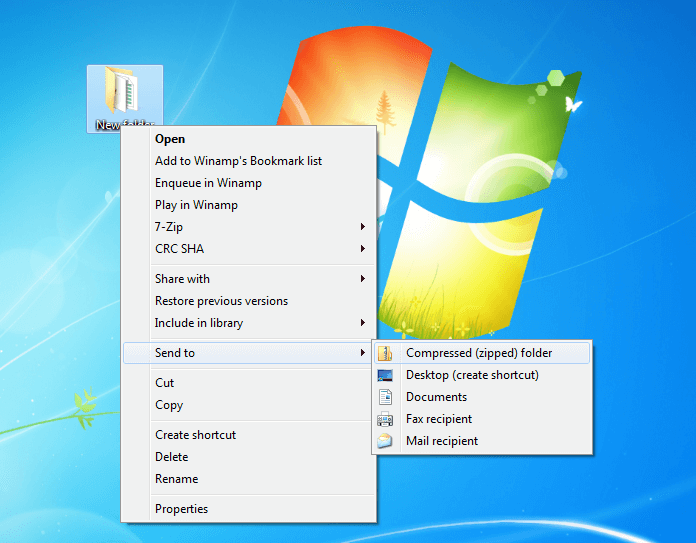
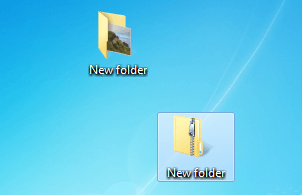
- Enseguida se muestra bajo la misma ruta la carpeta comprimida con el mismo nombre que la original, aunque con la extensión .zip. A continuación se da el nombre que se desee a la carpeta.
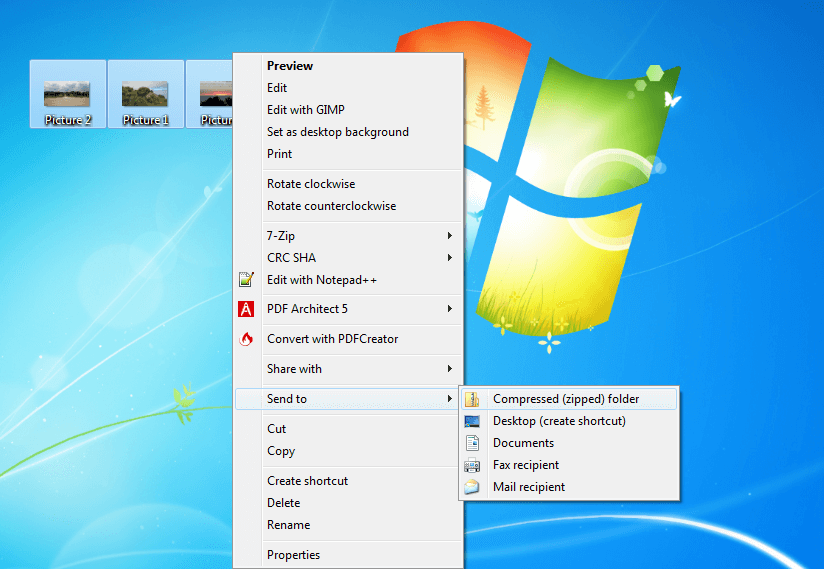
También es posible comprimir los archivos sin tener que crear primero una nueva carpeta. Basta con seleccionar aquellos archivos que se quieren convertir en formato ZIP, acceder con el botón derecho del ratón al menú, seleccionar “Enviar a” (“Send to”) y a continuación “Carpeta comprimida (en ZIP)” (“Compressed (zipped) folder”). No obstante ,este método puede no ser el más acertado, si se utiliza para comprimir gran cantidad de archivos al mismo tiempo.
Crear archivos ZIP con macOS
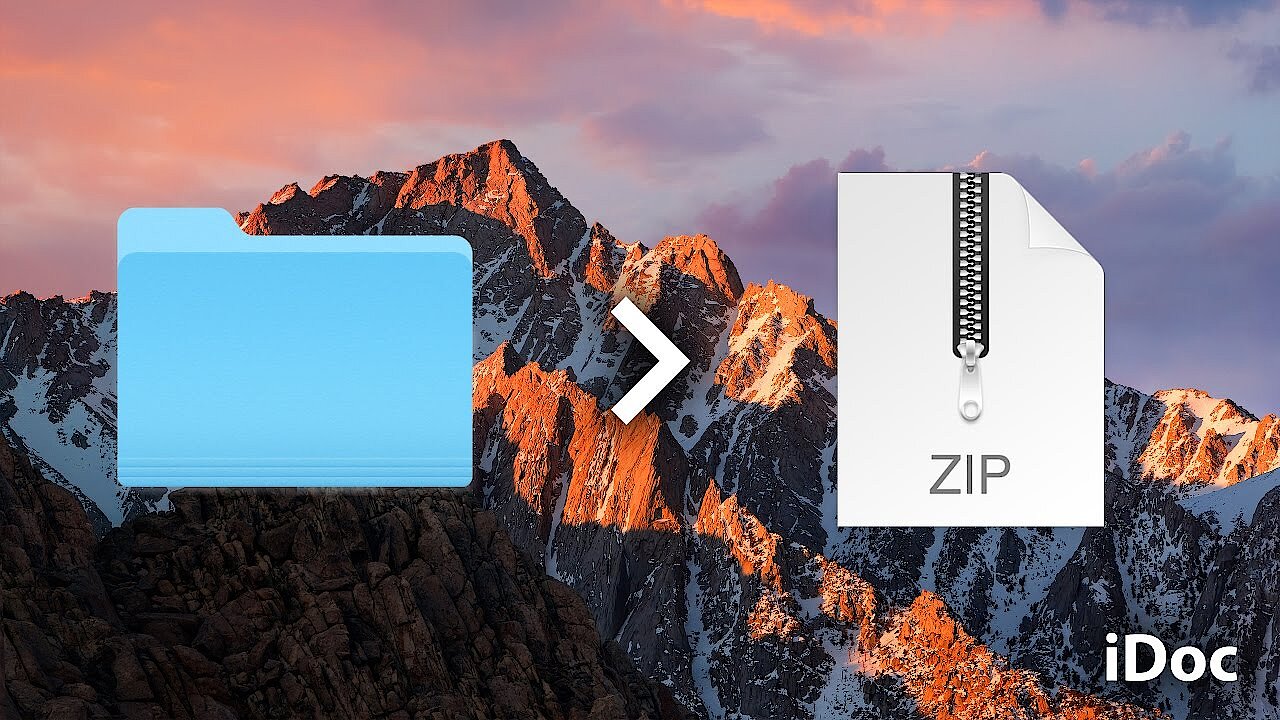
En macOS tampoco se necesita un programa especial para proceder a comprimir archivos. De hecho, el proceso para crear un archivo ZIP es el mismo que en el caso de Windows 7, 8 o 10
- Selecciona los archivos que quieres comprimir
- Con el botón derecho del ratón abre el menú
- Clica en la opción “Comprimir (nombre de archivo)”
- El archivo ZIP aparecerá en la misma localización que el original.
 Para mostrar este video, se requieren cookies de terceros. Puede acceder y cambiar sus ajustes de cookies aquí.
 Crear archivos ZIP cifrados en Windows
Si el archivo ZIP que se quiere crear contiene datos confidenciales, estos se pueden proteger de miradas indiscretas con una contraseña. Para poder comprimir archivos en Windows 10 o una versión anterior y cifrarlos hay que recurrir a programas específicos como 7- ZIP, WinZIP o WinRAR. Para proceder a cifrar un archivo ZIP hay que:
- Descargar uno de los programas para cifrar archivos ZIP, como por ejemplo 7-ZIP, que es gratuito. Una vez que se haya instalado el programa en el ordenador, aparecerá como opción adicional en el menú contextual.
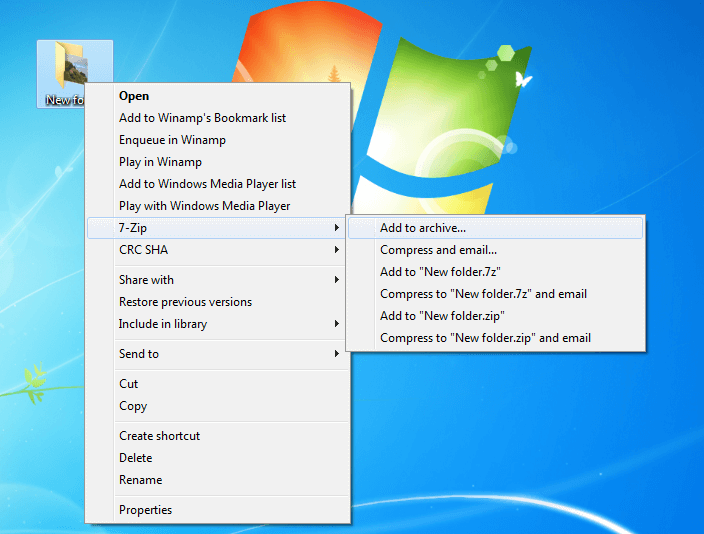
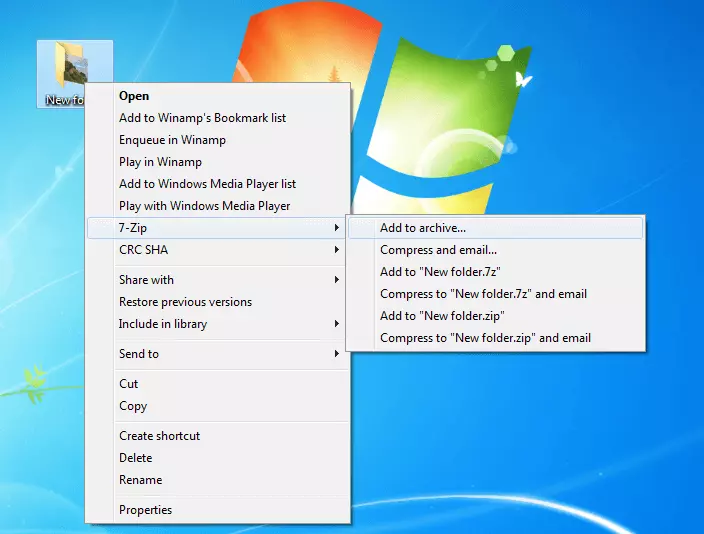
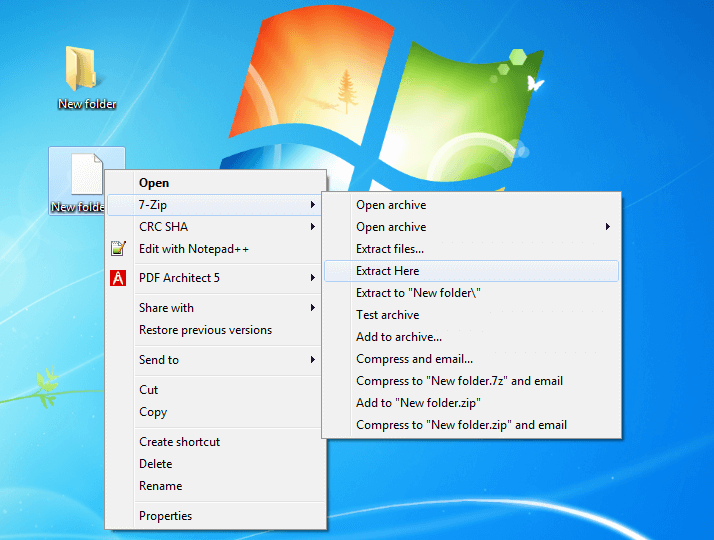
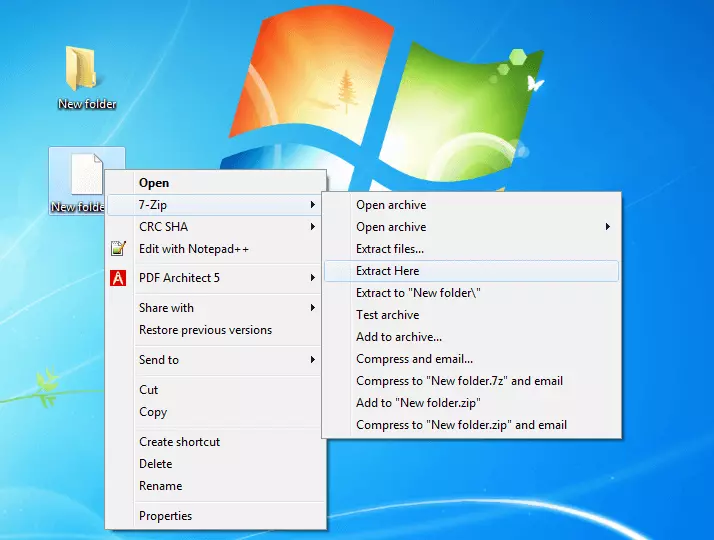
- Si clicas con el botón derecho del ratón en la carpeta que se quiere comprimir, se abre el menú contextual. Aquí selecciona “7-ZIP” y a continuación “Añadir el archivo…” (“Add to archive…”).
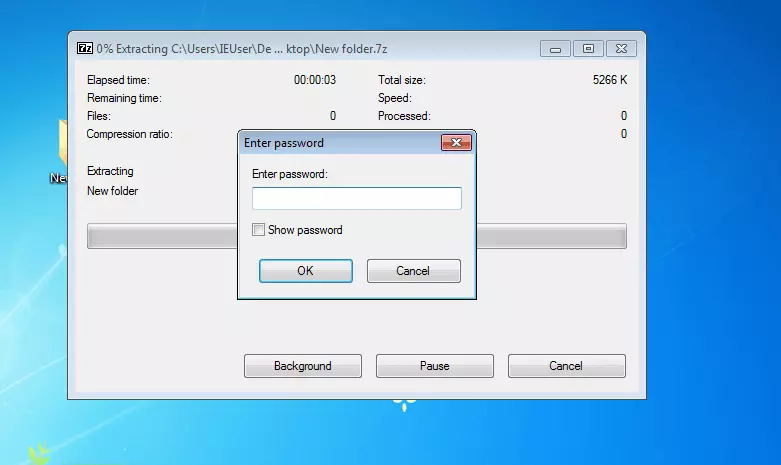
- A continuación, aparece una ventana en la que hay que indicar una contraseña para cifrar el archivo ZIP, donde también se dispone de una serie de opciones adicionales. Confirma la entrada con “OK”.
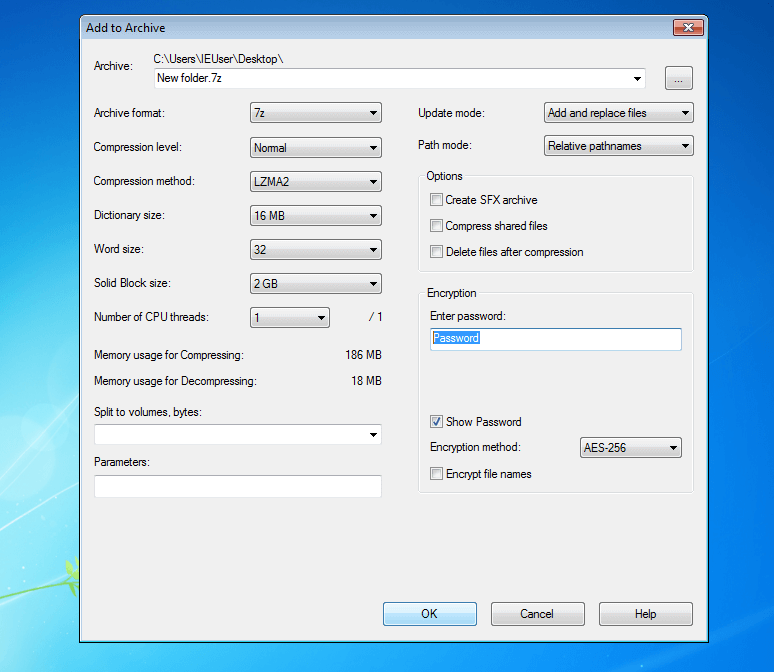
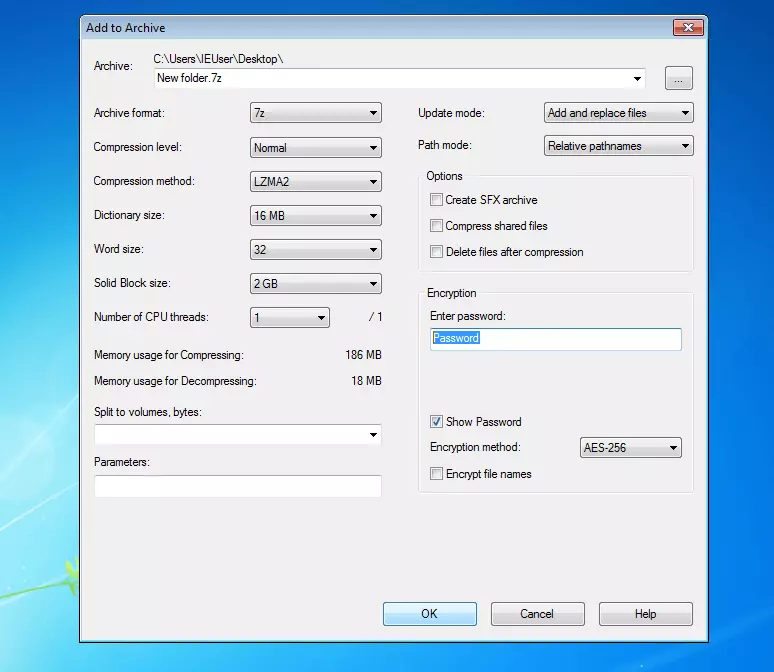
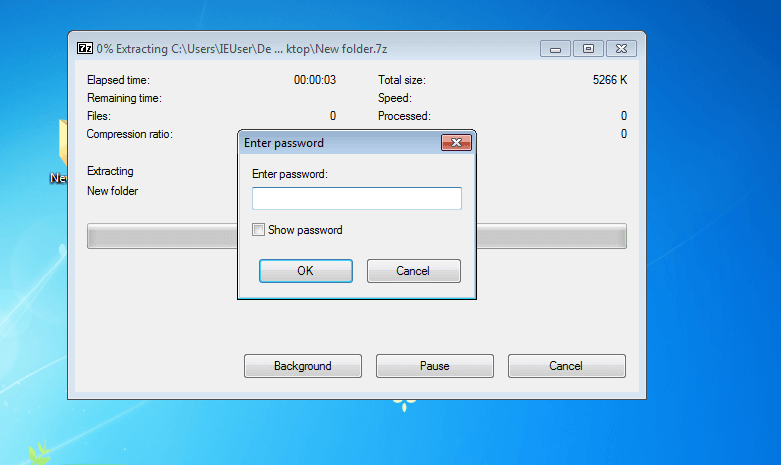
- Es entonces cuando se crea el archivo ZIP que solo se puede descomprimir con una contraseña.
Crear archivos ZIP cifrados con macOS
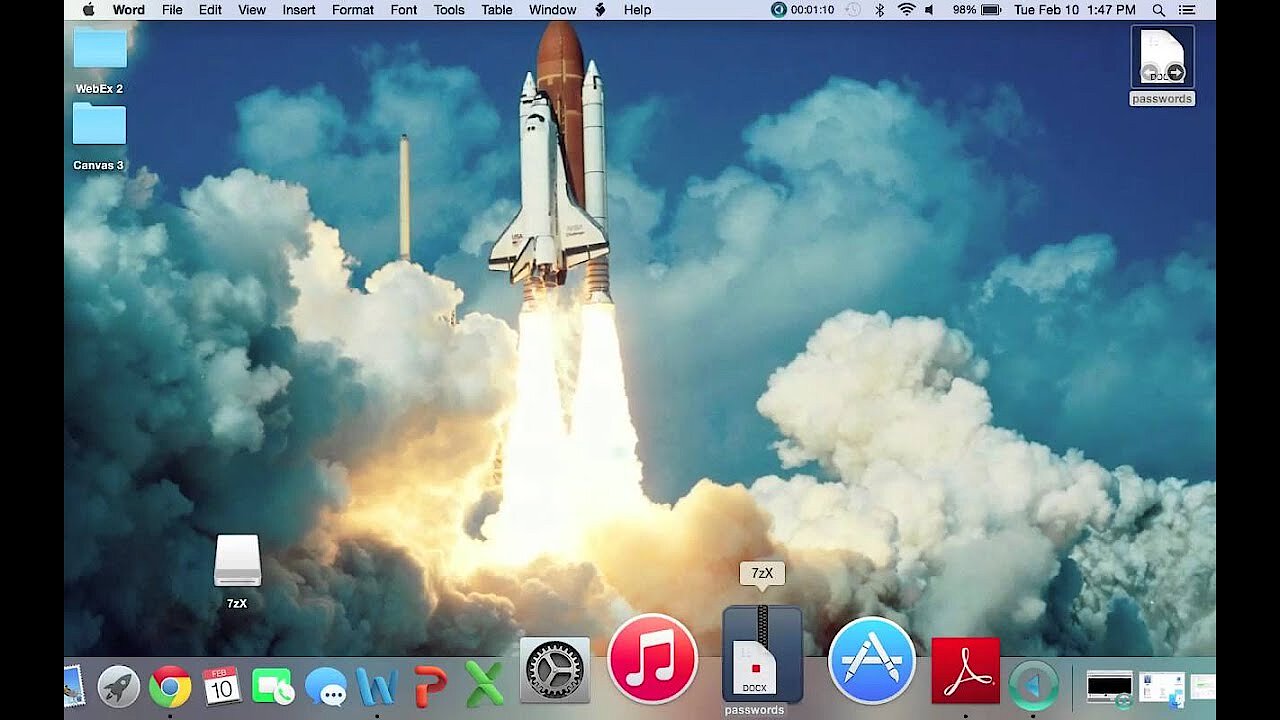
7-ZIP es un programa de compresión de datos que en un principio fue desarrollado para Windows. No obstante, con la aplicación 7zX apareció una versión adaptada a Mac, la cual también se puede descargar de forma gratuita. Con este programa, al igual que en Windows, se puede comprimir y encriptar información confidencial.
 Para mostrar este video, se requieren cookies de terceros. Puede acceder y cambiar sus ajustes de cookies aquí.
 Aunque también existe la opción de crear un archivo ZIP encriptado con la línea de comandos a través del terminal de macOS.