

Borrar la caché DNS

En primer lugar, hay varias razones para realizar un DNS flush. Además, no solo en Windows, sino también en macOS o distribuciones de Linux como Ubuntu es posible borrar fácilmente la caché de direcciones web.
¿Cómo borrar la caché DNS en Windows, Mac y Linux?
En cuanto a los diferentes sistemas operativos, cada uno maneja internamente las entradas almacenadas de forma diferente en términos de resolución de direcciones en Internet. Cuando, por ejemplo, el servidor DNS no responde, la solución a este problema es borrar la caché DNS. Sin embargo, cada sistema tiene herramientas y comandos específicos. En este artículo, descubre todo lo que debes saber al respecto.
Windows 11: ¿cómo se puede borrar la caché DNS?
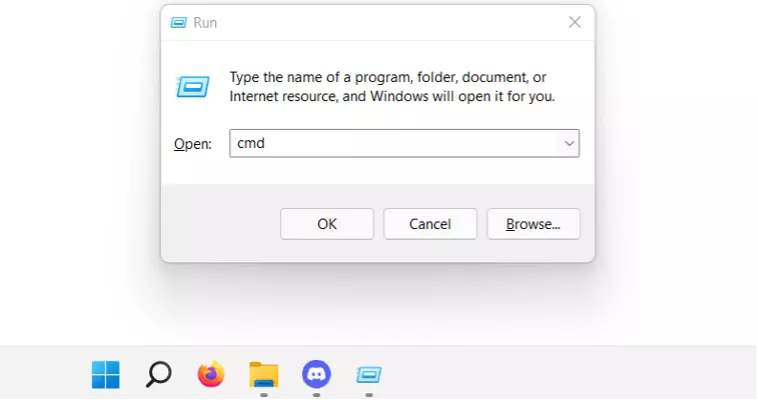
Los usuarios de Windows 11 pueden borrar fácilmente la caché DNS a través de la línea de comandos, también conocida como símbolo del sistema. Para ello, utiliza la combinación de teclas [Windows] + [R] para abrir el diálogo “Ejecutar” e inicia la herramienta con el comando “cmd”.
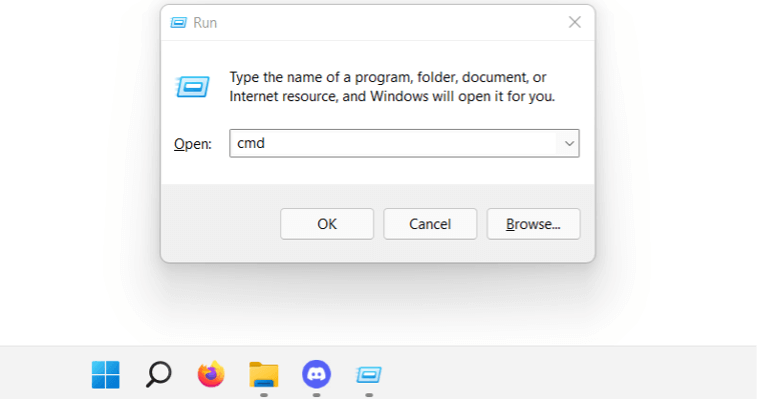
Una vez que hayas iniciado el comando, aparecerá una ventana adicional. A continuación, introduce el siguiente comando CMD:
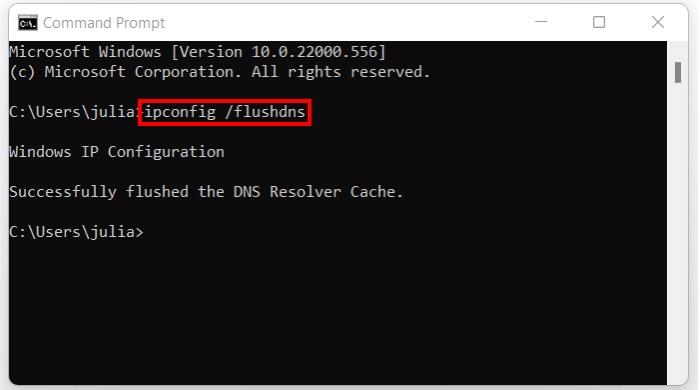
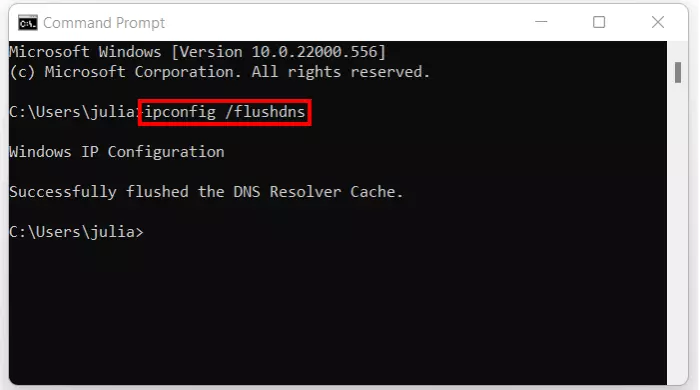
ipconfig /flushdnsSi confirmas el comando con la tecla “Enter”, Windows 11 comenzará inmediatamente a borrar la caché DNS. Al finalizar este proceso, recibirás una notificación.
¿Tienes problemas con el servidor DNS, incluso después de borrar la caché DNS? Si te encuentras en esa situación, cambia el servidor DNS.
Borrar la caché DNS en Windows 10: instrucciones rápidas
Al igual que en el sistema operativo anterior, la caché DNS en Windows 10 se puede eliminar a través de la línea de comandos. Para iniciar la herramienta del sistema, utiliza la combinación de teclas [Windows] + [R] e introduce el comando “cmd”.
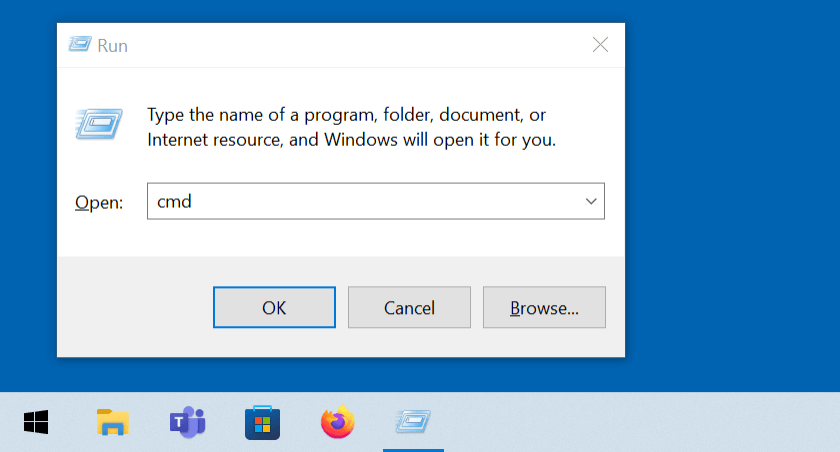
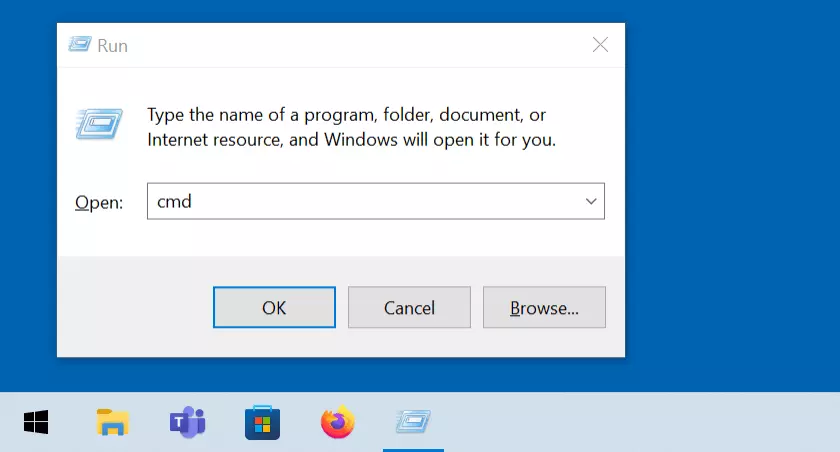
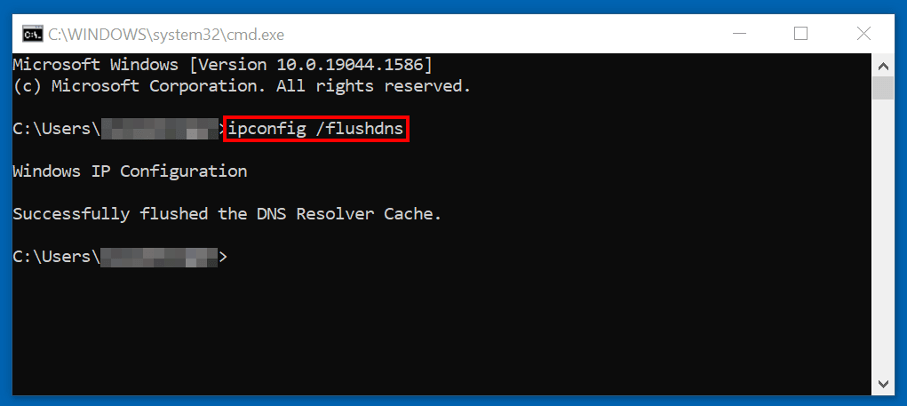
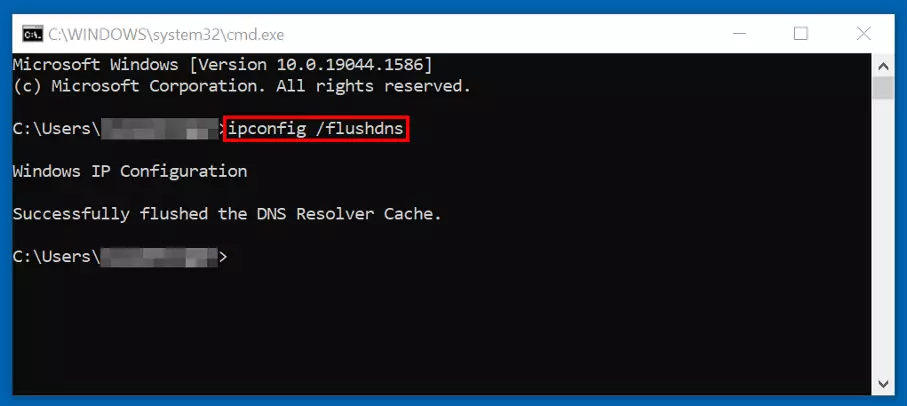
A continuación, introduce el comando ipconfig para borrar la caché DNS:
ipconfig /flushdnsUna vez que se haya desocupado la caché DNS, recibirás un mensaje de confirmación.
Borrar la caché DNS en las distribuciones de Linux: guía paso a paso
Las distribuciones de Linux no utilizan su propia caché DNS. Solo al utilizar servicios DNS como dnsmasq, nscd o systemd-resolved (estándar en Ubuntu 18 y 20) se almacenan las entradas de direcciones en la caché.
En cuanto al comando de terminal, el servicio systemd-resolved es el único de estas opciones que tiene un comando para borrar la caché:
sudo systemd-resolve --flush-caches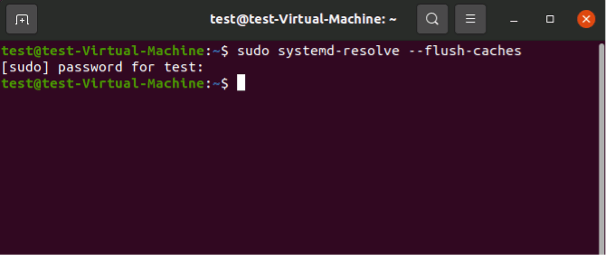
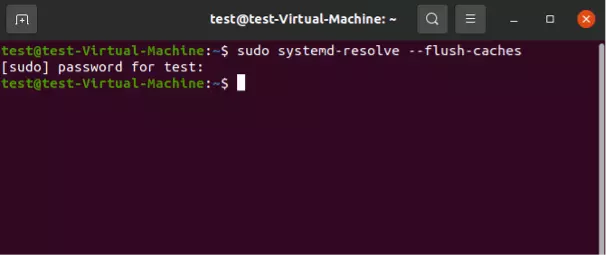
No olvides introducir la contraseña del administrador para ejecutar el comando. En cuanto a la notificación para comprobar si el proceso se ha realizado con éxito, el comando no devuelve ningún mensaje al respecto. Sin embargo, el siguiente comando de terminal muestra la caché del servicio systemd-resolved:
sudo systemd-resolve --statisticsSi quieres borrar la caché de otros servicios DNS como dnsmaq y nscd, reinicia los servicios con los comandos correspondientes: “sudo service dnsmasq restart” y “sudo service nscd restart”.
Instrucciones detalladas para borrar la caché DNS en macOS
Los sistemas operativos de Mac, al igual que los de Windows, utilizan la propia caché DNS. Sin embargo, aunque cada versión instalada tiene su propio código para borrar la caché DNS, se necesita el terminal para la entrada, al que se puede acceder a través del menú “Utilities”.
Las versiones posteriores a macOS 10.11 (El Capitan), así como las versiones 10.7, 10.8 y 10.9 utilizan el siguiente comando de borrado:
sudo killall -HUP mDNSResponderSi utilizas un dispositivo con macOS 10.10 (Yosemite), necesitarás el siguiente comando para borrar la caché DNS:
sudo discoveryutil udnsflushcachesEn cambio, para versiones más antiguas como macOS 10.5 y 10.6:
sudo dscacheutil -flushcacheDespués de utilizar el comando correspondiente, introduce la contraseña de administrador para borrar la caché DNS.
Si utilizas un dispositivo móvil de Apple con iOS, puedes activar el modo avión para borrar temporalmente la caché DNS. Solo espera cinco a diez segundos y, a continuación, vuelve a desactivar el modo sin conexión.