

Compartir fragmentos de vídeos de YouTube: crea un enlace personalizado

No es ningún secreto que el internauta tiene una capacidad de atención limitada. Es importante tener esto en cuenta especialmente con los vídeos más largos de YouTube en los que solo un fragmento determinado contiene la información que nos interesa.
La solución más sencilla en este caso es compartir solo un fragmento del vídeo de YouTube. Para que el público no pierda el interés ya desde el principio o tenga que ponerse a buscar la parte importante del vídeo, puedes simplemente compartir un fragmento del vídeo con un marcador de inicio de visualización. Da igual si integras el vídeo en una página web o si lo compartes de otra manera: el vídeo se inicia exactamente en el momento que has definido.
Te enseñamos cómo incluir este marcador de inicio y compartir un fragmento de vídeo de YouTube.
Cómo compartir un fragmento de vídeo de YouTube
La manera más fácil de compartir solo un fragmente de un vídeo de YouTube es incluir un marcador de inicio empleando la opción “Empezar en” al compartirlo. Por desgracia, esta opción solo está disponible en la versión para navegadores y no en la aplicación de YouTube. Si tienes la posibilidad de abrir el vídeo en un navegador, sigue las siguientes indicaciones para crear y compartir tu propio fragmento de vídeo de YouTube:
- Abre YouTube y el vídeo deseado.
- Detén el vídeo en el punto exacto donde quieras colocar el marcador de inicio.
- Haz clic en el botón “Compartir”.
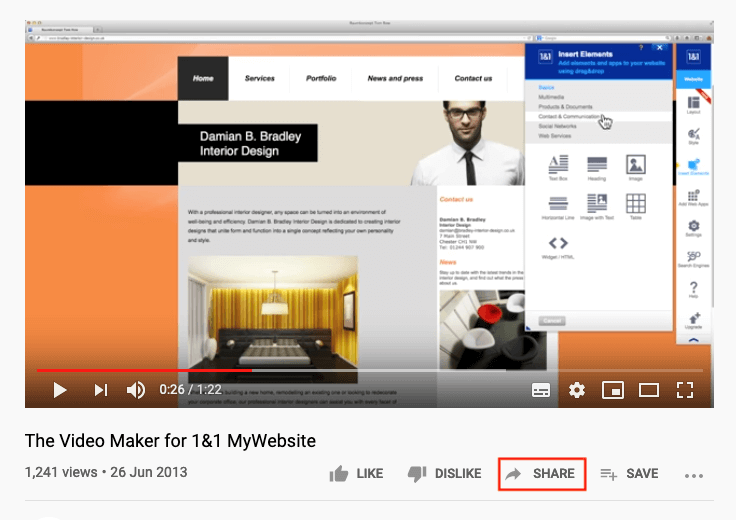
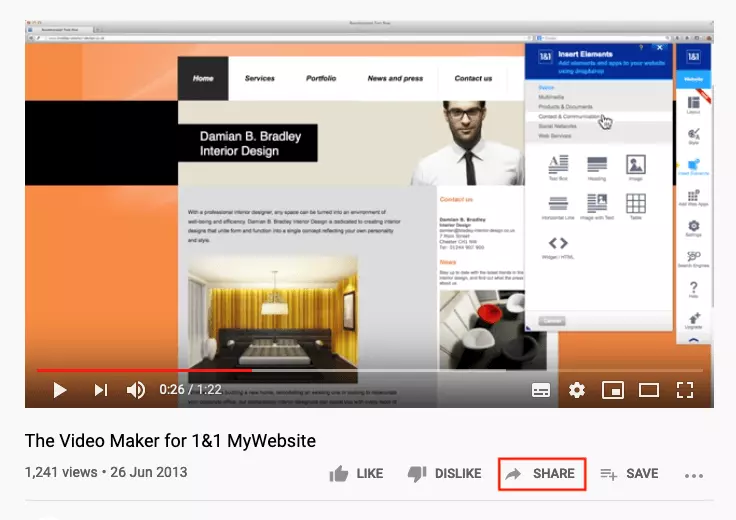
- A continuación, emergerá la ventana para compartir el vídeo. A la izquierda, marca la casilla junto a “Empezar en” para que el URL incluya el marcador de tiempo seleccionado.
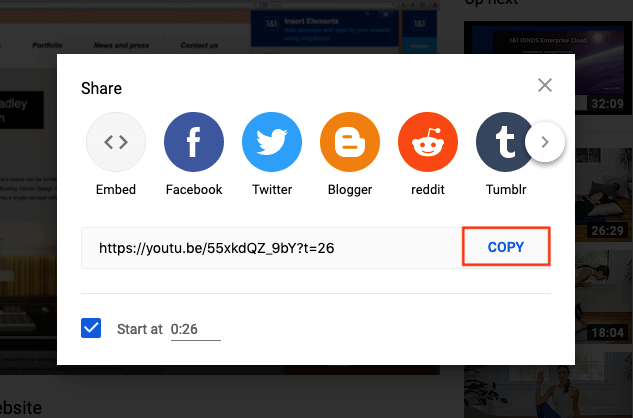
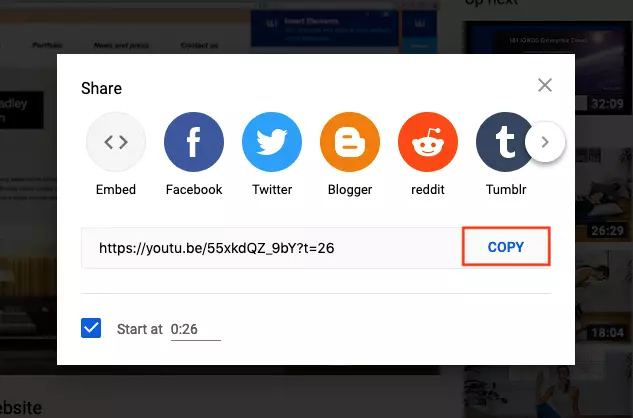
- Finalmente, haz clic en el botón “Copiar” para poder añadir el URL donde tú quieras. Otra opción es seleccionar “Insertar” para obtener el enlace adecuado o compartir en la red social deseada el enlace de YouTube.
Crear un enlace manualmente para compartir un fragmento de vídeo de YouTube
Si abres un vídeo en la aplicación de YouTube en un dispositivo móvil, no se puede compartir solo un fragmento, pero es posible crear manualmente un enlace con un marcador de tiempo. Esta solución funciona tanto en el navegador como en la app.
Como punto de partida para esta alternativa, necesitas el URL de tu enlace de YouTube, que en el navegador se encuentra en la barra de direcciones. En la aplicación, haz clic en “Compartir” y “Copiar enlace” debajo del vídeo para obtener el URL. Después, procede de la siguiente manera:
Enlaces de YouTube con el formato “youtu.be/”
Añade “?t=X” al final del URL, sin espacio. La “X” representa los segundos. Por ejemplo, si el vídeo debe comenzar en el segundo 54, el URL quedará así:
https://youtu.be/n5H8MeCl6As?t=54sSi deseas indicar minutos y segundos, utiliza el patrón “?t=XmYs”. En este caso, la “X” representa los minutos y la “Y”, los segundos. El enlace de YouTube queda así:
https://youtu.be/n5H8MeCl6As?t=?t=0m54sEnlaces de YouTube con el formato “youtube.com/”
Añade “&t=Xs” o “&t=XmYs” sin espacio al final del URL. En el primer caso, la “X” representa los segundos, mientras que, en el segundo, la “X” representa los minutos y la “Y”, los segundos. En el siguiente ejemplo de enlace, el vídeo comienza en el segundo 26:
https://www.youtube.com/watch?v=55xkdQZ_9bY&t=26sSi se trata de un vídeo largo y necesitas incluir el marcador de tiempo en horas, también sirve la combinación “?t=XhYs” o “&t=XhYs”. Aquí, la “X” representa las horas.
Incluir un marcador de tiempo en el enlace de YouTube no implica necesariamente que el usuario deba iniciar el vídeo en ese punto: si quiere ver todo el vídeo, puede arrastrar el regulador de la barra de tiempo al principio de forma manual.