

Resumen de los shortcuts de Google Sheets

Tanto si necesitas registrar tu tiempo de trabajo como si has de hacer cálculos o planificar proyectos, el programa de edición de hojas de cálculo de Google (en inglés: Google Sheets) de Google Workspace ofrece diversos usos muy prácticos en el día a día de una empresa. Todas las hojas de cálculo están conectadas automáticamente con tu cuenta de Google, de manera que puedes acceder a tus archivos en cualquier momento y desde cualquier lugar, incluso con tu smartphone.
Existen distintos atajos de teclado que facilitan el trabajo en Google Sheets. De hecho, en teoría, podrías crear y editar hojas de cálculo sin usar el ratón una sola vez. Hemos confeccionado una lista con los shortcuts más útiles de Google Sheets y te indicaremos dónde puedes acceder a una lista de todos los atajos de teclado en el propio programa de hojas de cálculo de Google. Allí no solo podrás buscar cualquier atajo, sino también activar atajos compatibles de otros editores de hojas de cálculo (p. ej. Microsoft Excel).
- Tu dominio protegido con Certificado SSL Wildcard gratis
- Función Domain Connect para una configuración DNS simplificada gratis
- Registro privado y gratis para mayor seguridad
Shortcuts de Google Sheets para usuarios de Windows y Mac
Comenzaremos por presentarte los atajos de teclado más útiles para que puedas editar y formatear tus hojas de cálculo de forma todavía más sencilla, independientemente de si eres usuario de Windows o Mac. También hemos seleccionado las combinaciones más importantes para navegar por la tabla y usar fórmulas dentro del editor de hojas de cálculo de Google.
¿Estás buscando una solución de Office completa? Las soluciones de Google Workspace de IONOS incluyen todas las aplicaciones populares de Google, como Gmail, Google Calendar, etc. y también Google Drive, Google Docs y Google Sheets, todo en un solo paquete y con tu propio dominio.
Shortcuts de Google Sheets: combinaciones de teclas generales para Google Sheets
| Combinaciones de teclas para Windows | Combinaciones de teclas para Mac | |
|---|---|---|
| Seleccionar una columna | Ctrl + Espacio | Ctrl + Espacio |
| Seleccionar una fila | Mayús + Espacio | Shift + Espacio |
| Seleccionar todo | Ctrl + ACtrl + Mayús + Espacio | ⌘ + A⌘ + Shift + Espacio |
| Deshacer | Ctrl + Z | ⌘ + Z |
| Rehacer | Ctrl + YCtrl + Mayús + ZF4 | ⌘ + Y⌘ + Shift + ZFn + F4 |
| Buscar | Ctrl + F | ⌘ + F |
| Buscar y sustituir | Ctrl + H | ⌘ + Shift + H |
| Rellenar el intervalo | Ctrl + Intro | ⌘ + Return |
| Rellenar hacia abajo | Ctrl + D | ⌘ + D |
| Rellenar hacia la derecha | Ctrl + R | ⌘ + R |
| Guardar (todos los cambios se guardan automáticamente en Drive) | Ctrl + S | ⌘ + S |
| Abrir | Ctrl + O | ⌘ + O |
| Imprimir | Ctrl + P | ⌘ + P |
| Copiar | Ctrl + C | ⌘ + C |
| Cortar | Ctrl + X | ⌘ + X |
| Pegar | Ctrl + V | ⌘ + V |
| Pegar solo los valores | Ctrl + Mayús + V | ⌘ + Shift + V |
| Pegar solo el formato | Ctrl + Alt + V | ⌘ + Alt + V |
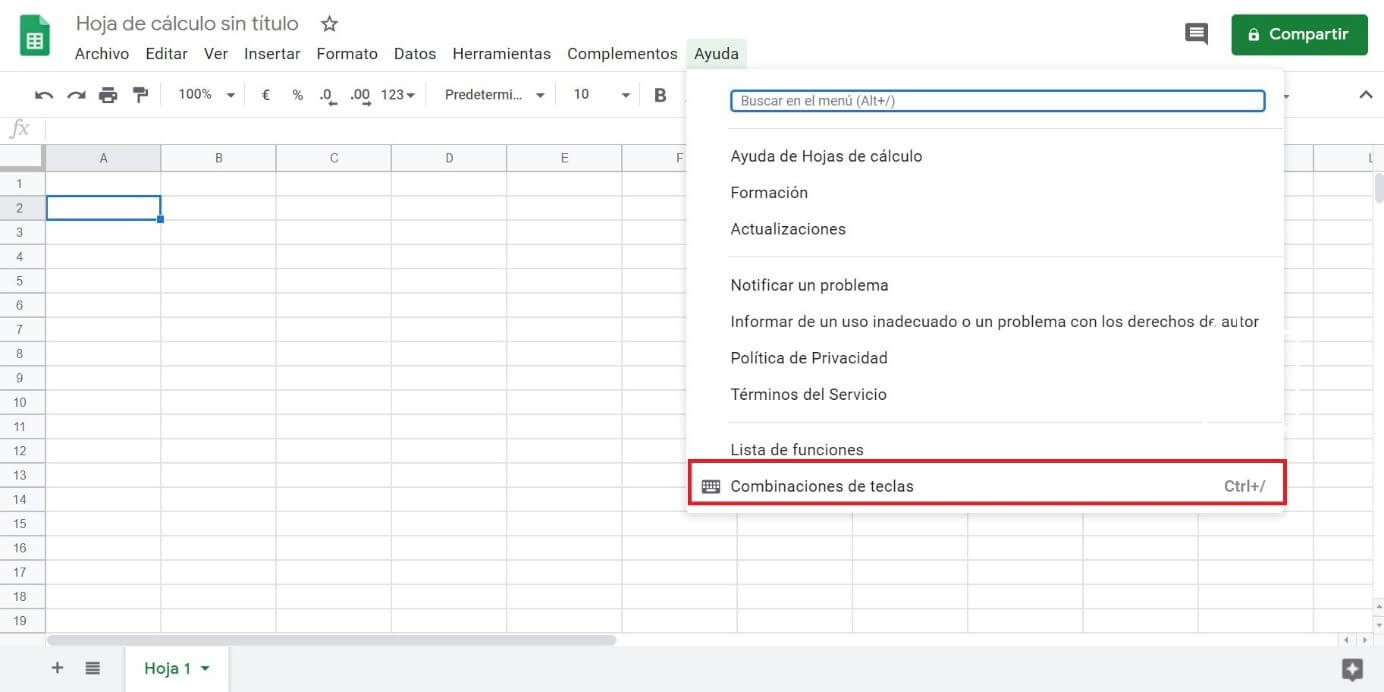
| Mostrar las combinaciones de teclas comunes | Ctrl + / | ⌘ + / |
| Insertar una hoja nueva | Mayús + F11 | Shift + Fn + F11 |
| Ocultar controles | Ctrl + Mayús + F | Ctrl + Shift + F |
| Activar o desactivar las herramientas de introducción de texto (disponible en hojas de cálculo en idiomas con caracteres no latinos) | Ctrl + Mayús + K | ⌘ + Shift + K |
| Seleccionar herramientas de introducción de texto | Ctrl + Alt + Mayús + K | ⌘ + Option+ Shift + K |
| Buscar en los menús | Alt + / | Option + / |
Combinaciones de teclas de formato en Google Sheets
| Combinaciones de teclas para Windows | Combinaciones de teclas para Mac | |
|---|---|---|
| Negrita | Ctrl + B | ⌘ + B |
| Subrayado | Ctrl + U | ⌘ + U |
| Cursiva | Ctrl + I | ⌘ + I |
| Tachado | Alt + Mayús + 5 | Option+ Shift + 5 |
| Centrar | Ctrl + Mayús + E | ⌘ + Shift + E |
| Alinear a la izquierda | Ctrl + Mayús + L | ⌘ + Shift. + L |
| Alinear a la derecha | Ctrl + Mayús. + R | ⌘ + Shift. + R |
| Aplicar borde superior | Alt + Mayús + 1 | Option+ Shift + 1 |
| Aplicar borde derecho | Alt + Mayús + 2 | Option+ Shift + 2 |
| Aplicar borde inferior | Alt + Mayús + 3 | Option+ Shift + 3 |
| Aplicar borde izquierdo | Alt + Mayús + 4 | Option+ Shift + 4 |
| Quitar los bordes | Alt + Mayús + 6 | Option+ Shift + 6 |
| Aplicar borde exterior | Alt + Mayús + 7Ctrl + Mayús. + 7 | Option+ Shift + 7⌘ + Shift. + 7 |
| Insertar un enlace | Ctrl + K | ⌘ + K |
| Insertar hora | Ctrl + Mayús. + ; | ⌘ + Shift. + ; |
| Insertar fecha | Ctrl + ; | ⌘ + ; |
| Insertar fecha y hora | Ctrl + Alt + Mayús + ; | ⌘ + Option+ Shift + ; |
| Dar formato de decimal | Ctrl + Mayús. + 1 | Ctrl + Shift. + 1 |
| Dar formato de hora | Ctrl + Mayús. + 2 | Ctrl + Shift. + 2 |
| Dar formato de fecha | Ctrl + Mayús. + 3 | Ctrl + Shift. + 3 |
| Dar formato de moneda | Ctrl + Mayús. + 4 | Ctrl + Shift. + 4 |
| Dar formato de porcentaje | Ctrl + Mayús. + 5 | Ctrl + Shift. + 5 |
| Dar formato de exponente | Ctrl + Mayús. + 6 | Ctrl + Shift. + 6 |
| Borrar el formato | Ctrl + \ | ⌘ + \ |
Atajos de teclado para la navegación por Google Sheets
| Combinaciones de teclas para Windows | Combinaciones de teclas para Mac | |
|---|---|---|
| Ir al principio de la fila | Inicio | Fn + flecha a la izquierda |
| Ir al principio de la hoja | Ctrl + Inicio | ⌘ + Fn + flecha a la izquierda |
| Ir al final de la fila | Fin | Fn + flecha a la derecha |
| Ir al final de la hoja | Ctrl + Fin | ⌘ + Fn + flecha a la derecha |
| Desplazarse hasta una celda activa | Ctrl + Retroceso | ⌘ + Retroceso |
| Ir a la siguiente hoja | Alt + flecha hacia abajo | Option + flecha hacia abajo |
| Ir a la hoja anterior | Alt + flecha hacia arriba | Option + flecha hacia arriba |
| Mostrar la lista de hojas | Alt + Mayús + K | Option+ Shift + K |
| Abrir un hiperenlace | Alt + Intro | Option + Return |
| Abrir Explorar | Alt + Mayús + X | Option+ Shift + X |
| Ir al panel lateral | Ctrl + Alt + .Ctrl + Alt + , | ⌘ + Option + .⌘ + Option + , |
| Dejar de seleccionar la hoja de cálculo | Ctrl + Alt + Mayús + M | Ctrl + ⌘ + Shift + M |
| Ir a la suma rápida(cuando hay un intervalo de celdas seleccionado) | Alt + Mayús + Q | Option+ Shift + Q |
| Seleccionar un elemento emergente(para enlaces, marcadores e imágenes) | Mantener pulsado Ctrl + Alt, pulsar E y luego P | Mantener pulsado Ctrl + ⌘, pulsar E y luego P |
| Abrir el menú desplegable en la celda filtrada | Ctrl + Mayús + R | Ctrl + ⌘ + R |
| Abrir el historial de revisiones | Ctrl + Alt + Mayús. + H | ⌘ + Option + Shift + H |
| Abrir el chat dentro de la hoja de cálculo | Mayús + Esc | Shift + Esc |
| Cerrar editor de dibujos | Mayús + Esc | ⌘ + EscMayús + Esc |
Shortcuts de Google Sheets para notas y comentarios
| Combinaciones de teclas para Windows | Combinaciones de teclas para Mac | |
|---|---|---|
| Insertar o editar una nota | Mayús + F2 | Shift + F2 |
| Insertar o editar un comentario | Ctrl + Alt + M | ⌘ + Option + M |
| Abrir una conversación de comentarios | Ctrl + Alt + Mayús. + A | ⌘ + Option + Shift + A |
| Ir al comentario actual | Mantener pulsado Ctrl + Alt, pulsar E y luego C | Mantener pulsado Ctrl + ⌘, pulsar E y luego C |
| Ir al siguiente comentario | Mantener pulsado Ctrl + Alt, pulsar N y luego C | Mantener pulsado Ctrl + ⌘, pulsar N y luego C |
| Ir al comentario anterior | Mantener pulsado Ctrl + Alt, pulsar P y luego C | Mantener pulsado Ctrl + ⌘, pulsar P y luego C |
Shortcuts para abrir menús en Google Sheets
| Combinaciones de teclas para Windows | Combinaciones de teclas para Mac | |
|---|---|---|
| Menú Archivo | Google Chrome: Alt + FOtros navegadores: Alt + Mayús + F | Ctrl + Option + F |
| Menú Editar | Google Chrome: Alt + EOtros navegadores: Alt + Mayús + E | Ctrl + Option + E |
| Menú Ver | Google Chrome: Alt + VOtros navegadores: Alt + Mayús + V | Ctrl + Option + V |
| Menú Insertar | Google Chrome: Alt + IOtros navegadores: Alt + Mayús + I | Ctrl + Option + I |
| Menú Formato | Google Chrome: Alt + OOtros navegadores: Alt + Mayús + O | Ctrl + Option + O |
| Menú Datos | Google Chrome: Alt + DOtros navegadores: Alt + Mayús + D | Ctrl + Option + D |
| Menú Herramientas | Google Chrome: Alt + TOtros navegadores: Alt + Mayús + T | Ctrl + Option + T |
| Abrir el menú Insertar | Ctrl + Alt + Mayús + = Ctrl + Alt + = (con celdas seleccionadas) | ⌘ + Option + = (con celdas seleccionadas) |
| Abrir el menú “Eliminar” | Ctrl + Alt + - (con celdas seleccionadas) | ⌘ + Option + - (con celdas seleccionadas) |
| Menú Formulario (presente cuando la hoja de cálculo está conectada a un formulario) | Google Chrome: Alt + MOtros navegadores: Alt + Mayús + M | Ctrl + Option + M |
| Menú Complementos | Google Chrome: Alt + NOtros navegadores: Alt + Mayús + N | Ctrl + Option + N |
| Menú Ayuda | Google Chrome: Alt + HOtros navegadores: Alt + Mayús + H | Ctrl + Option + H |
| Menú Accesibilidad (aparece cuando está habilitada la compatibilidad con lectores de pantalla) | Google Chrome: Alt + AOtros navegadores: Ctrl + Mayús + A | Ctrl + Option + A |
| Menú Hoja (copiar, borrar y realizar otras acciones en la hoja) | Alt + Mayús + S | Option+ Shift + S |
| Menú contextual | Ctrl + Mayús. + \ | ⌘ + Shift + \ |
Atajos de teclado en Google Sheets para añadir o eliminar filas y celdas
| Combinaciones de teclas para Windows | Combinaciones de teclas para Mac | |
|---|---|---|
| Insertar filas encima | Ctrl + Alt + Mayús + = Ctrl + Alt + = (con filas seleccionadas)Google Chrome: Alt + I, luego ROtros navegadores: Alt + Mayús + I, luego R | ⌘ + Option + = (con filas seleccionadas)Ctrl + Option + I, luego R |
| Insertar filas debajo | Google Chrome: Alt + I, luego WOtros navegadores: Alt + Mayús + I, luego W | Ctrl + Option + I, luego B |
| Insertar columnas a la izquierda | Ctrl + Alt + Mayús + = Ctrl + Alt + = (con columnas seleccionadas)Google Chrome: Alt + I, luego COtros navegadores: Alt + Mayús + I, luego C | ⌘ + Option + = (con columnas seleccionadas)Ctrl + Option + I, luego C |
| Insertar columnas a la derecha | Google Chrome: Alt + I, luego OOtros navegadores: Alt + Mayús + I, luego O | Ctrl + Option + I, luego O |
| Eliminar filas | Ctrl + Alt + - (con filas seleccionadas)Google Chrome: Alt + E, luego DOtros navegadores: Alt + Mayús + E, luego D | ⌘ + Option + - (con filas seleccionadas)Ctrl + Option + E, luego D |
| Eliminar columnas | Ctrl + Alt + - (con columnas seleccionadas)Google Chrome: Alt + E, luego EOtros navegadores: Alt + Mayús + E, luego E | ⌘ + Option + - (con columnas seleccionadas)Ctrl + Option + E, luego E |
| Ocultar fila | Ctrl + Alt + 9 | ⌘ + Option + 9 |
| Mostrar fila | Ctrl + Mayús. + 9 | ⌘ + Shift. + 9 |
| Ocultar una columna | Ctrl + Alt + 0 | ⌘ + Option + 0 |
| Mostrar columna | Ctrl + Mayús. + 0 | ⌘ + Shift. + 0 |
| Agrupar filas o columnas | Alt + Mayús + flecha a la derecha | Option + Shift + flecha a la derecha |
| Desagrupar filas o columnas | Alt + Mayús + flecha a la izquierda | Option + Shift + flecha a la izquierda |
| Mostrar filas o columnas agrupadas | Alt + Mayús + flecha hacia abajo | Option + Shift + flecha hacia abajo |
| Ocultar filas o columnas agrupadas | Alt + Mayús + flecha hacia arriba | Option + Shift + flecha hacia arriba |
Shortcuts de Google Sheets para fórmulas
| Combinaciones de teclas para Windows | Combinaciones de teclas para Mac | |
|---|---|---|
| Mostrar todas las fórmulas | Ctrl + ~ | Ctrl + ~ |
| Insertar una fórmula de matriz | Ctrl + Mayús. + Intro | ⌘ + Shift + Return |
| Ocultar una fórmula de matriz mostrada | Ctrl + E | ⌘ + E |
| Mostrar u ocultar la ayuda de fórmulas (al introducir una fórmula) | Mayús + F1 | Shift + Fn + F1 |
| Ayuda de fórmula completa o compacta (al introducir una fórmula) | F1 | Fn + F1 |
| Referencias absolutas o relativas (al introducir una fórmula) | F4 | Fn + F4 |
| Alternar vistas previas de resultados de fórmulas (al introducir una fórmula) | F9 | Fn + F9 |
| Modificar el tamaño de la barra de fórmulas (aumentar o reducir) | Ctrl + flecha hacia arriba o Ctrl + flecha hacia abajo | Ctrl + Option + flecha hacia arriba o Ctrl + Option + flecha hacia abajo |
Shortcuts de Google Sheets de ayuda de lectores de pantalla
| Combinaciones de teclas para Windows | Combinaciones de teclas para Mac | |
|---|---|---|
| Activar la compatibilidad con lectores de pantalla | Ctrl + Alt + Z | ⌘ + Option + Z |
| Leer una columna | Ctrl + Alt + Mayús + C | ⌘ + Option+ Shift + C |
| Leer una fila | Ctrl + Alt + Mayús + R | ⌘ + Option+ Shift + R |
Acceder a la lista de atajos de teclado directamente en Google Sheets
Con la combinación de teclas [Ctrl] + [/] (símbolo de división en el teclado numérico) en Windows o [⌘] + [/] en Mac puedes consultar una lista de todos los atajos de teclado disponibles en Google Sheets:
Los atajos de teclado o shortcuts también existen en otros programas de Office y en cualquier sistema operativo. En la Guía digital puedes consultar artículos sobre los atajos en Google Docs, atajos en Mac, atajos en Word, atajos en Photoshop, atajos en PowerPoint, atajos en Windows y atajos en Excel.
Usar shortcuts compatibles en Google Sheets
Al final de la lista de combinaciones de teclas de Google Sheets existe un interruptor para “Habilitar combinaciones de teclas compatibles de hojas de cálculo”. Si activas este interruptor puedes usar en Google Sheets los atajos de teclado conocidos de Excel y otros programas de hojas de cálculo.

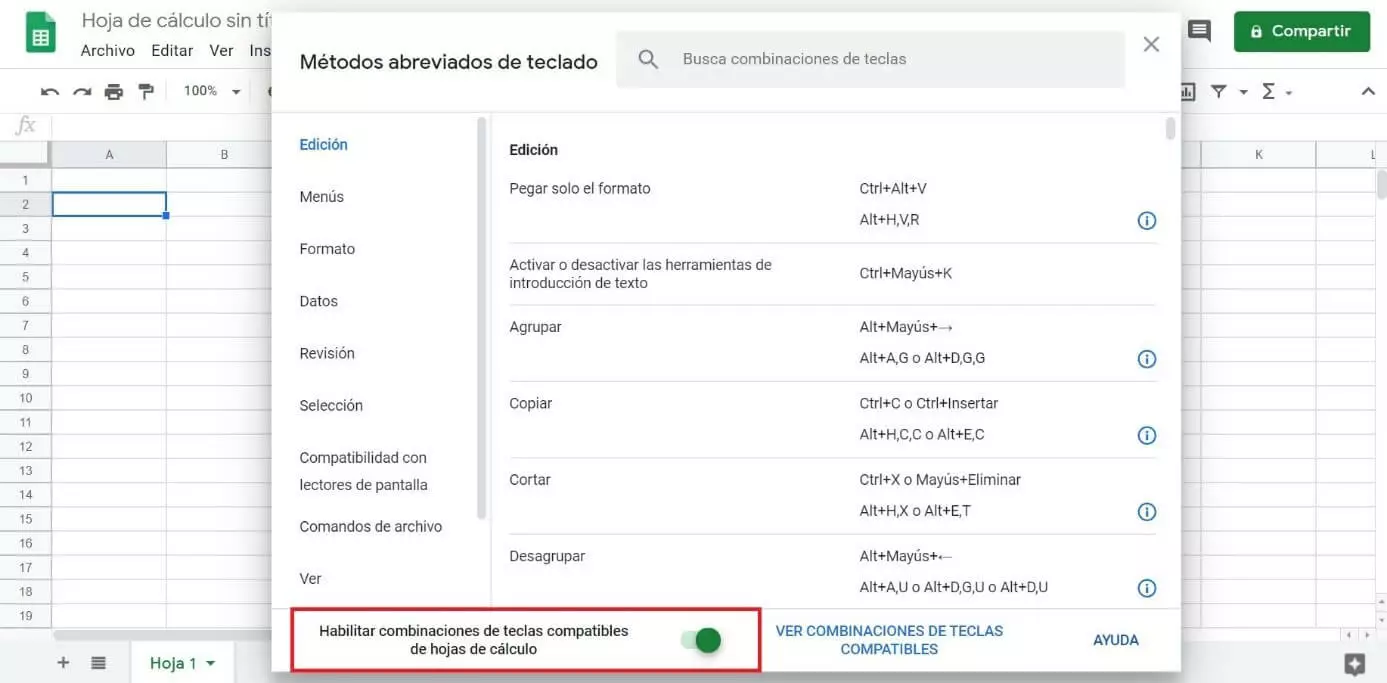
Si haces clic en el enlace a la derecha “Ver combinaciones de teclas compatibles”, se abre una lista con shortcuts Google Sheets.
- Almacena, comparte y edita archivos fácilmente
- Centros de datos europeos con certificación ISO
- Alta seguridad de los datos, conforme con el RGPD