

Translate en Google Sheets: traducir tablas con una fórmula

Hace ya mucho que el motor de búsqueda más famoso ofrece una herramienta de traducción útil y fácil de usar: Google Translate, que también puede utilizarse en hojas de cálculo de Google mediante una sencilla fórmula. Para saber cómo usar la función Translate de Google Sheets para traducir automáticamente palabras o incluso oraciones enteras, sigue leyendo.
Antes de empezar, hay que recordar que para usar Google Translate en Sheets es necesario tener una cuenta de Google y un navegador compatible. Una de las ideas clave de las aplicaciones ofimáticas de Google es que son accesibles online y, por lo tanto, desde cualquier lugar del mundo, incluso para varias personas al mismo tiempo. Además, las hojas de cálculo y los documentos de texto también pueden descargarse y usarse como Google Docs sin conexión.
- Todas las herramientas de Google que conoces en un solo lugar
- Configura Gmail para tu negocio con tu dominio
- Asistente Gemini con AI para un trabajo eficiente
Cómo funciona la fórmula de Google Translate en Google Sheets
La fórmula de traducción de Google Sheets está formada por varios elementos:
- El texto de origen: la palabra, el segmento o la oración que queremos traducir. Este texto puede introducirse directamente en la fórmula GOOGLETRANSLATE o seleccionarse desde otra celda.
- La lengua de origen: el dato que refleja en qué lengua está el texto de origen. Se indica mediante un código de abreviaturas o mediante el comando AUTO, si el idioma ha de ser reconocido automáticamente.
- La lengua meta: el idioma al que debe traducirse el texto de origen, también indicado mediante un código de abreviaturas.
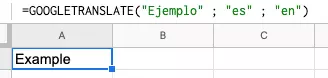
Si se introduce el texto directamente en la fórmula, podría tener la siguiente forma:
=GOOGLETRANSLATE("Ejemplo" ; "es" ; "en")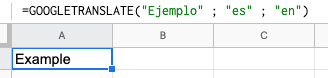
Si, en cambio, quieres traducir el texto de otra celda, la fórmula podría tener esta estructura:
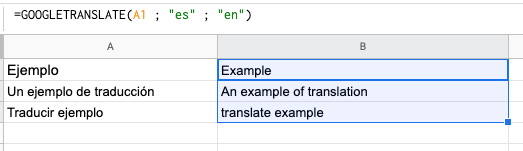
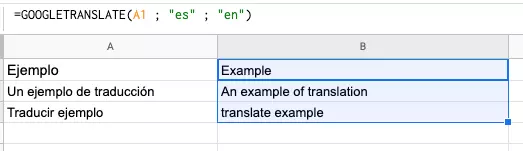
=GOOGLETRANSLATE(A1 , "es" , "en")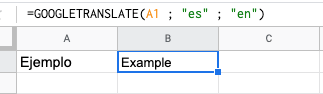
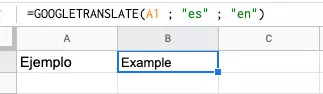
Una de las ventajas de referenciar la celda que se quiere traducir es que es menos probable que se produzcan errores y, si se producen, es más fácil corregirlos. Además, la fórmula de Google Translate en Google Sheets se puede extender fácilmente a otras celdas. Para hacerlo, basta con hacer clic en la esquina inferior derecha de la celda que contiene la fórmula (B1), mantener pulsado el ratón y arrastrar el cursor por las celdas a las que se quiera aplicar la traducción. En nuestro ejemplo, se arrastra hasta la celda B3.
Códigos de idioma para la función Translate de Google Sheets
La función de traducción de Google no solo permite traducir del español al inglés y viceversa, sino que también admite la traducción entre todas las lenguas con las que trabaja la herramienta gratuita Google Translate. Para averiguar qué lenguas se incluyen y, sobre todo, qué códigos de idioma hay que introducir en Sheets, ve a Google Translate y selecciona el español como lengua de origen. La opción “Detectar idioma” suele acertar. A continuación, escoge una lengua meta como, por ejemplo, el griego.
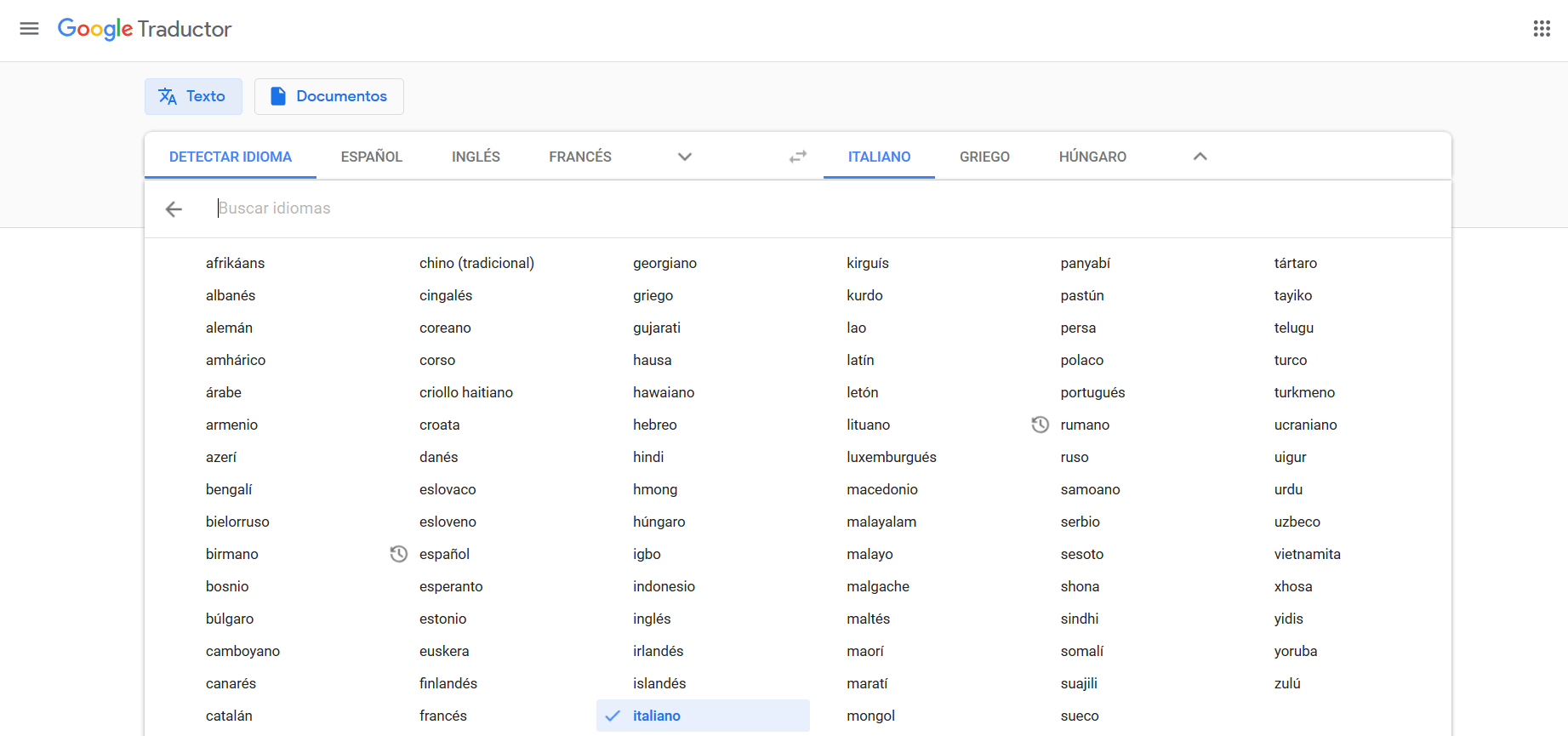
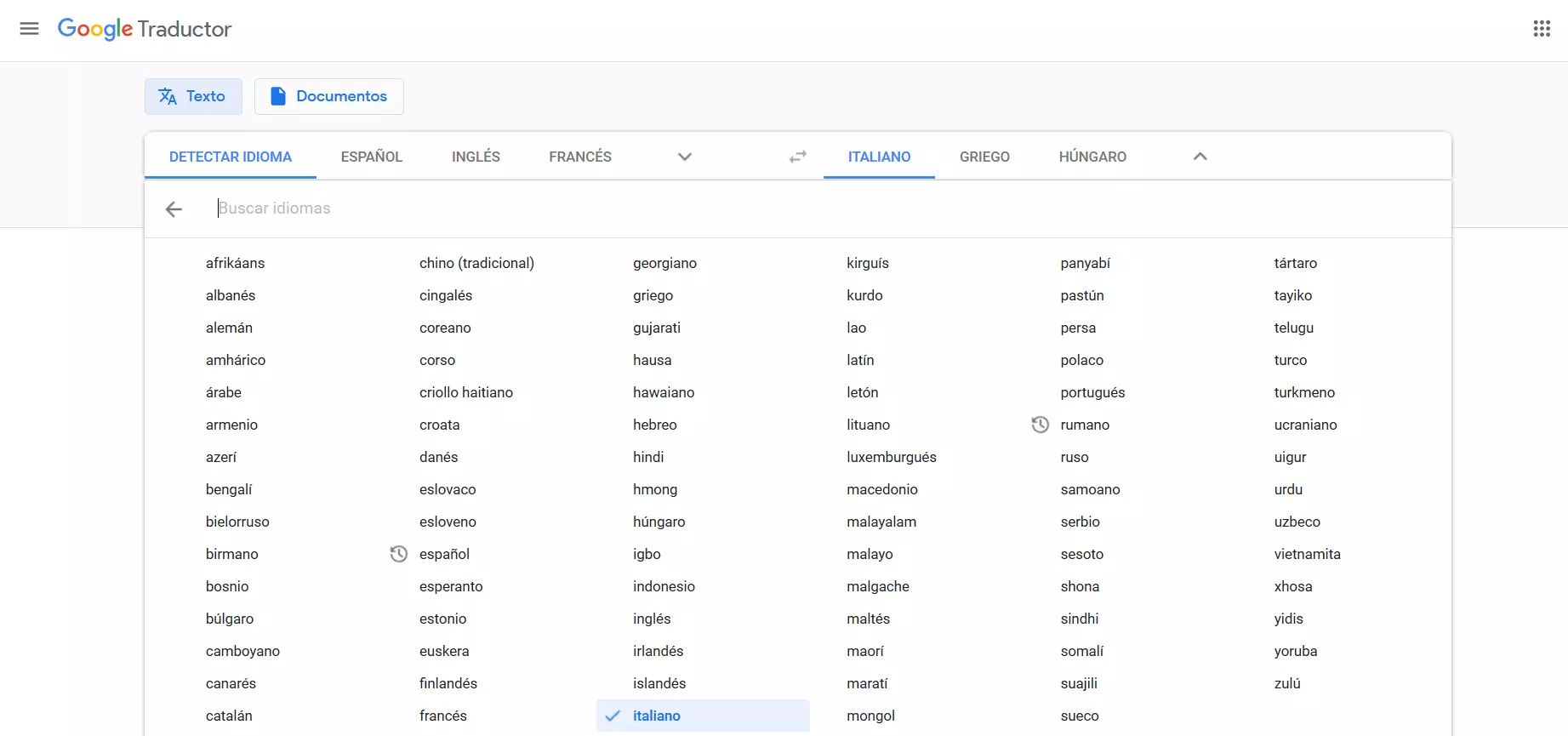
En el URL encontrarás el código de idioma que necesitarás introducir en la fórmula de GOOGLETRANSLATE en Sheets.


Para llegar al URL adecuado, no basta con tomar el atajo a través del buscador. En otras palabras: no sirve recurrir a la ventana de texto para traducir que aparece en la página de resultados de Google. Accede siempre al URL translate.google.com para averiguar el código de idioma.
Alternativa: traducir documentos enteros en Google Docs
Además de hojas de cálculo, Google también permite crear documentos de texto, entre otros formatos de archivo. En Google Docs no existe una fórmula de traducción, pero sí una función equivalente: en un documento, haz clic en el menú “Herramientas” y escoge “Traducir documento”.
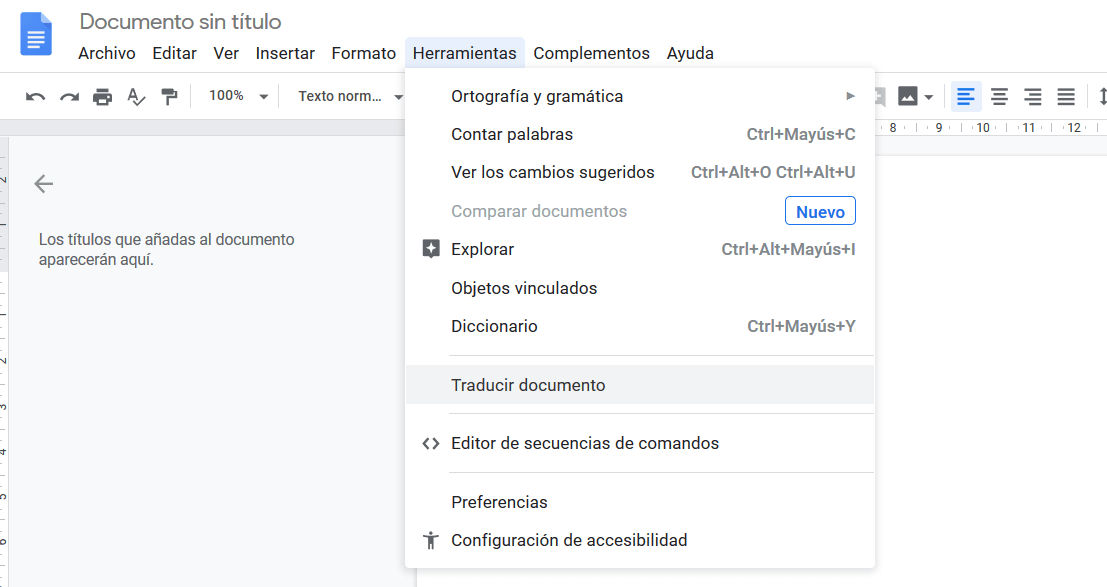
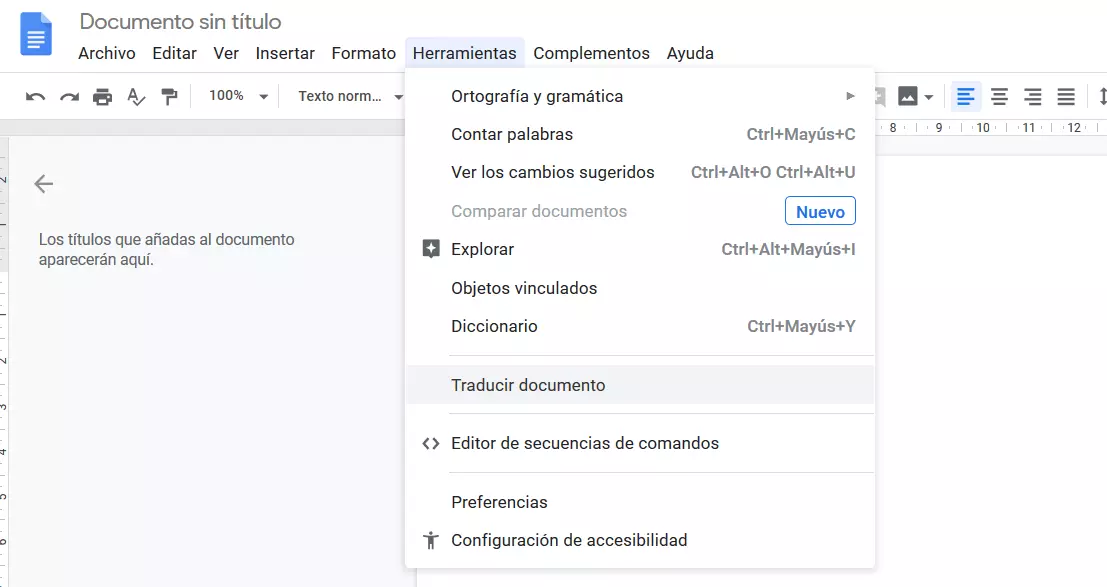
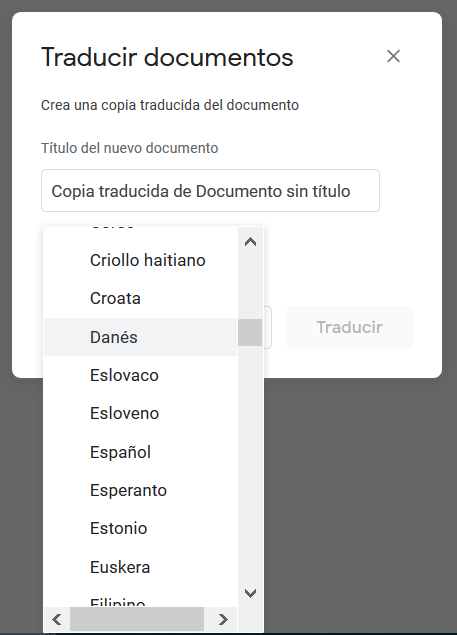
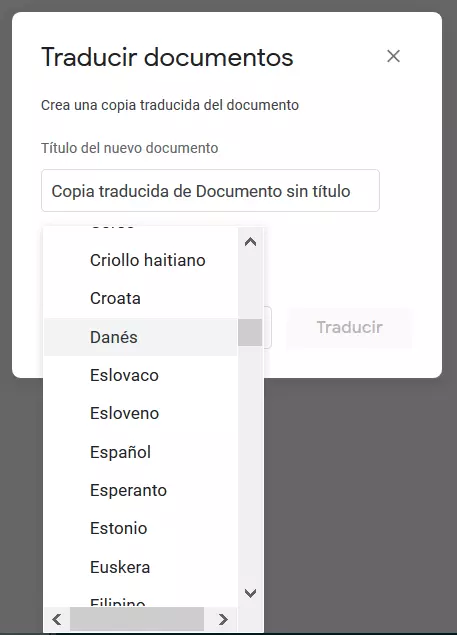
En la ventana emergente que se abrirá, introduce el título de la traducción y la lengua meta para que aparezca la versión traducida.
Para acabar, un último consejo: con el tiempo, Google Translate va mejorando la calidad de sus traducciones automáticas. Sin embargo, según la combinación de lenguas escogida y la complejidad del texto, la traducción tendrá más o menos errores. Por ello, vale la pena echar un vistazo a las alternativas a Google Translate para encontrar la herramienta de traducción más adecuada.