

¿Qué es Google Meet?

Las conferencias y reuniones se realizan cada vez más en la red y una ejecución satisfactoria de videoconferencias es determinante para cualquier empresa. En la época actual, en la que se trabaja desde casa y las estructuras de las empresas son globales, las plataformas de reunión virtual se han convertido en imprescindibles. En este contexto, la sencillez en el manejo de las herramientas y el acceso rápido son primordiales. Google cumple precisamente con estos aspectos.
Ya en el año 2013, Google lanzó al mercado el servicio de videoconferencia y mensajería instantánea Google Hangouts para chats, llamadas telefónicas e intercambio de mensajes con amigos. Sin embargo, el gigante informático no lanzó su extensión con una función de videoconferencia hasta marzo de 2017 con Google Meet.
El proyecto, que comenzó como una app para hasta 30 participantes, ahora permite planificar, celebrar y grabar reuniones virtuales con hasta 100 participantes (150 con Google Workspace o 250 con Google Workspace Enterprise) sin tener que descargar un software especial. “Meet” también se puede combinar con otros servicios de Google, desde Calendar, pasando por Gmail hasta llegar a Google Docs. Las funciones varían en función de si usas la versión gratuita disponible desde mayo o la variante un poco más compleja que forma parte de una suscripción de Google Workspace (antiguamente G Suite).
- Escribe correos electrónicos perfectos con ayuda de la IA (opcional)
- Dominio gratis más asesor personal
- Protección contra virus y spam
Requisitos para el uso de Google Meet
Puedes iniciar tu videoconferencia a través de la página web de Google Meet o tras descargar la app gratuita, ya sea como organizador o participante. Solo necesitas una cuenta de Google. La restricción más notable de la versión estándar con respecto a la suscripción de Google Workspace es la limitación del tiempo de la conferencia a 60 minutos.
Otros requisitos para el uso de Google Meet:
Sistemas operativos compatibles
- Apple macOS
- Microsoft Windows
- Chrome OS
- Ubuntu y otras ejecuciones de Linux basadas en Debian
- Android (5.0 o superior)
- iOS (5.0 o superior)
Navegadores web compatibles
- Google Chrome
- Mozilla Firefox
- Microsoft Edge
- Apple Safari
Requisitos adicionales de hardware y red
- Conexión a Internet de banda ancha
- Webcam integrada o cámara externa por USB
- Procesador Intel i3/i5/i7 de segunda generación o procesador equivalente de AMD con 2,2 GHz
Funciones destacadas de la app de Google Meet
La app de Google Meet te permite participar en conferencias y dar presentaciones. Te presentamos las funciones más importantes para que puedas empezar inmediatamente.
Unirse a una reunión
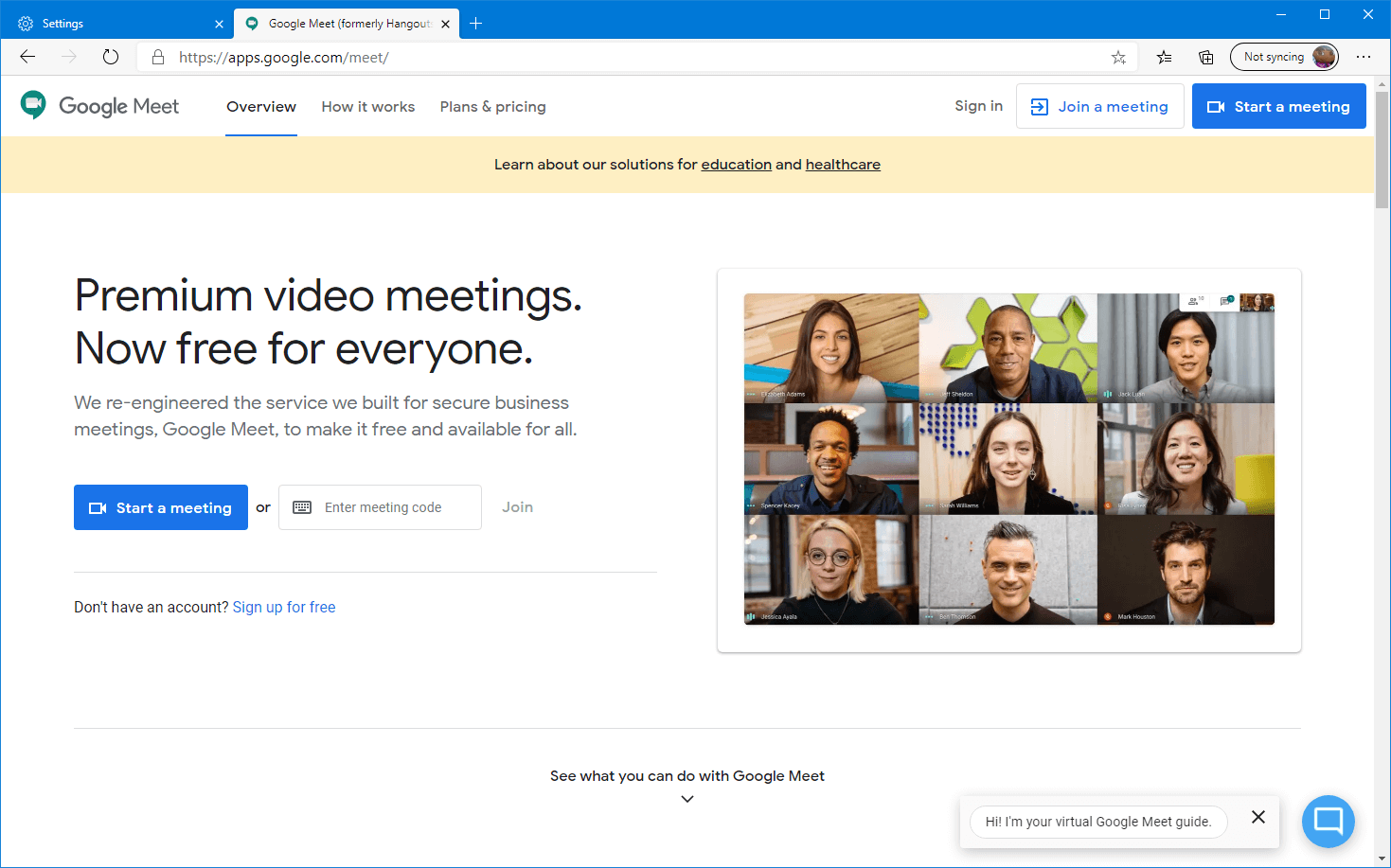
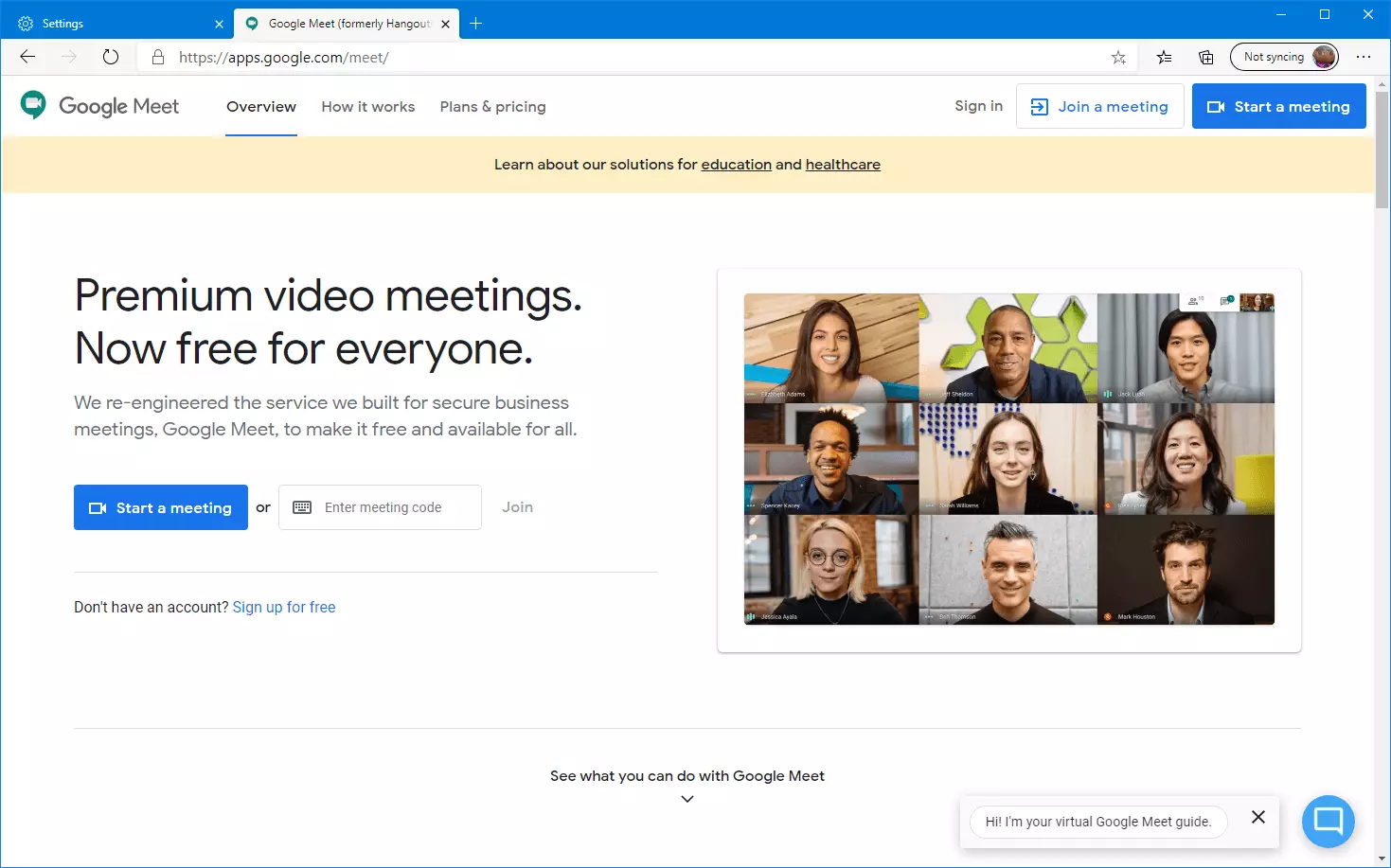
Si has recibido una invitación, haz clic sobre “Unirse a una reunión” en la parte superior derecha e introduce el código o enlace de la invitación o accede directamente a la reunión mediante el enlace. Si deseas iniciar una reunión, haz clic en el campo correspondiente (“Iniciar una reunión”) e inicia sesión con tu cuenta de correo electrónico. Una vez que autorices el uso de la cámara y el micrófono, puedes comenzar.
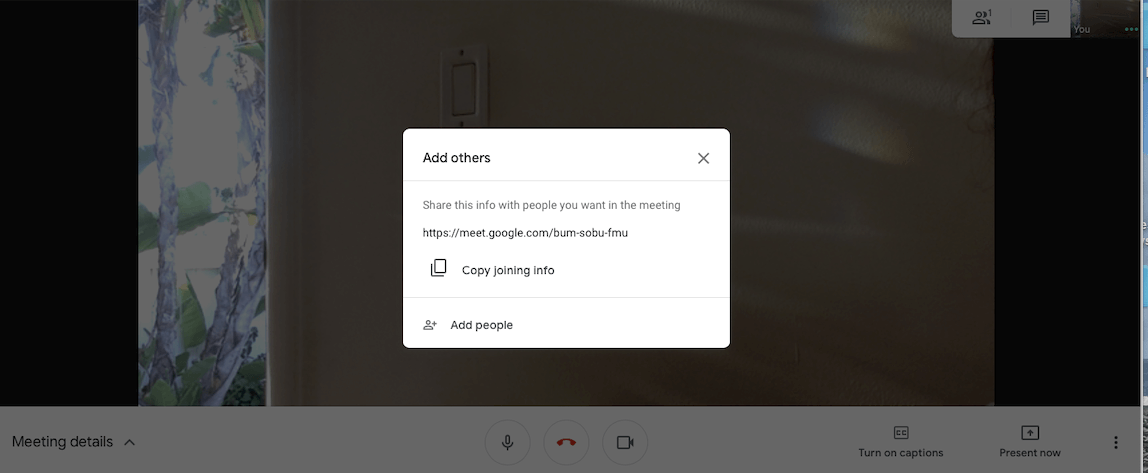
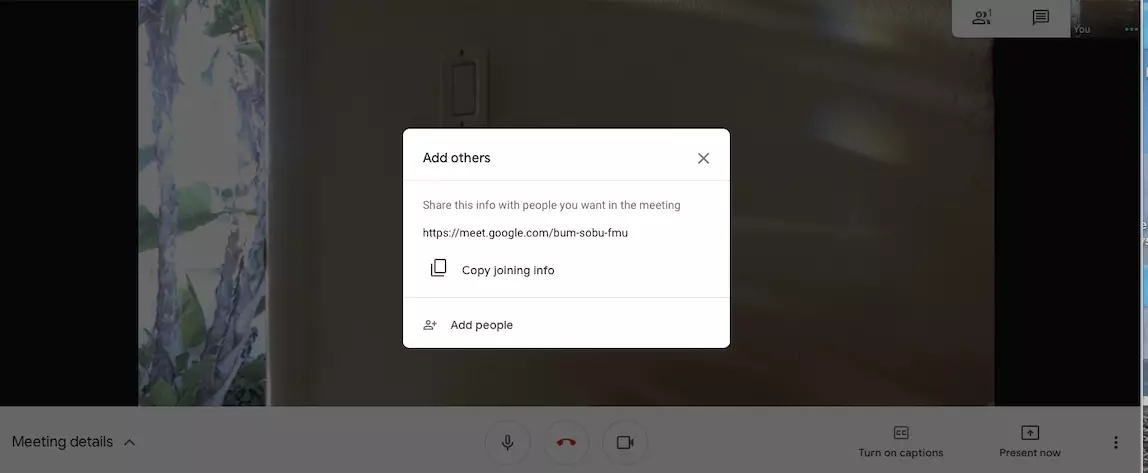
Tras iniciar la sesión haz clic en “Unirse ahora”. Si quieres añadir a otros participantes, puedes optar por dos opciones:
- mediante “Copiar información para unirse a la llamada”, que te proporcionará un enlace que puedes enviar por SMS o correo electrónico
- mediante “Añadir personas”
En la segunda opción, podrás acceder a tu lista de contactos de tu cuenta de Google para seleccionar a los participantes. Después, haz clic en “Enviar invitación” y la información se compartirá por correo electrónico junto con el mensaje que especifica que el receptor ha sido invitado a una reunión en curso.
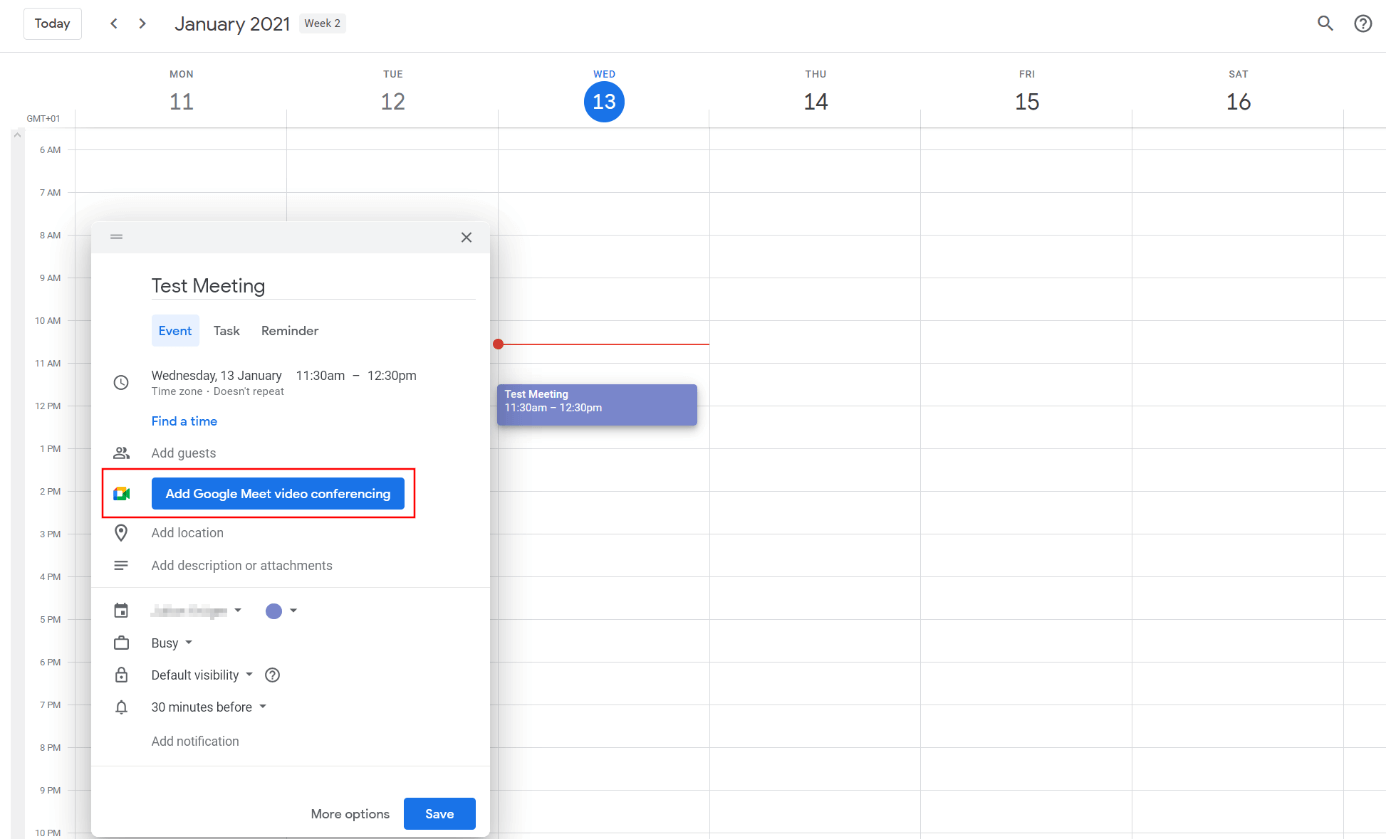
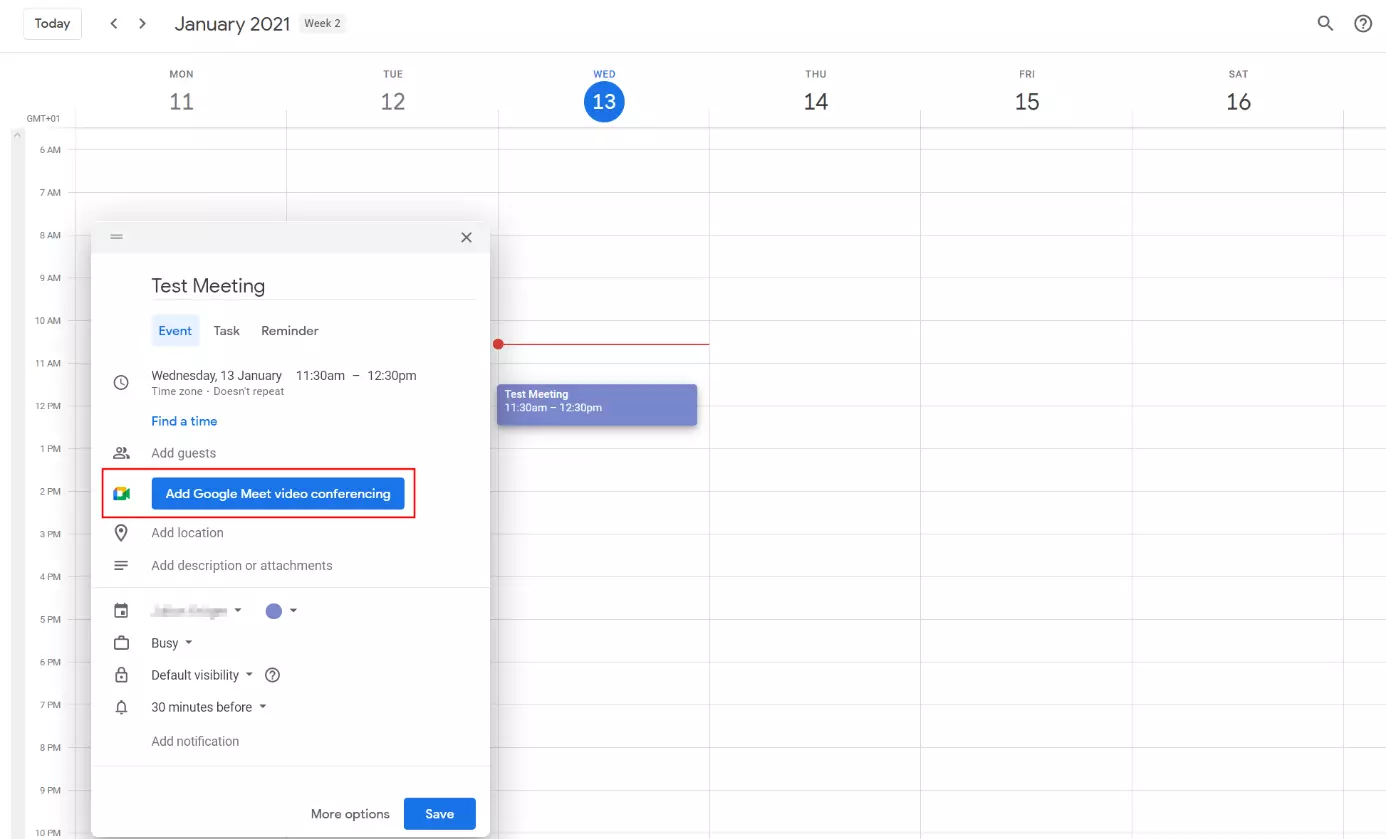
En principio, para fijar una reunión en un momento futuro directamente en Google Meet, necesitas una suscripción a Google Workspace. Aunque mediante el calendario de Google, también lo puedes hacer con la versión gratuita: para ello, basta con introducir en el calendario la fecha, la hora y el título de la reunión y seleccionar la opción “Añadir videollamada de Google Meet”. A continuación, invita a los participantes enviándoles el enlace.
Presentación y función chat
Al hacer clic en “Presentar ahora”, el organizador de la reunión puede compartir su vista de escritorio durante una reunión. De esta forma, puedes compartir presentaciones, vídeos y más elementos con los participantes sin necesidad de preparativos de ningún tipo. En la parte inferior izquierda está el enlace a la reunión, que puedes copiar y compartir. Si se han añadido anexos en Google Calendar, puedes acceder a ellos aquí. Mediante la vista previa de vídeo y audio puedes comprobar cómo los participantes ven al organizador por la webcam.
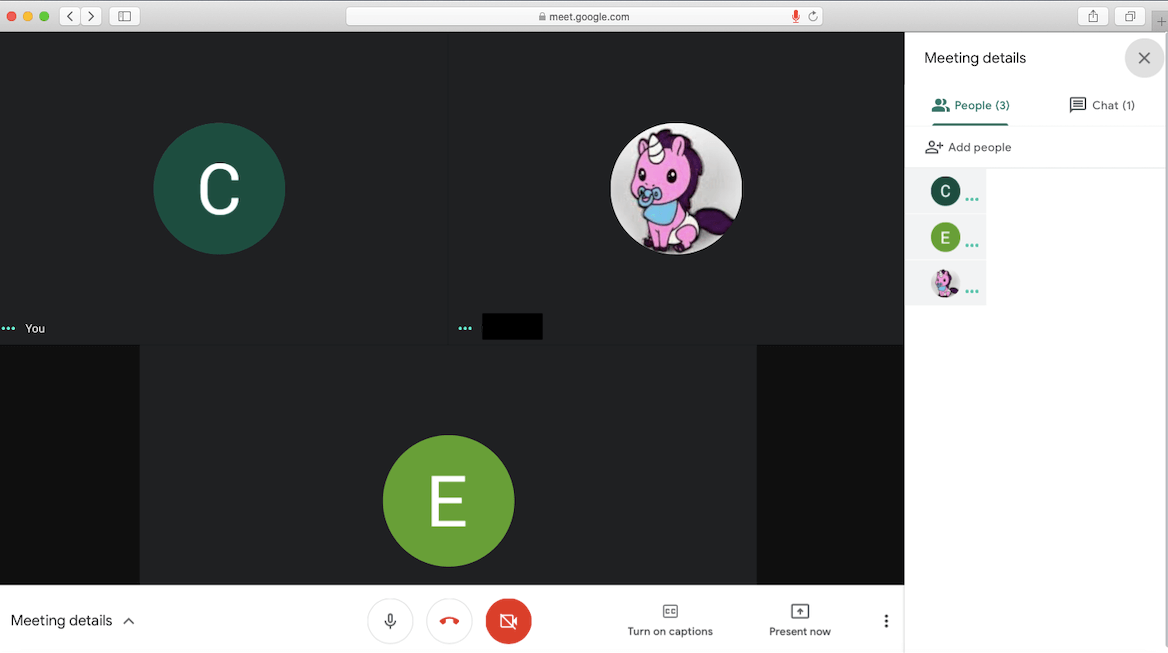
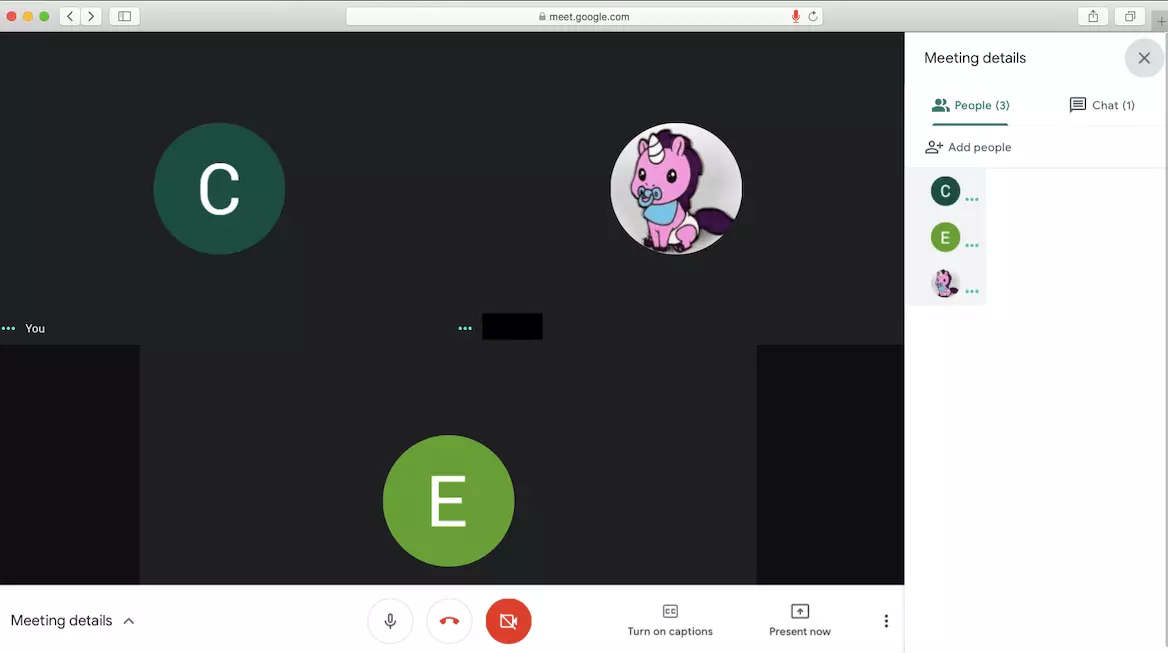
Como organizador, también puedes consultar una vista previa de los participantes que ya se han unido. En general, los diseños son adaptables, al igual que los ajustes de pantalla, y se muestran los contenidos y participantes activos de forma automática, una función que aporta mucho dinamismo a la reunión. También hay una función de chat y los usuarios incluso pueden activar una opción de subtítulos generados de forma automática.
De momento, la función de subtítulos solo está disponible para un número limitado de idiomas (entre otros, alemán, inglés, francés y español).
Integración de Google Meet en Google Workspace
¿Qué es entonces lo que Google Workspace ofrece a los usuarios de Google Meet más allá de la configuración sencilla y las funciones citadas anteriormente? Todas las ofertas cuentan con un número de reuniones ilimitado, pero el número máximo de participantes sí varía (100, 150 o 250).
La mayor ventaja es la compatibilidad con todas las herramientas de Google Workspace: acceso a la lista de contactos, envío automático de invitaciones de Meet a través de Gmail, almacenamiento de grabaciones y archivos en Google Drive y acceso directo y disponibilidad de todos los documentos, vídeos y presentaciones tanto desde el escritorio como el smartphone. Las versiones de suscripción cuentan con más funciones que especificamos más abajo.
IONOS te ofrece el paquete completo de Google Workspace que te permitirá gestionar todas tus apps de Google de forma centralizada y usar Gmail con tu dominio sin ningún problema.
Capacidad de las conferencias
Entre las funciones ampliadas de Meet de Google están una duración de videoconferencia de hasta 300 horas, la puesta a disposición de números de acceso nacionales e internacionales para participar por teléfono y la posibilidad de grabar y almacenar la reunión en Google Drive.
Esto representa una oportunidad excelente de abrir las reuniones a aquellos miembros de equipo o clientes que no puedan acudir o de facilitar información de forma duradera para aquellas empresas o negocios cuyo núcleo de clientes abarca todo el mundo. Además, las empresas con una suscripción de Google Workspace Enterprise pueden emitir un servicio de streaming en directo para hasta 100 000 espectadores. De esta forma, se podrían abordar congresos y eventos de grandes dimensiones.
La calidad de sonido también está garantizada: con la supresión de ruidos activada, el potente software de inteligencia artificial filtra los ruidos de fondo de forma automática, una característica imprescindible para cualquier reunión profesional. Mediante el control de inteligencia artificial, Google Meet también es capaz de adaptar la entrada de vídeo a unas condiciones de iluminación desfavorables y mejorar las condiciones ópticas.
Mientras que en las reuniones con una cuenta de Google privada solo el creador de la reunión puede silenciar a otros participantes, en las versiones de suscripción, los demás participantes también pueden hacerlo, una opción muy útil cuando se acopla el sonido o si hay ruido de fondo. Solo hace falta seleccionar el nombre deseado en la pestaña “Personas” y hacer clic en “Silenciar”.


Seguridad
La seguridad es uno de los factores más importantes de todas las actividades online y Google también destaca en este campo. Todos los módulos de seguridad de Google Workspace están activados por defecto y se han desarrollado mecanismos de protección efectivos contra “invitados” no deseados. Sin una invitación personalizada, no se puede asistir a una reunión de videoconferencia y el código de identificación de cada reunión no se activa hasta 15 minutos antes del inicio.
Uno de los aspectos que convierte a Google Meet en especialmente fácil y seguro es que la plataforma se ejecuta en el navegador, sin plugins ni herramientas de terceros, por lo que apenas hay margen para potenciales deficiencias de seguridad. Además, Google Workspace emplea una autenticación de dos factores y todas las llamadas en Google Meet están codificadas de forma nativa.
Google Meet: versión gratuita vs. versión de Google Workspace
| Google Meet: versión gratuita | Google Meet: Google Workspace Essentials | Google Meet: Google Workspace Enterprise | |
|---|---|---|---|
| Duración máxima | 1 hora | 300 horas | 300 horas |
| Número máximo de participantes | 100 | 150 | 250 |
| Número de reuniones de videoconferencia | Ilimitado | Ilimitado | Ilimitado |
| Participación a través del navegador | ✓ | ✓ | ✓ |
| Posibilidad de invitar a participantes externos | ✓ | ✓ | ✓ |
| Aplicaciones móviles nativas | ✓ | ✓ | ✓ |
| Subtítulos | ✓ | ✓ | ✓ |
| Habilitación de pantalla | ✓ | ✓ | ✓ |
| Diseños adaptables | ✓ | ✓ | ✓ |
| Números de acceso para participar | ✗ | ✓ | ✓ |
| Streaming en directo | ✗ | ✗ | 100 000 espectadores |
| Grabación y almacenamiento de reuniones en Google Drive | ✗ | ✓ | ✓ |
| Supresión inteligente de ruido | ✗ | ✗ | ✓ |
| Atención al cliente | Asistencia en línea y foros de comunidades | Asistencia en línea y foros de comunidades las 24 horas del día | Asistencia en línea y foros de comunidades las 24 horas del día |
Google Meet es una plataforma de reuniones de videoconferencia que cubre las necesidades de reuniones online de empresas pequeñas y grandes grupos empresariales. La integración con otras apps de Google es una ventaja definitiva y ya hay nuevas funciones en desarrollo, por lo que se espera un avance tecnológico continuo.
Descubre también las funciones y ventajas de Google Chat y Google Hangouts.
- Almacena, comparte y edita archivos fácilmente
- Centros de datos europeos con certificación ISO
- Alta seguridad de los datos, conforme con el RGPD