

Google Chat: herramienta de comunicación para el trabajo digital en equipo

Google Chat es una nueva herramienta de comunicación de Google, concebida como sucesora de Google Hangouts. Cuenta con numerosas ventajas para la comunicación digital en equipos y facilita el intercambio rápido de información en grupos de trabajo. A continuación, te explicamos cómo funciona Google Chat de forma detallada y para qué sirve esta herramienta.
- Tu dominio protegido con Certificado SSL Wildcard gratis
- Función Domain Connect para una configuración DNS simplificada gratis
- Registro privado y gratis para mayor seguridad
Google Chat: ¿qué es?
Una gran parte de la comunicación que tiene lugar, a día de hoy, en el trabajo, se lleva a cabo en plataformas digitales. La tendencia sigue al alza. Hay muchos sectores profesionales donde el intercambio de información por correo electrónico ya forma parte del día a día, pero los correos electrónicos no bastan para una comunicación rápida. Sobre todo, cuando hace falta compartir, discutir o tratar en conjunto la información y los documentos, se requiere trabajo digital en equipo.
Google Chat facilita el intercambio de información en grupos de trabajo o proyectos determinados y, además, está directamente vinculado con la plataforma Google Workspace y con Google Meet, la herramienta actual de videochat de Google.
Google Workspace de IONOS te ofrece un acceso centralizado a todas tus aplicaciones de Google Workspace y tus documentos de Google Drive desde distintos terminales y una dirección de correo electrónico profesional de Gmail con espacio de almacenamiento adicional para documentos, tablas y presentaciones.
Google Chat: vista general de funciones y ventajas
Google Chat es más que una simple herramienta de mensajería. Gracias a la conexión a Google Workspace y Google Meet y la posibilidad de integrar otras aplicaciones como Trello o Asana mediante bots, Google Chat te ofrece numerosas maneras de trabajar en equipo a nivel digital. A continuación, hemos enumerado las funciones más importantes de Google Chat:
| Función | Uso |
|---|---|
| Chat | Conversación directa con contactos individuales. |
| Sala de chat | Conversación en grupo o para determinados temas que permite intercambiar información o documentos. |
| Bots | Mediante los bots se pueden integrar más apps, p. ej. Asana, Trello. |
| Conexión a Google Workspace | Acceso directo a documentos y archivos a través de Google Drive, Google Meet y conexión a Gmail. |
| Conexión a Google Meet | Conversación de vídeo en Google Meet con contactos individuales o dentro de una sala de chat. |
| Conexión a Gmail | Vista previa, notificación y enlace directo de noticias de Google Chat en Google Mail. |
Mensajes instantáneos
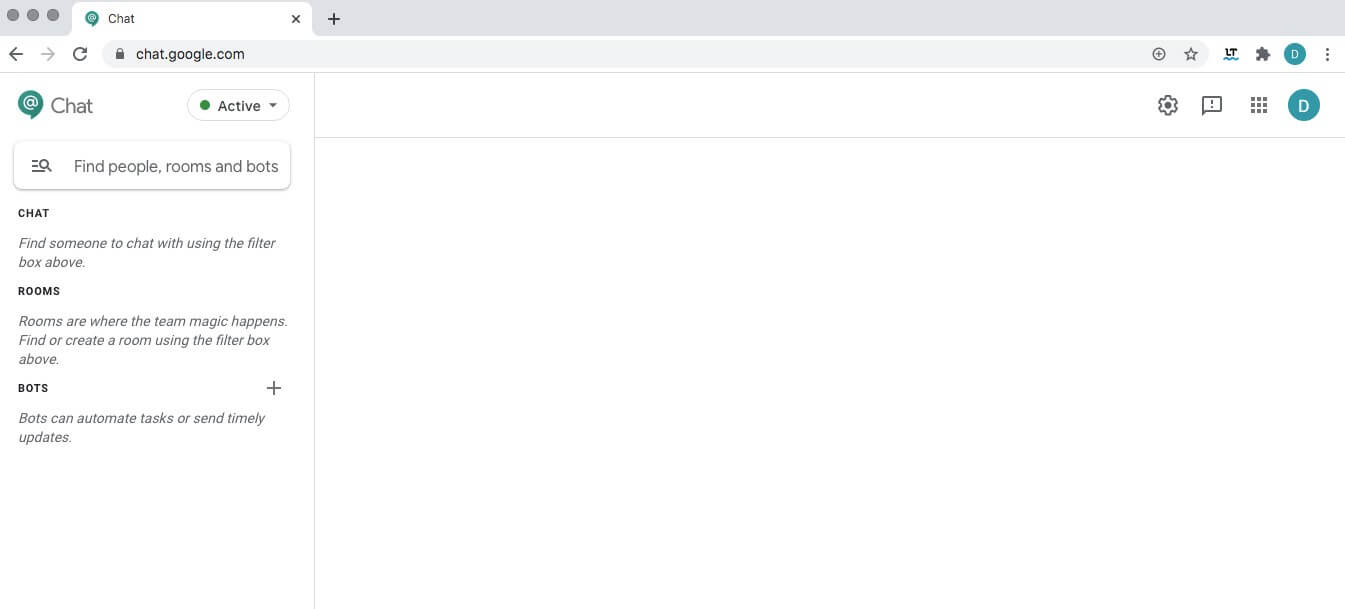
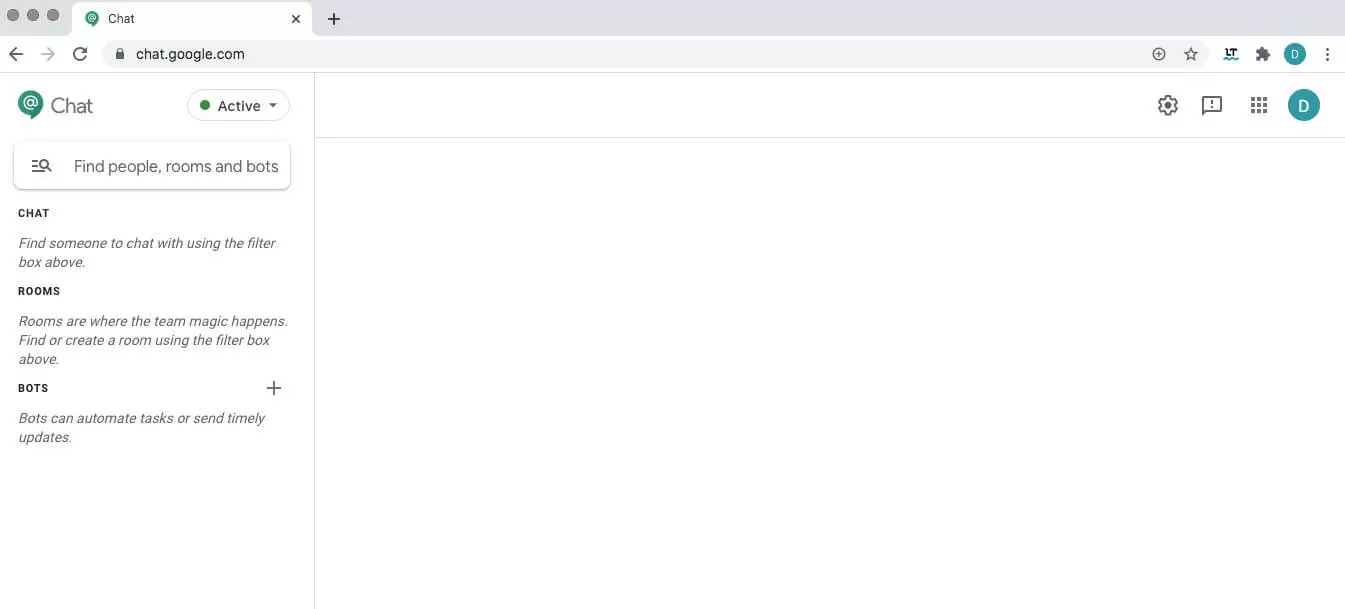
Mediante las opciones de búsqueda, puedes seleccionar a aquellos contactos a los que desees enviar un mensaje instantáneo. Esto tiene la ventaja de que tu conversación realmente solo la pueden leer los destinatarios seleccionados, igual que en el caso de un correo electrónico.
Salas de chat
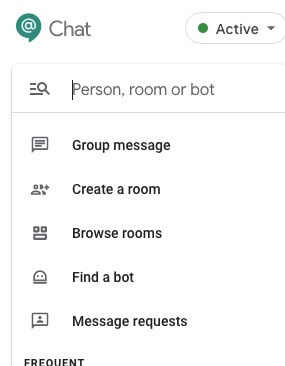
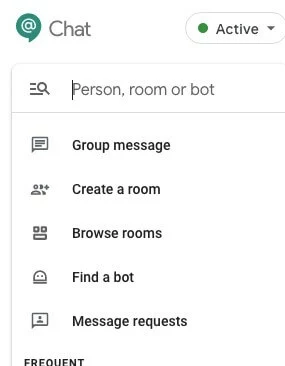
Si deseas iniciar una conversación de grupo, p. ej., para seguir un proyecto o para intercambiar impresiones sobre temas concretos, puedes crear una sala de chat. Solo los miembros autorizados pueden participar en las conversaciones de una sala de chat. La lista de miembros se puede modificar en todo momento en caso de que un participante deje de formar parte de un proyecto o si se une uno nuevo. Por norma general, hay uno o varios administradores que gestionan a los usuarios de la sala de chat.
Configurar bots
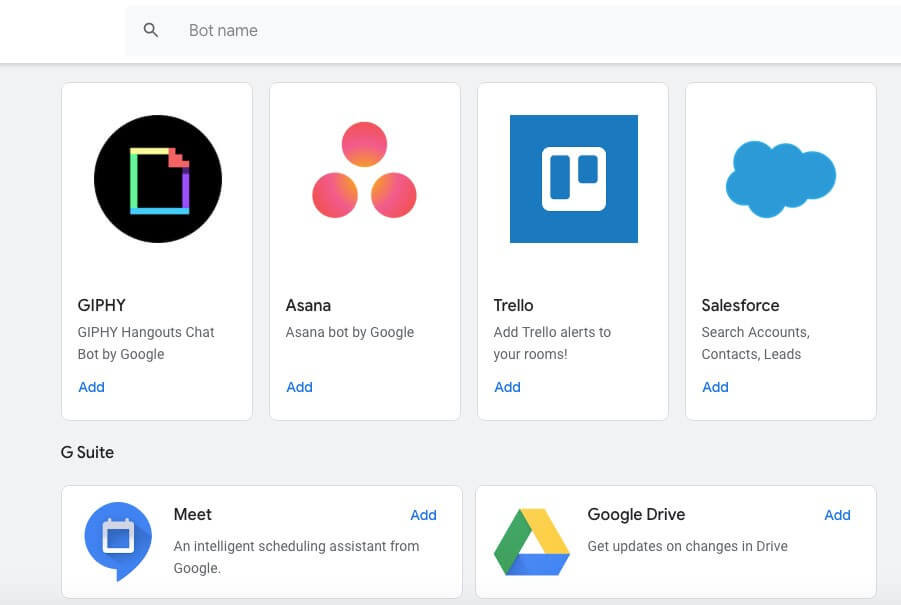
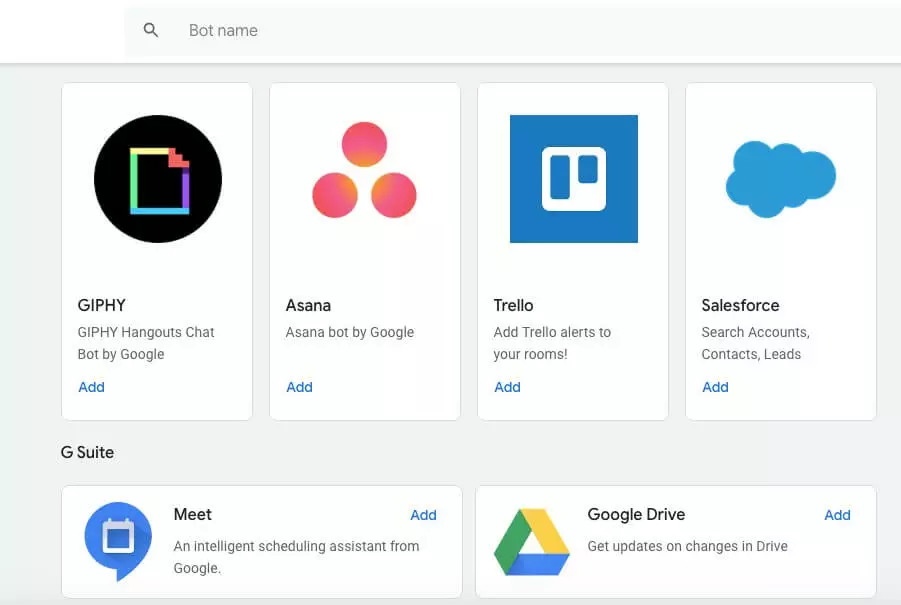
Otra función muy útil de Google Chat es la posibilidad de ampliar la herramienta de comunicación mediante bots. Si existe un bot para la aplicación deseada de otro proveedor, puedes acceder a tu app favorita con solo un clic, ya sea Trello, Asana o Giphy. Para ello, ve al menú de la izquierda y selecciona los bots deseados en el punto Salas de chat y usa la selección preinstalada de Google. A continuación, determina en qué sala de chat o en qué mensaje quieres acceder a una app de otro proveedor mediante un bot.
Conexión a Google Workspace
Al tratarse de un servicio de Google, Google Chat está conectado a otras aplicaciones de Google, como Google Workspace. Esta compatibilidad te aporta las siguientes ventajas:
- En tus mensajes, puedes usar enlaces directos a documentos y archivos que están guardados en Google Drive. Esto es muy útil cuando los miembros de una sala de chat trabajan juntos en un documento.
- Con solo un clic, Google Chat te permite iniciar una conversación por vídeo en Google Meet, ya sea en un chat privado o en una sala de chat.
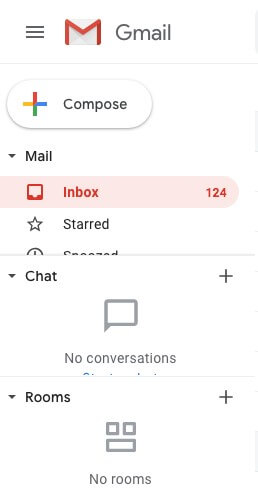
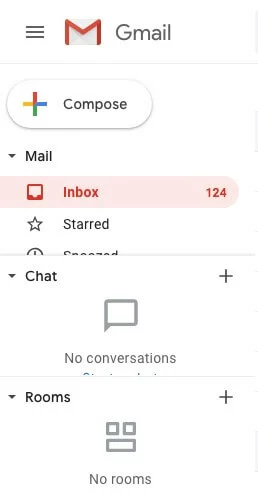
- Puedes conocer la existencia de mensajes nuevos en Google Chat a través de la ventana de vista previa y las notificaciones en Gmail.
Estas son otras de las funciones interesantes del chat de Google para redactar mensajes:
- Corrector ortográfico incorporado
- Una opción de borrado de la conversación tras 24 horas
- Carga de archivos externos como fotos o documentos
- Integración de emoticonos
El uso de Google Chat y Google Hangouts chat juntos: ¿es posible?
Si uno de tus contactos sigue empleando el clásico Hangouts para enviar mensajes, también os podéis comunicar por Google Chat y seguir intercambiando mensajes. Pero solo podréis hacerlo por mensajes instantáneos privados. Sin embargo, no es posible intercambiar mensajes entre una sala de chat de Google Chat y Google Hangouts.
Uso de Google Chat en el escritorio o dispositivos móviles
Al igual que la mayoría de los servicios de Google, Google Chat ya está integrado en numerosas ofertas del gigante informático. Reconocerás Google Chat por el círculo verde con un símbolo @. Para hacer uso del servicio de mensajería necesitas una cuenta de Google y un navegador web o un dispositivo móvil con acceso a internet.
¿Tienes problemas con tu cuenta de Google, p. ej., después de no usarla en mucho tiempo? En ese caso, puedes intentar restablecer tu cuenta de Google en cualquier momento. Obviamente, también puedes optar por eliminar la cuenta Google que no usas y crear una nueva.
Uso de Google Chat en el escritorio
Puedes usar Google Chat de tres maneras diferentes en un ordenador de sobremesa.
Gmail. Abre tu cuenta Gmail en el navegador web. En la columna de la izquierda, debajo de la bandeja de entrada, verás la vista previa para tus mensajes instantáneos de Google Chat y las salas de chat. Si deseas abrir el programa de mensajería en una ventana propia, haz clic en el icono de puntos de la parte superior derecha para todas las aplicaciones de Google. Navega hacia abajo y busca el símbolo de Google Chat en la vista general. Si haces clic en el símbolo, Google Chat se abre en una nueva pestaña o ventana de tu navegador.
Navegador web. En el navegador Chrome, Google Chat también aparece de forma automática entre los servicios de Google si haces clic en el icono de puntos de la parte superior derecha. De forma alternativa, también puedes acceder y usar la aplicación en cualquier navegador a través de la URL de Google Chat.
Aplicación web progresiva (PWA). Otra opción es que uses Google Chat como PWA en tu ordenador. Para ello, debes abrir el navegador Chrome e iniciar sesión con tu cuenta de Google. A continuación, haz clic en el icono de los 3 puntos dispuestos en vertical y selecciona la opción “Instalar Google Chat...”.
Uso de Google Chat a través de la app
En tu smartphone o la tablet puedes usar Google Chat a través de la app gratuita tanto para Android como para iOS que está disponible para su instalación en la Google Play Store o la App Store. Si tienes un dispositivo Android de última generación, también es posible que la app de Google Chat ya esté instalada por defecto. Aquí, el símbolo de la app vuelve a ser un círculo verde con el icono @.
Google Chat: ajustes personales
Puedes adaptar la aplicación de Google Chat a tus preferencias sin ningún problema y, por ejemplo, cambiar tu foto de perfil o seleccionar qué notificaciones push deseas recibir.
Cambiar la foto de perfil
Para poder usar Google Chat, debes haber iniciado sesión con tu cuenta de Google. Por norma general, Google Chat utiliza tu imagen de la cuenta de Google como foto de perfil. Si deseas cambiar la foto de perfil, haz clic en la imagen seleccionada actualmente y carga una nueva imagen. A continuación, se usará esta imagen de foto de perfil tanto en Google Chat como en tu cuenta de Google.
Configurar las notificaciones push
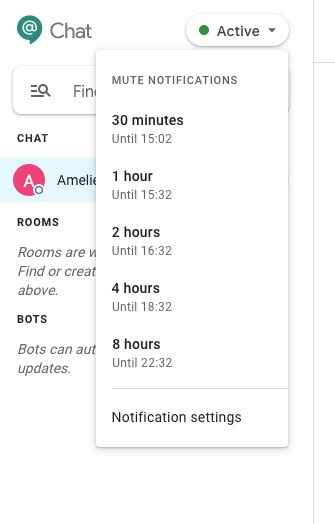
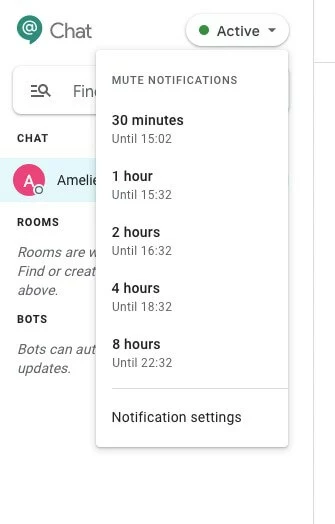
No importa si usas Google Chat a través de una app en tu smartphone o tablet, mediante un navegador o como PWA en tu ordenador de sobremesa: configura cuanto antes cuándo y cómo quieres recibir notificaciones de mensajes nuevos. Para ello, haz clic en el botón “Activo” del campo de menú izquierdo. Una vez hecho eso, puedes seleccionar, por ejemplo, que no quieres que te molesten en las próximas horas. A través de la opción de menú “Ajustes de notificación” puedes realizar más ajustes personales, fijar tiempos de silencio o silenciar notificaciones de contactos determinados.
- Escribe correos electrónicos perfectos con ayuda de la IA (opcional)
- Dominio gratis más asesor personal
- Protección contra virus y spam