

Así puedes eliminar tu cuenta en Instagram

Los perfiles de Instagram se pueden eliminar en pocos segundos, eliminando así todas las fotos y vídeos de la plataforma. Los usuarios que solo desean que su contenido deje de estar disponible públicamente durante un tiempo pueden desactivar su cuenta de Instagram temporalmente.
- Configurarlo sin esfuerzo y guardar archivos al instante
- Tus datos estarán disponibles en cualquier lugar y en todos los dispositivos
- 100 % conforme al RGPD en centros de datos europeos
Ten en cuenta que cualquiera puede ver, almacenar y difundir el contenido que se publica en Internet. Incluso borrando una cuenta con todos sus datos no se puede estar completamente seguro de que las imágenes y los vídeos desaparezcan de la Red. Los proveedores como Instagram borran los datos que se encuentran en sus propios servidores, pero no tienen ninguna influencia en los de otras plataformas y cuando una imagen aparece de nuevo en otro lugar, el usuario a menudo está indefenso. Y es que Internet no olvida. Si quieres saber más, en nuestro artículo sobre las redes sociales y sus peligros encontrarás más información relevante.
Desactivar una cuenta de Instagram en el navegador
Instagram permite que sus usuarios desactiven temporalmente sus cuentas. Si deseas retirar tu contenido de la red de forma temporal, no es necesario eliminar tu cuenta de forma permanente.
- Iniciar sesión: abre la página de inicio de sesión en Instagram en el navegador y entra con los datos de la cuenta que quieras desactivar.
- Accede al menú “Propiedad y control de la cuenta”: haz clic en el botón “Más” > “Configuración de cuentas” > “Datos personales” > “Propiedad y control de la cuenta” (Account ownership and control) para abrir los ajustes de tu perfil de Instagram.
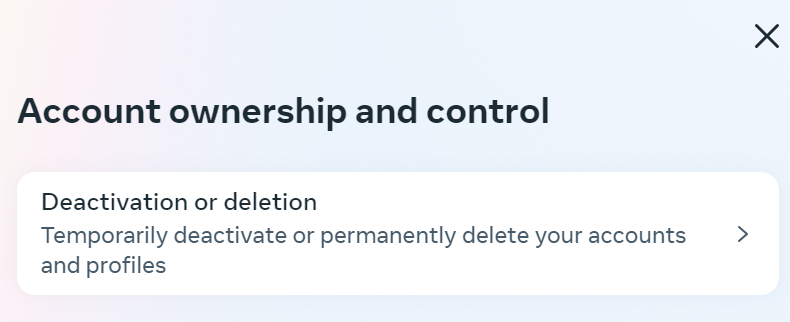
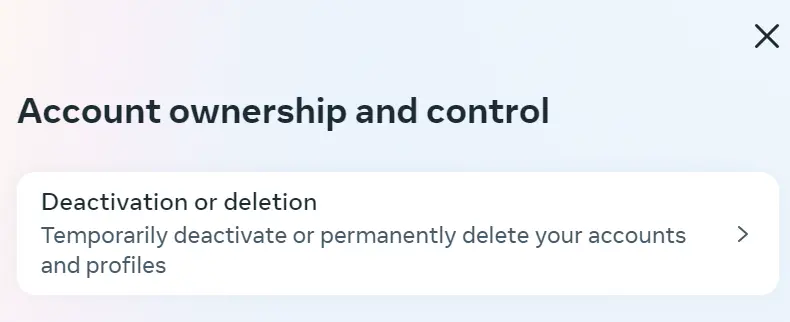
- Seleccionar “Desactivar mi cuenta”: en la configuración de tu cuenta de Instagram encontrarás la opción “Desactivación o eliminación” (Deactivation or deletion). Haz clic en esta opción y selecciona la cuenta que deseas desactivar. Luego, haz clic en “Desactivar mi cuenta” (Deactivate account).
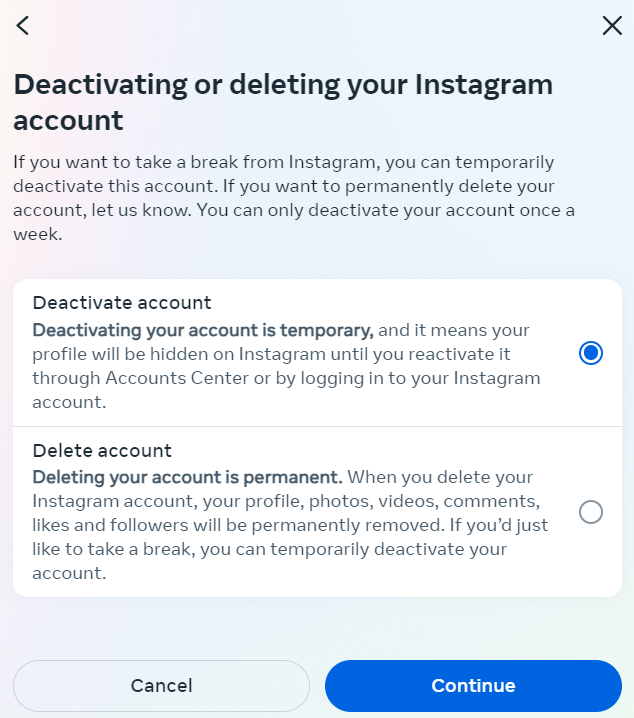
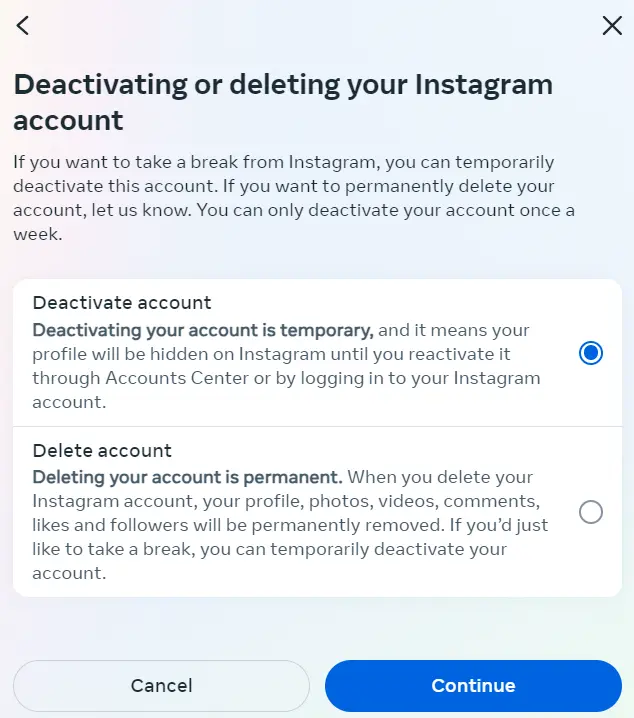
- ¿Por qué quieres deshabilitar tu cuenta?: para desactivar tu cuenta de Instagram, primero debes seleccionar un motivo. Se te pedirá que introduzcas tu contraseña.
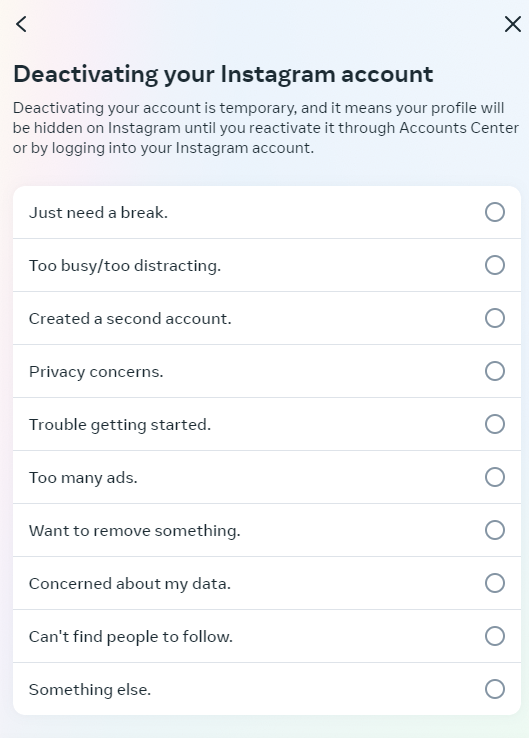
Si bien se ha de justificar por qué se desactiva una cuenta en Instagram, no es necesario esperar a la confirmación por parte de la plataforma.
Dependiendo del motivo de desactivación que selecciones, Instagram te sugerirá artículos relevantes en la sección de ayuda de la plataforma. Estos pueden incluir posibles soluciones para tu problema.
- Finalizar la acción: si pese a las soluciones propuestas quieres seguir adelante e inhabilitar tu cuenta, en este último paso solo tienes que confirmar tu decisión con la contraseña de la cuenta y finalizar el proceso clicando en “Desactivar cuenta” (Deactivate account).
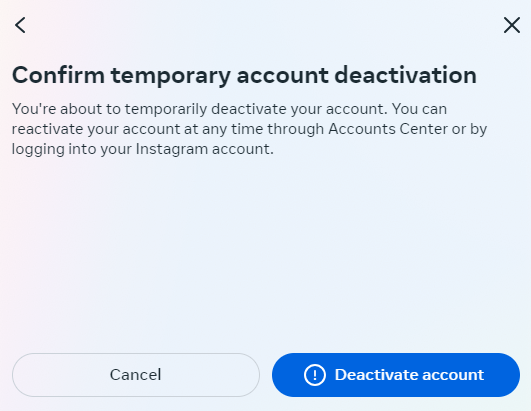
Una vez que hayas desactivado tu cuenta, tu perfil de Instagram, incluidas todas tus fotos, comentarios y “me gusta”, quedará temporalmente offline. Tu contenido permanecerá oculto hasta que actives tu cuenta iniciando sesión en la plataforma.
Cuando una cuenta se ha inhabilitado, solo podrás reactivarla una vez han pasado varias horas.
Cómo eliminar una cuenta de Instagram de forma permanente
Si no quieres abandonar Instagram de forma temporal, sino para siempre, el proceso es similar. Sin embargo, ten en cuenta que una vez que se elimine tu cuenta no podrás recuperarla.
Si uno de tus motivos para borrar tu cuenta de Instagram es no haber alcanzado la popularidad que esperabas, te recomendamos echar un vistazo a nuestra serie Instagram para empresas. Con más de 800 millones de usuarios, la red de intercambio de fotos es uno de los canales de comunicación más populares y utilizados en todo el mundo. Más de 25 millones de empresas utilizan Instagram para promocionar sus productos y servicios, aumentar la popularidad de la marca o catapultar la imagen de la compañía.
-
Abrir Configuración: primero, navega al menú “Propiedad y control de la cuenta”, igual que al desactivar tu cuenta.
-
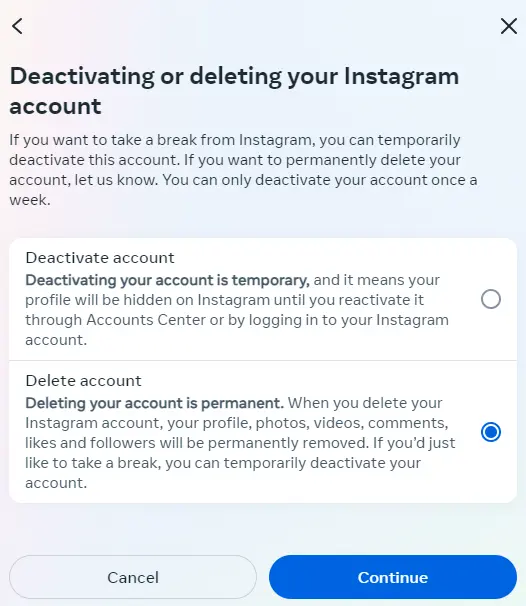
Seleccionar opción de eliminación: allí, elige la opción “Eliminar cuenta” (Delete account).
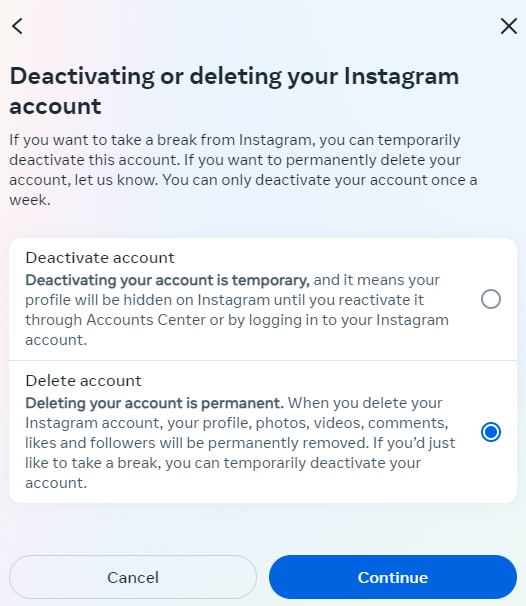
-
Indicar motivo: después de ingresar tu contraseña, se te pedirá, como en la desactivación, que indiques el motivo para eliminar tu cuenta de Instagram.
-
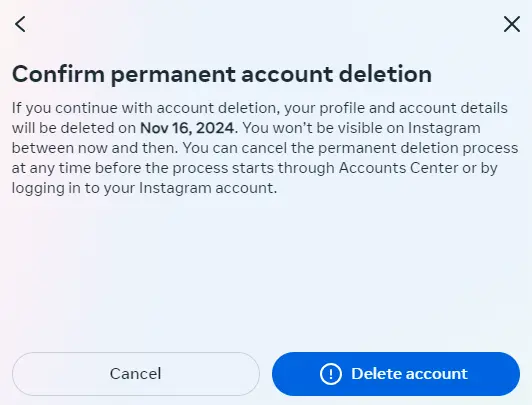
Confirmar la acción: confirma la eliminación permanente de tu cuenta haciendo clic en el botón “Eliminar cuenta” (Delete account).
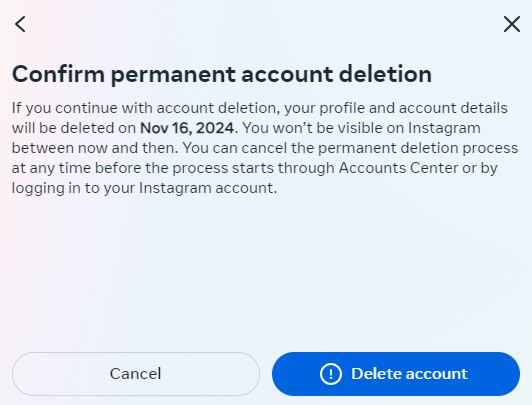
Al igual que al eliminar la cuenta de TikTok, eliminar la cuenta de Instagram tiene efectos permanentes.
¿Qué ocurre cuando borras tu cuenta de Instagram para siempre? Estas son las consecuencias de desaparecer de la red social:
- Se borrarán tus imágenes almacenadas en la red.
- Se perderán todos los follows, las señales sociales (“Me gusta”) y los comentarios relacionados con las imágenes que publicaste en algún momento.
- Tan pronto como borres tu cuenta, tu nombre de usuario quedará disponible para otras personas.
Por todas estas razones, pregúntate si de verdad quieres marcharte definitivamente de esta plataforma.
Dado que Instagram no crea ninguna copia de seguridad de los perfiles que se eliminan, los datos se borran definitivamente cuando el proceso finaliza. Pero la plataforma provee de una función de descarga para aquellos usuarios que quieran asegurar una copia de sus datos. Esta se encuentra en “Editar perfil > Privacidad y seguridad > Descarga de datos > Solicitar descarga”. Esta descarga contiene todas las imágenes, todos los vídeos y todas las historias, así como los comentarios, los datos del perfil, las relaciones, las búsquedas y los mensajes de chat en formato JSON.
- Escribe correos electrónicos perfectos con ayuda de la IA (opcional)
- Dominio gratis más asesor personal
- Protección contra virus y spam
Desactivar o eliminar la cuenta de Instagram en la app
Al igual que en el navegador, también puedes eliminar o desactivar tu cuenta desde la app de Instagram. Solo necesitas seguir unos pocos pasos:
- Abrir Configuración: ve a “Configuración y privacidad” > “Resumen de cuenta” > “Datos personales” > “Propiedad y control de la cuenta” (Account ownership and control).
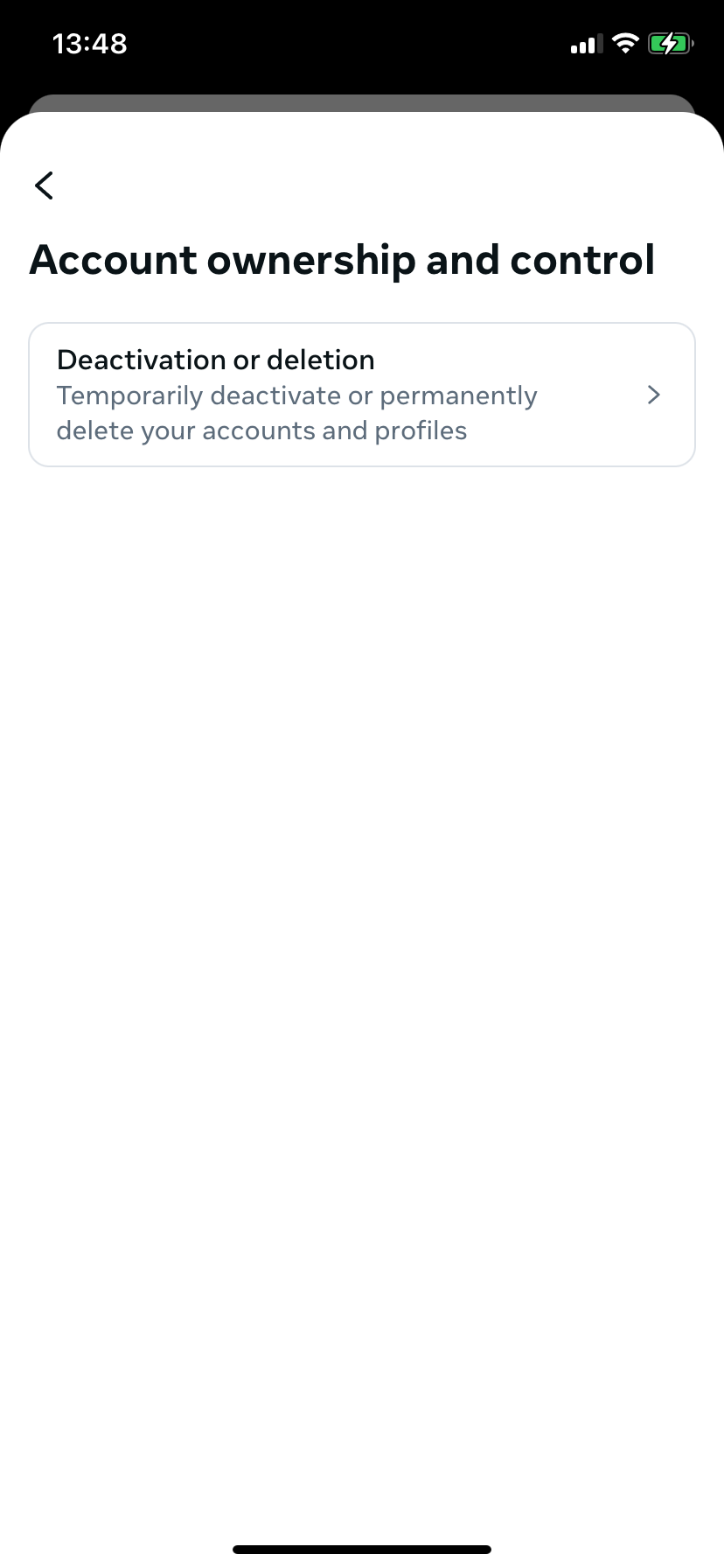
- Seleccionar acción: pulsa el botón “Desactivar o eliminar” (Deactivation or deletion) y, a continuación, selecciona la cuenta correspondiente. Luego, elige, al igual que en el navegador, si deseas desactivar temporalmente tu cuenta o eliminarla de forma permanente.
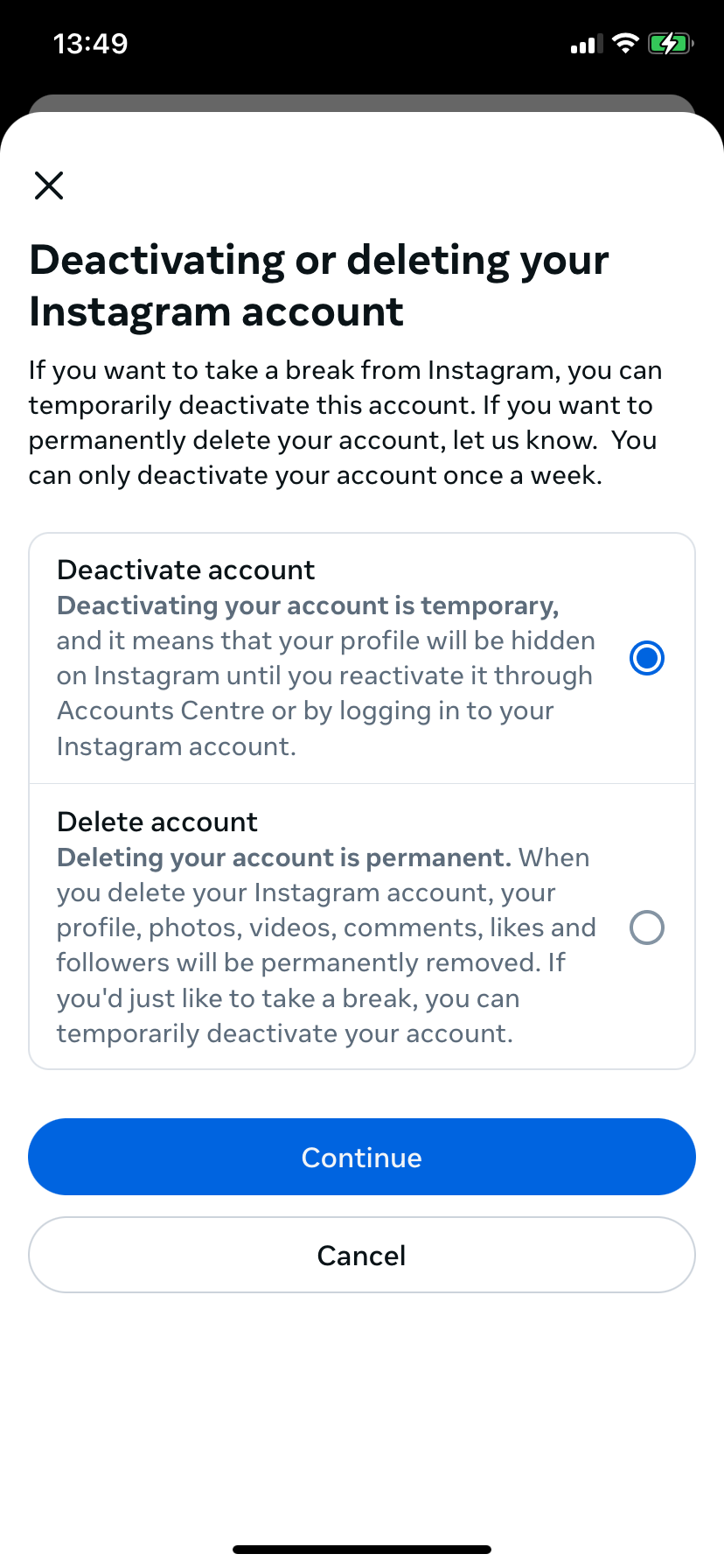
- Indicar motivo: introduce tu contraseña para continuar y selecciona a continuación el motivo de la eliminación o desactivación de tu cuenta.
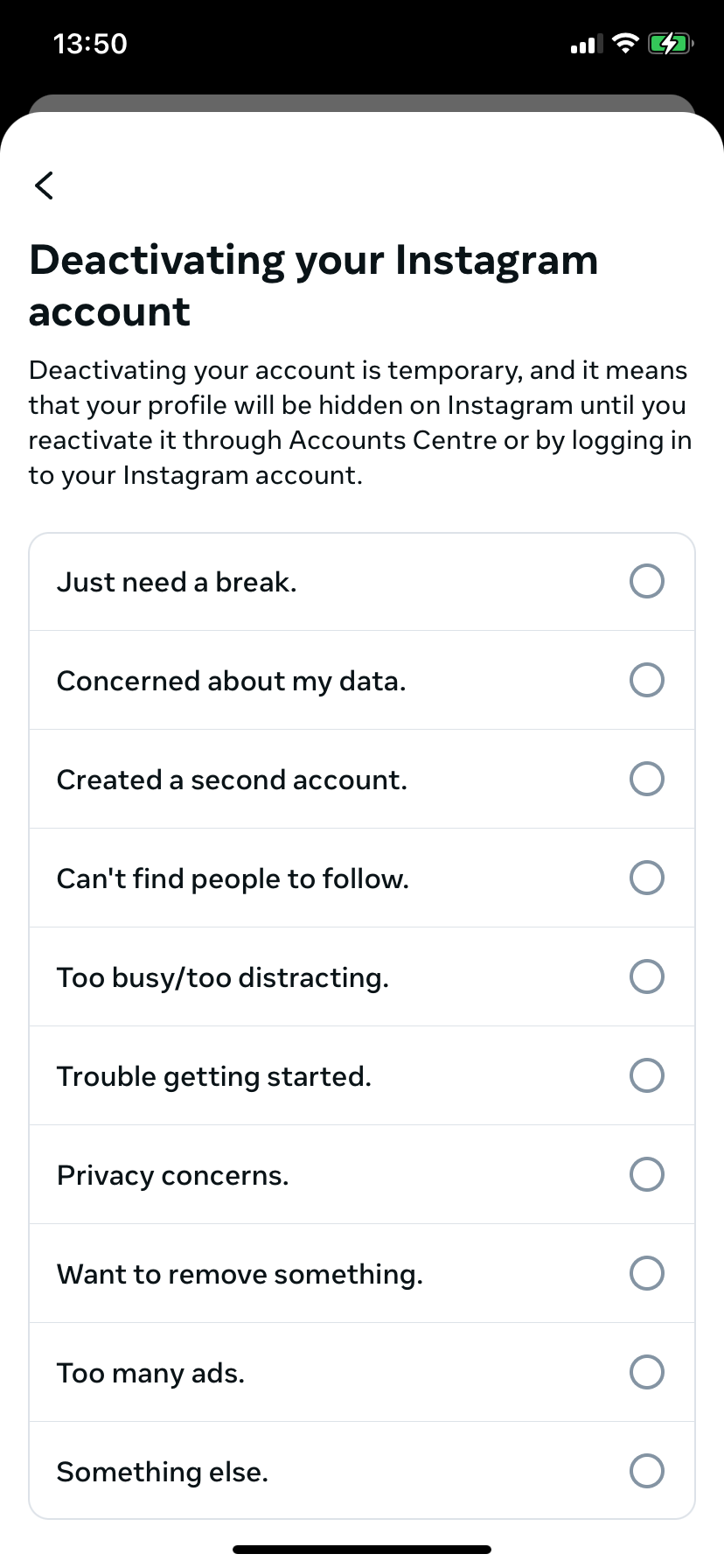
- Confirmar la acción: confirma la eliminación o desactivación haciendo clic en el botón correspondiente.