

INET_E_RESOURCE_NOT_FOUND: cómo solucionar el error de Microsoft Edge

En julio de 2015, cuando Microsoft lanzó el sistema operativo Windows 10, también puso a disposición de los usuarios el navegador Edge. Al igual que su predecesor, Internet Explorer, este navegador está integrado en el sistema operativo de forma predeterminada. Es por eso que puede abrir documentos PDF sin necesitar una herramienta adicional o utilizar el plugin de Adobe Flash implementado cuando se quiere mostrar contenido. Además, las actualizaciones para el navegador se instalan automáticamente a través de la función de actualización de Windows, si bien, como muestra el error INET_E_RESOURCE_NOT_FOUND, esto no siempre es una ventaja.
¿En qué consiste el error INET_E_RESOURCE_NOT_FOUND?
Durante años y gracias a una función de actualización integrada, Microsoft ha proporcionado de forma automática a sus usuarios las últimas actualizaciones del sistema y del software. De este forma, Microsoft se asegura de que tanto las nuevas funcionalidades como las eliminación de errores y vulnerabilidades importantes lleguen puntualmente a la comunidad de Windows. Sin embargo, el proceso de actualización no siempre es tan sencillo como a Microsoft le gustaría: a menudo surgen problemas durante y tras la instalación de nuevas actualizaciones. Así, hay usuarios que desde el lanzamiento de la versión 1703 (Windows Creators Update) en abril de 2017 se enfrentan al error INET_E_RESOURCE_NOT_FOUND al usar Microsoft Edge o al descargar e instalar aplicaciones desde Microsoft Store.
¿Qué produce el error INET_E_RESOURCE_NOT_FOUND?
El error suele ir acompañado de un mensaje que indica que no se puede acceder a una página en cuestión o al artículo de la tienda seleccionado junto a una indicación con la supuesta fuente del error. De este modo, el informe de error puede contener ciertas alertas que proporcionan información sobre el problema, como se puede ver a continuación:
| Notificación | Descripción |
| “The connection to the DNS server timed out.” | La conexión con el servidor DNS ha expirado. |
| “There was a temporary DNS error.” | Ha ocurrido un error temporal de DNS. |
| “The DNS server might be having problems.” | Es posible que haya problemas en el lado del servidor DNS. |
| “The DNS name does not exist.” | El servidor DNS no puede resolver la dirección de acceso. |
| “This Website could not be found.” | La página no se puede encontrar. |
Estos mensajes no son solo resultado de un error de conexión causado por una conexión a Internet poco estable o por la imposibilidad de acceder a una página o proyecto en concreto. Más bien, el problema surge como consecuencia de que la resolución de nombres a través de un servidor DNS registrado o asignado automáticamente no funciona correctamente.
Las mejores soluciones para INET_E_RESOURCE_NOT_FOUND
El resumen anterior de los posibles mensajes de error asociados con INET_E_RESOURCE_NOT_FOUND de Microsoft Edge ilustra la complejidad del problema: si bien es cierto que el informe de errores identifica como el causante clave la resolución de nombres, es difícil determinar de forma remota por qué, por ejemplo, expira la conexión con el servidor DNS o se produce um error temporal durante el proceso. En algunos casos, el error desaparece tan rápido como aparece, por lo que a menudo es una buena idea esperar y volver a cargar la página en un momento posterior. Si el problema persiste durante más tiempo, prueba con las soluciones que presentamos a continuación.
Solución 1: desactivar la función “TCP Fast Open” en Microsoft Edge
En la versión Creators Update 1703, Microsoft Edge es compatible con la extensión TCP Fast Open (TFO), cuya función es la de acelerar el intercambio de datos a través de TCP (para ello se combinan los dos primeros pasos de la negociación en tres pasos). Esta funcionalidad de rendimiento puede ser una de las responsables del error INET_E_RESOURCE_NOT_FOUND, por eso, es recomendable desactivarla tan pronto como recibas el mensaje de error (al menos a modo de prueba). Para ello, accede a las opciones ocultas de Edge introduciendo la siguiente dirección en la barra del navegador:
about:flagsBusca la sección “Networking” (“Redes”) y desactiva la casilla “Enable TCP Fast Open“ (“Habilitar TCP Fast Open”). A continuación, reinicia Edge para que se apliquen los cambios.
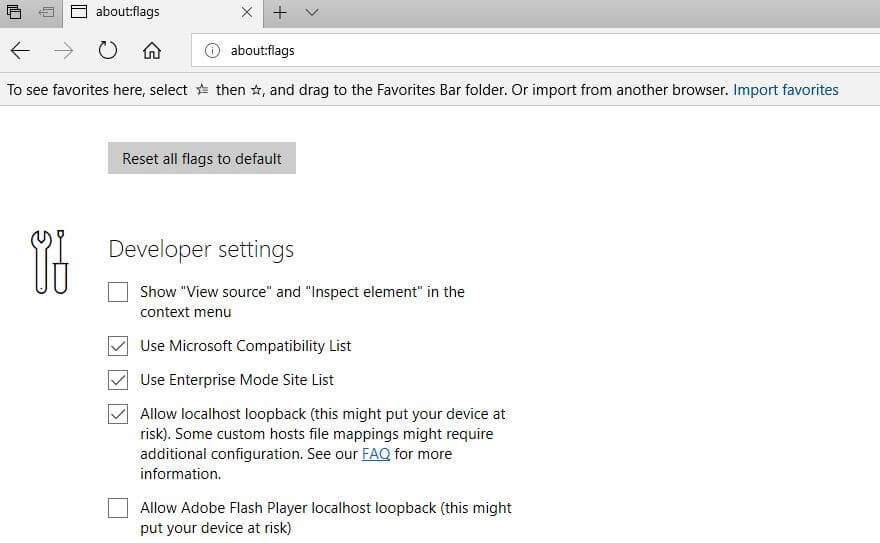
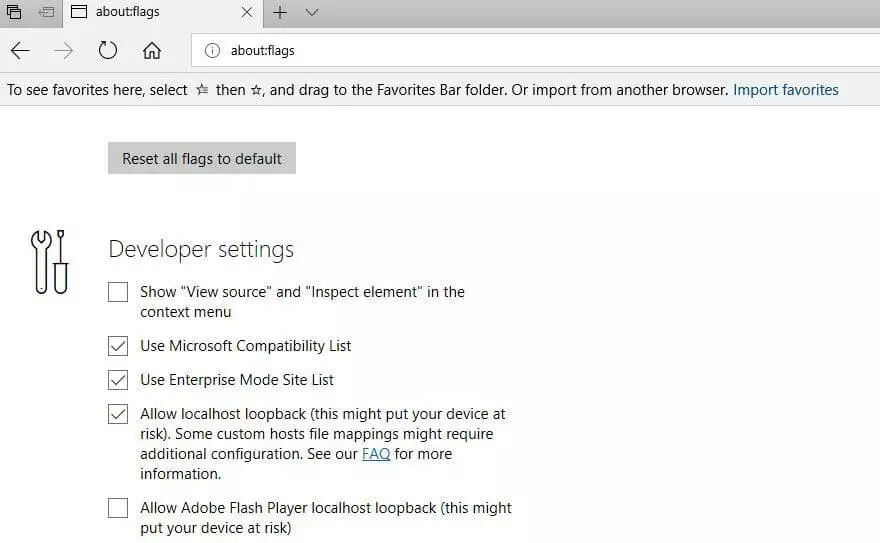
Si ya estás usando Windows Creators Update 1803 o alguna versión posterior, no podrás deshabilitar TFO desde las opciones ocultas de Edge. En ese caso, intenta solucionar INET_E_RESOURCE_NOT_FOUND con alguno de los métodos que aparecen a continuación.
Solución 2: cambiar de servidor DNS
Los diversos mensajes de error asociados a INET_E_RESOURCE_NOT_FOUND de Microsoft Edge sugieren que existe un problema con el servidor DNS que se está usando en ese momento. Por esta razón, para resolver el problema es de gran utilidad analizar la configuración del DNS. Por defecto, la mayoría de los usuarios recibe automáticamente un servidor de nombres de su proveedor, pero en principio también es posible introducir las direcciones manualmente. La configuración del DNS puede verse modificada incluso por malware o software de terceros.
Si introduces una dirección incorrecta o el servidor DNS seleccionado (ya) no funciona, pueden producirse problemas de conexión. Por eso, la mejor solución es cambiar el servidor DNS a través del menú “Network Connections” (“Red e Internet”) de Windows 10. Para ello basta con acceder al menú de vínculo rápido haciendo clic en el logo de Windows con el botón derecho del ratón y una vez allí abrir el botón con el mismo nombre.
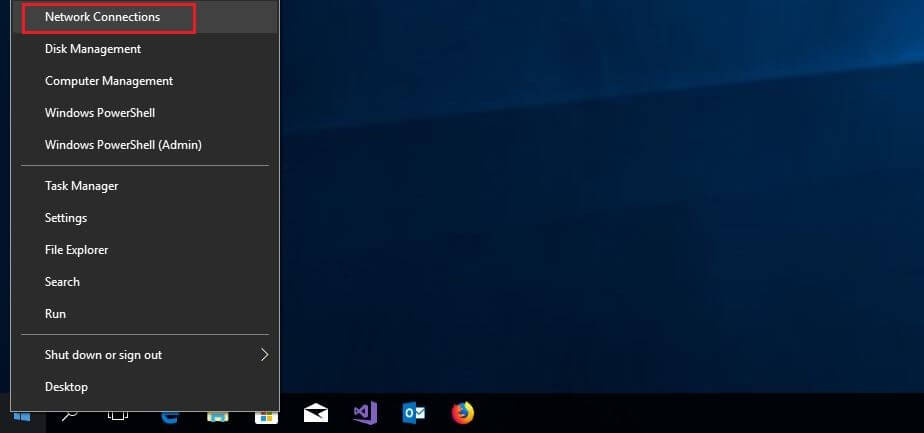
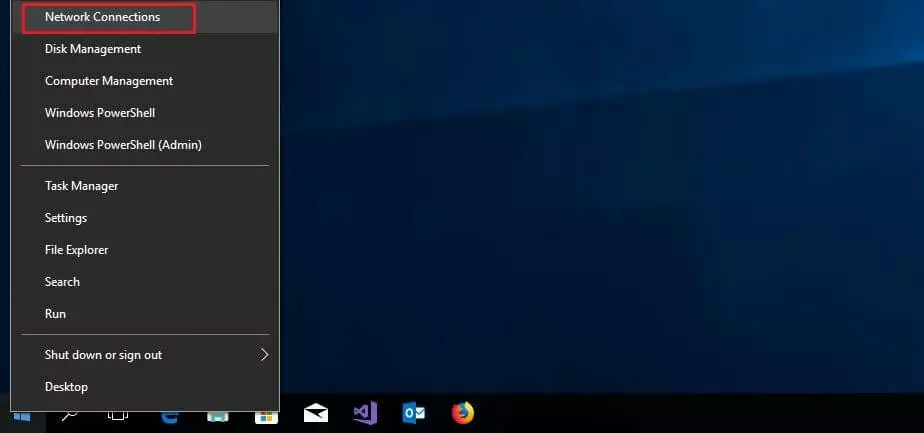
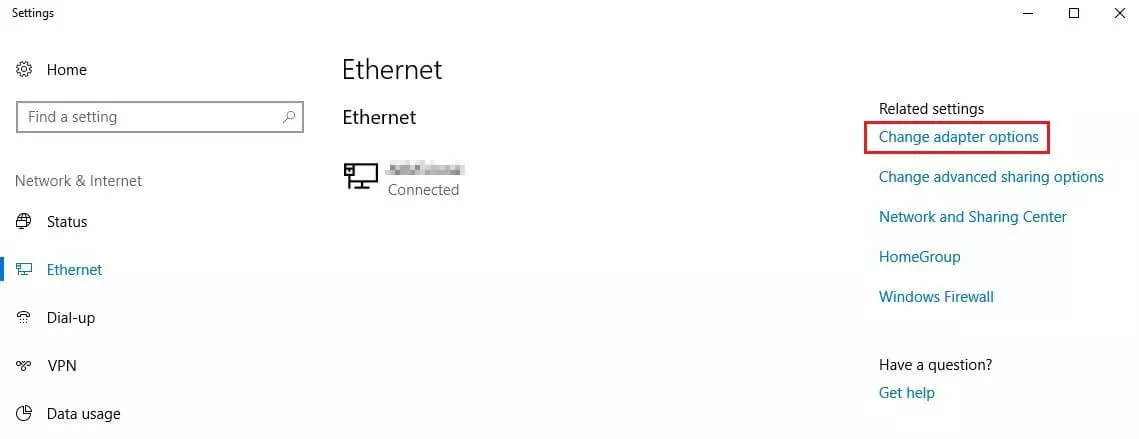
Accede a la sección “Ethernet” y haz clic en “Change adapter options” (“Cambiar opciones del adaptador”).
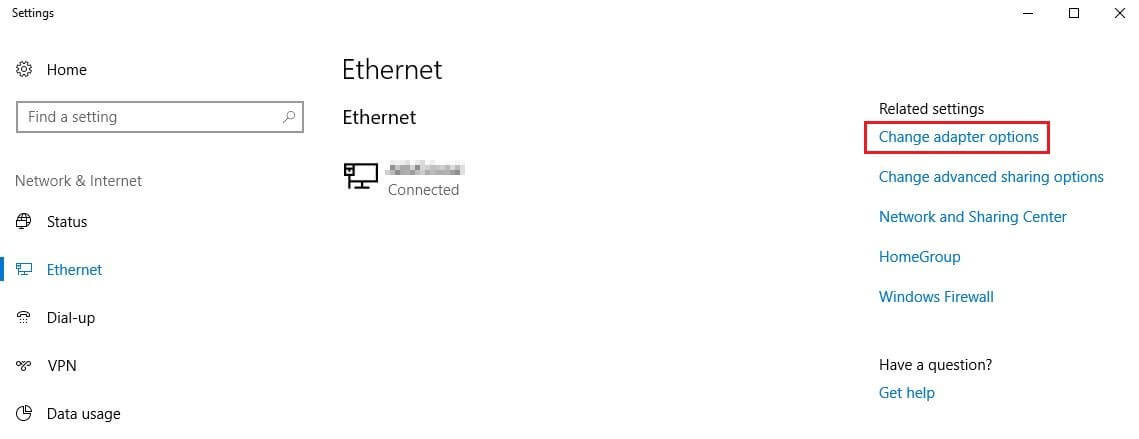
Entre las conexiones de red que aparecen en la lista, selecciona la que permite la conexión a Internet. A continuación, haz clic en el botón derecho del ratón sobre ella y selecciona “Propiedades” para abrir un listado de los protocolos y servicios utilizados.
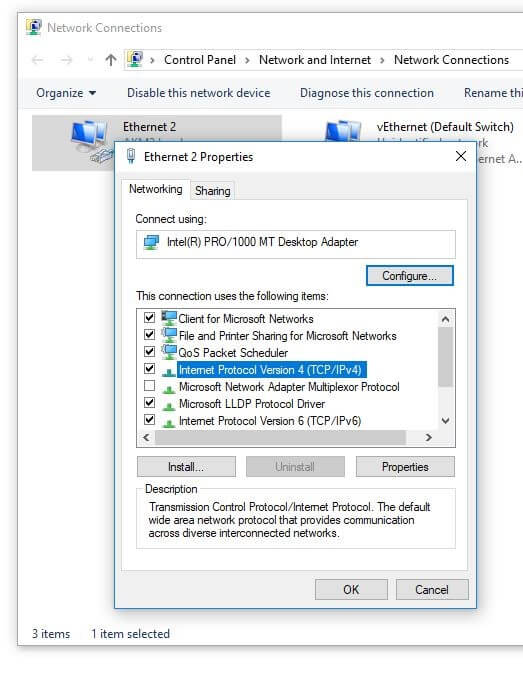
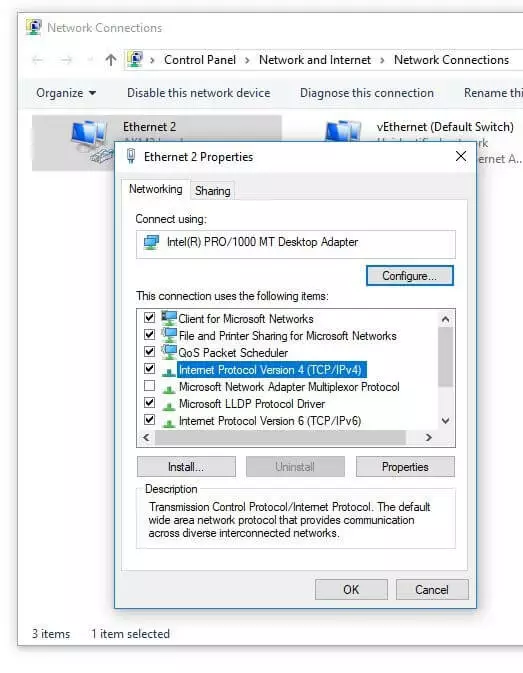
Haz doble clic en “Internet Protocol Version 4 (TCP/IPv4)” (“Protocolo de Internet Versión 4(TCP/IPv4”) y especifica los servidores de nombres de tu elección en “Use the following DNS server addresses” (“Usar las siguientes direcciones de servidor DNS”). Hace años que los servidores DNS de Google (8.8.8.8.8.8 y 8.8.4.4) gozan de gran popularidad, si bien también es posible ingresar, por ejemplo, el servidor de nombres del servicio CDN Cloudflare.
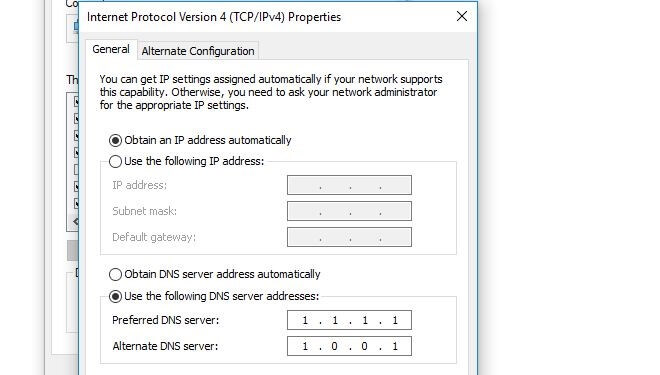
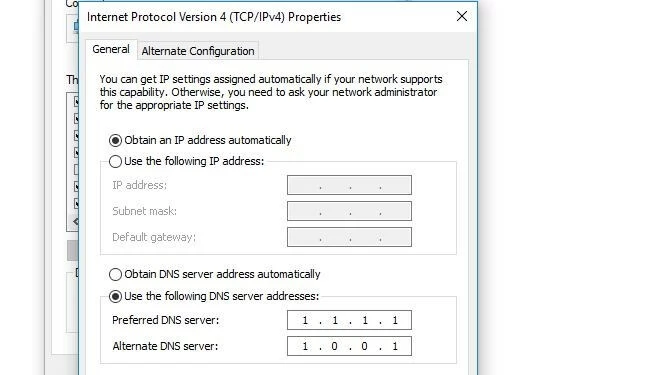
Confirma los nuevos servidores DNS haciendo clic en el botón “Aceptar”.
Solución 3: DNS flush
La causa del error “INET_E_RESOURCE_NOT_FOUND” puede no tener nada que ver con un mal funcionamiento del servidor DNS, pues en muchos ni siquiera se contacta con este. Esto se debe a que Windows almacena de forma automática las direcciones resueltas de los sitios web visitados en la caché DNS del sistema, lo que permite cargar las páginas correspondientes con más rapidez cuando el usuario intenta acceder de nuevo a alguna de ellas. Aunque en principio la memoria caché sirve para descongestionar los servidores DNS, mejorando el rendimiento de la web; las entradas obsoletas que no coinciden con la versión actual de una página pueden causar complicaciones como la de nuestro error.
La solución es sencilla. Hay que realizar un DNS flush, es decir, vaciar la memoria del DNS para que el servidor tenga que resolver el nombre de nuevo. Para ello, abre la línea de comandos ( introduce “cmd” en la barra de búsqueda del botón de Inicio de Windows, escribe “cmd” y pulsa la tecla “Intro”) e introduce el comando:
ipconfig /flushdnsSi la caché se ha vaciado correctamente, recibirás un mensaje con tal indicación. A continuación, reinicia Windows y comprueba si se ha resuelto el problema INET_E_RESOURCE_NOT_FOUND.


Solución 4: restablecer la configuración de red con netsh
La configuración de red en Windows también cobra un papel importante en el buen funcionamiento de Edge. Los problemas de conexión como el error “INET_E_RESOURCE_NOT_FOUND” pueden deberse a que la configuración TCP/IP no se haya realizado correctamente. Sin embargo, antes de iniciar la tediosa búsqueda de errores en los adaptadores o direcciones IP, puedes utilizar la utilidad de línea de comandos netsh (shell de red) para restablecer la configuración de red a su estado original. Para ello has de disponer de los derechos de administrador correspondientes.
Con estos derechos podrás ejecutar la línea de comandos como administrador: escribe “cmd” en la barra de búsqueda de Windows, haz clic con el botón derecho del ratón en el icono del símbolo del sistema y selecciona “Run as administrator” (“Ejecutar como administrador”).
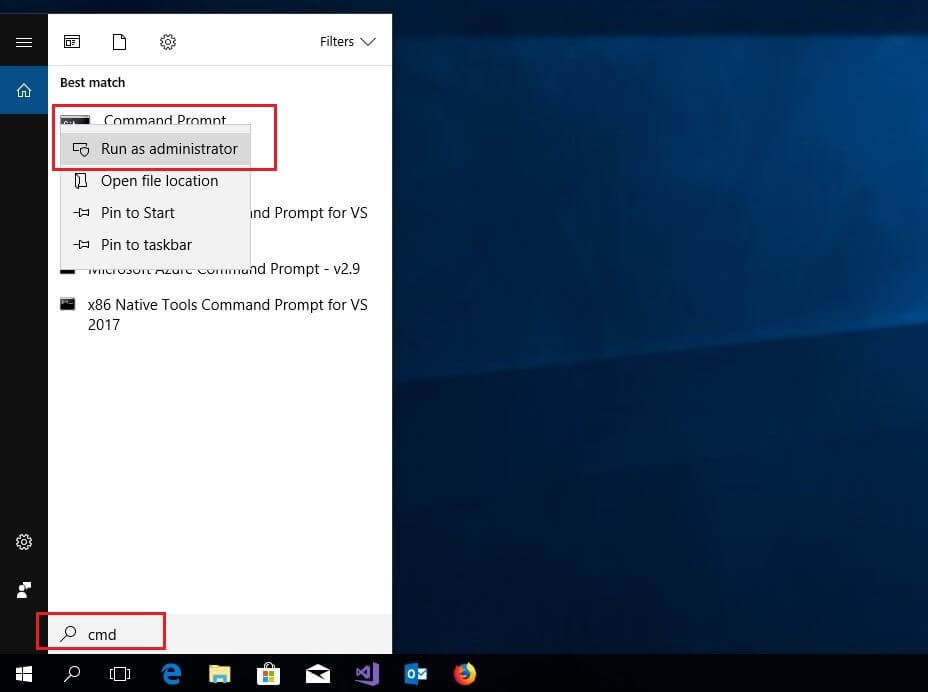
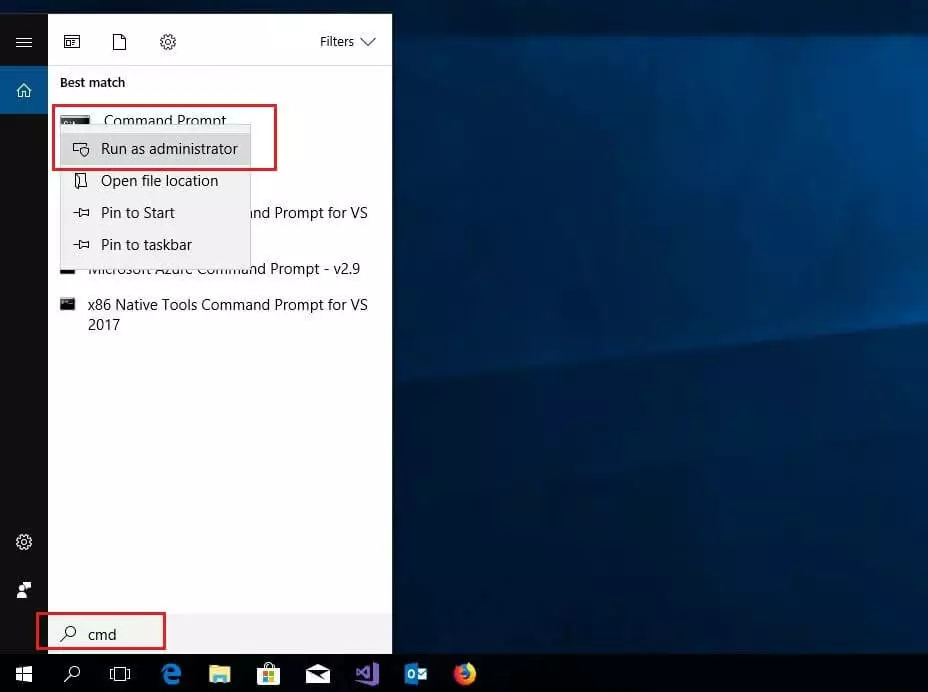
Introduce el siguiente comando en la línea de comandos para restablecer la pila TCP/IP a la configuración de fábrica:
netsh int ip resetA continuación, se recomienda también restaurar el catálogo de la interfaz de programación de Windows Winsock (sockets de Windows), pues en él Windows realiza entradas de forma automática para las conexiones de red establecidas correctamente, lo que también puede provocar problemas en la red. El comando requerido es:
netsh winsock reset catalogTras completar dicha acción correctamente, has de reiniciar el equipo para que los cambios se hagan efectivos.


Solución 5: cambiar la configuración del Control de cuentas de usuario
En algunos casos, el error INET_E_RESOURCE_NOT_FOUND se debe a que el Control de cuentas de usuario (UAC) no se ha ajustado correctamente. Configurar Windows para que nunca te informe sobre cambios en el sistema y en las aplicaciones puede desembocar en el incorrecto funcionamiento de determinadas aplicaciones (como Microsoft Edge). Para resolver el problema, basta con adaptar la configuración del Control de cuentas de usuario y seleccionar un nivel de notificación diferente.
Para ello, abre el Panel de control en el primer paso y selecciona el área “User Accounts” (“Cuentas de usuario”).
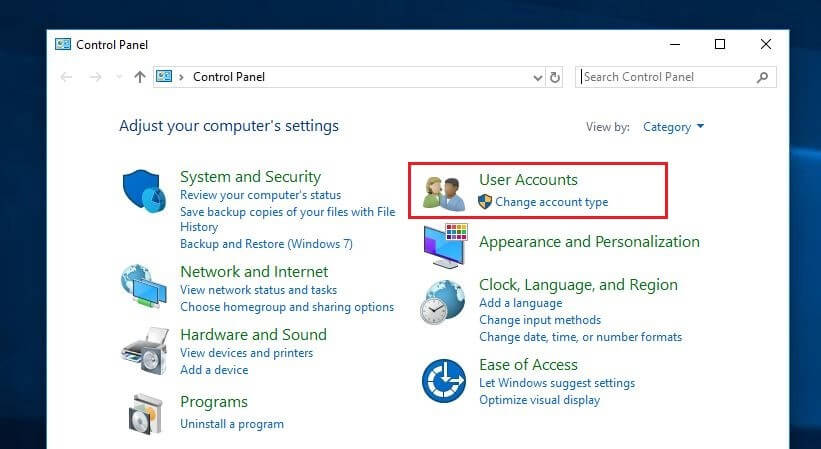
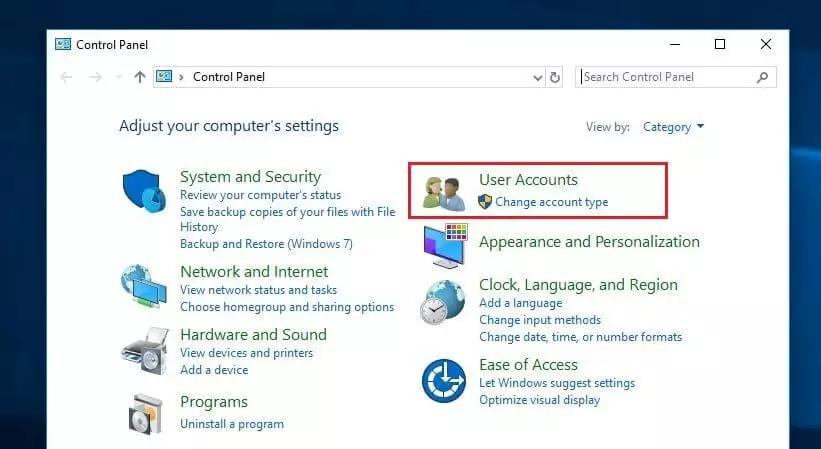
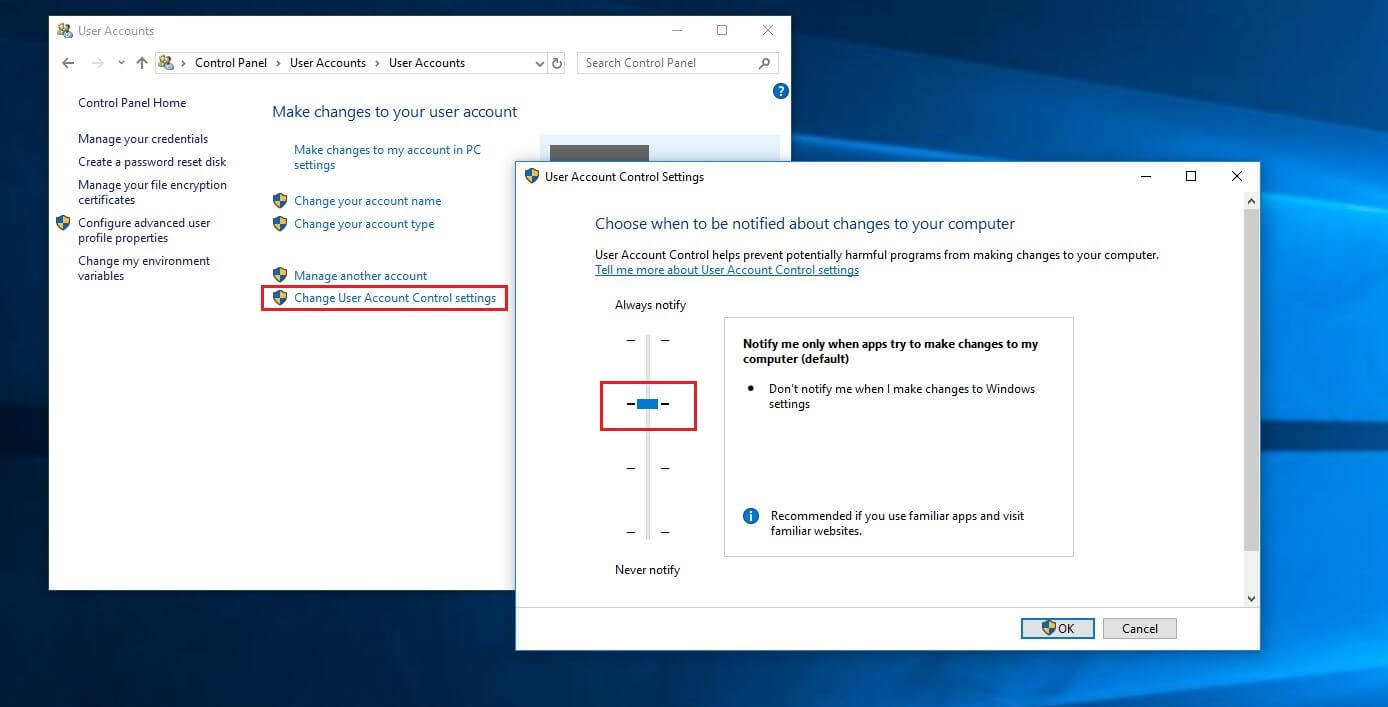
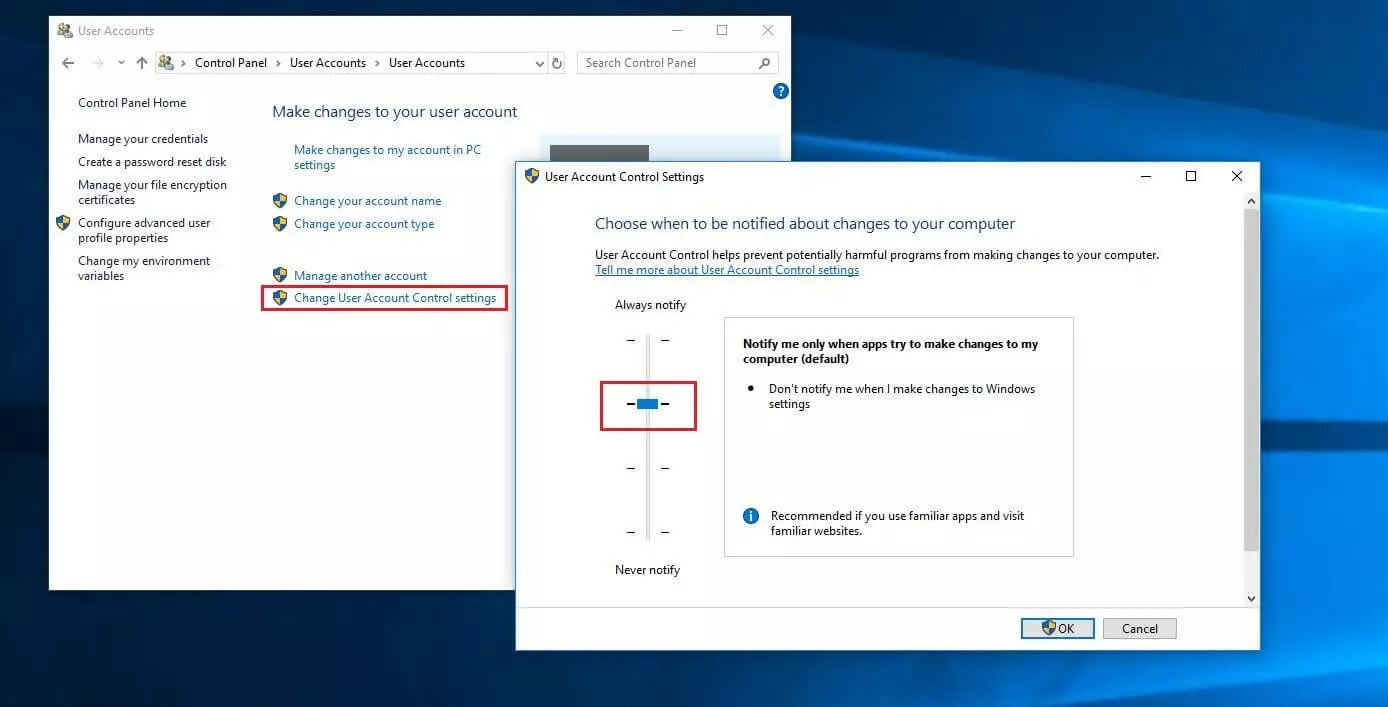
Vuelve a pulsar en “User Accounts” (“Cuentas de usuario”) y, a continuación, en “Change User Account Control Settings” (“Cambiar configuración de Control de cuentas de usuario”). En el paso final, desliza el botón hacia arriba para permitir las notificaciones de Windows. La opción recomendada (y por defecto) es la segunda opción empezando por arriba:
Solución 6: restablecer Microsoft Edge
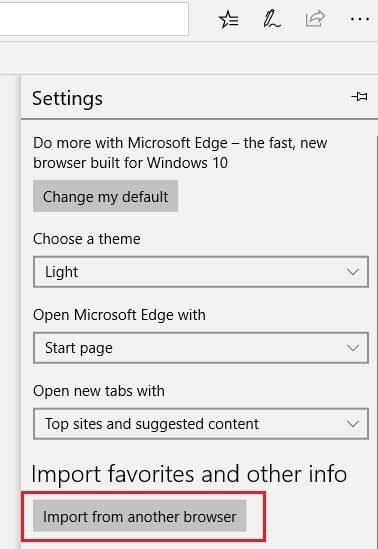
Si con las propuestas anteriores no consigues solucionar el problema, finalmente puedes probar a restablecer Microsoft Edge. Pero ten en cuenta que al restablecer el navegador perderás con toda probabilidad la configuración y los favoritos, por eso te recomendamos hacer una copia de seguridad al menos de los últimos. Para ello, Edge ofrece una función de exportación propia, que puedes encontrar en la configuración del navegador en “Import favourites and another info” (“Importar favoritos y otra información”), “Import from another browser” (“Importar de otro navegador”).
 Imagewellshutterstock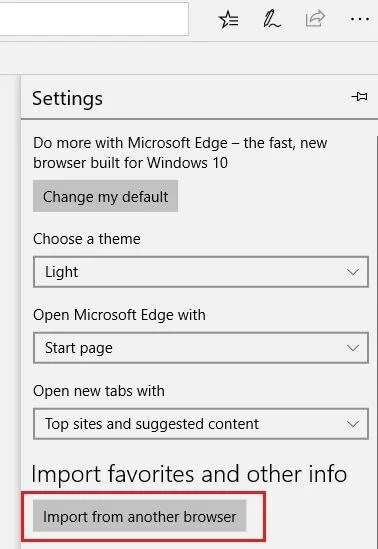
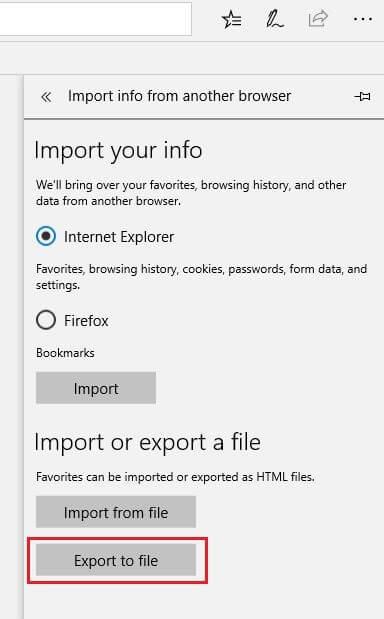
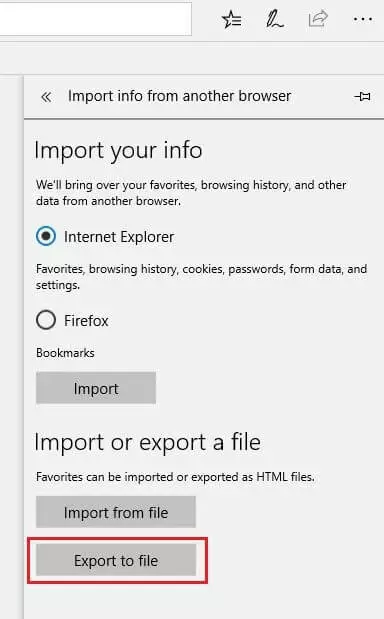
Haz clic en “Export to file” (“Exportar a archivo”) en este menú y guarda la lista de favoritos como documento HTML en cualquier lugar del sistema.
Una vez que hayas exportado tus favoritos, puedes salir de Edge. Para restablecer el navegador accede a “Apps & Features” (“Aplicaciones y características”) desde “Apps” (“Aplicaciones”) disponible en la configuración de Windows.
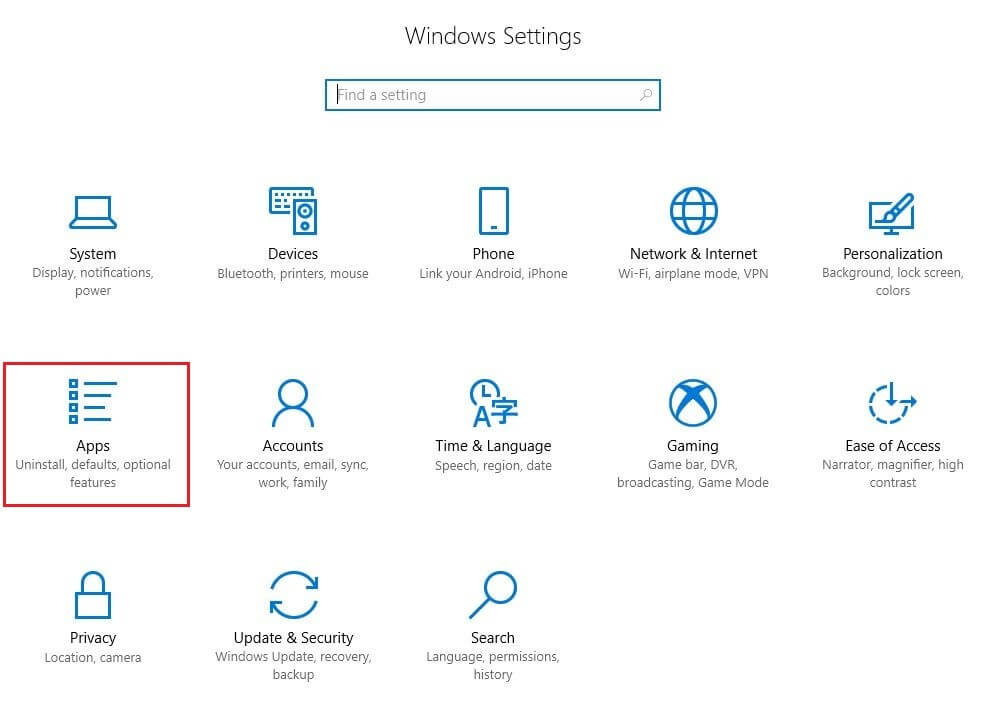
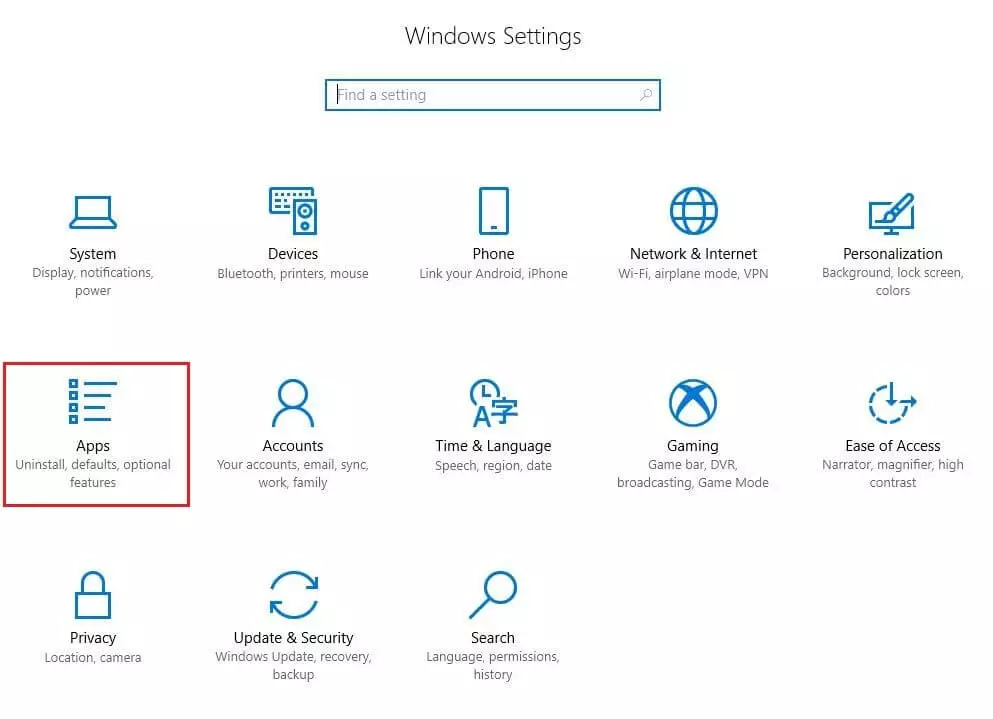
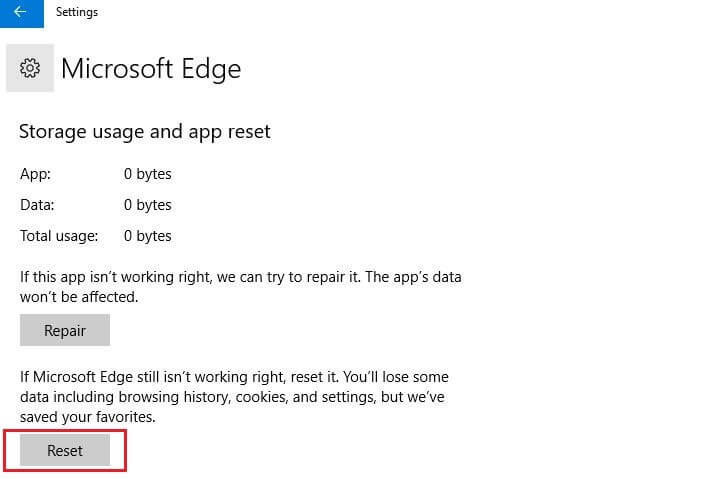
Recibirás una lista de todas las aplicaciones del sistema y de terceros que hayas instalado en el dispositivo. Busca Microsoft Edge, selecciona el navegador y, a continuación, haz clic en “Advanced Options” (“Opciones avanzadas”).
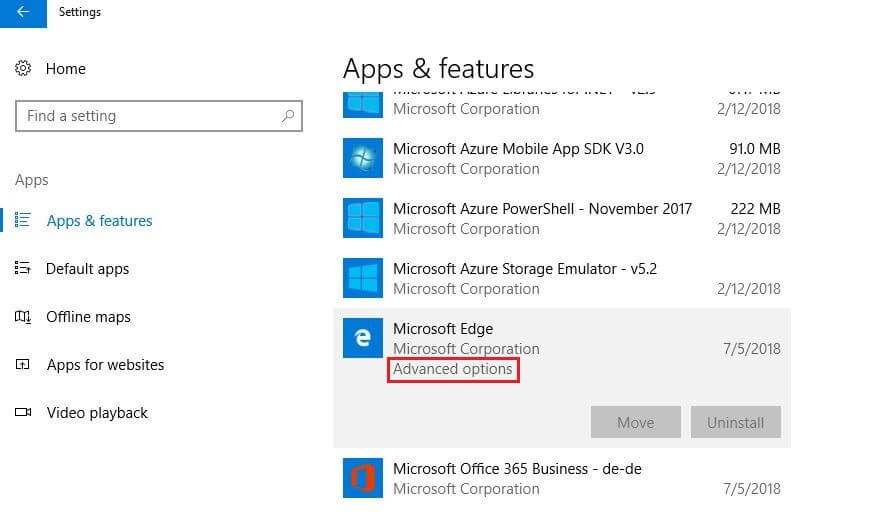
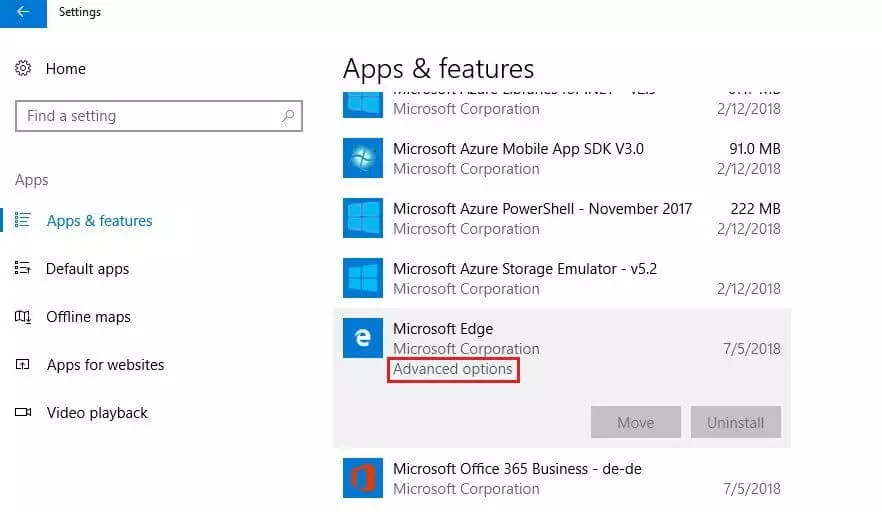
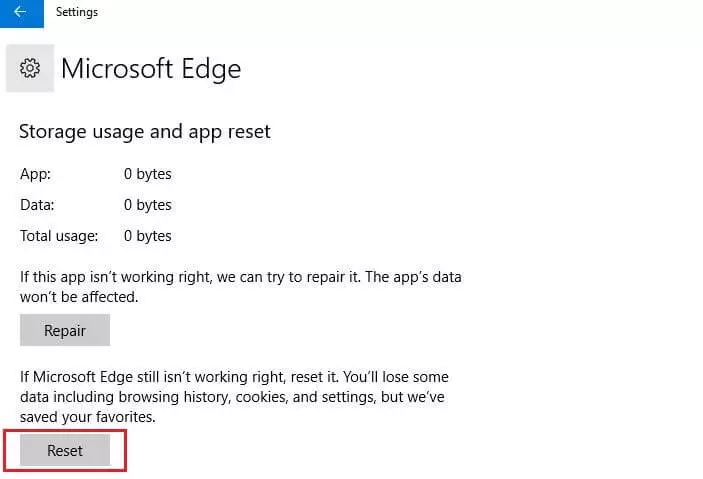
Prueba con la función “Repair” (“Reparar”), diseñada para resolver en su mayoría problemas menores de navegación. Si INET_E_RESOURCE_NOT_FOUND persiste después de este intento de reparación, restablece Edge a los valores de fábrica haciendo clic en “Reset” (“Restablecer”). Si también se eliminan los favoritos, puedes restaurarlos con la copia de seguridad en HTML que creaste anteriormente.
Si el error persiste incluso después de haber reiniciado el navegador de Microsoft, has de ponerte en contacto con el servicio técnico de Microsoft. También es recomendable contactar con el proveedor de servicios de Internet para descartar que el motivo del mensaje INET_E_RESOURCE_NOT_FOUND sea un problema básico en el acceso a Internet.