

MySQLDumper: instalación, configuración y backup

MySQLDumper es un programa gratuito para bases de datos MySQL. Con este software de código abierto es posible crear copias de seguridad para foros, tiendas online o blogs, por mencionar algunos. Hemos reunido las características más importantes de MySQLDumper y presentamos un pequeño tutorial que te guiará paso a paso a través de su instalación y configuración. También te mostraremos cómo utilizar el programa para realizar copias de respaldo y para recuperar bases de datos SQL.
Una mirada a sus ventajas y características
El software MySQLDumper es una solución alternativa a phpMyAdmin, un programa preinstalado que permite crear copias de seguridad sin mayores complicaciones. La gran ventaja de Dumper es que permite gestionar grandes bases de datos, así como asegurar y recuperar varias de éstas al mismo tiempo. Dumper crea copias de respaldo de manera local, es decir, los datos no se almacenan en servidores externos o en la nube. Además, funciona independientemente del sistema de gestión de contenidos utilizado, a diferencia de algunos plugins o extensiones.
Las características principales incluyen:
- Sencilla recuperación de bases de datos MySQL y creación de copias de seguridad
- Notificación por correo electrónico sobre backups exitosos
- Envío automático de copias de respaldo a través de FTP
- Gestión de múltiples archivos de copias de respaldo
- Copias de seguridad fragmentadas
- Navegador SQL
- Perl script incluido
- Protección de directorios
El desarrollador de MySQLDumper Daniel Schlichtholz dio a conocer en 2016 la suspensión oficial del desarrollo del proyecto. En una publicación de enero de ese año en el foro de la página web de MySQL, Schlichtholz pone punto y final a su implicación en el proyecto y pone su código fuente a disposición de la comunidad en GitHub para su eventual desarrollo –lo que, efectivamente, ha ocurrido. Hoy los usuarios encuentran aquí una nueva versión de MySQLDumper adaptada al nuevo estándar web PHP7.
Cómo solucionar el error “Timeout”
Un problema muy común durante la creación de copias de seguridad con PHP es que pasados 30 segundos, los scripts PHP son interrumpidos. Como consecuencia, la mayoría de herramientas limita el tamaño de los archivos permitidos para crear copias de respaldo. Así, cuando un script necesita más tiempo, el proceso se cancela antes de lograr una copia de seguridad completa. MySQLDumper prevé este tipo de error en la medida en que lee únicamente cierto número de registros. El programa recuerda entonces el registro en el que se detuvo, y una vez reanudado el tiempo de espera, continúa en el mismo punto, evitando así que el proceso sea cancelando por el servidor. La restauración de datos funciona exactamente bajo el mismo principio.
Instalar MySQLDumper
A continuación, aclaramos paso a paso cómo instalar MySQLDumper. Gracias a un práctico asistente de instalación, el usuario no se encontrará con grandes dificultades.
1. Descargar y cargar
La instalación es muy sencilla y no requiere grandes conocimientos técnicos. Para comenzar, es necesario descargar la última versión del programa en formato ZIP que se encuentra en GitHub. Una vez extraídos los archivos, será posible cargar los datos a través de FTP (usando un programa gratuito como FileZilla).
2. Abrir el programa en el navegador
Una vez finalizado el punto anterior, es posible abrir el programa desde el navegador web. Determinar la dirección sobre la cual será accesible MySQLDumper dependerá del directorio en el que se hayan colocado los archivos (ya sea una carpeta “html” o una subcarpeta).
3. Asistente de instalación
Ahora aparecerá el asistente de Dumper, que guiará al usuario paso a paso durante el proceso de instalación y configuración. Una vez se haya configurado el idioma, será necesario personalizar algunos parámetros de la base de datos:
- Nombre de host de la base de datos
- Nombre de usuario de la base de datos
- Contraseña de la base de datos
Esta será la información requerida para conectarte posteriormente al servidor MySQL. No es necesario completar el resto de información correspondiente a la base de datos, como son el puerto y el socket.
4. Establecer conexión con la base de datos MySQL
Si todos los parámetros son correctos, se envía un mensaje de confirmación que informa de que la base de datos ha sido encontrada. En este momento, se pueden visualizar todas las bases de datos disponibles. A continuación, se hace clic en “Guardar y continuar con la instalación”. Finalmente, la configuración restante tendrá lugar de manera automática.
5. Crear directorios
En el último paso, MySQLDumper creará diferentes directorios, normalmente de forma automática. Si éste no es el caso, FileZilla permite, por ejemplo, la creación de una carpeta “Work” con sus respectivas subcarpetas “backup”, “config” y “log”. Una vez finalizada la instalación, se abrirá la página de inicio de MySQLDumper. Hay que recordar que cualquiera que conozca la dirección puede acceder al programa y modificar o borrar los datos guardados. Por lo tanto, una vez finalizada la instalación, es fundamental establecer una contraseña, por ejemplo vía .htaccess, donde también es posible definir el nombre de usuario y la contraseña. El tipo de encriptación seleccionado dependerá del sistema operativo utilizado. La web oficial de Dumper ofrece numerosos screenshots, así como un foro de ayuda, en el que se pueden visualizar los diferentes pasos de instalación. Además, existen en Internet cientos de tutoriales que explican detalladamente este y otros procesos, como por ejemplo:
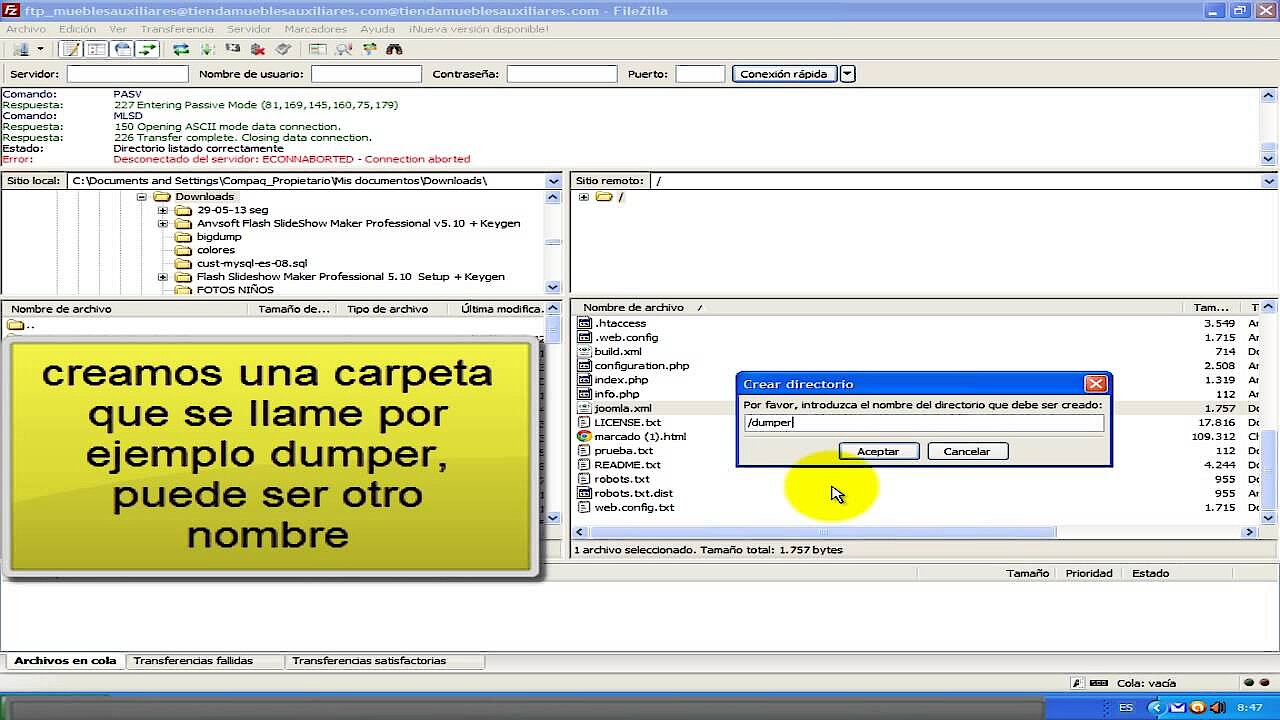 Para mostrar este video, se requieren cookies de terceros. Puede acceder y cambiar sus ajustes de cookies aquí.
 Configurar y crear una copia de seguridad
La vista general ofrece una lista de todas las bases de datos, incluso de aquellas generadas automáticamente por el programa como bases de datos del sistema. Cuando el usuario selecciona una base de datos, esta se resalta y aparece en la parte superior. MySQLDumper también permite seleccionar y guardar múltiples bases de datos, lo que se conoce como “Multidumps”. Ahora bien, el primer paso para realizar una copia de seguridad de las bases de datos será configurar el programa.
Configuración
En general, siempre es posible adoptar los ajustes básicos del programa. Pero quien tenga necesidades especiales o trabaje con grandes bases de datos, podrá realizar los ajustes pertinentes. En la opción “General” del menú se pueden comprimir los archivos de registro de MySQLDumper o ajustar el límite máximo de memoria prevista para la ejecución de secuencias de comando, por mencionar algunos.
Ajustes generales:
- Compresión de los ficheros de registro
- Tamaño máximo de los ficheros de registro
- Límite de almacenamiento en la memoria (puede ser determinado de forma automática)
- Control de la velocidad
La opción “Backup” del menú de la página de inicio sirve para determinar si, por ejemplo, el archivo que contiene la copia de seguridad debe ser o no comprimido. En caso de que un usuario quiera trabajar con bases de datos especialmente grandes, MySQLDumper ofrece la posibilidad de crear un “Multipart-Backup”, estableciendo el tamaño máximo del archivo donde se quiere crear la copia de respaldo.
Ajustes para el backup:
- Compresión de las copias de seguridad
- “Multipart-Backup”
- Límite máximo del tamaño del archivo
- Optimización de las tablas antes de hacer el backup
Finalmente, el usuario deberá determinar la configuración para la restauración de datos. Los ajustes incluyen, por ejemplo, las acciones que el programa deberá tomar en caso de que se presenten errores durante la restauración de los ficheros. Por otro lado, resulta pertinente definir si la base de datos debe ser eliminada antes de ser restaurada. Esta opción solo debe considerarse si todos los registros que deben ser recuperados en la nueva base de datos están incluidos en la copia de seguridad.
Ajustes para la restauración de bases de datos:
- Eliminar base de datos antes de la restauración
- Tratamiento de los errores que se presenten durante la recuperación
- Omitir “Enable Keys” (solamente para bases de datos de gran tamaño)
Crear copias de seguridad
Una vez configurados todos los aspectos anteriores, es posible crear las copias de seguridad correspondientes. En la barra de navegación de la parte izquierda se encuentra la opción “Backups”, donde se tiene una visión general de los ajustes generales. Allí, se puede proceder de la siguiente manera:
1. Introducir comentarios:
Aquí se pueden incluir comentarios o nombrar individualmente las diferentes copias de seguridad. Esta característica resulta muy útil cuando se crea más de una copia. Usando el comentario “Copia de mayo 2016” se sabe de inmediato el último mes en el que se guardó la información.
2. Seleccionar los recursos:
En este punto es posible elegir aquellos archivos que deben ser copiados o seleccionarlo todo para realizar una sola copia de seguridad, con “Select All”.
3. Iniciar el backup:
Finalmente, al hacer clic sobre “Start Backup”, el programa comenzará a crear la copia de seguridad. A continuación, aparecerá una ventana en la que se mostrará el estado actual del proceso, además de un resumen de las opciones elegidas anteriormente. La creación de una copia de seguridad puede durar unos segundos o unos minutos.
Cuando se haya completado el proceso MySQLDumper lo notifica con una nueva ventana, en donde aparece el mensaje “Done!”. En el menú de inicio se puede encontrar entonces más información sobre los backups realizados anteriormente, que estarán agrupados por bases de datos. Como por ejemplo:
- Si la base de datos fue comprimida
- Qué secuencia de comandos se usó
- Cuándo se creó la copia de seguridad
- Si se ha creado un Multipart-Backup
- Cuál es el tamaño exacto de la copia de respaldo
- Cuántas tablas / entradas contiene