

Joomla backup: mejores formas de hacer una copia de seguridad

Hacer una copia de seguridad de Joomla y guardarla en un medio externo te protege ante una posible pérdida de datos o tragedias similares. Tu proveedor puede encargarse de hacer las copias de seguridad de tu proyecto, o si lo prefieres, puedes hacer los backups manualmente, con o sin plugin. ¿En qué consiste cada opción y cómo se hace un backup de Joomla?
- Domina el mercado con nuestra oferta 3x1 en dominios
- Función Domain Connect para una configuración DNS simplificada gratis
- Registro privado y gratis para mayor seguridad
¿Por qué es tan importante hacer regularmente copias de seguridad de Joomla?
Al hacer copias de seguridad periódicas de tus archivos y de todos tus datos de usuario importantes en Joomla, te proteges de lo que pueda pasar. Si no dispones de una copia de seguridad de Joomla, tu página web podría sufrir daños que acabarían requiriendo una reconstrucción completa de las páginas y el contenido.
Uno de los motivos más frecuentes por los que una instalación Joomla deja de funcionar como debería es que haya una Joomla extension defectuosa. No es tanto que la extensión instalada no funcione como que no permita utilizar el backend. Si haces una copia de seguridad de Joomla antes de instalar cada plugin, puedes deshacer inmediatamente este paso y recuperar el acceso a la interfaz de administración.
Es recomendable instalar primero las extensiones o plantillas de Joomla en un entorno de prueba. Si lo haces, no tienes que depender de un backup si surgen problemas debido a un plugin defectuoso.
Otra causa difícil de evitar por la que Joomla o tu página web pueden dejar de funcionar es que hayas cometido algún error. Si has, por ejemplo, eliminado sin querer archivos importantes de la instalación, no podrás reparar los errores por mucho que lo intentes. Sin un backup de Joomla, las únicas opciones para estos casos son configurar de nuevo la página web o contratar a costosos expertos para rescatar el proyecto. Lo mismo pasa si tu página web Joomla se infecta con malware.
¿Qué opciones hay para hacer una copia de seguridad de una página Joomla?
Tanto por culpa propia o ajena como por un plugin defectuoso o un error de actualización: las causas por las que un proyecto Joomla puede dejar de funcionar son muchas y variadas. Por eso, es importante ir sobre seguro y crear copias de seguridad de Joomla con regularidad.
Puedes decantarte principalmente por una de tres opciones:
- Copia de seguridad de Joomla mediante el proveedor de hosting: el proveedor crea automáticamente los backups de tu proyecto para que siempre puedas descargártelos y ponerlos en marcha. De esta manera, las copias de seguridad no te suponen ningún esfuerzo, aunque te costarán dinero.
- Backup de Joomla mediante plugin: existen múltiples plugins gratuitos y de pago con los que crear copias de seguridad de Joomla. Son fáciles de instalar y configurar desde el backend y te permiten guardar lo que desees en la ubicación que quieras.
- Copia de seguridad manual: la manera más segura pero también más laboriosa de hacer un backup de Joomla es manualmente. Puedes guardar carpetas y archivos de tu espacio web (mediante acceso FTP) y exportarlos en tus bases de datos locales o en el cloud.
La siguiente tabla resume las ventajas e inconvenientes de las tres variantes.
| Backup manual | Backup mediante plugin | Backup desde proveedor | |
| Seguridad | Alto | Medio | Alto |
| Esfuerzo propio | Alto | Medio | Bajo |
| Coste | Ninguno | Bajo | Medio |
¿Estás buscando un proveedor de alojamiento web con el que poner en marcha tus proyectos web con Joomla de manera fácil y cómoda? Decídete por el alojamiento Joomla de IONOS y disfruta de sus ventajas, como la instalación con un solo clic.
Cómo hacer una copia de seguridad de Joomla paso por paso
Las tres opciones para asegurar tu proyecto de Joomla tienen ventajas e inconvenientes. Todas te ayudan a estar lo mejor preparado posible en caso de urgencia, siempre que hagas backup regularmente y antes de cualquier cambio importante como puede ser una actualización de Joomla. Consulta la siguiente guía para saber qué hacer en cada caso.
Guía para hacer una copia de seguridad de Joomla con el proveedor
Muchos proveedores hacen automáticamente backups de los proyectos web de sus clientes. No suele ser necesario activar el servicio. Infórmate primero de si tu paquete incluye la función, de la regularidad con la que se harán las copias de seguridad y cuánto tiempo permanecerán guardadas (normalmente unos días).
Solo hay que actuar cuando necesitas un backup para volver a un estado anterior.
Ten en cuenta que algunos proveedores cobran por usar la función de restaurar o ejecutar un backup.
He aquí cómo has de proceder para restaurar archivos y carpetas de tu espacio web con IONOS:
- Inicia sesión en la página de Login en el cloud de IONOS.
- Elige la categoría “Hosting”.
- Haz clic en el icono de la rueda dentada en la categoría “Espacio web” y luego en la entrada “Restaurar archivos”.
- Ahora elige uno de los momentos de restauración disponibles y confirma con “Aceptar”.
- Añade las carpetas o archivos que quieres restaurar desde el botón “Añadir”. Por último, haz clic en “Restaurar todos”.
- A continuación, se abrirá la copia de seguridad de Joomla. Esto lleva un poco de tiempo. Cuando haya terminado de restaurarse, recibirás una notificación por correo.
Guía para hacer la copia de seguridad de Joomla con un plugin
Si quieres hacer backup de Joomla con un plugin, tienes varias opciones. Antes de empezar a configurarlo, has de establecer una extensión para la copia de seguridad. Puedes encontrar el plugin adecuado directamente desde el backend:
- Selecciona “Sistema” en el menú lateral izquierdo.
- Haz clic en “Extensiones” y luego en “Instalar desde el catálogo web”.
- Busca “Backup”.
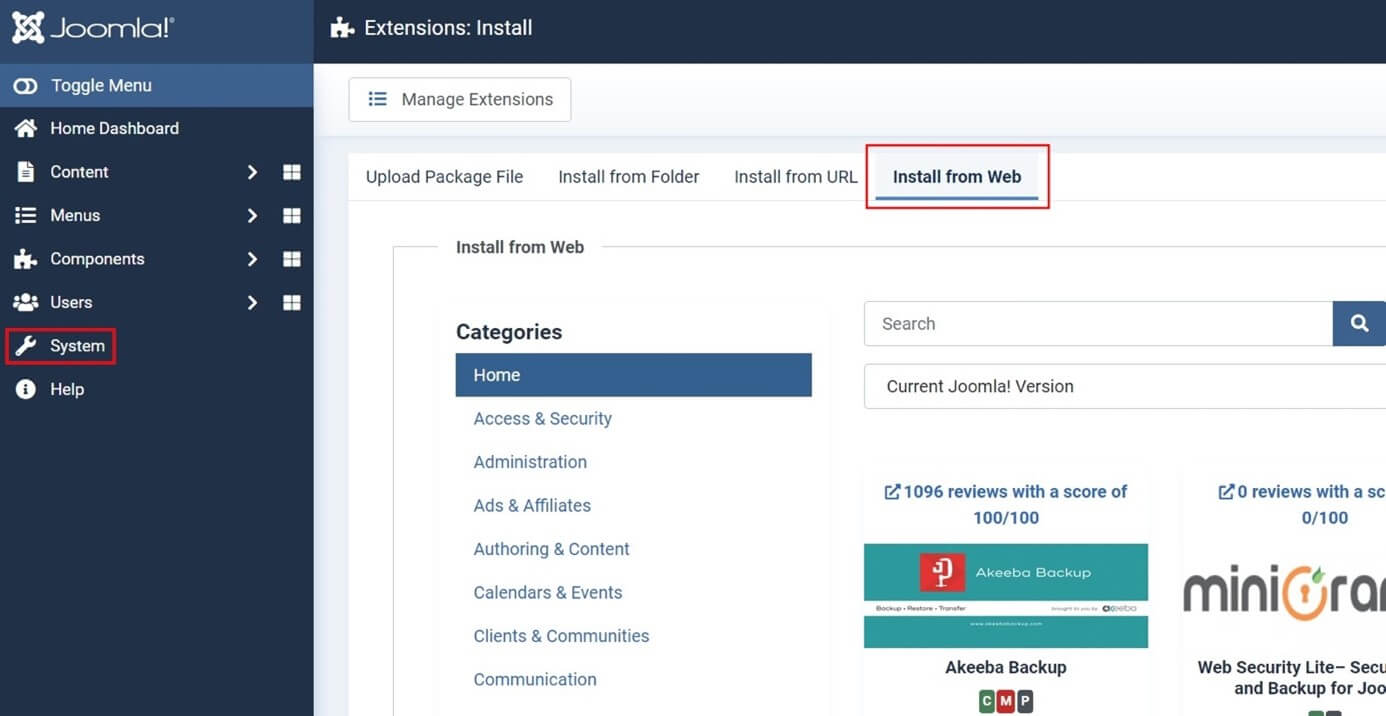
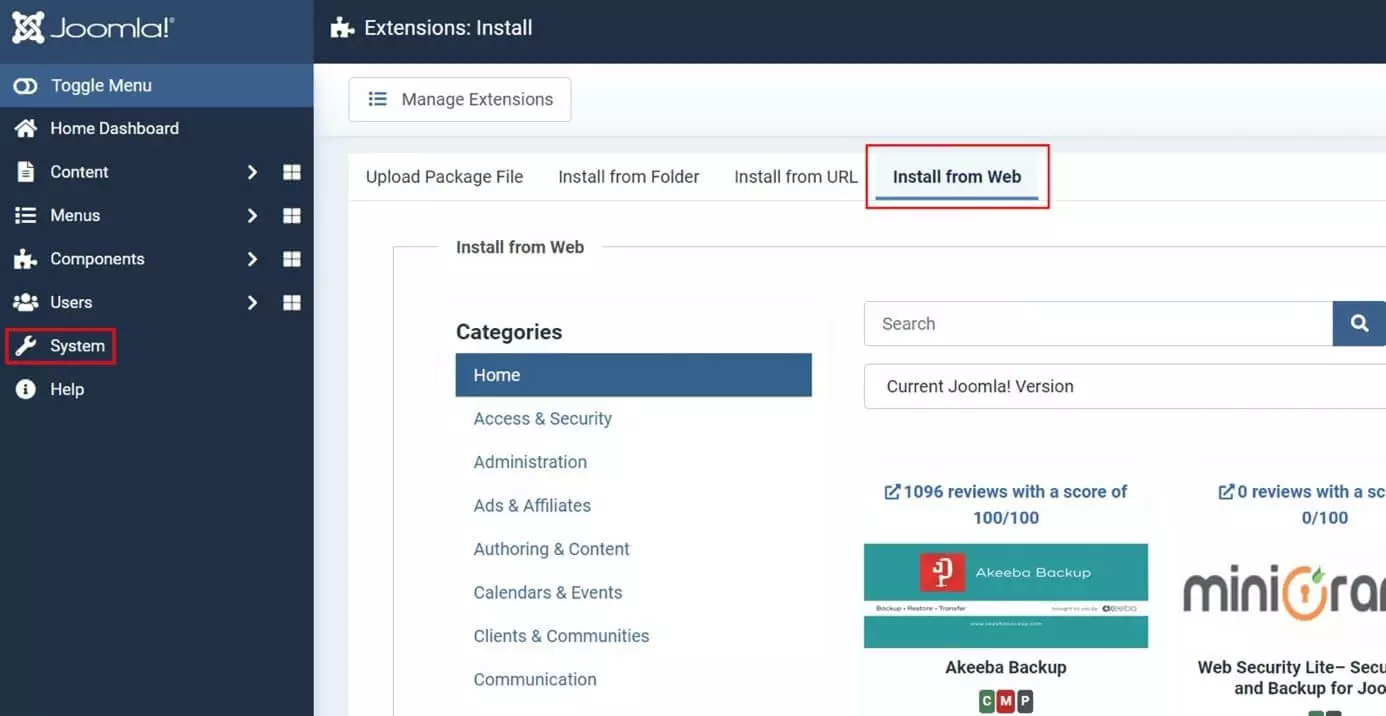
Uno de los plugins para hacer backup con Joomla es Akeeba Backup, que también vamos a utilizar en esta guía. He aquí algunas alternativas:
Cuando hayas instalado Akeeba desde el catálogo web, verás que en el menú “Componentes” aparece otra entrada llamada “Akeeba Backup for Joomla!”:
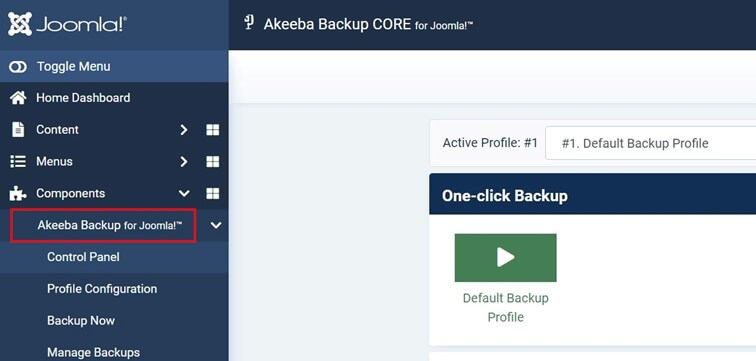
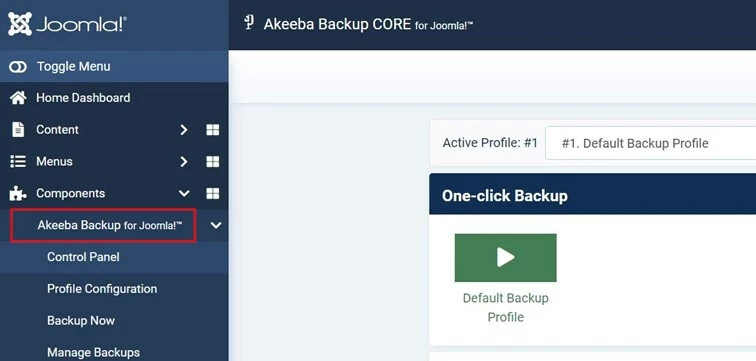
En el panel de control del plugin puedes elegir entre el perfil estándar por defecto y crear tus propios planes de copias de seguridad. Cuando quieras hacer backup de Joomla, solo tendrás que presionar el botón “Backup now”.
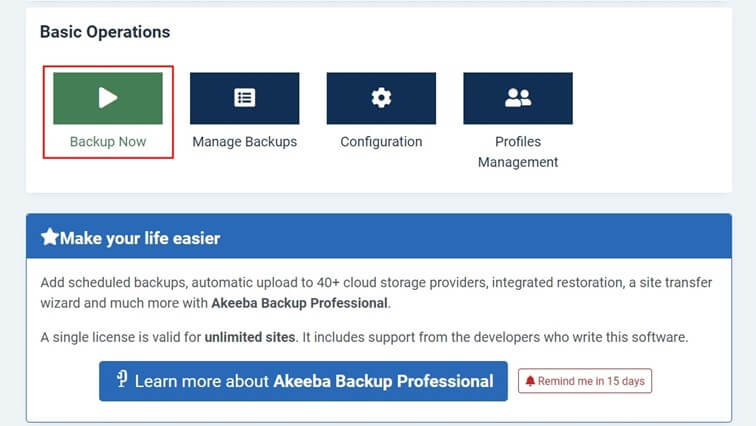
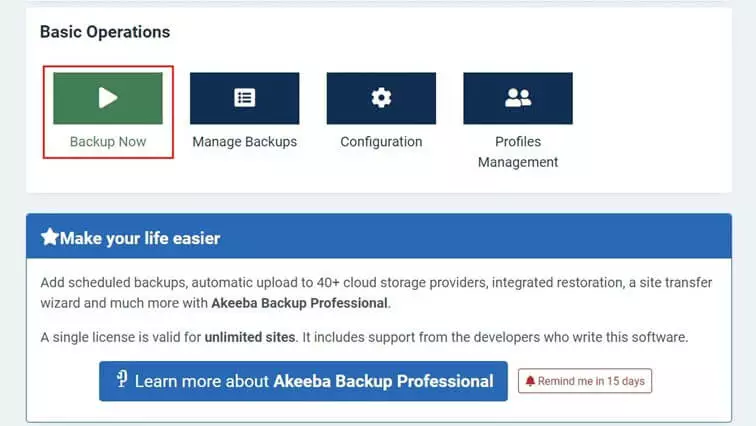
Para acceder a funciones premium como subidas automáticas en más de 40 clouds y backups con planificación temporal, has de adquirir la versión de pago Akeeba Backup Professional.
Puedes acceder a las copias de seguridad de Joomla siempre que quieras en la entrada “Administrar backups”.


Si necesitas una de las copias de seguridad descargadas para devolver tu página web a un estado anterior, puedes extraerla directamente desde el servidor. La versión más actualizada de la herramienta está en la sección de descargas de la página de inicio de Akeeba.
¿Quieres guardar tus backups de Joomla en el cloud además de localmente? Con cloud HiDrive de IONOS puedes tener todos tus archivos a buen recaudo y acceder a ellos desde el dispositivo que quieras en servidores europeos con certificación ISO.
Guía para hacer un backup manual de Joomla
Hacer manualmente una copia de seguridad de Joomla requiere un esfuerzo relativamente alto, aunque esta es la opción más segura si se tienen en cuenta los puntos más importantes. Por una parte, necesitas una conexión segura a tu espacio web, preferiblemente mediante SFTP, para guardar todas las carpetas y archivos en el servidor. Por otra, también hay que hacer una copia de seguridad de la base de datos de Joomla para tener a salvo todo el contenido, las configuraciones y los datos de usuario.
Guardar carpetas y archivos Joomla en el espacio web
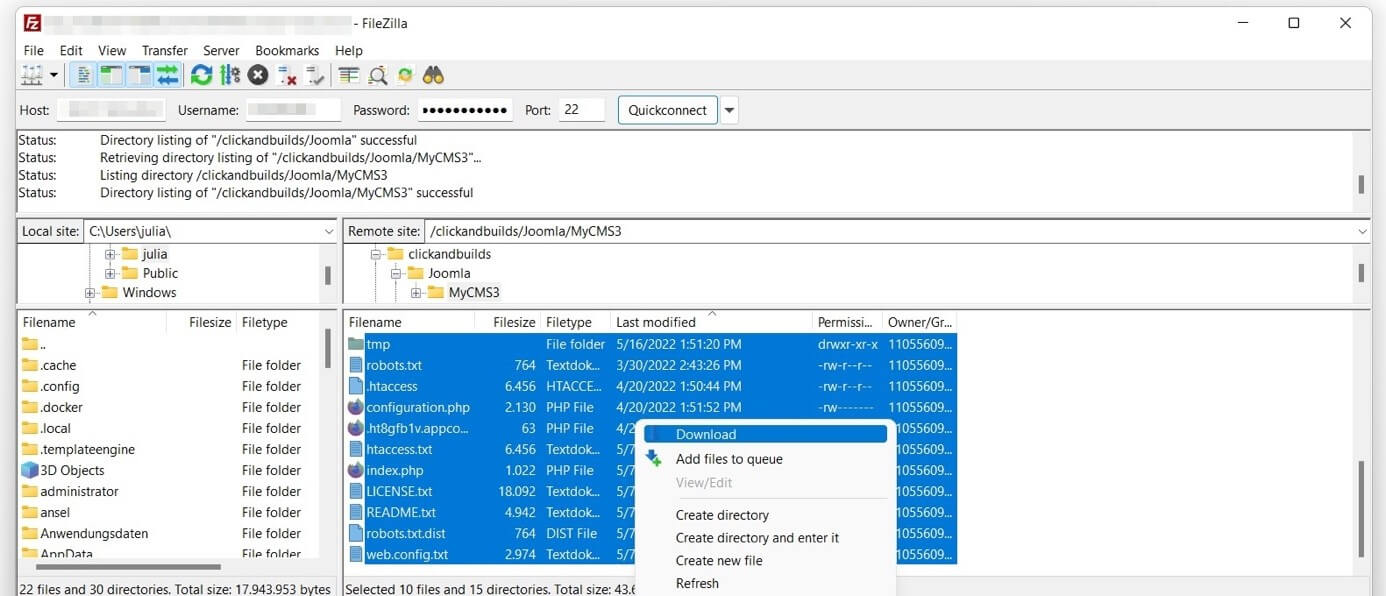
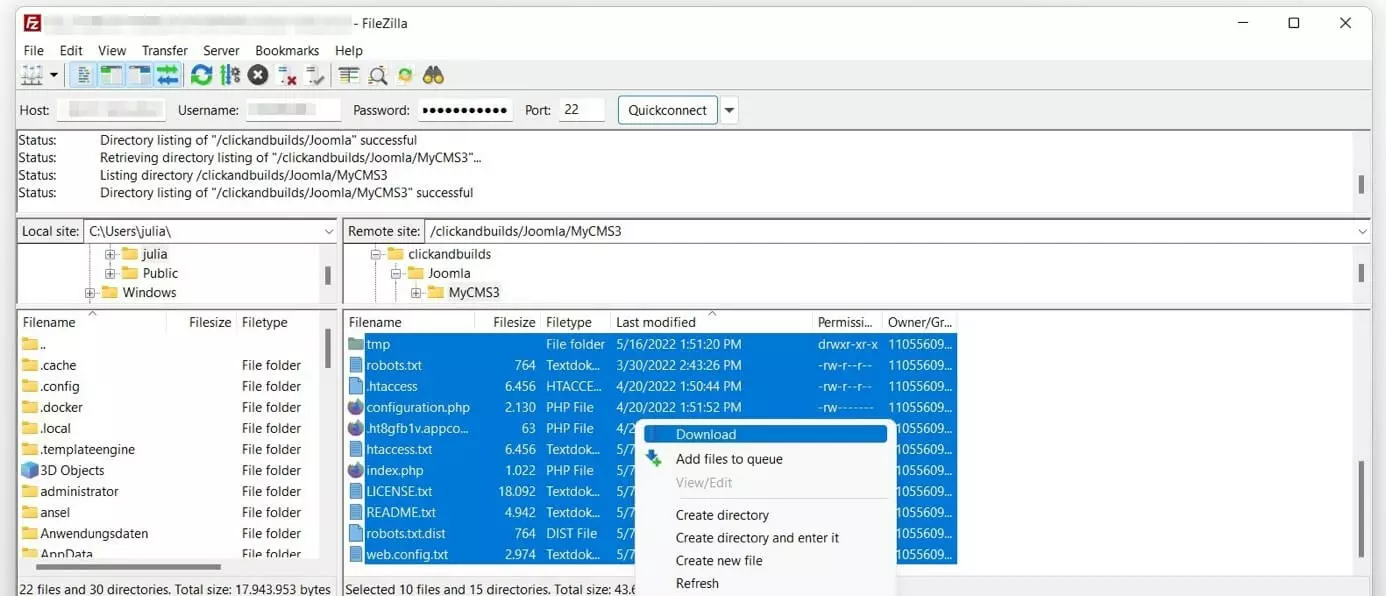
La manera más sencilla de hacer manualmente una copia de seguridad de tu espacio web es estableciendo una conexión (S)FTP y luego copiando los archivos y carpetas en el directorio de almacenamiento deseado mediante la función de arrastrar y soltar. Otra opción es seleccionar los archivos en la mayoría de los clientes FTP (aquí utilizamos FileZilla) y descargarlos a través de la opción de menú del mismo nombre:
Hacer backup de la base de datos de Joomla
Una vez que hayas asegurado todos los archivos del espacio web, puedes pasar a la base de datos. Para ello, debes acceder a la interfaz de phpMyAdmin. En muchos proveedores de alojamiento puedes hacerlo cómodamente a través del centro de atención al cliente. Así es como se abre la herramienta de base de datos en IONOS:
- Inicia sesión en el panel de cloud de IONOS desde la página de Login.
- Abre la sección de “Hosting”.
- Selecciona “Bases de datos” en el botón “Administrar”.
- Busca la instalación de Joomla en la lista de bases de datos y haz clic en “Abrir”.
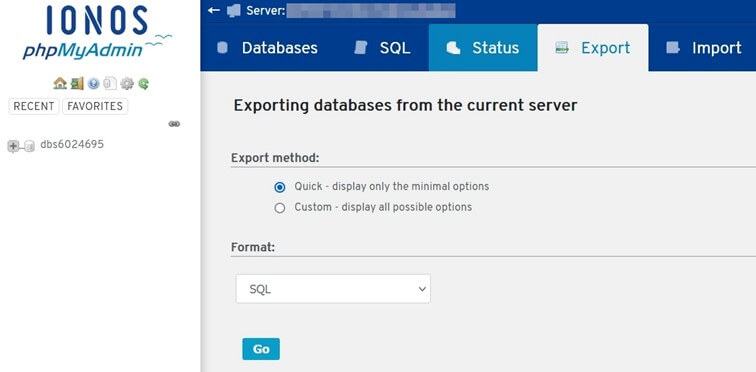
Una vez hayas iniciado sesión en la consola del phpMyAdmin, sigue estos pasos:
- Haz clic en la pestaña “Exportar”.
- Conserva el método de exportación “Rápido” o elige “Personalizar” si quieres hacer ajustes concretos en tu exportación.
- También puedes conservar el formato SQL, o elegir una de las alternativas del menú desplegable.
- Por último, selecciona “Aceptar”.
Si más adelante quieres devolver la base de datos a un estado anterior, ve a la pestaña “Importar” de phpMyAdmin e introduce la ubicación del archivo subido.
¿Quieres llevar la seguridad de tu proyecto Joomla y tus dispositivos finales al siguiente nivel? Con MyDefender de IONOS, dispones de protección integral para todos tus dispositivos, incluyendo todos los archivos y configuraciones del sistema.