

Cómo actualizar Joomla

El desarrollador de Joomla publica regularmente actualizaciones para corregir fallos y problemas de seguridad, pero también para añadir funciones nuevas. Si has creado una copia de seguridad de tu proyecto, normalmente podrás actualizar el programa sin pensarlo dos veces. Lo más cómodo es actualizar Joomla directamente desde el backend.
Pregunta, crea e investiga de forma segura y sin límites de chat con IONOS GPT. La alternativa soberana y económica a ChatGPT & Co.
¿Por qué conviene actualizar Joomla regularmente?
Al igual que en muchos sistemas de gestión de contenido, las updates de Joomla se dividen en dos categorías: las grandes updates, que solo se publican cada par de años, contienen las grandes revisiones de la plataforma y presentan funciones nuevas; así como las pequeñas actualizaciones, de las que puede haber muchas por mes y resuelven principalmente problemas de seguridad y errores.
Estos son los motivos por los que debes actualizar Joomla:
- Mejora la experiencia de usuario: la mayoría de las updates que saca Joomla resuelven problemas corrientes o mejoran la experiencia de usuario, tanto si se trata de fallos críticos que imposibilitan totalmente trabajar con el sistema como si son pequeños problemas que complican innecesariamente los pasos de trabajo.
- Seguridad: los problemas de seguridad conocidos se resuelven tan rápido como sea posible en las actualizaciones de Joomla. Si usas la versión más reciente del CMS, serás menos vulnerable. Además, otro motivo para actualizar Joomla con frecuencia es que el soporte oficial tiene limitación de tiempo.
- Nuevas funciones: desde la primera versión, Joomla siempre se ha caracterizado por una multitud de funciones y capacidad de ampliación, pero las funciones nuevas, sobre todo las que vienen con las grandes updates, llevan este CMS sistemáticamente al siguiente nivel.
El propio sistema de gestión de contenido ofrece una multitud de extensiones Joomla y plantillas Joomla. Aprovecha la oportunidad de actualizar periódicamente las extensiones para acceder a nuevas funciones y para corregir fallos y problemas de seguridad.
¿Qué hay que tener en cuenta al actualizar Joomla?
Por muy importante que sea actualizar Joomla, es un rollo cambiar a una nueva versión que también causa problemas. La nueva versión de Joomla no siempre funciona como queremos desde el principio. Interactuar con las extensiones utilizadas no es siempre evidente cuando se publica una nueva actualización de Joomla, y sobre todo con las grandes actualizaciones, puede ocurrir que ciertos plugins dejen de ser compatibles o causen problemas.
Por eso, antes de actualizar, debes hacer una copia de seguridad de Joomla y guardar tus proyectos en su estado actual. Si tienes copias de seguridad de todos los archivos del proyecto en tu espacio web, así como de las bases de datos integradas, puedes restaurar el estado original del archivo en cualquier momento si la actualización de Joomla te da problemas.
¿Quieres tener a tu lado un socio fuerte para hacer las copias de seguridad y actualizaciones de Joomla? ¡Decídete hoy por el alojamiento Joomla de IONOS y aprovecha el soporte profesional, ancho de banda ilimitado y muchas otras funciones, como un dominio gratuito!
Actualización de Joomla: cómo se hace desde el backend
Si has creado una web con Joomla, el backend te ofrece una vista general de si hay una nueva versión disponible o una ampliación para el CMS. Basta con echar un vistazo al dashboard para que no se te pase por alto ni una actualización de Joomla. Hemos resumido los pasos para actualizar el programa.
Paso 1. Comprueba si hay updates disponibles
La forma más fácil de comprobar si estás usando la versión de Joomla más actualizada es echar un vistazo al dashboard del backend: en la columna de “Acceso rápido” (también “Notificaciones”) verás una lista con la información más importante de tu CMS. Aquí también verás si tu versión de Joomla es actual (como en la siguiente captura) o si hay actualizaciones disponibles.
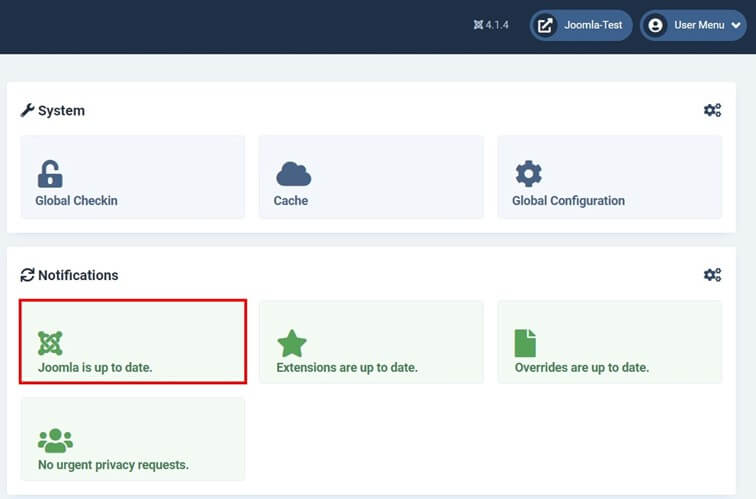
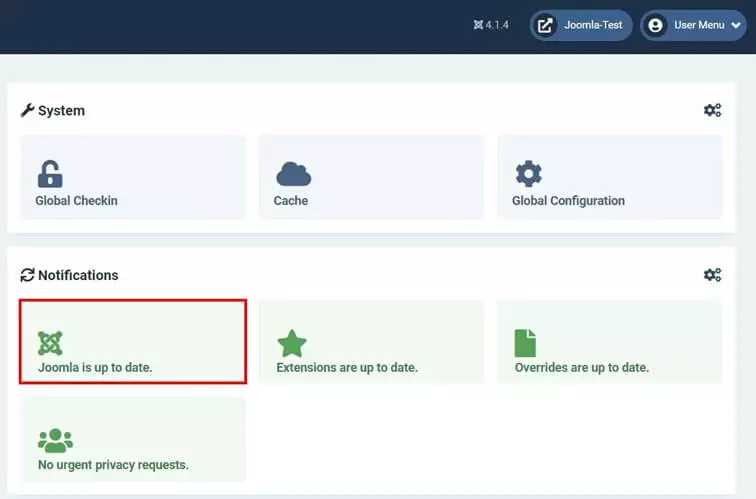
Obviamente también puedes comparar las versiones por tu propia cuenta. En la barra del menú superior del backend, verás la versión de Joomla actual. La versión más nueva y el número de la versión está en la sección de descargas de la página oficial de Joomla.
Paso 2. Actualiza Joomla
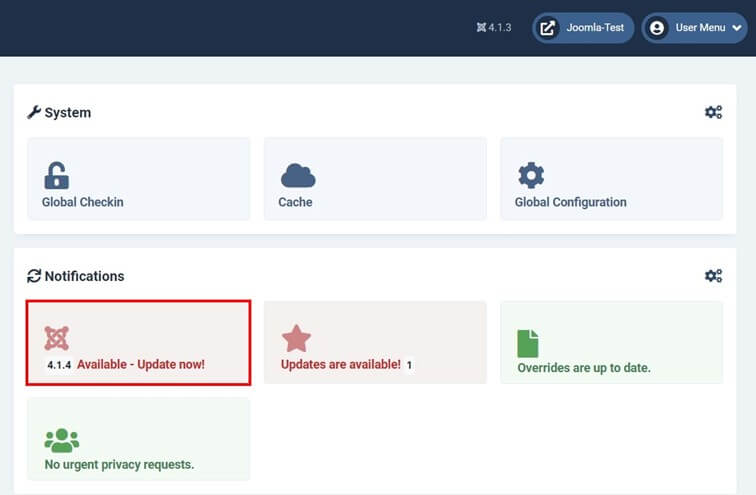
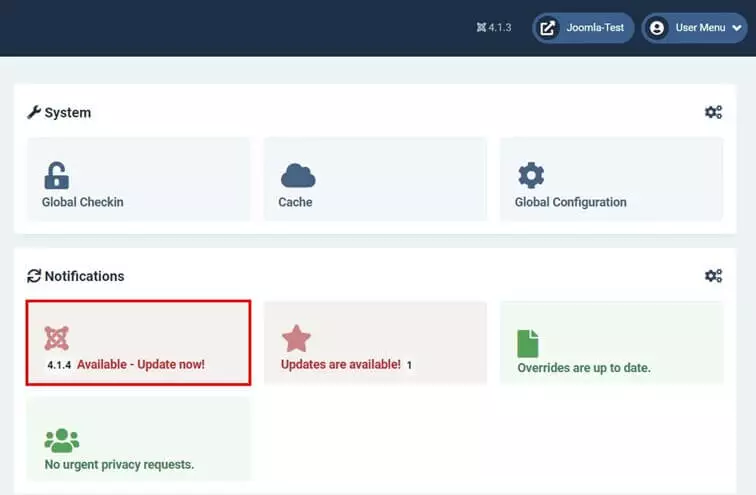
Si hay una actualización disponible, haz clic en el botón “x.x.x disponible – actualizar ahora”.
El dashboard del sistema de gestión de contenido también muestra las actualizaciones disponibles para las extensiones Joomla.
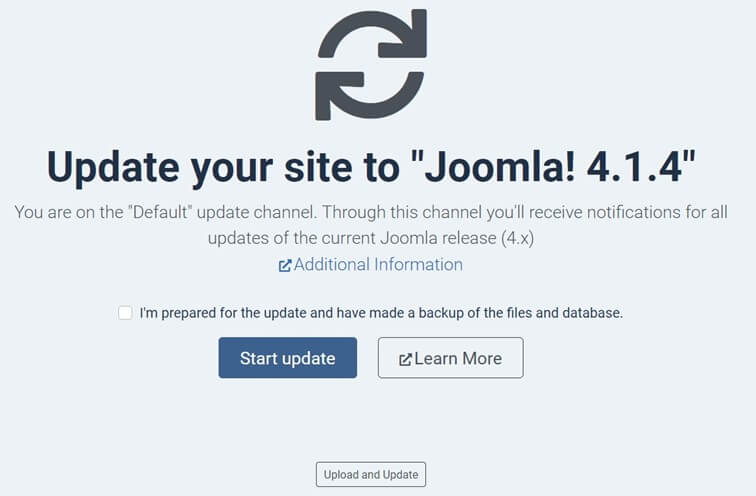
Se abrirá un nuevo cuadro de diálogo en el backend que ofrece información sobre qué servidor de actualización de Joomla se utilizará para obtener la nueva versión. Si no has definido un servidor para el proceso de actualización, el servidor de actualización “estándar” es la fuente estándar.
Antes de actualizar Joomla, debes marcar la casilla de verificación. Esto confirma que has hecho todos los preparativos para la actualización y que has creado una copia de seguridad. A continuación, inicia el proceso con “Iniciar actualización”.
Paso 3. Descarga la actualización por tu cuenta
En caso de que la conexión con el servidor de actualización no funcione, el backend de Joomla te brinda una práctica alternativa: puedes descargar los archivos de la nueva versión por tu propia cuenta y luego especificarlos como fuente para la actualización.
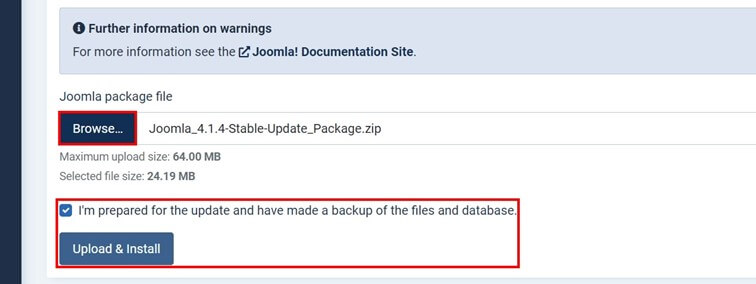
Para ello, primero selecciona la opción “x.x.x disponible – actualizar ahora” como en el paso anterior. En el siguiente cuadro, haz clic en “Cargar y actualizar”. Descárgate el paquete de archivos de la actualización y elige en “Examinar” un lugar donde guardarlo. A continuación, marca la casilla para confirmar que has realizado las copias de seguridad e inicia la actualización con “Descargar e instalar”.
¿Quieres empezar un nuevo proyecto desde cero? En el siguiente artículo te explicamos paso por paso cómo instalar Joomla.
Alternativa de update: cómo actualizar Joomla manualmente
La forma descrita anteriormente de actualizar Joomla a través del backend es una forma muy fiable y segura. Pero si estás familiarizado con las actualizaciones manuales desde una conexión de espacio web, evidentemente también puedes hacer la actualización manualmente. En este caso, el procedimiento es el siguiente:
- Haz una copia de seguridad del proyecto y guárdala. No olvides las bases de datos integradas.
- Descarga la versión actual de Joomla. Lo mejor es hacerlo desde la web oficial del sistema de gestión de contenido.
- Extrae los documentos del archivo ZIP descargado.
- Con el cliente FTP que desees, establece la conexión con el espacio web en el que quieras alojar tu proyecto Joomla.
- Copia los archivos extraídos de Joomla en el directorio de tu proyecto. Así se sobrescribirá automáticamente la versión anterior.
¿Tienes un novedoso proyecto Joomla listo para usar? Pero ¿todavía no tienes su dirección web? Aprovecha hoy para registrar el dominio que quieras con IONOS: con certificados SSL/TLS y correo gratuito con dos gigas de almacenamiento.