
WordPress: aumentar el tamaño en la subida de archivos

El tamaño máximo de los archivos que se pueden subir en WordPress oscila entre los 4 y los 128 MB. Se trata de un límite que garantiza la eficiencia del servidor. No obstante, si es necesario, hay formas de extender el límite establecido bien contactando con tu proveedor de hosting web, bien ajustando los valores de configuración en el archivo wp-config.php o php.ini, bien eligiendo otra de las opciones presentadas.
- Domina el mercado con nuestra oferta 3x1 en dominios
- Función Domain Connect para una configuración DNS simplificada gratis
- Registro privado y gratis para mayor seguridad
Tamaño máximo de archivos en WordPress: definición y alcance
El límite en el tamaño de los archivos subidos a WordPress determina qué archivos puedes subir a tu web de WordPress. Suele oscilar entre los 4 y los 128 MB (aunque depende del proveedor) y viene determinado en el backend de tu web de WordPress. Ha sido establecido dado que los archivos de gran tamaño pueden hacer que la conexión al servidor se vea interrumpida e incluso se bloquee. Por lo tanto, ayuda a garantizar el rendimiento y a evitar que este se vea afectado por acción de cibercriminales.
¿Deseas lanzar una web? Haz uso del hosting de WordPress para empezar hoy mismo. Incluye dominio, certificado SSL y mucho más.
Aumentar el tamaño máximo de archivos para su carga en WordPress
Si quieres subir archivos que superen el tamaño máximo establecido por WordPress, tendrás que aumentar el límite. Es el caso, por ejemplo, de webs con imágenes de alta resolución, vídeos largos y otros elementos similares. Especialmente para aquellos profesionales que quieran vender sus fotos online, subir imágenes en alta resolución tendrá un peso importante.
Instrucciones: cómo comprobar y aumentar el tamaño máximo al que se pueden subir los archivos en WordPress
Comprobar el tamaño máximo permitido
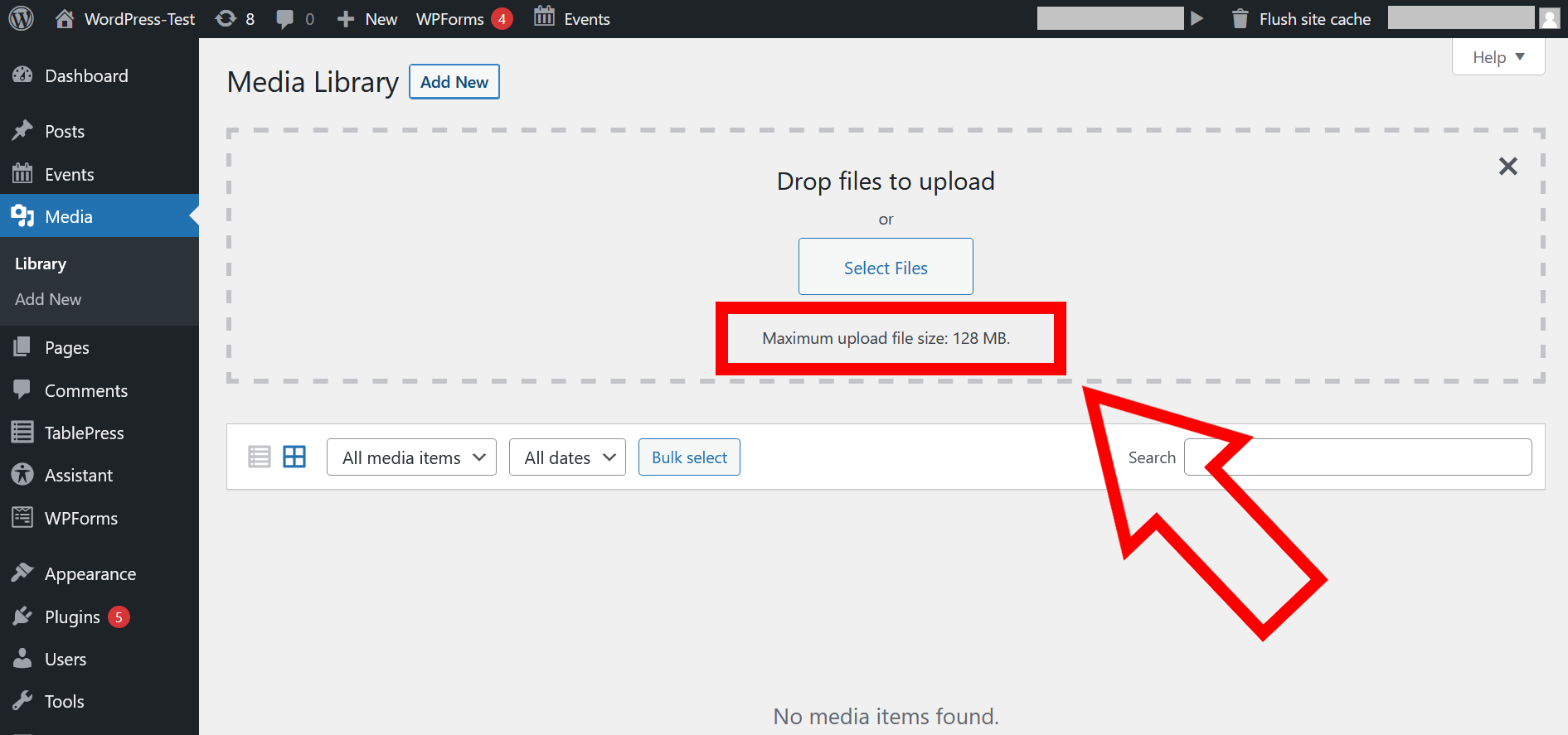
El tamaño máximo permitido para subir archivos a WordPress se encuentra en el backend de WordPress. Para ello, clica en “Medios” y “Añadir nuevo”. En la parte inferior del espacio de carga se puede observar el límite en el tamaño de los archivos que se pueden subir. En nuestro caso, este límite es de 128 MB. Si fuera superado, aparecería el siguiente mensaje de error: “[Nombre del archivo] excede el tamaño permitido en este sitio”.
Otra forma de comprobar el límite establecido en WordPress es en “Herramientas” y “Estado del sitio web”. Podrás ver toda la información bajo “Manejo de Medios”, donde también se indica el tamaño máximo del archivo.
Registra tu dominio en IONOS y saca provecho a distintas ventajas, como el servicio al cliente 24/7 y protección SSL.
Aumentar el límite en el tamaño máximo de los archivos WordPress
Hay varias opciones disponibles para aumentar el tamaño máximo de los archivos en WordPress:
- Contactando el soporte de tu proveedor de hosting web
- Aumentado el límite de carga en WordPress Multisite
- Cambiando el archivo wp-config.php
- Cambiando el archivo php.ini
- Accediendo a las opciones PHP-del cPanel
Contactar al soporte de tu proveedor de hosting web
El método más sencillo con el que se puede aumentar el tamaño máximo de los archivos de WordPress consiste en contactar con tu proveedor de hosting ya sea por teléfono, email, chat o formulario de contacto (depende del proveedor). Determina primero el límite que deseas establecer tras haber analizado el tamaño máximo de los archivos que quieres subir. Se aconseja indicar con exactitud el límite deseado. En IONOS, los clientes disponen de una página de contacto completa.
Aumentar el límite de carga en WordPress Multisite
Si gestionas WordPress Multisite, esto es, una red de varios sitios web de WordPress, también puedes configurar el límite máximo permitido para los archivos que se suben a la red completa. Para ello, abre la configuración en el backend de WordPress y accede a los ajustes de la red. Dirígete a “Tamaño máximo de archivo” e introduce el valor deseado. Asegúrate que se ha expresado en kilobytes (por ejemplo, 200000 KB para 200 MB) y guarda los cambios.
¿No te convence tu proveedor actual de hosting web? En ese caso, te recomendamos que optes por migrar WordPress con ayuda de un plugin o de forma manual. Otra opción es cambiar el dominio de WordPress.
Editar el archivo wp-config.php
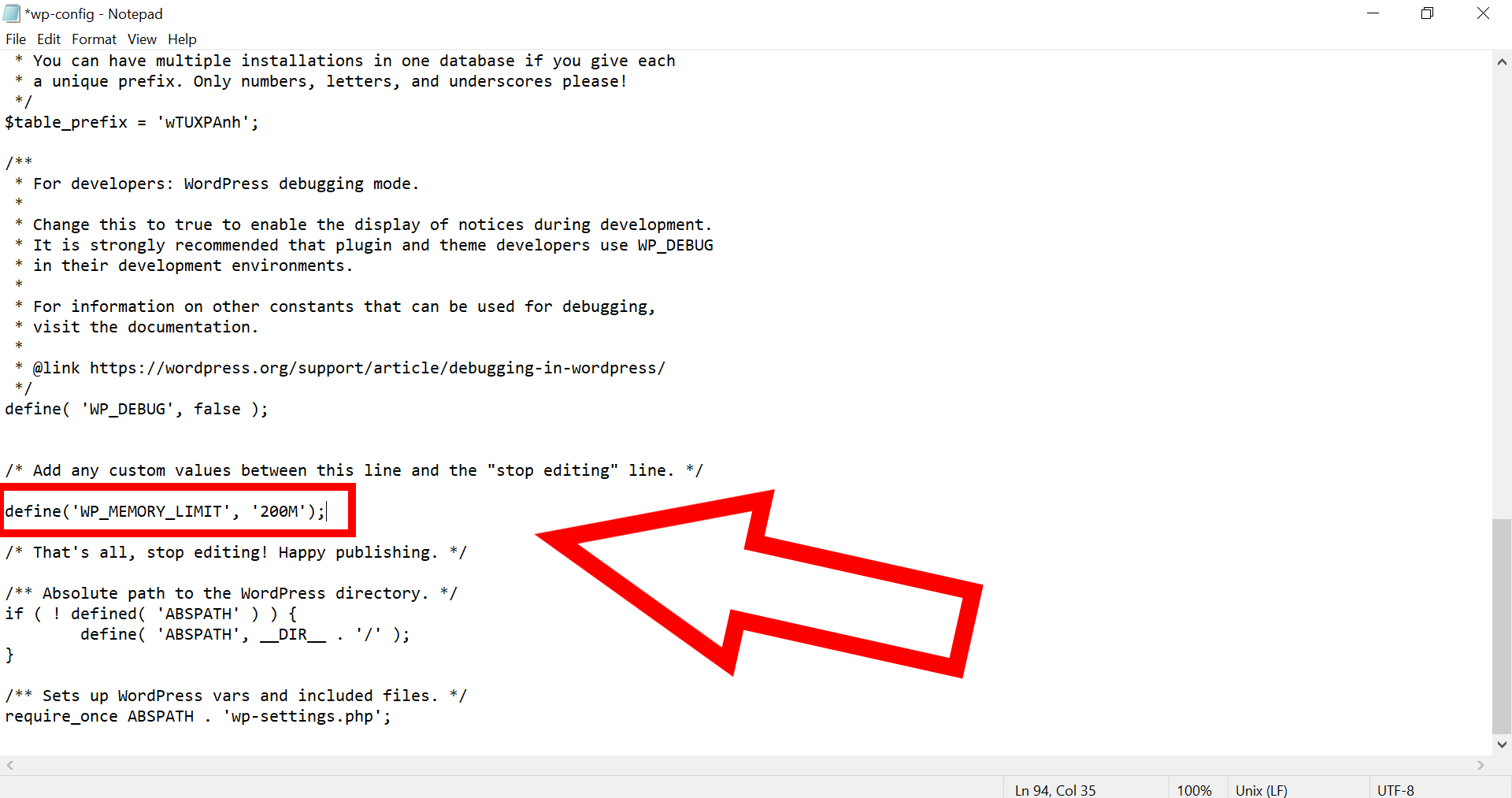
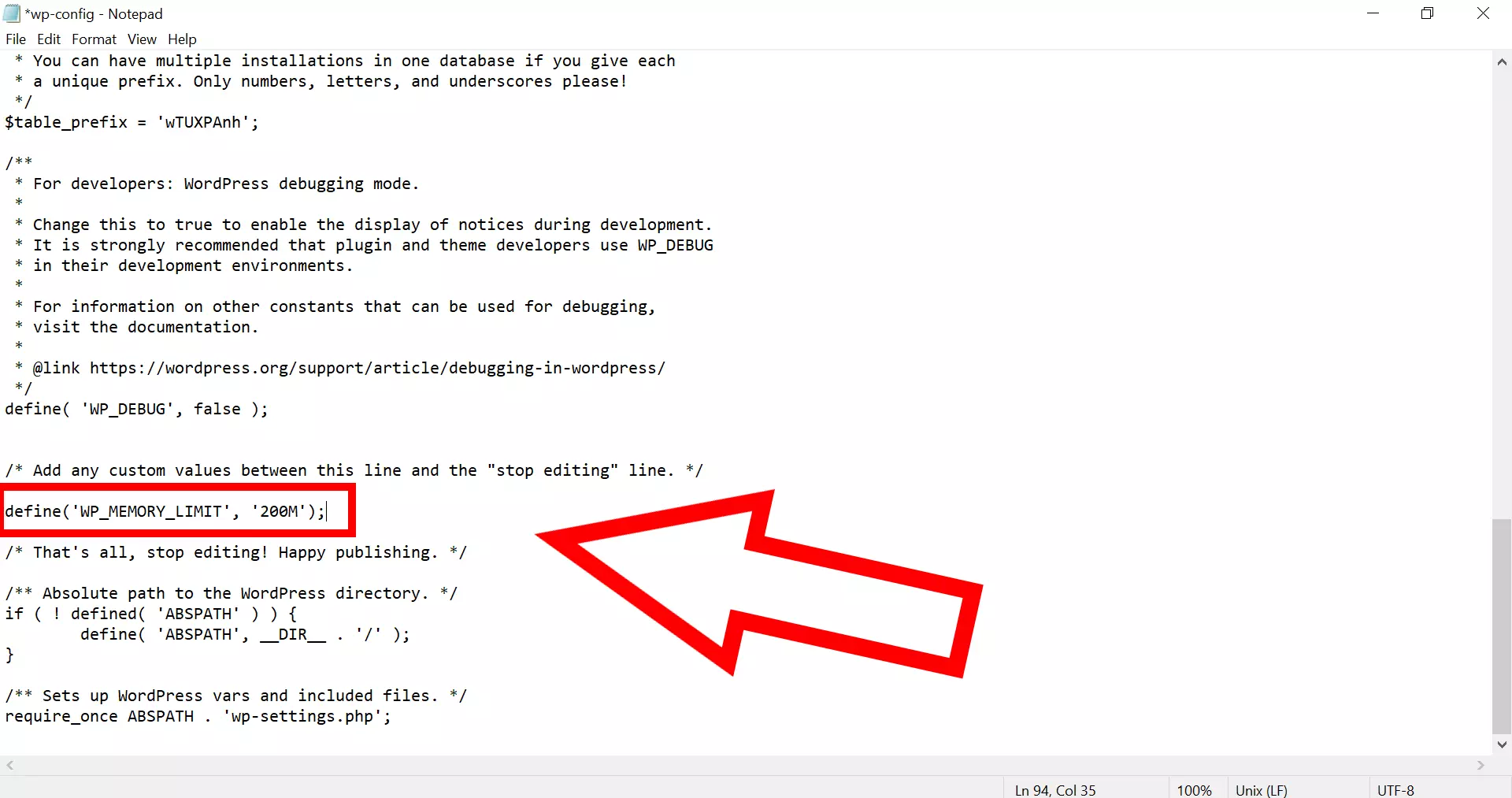
El límite en el tamaño de archivos que se pueden cargar en WordPress puede aumentarse también con el archivo de WordPress wp-config.php. Se puede encontrar en la carpeta principal de la instalación de WordPress y solo se permite el acceso con FTP.
Introduce en el archivo el código que presentamos a continuación:
define('WP_MEMORY_LIMIT', '200M');De este modo, puedes aumentar a 200 MB el tamaño máximo de los archivos que se suben a WordPress. Puedes cambiar la cantidad cuando lo desees.
Editar el archivo php.ini
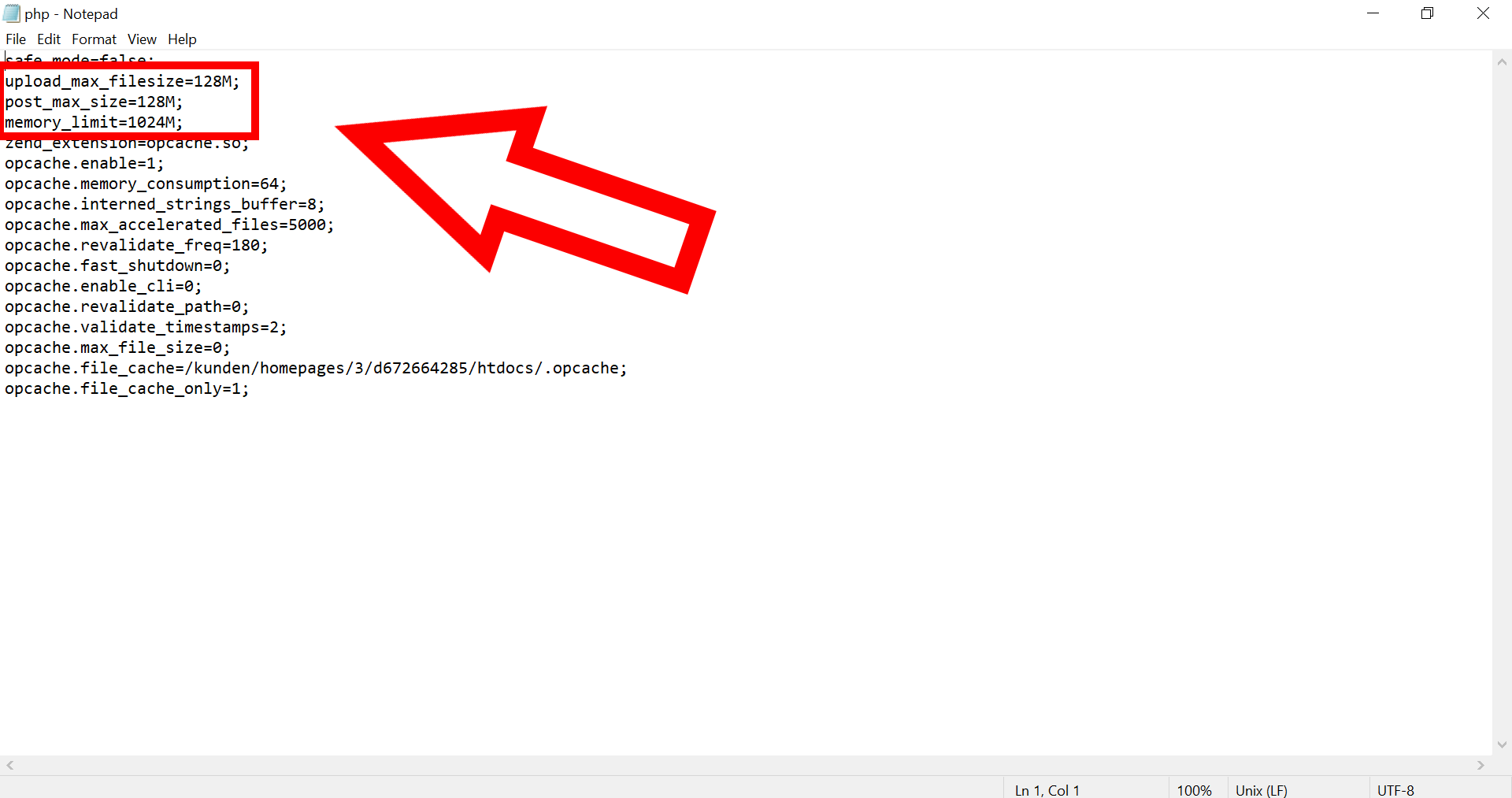
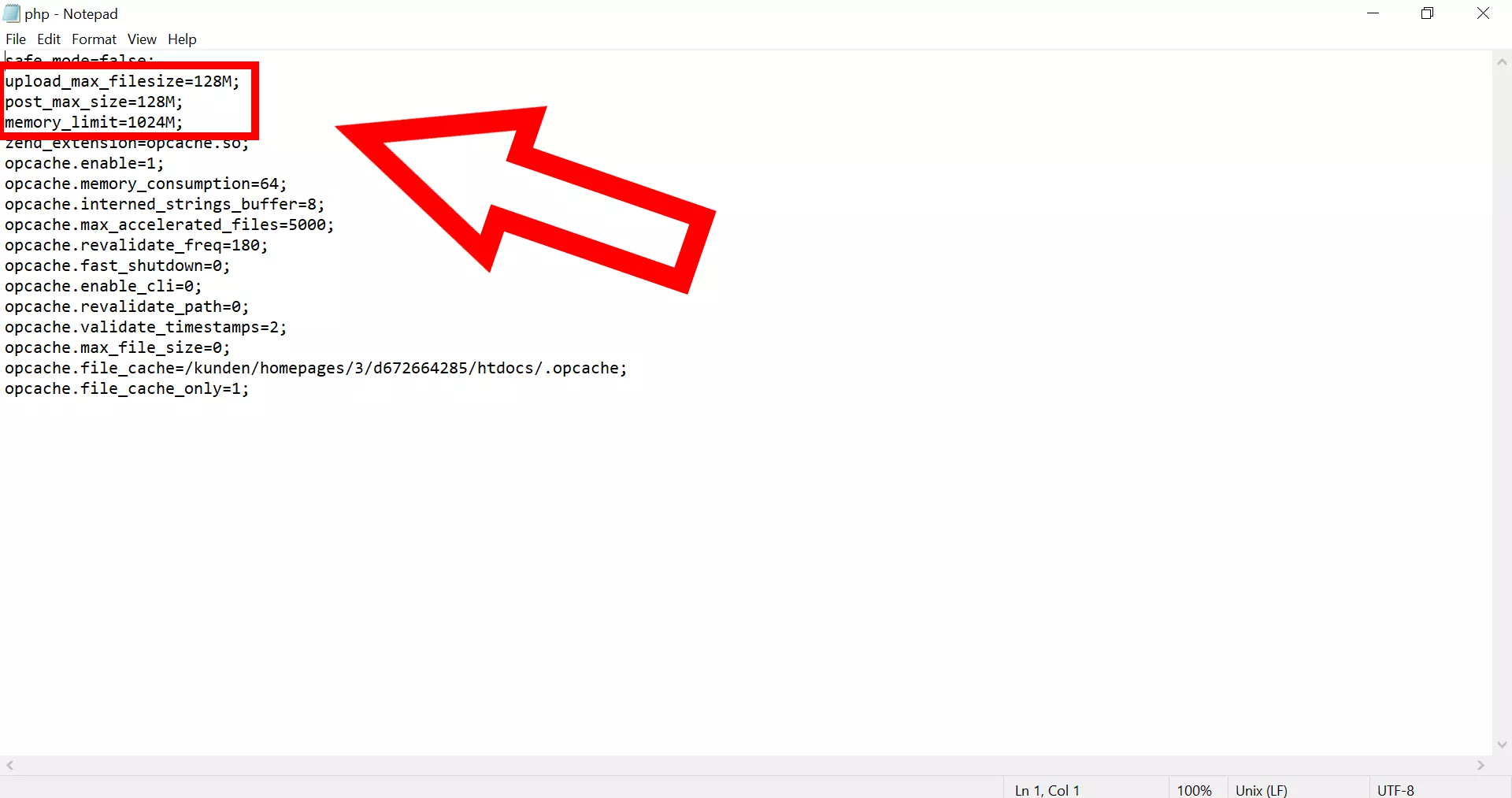
Otro archivo de configuración que se puede usar es el archivo php.ini. Es posible que tengas que crearlo con FTP o SSH. En este archivo, se encuentra la siguiente configuración (posiblemente con otros valores):
upload_max_filesize=128M;
post_max_size=128M;
memory_limit=1024M;
Adapta los dos primeros valores para aumentar el límite establecido en la subida de archivos de WordPress y guarda los cambios al final.
Acceder a las opciones PHP en el cPanel
Con la herramienta cPanel también es posible aumentar el tamaño máximo de carga de WordPress. Para ello, primero busca la opción de “Seleccionar Versión PHP” y, a continuación, selecciona las opciones de PHP. En este momento debes adaptar los valores de configuración mencionados en la sección anterior y guardar los cambios.
Para crear una web con WordPress solo son necesarios unos pocos pasos. No obstante, siempre se pueden producir problemas o errores inesperados, que se pueden encontrar rápidamente con el WordPress-debug-mode. Sin embargo, solucionarlos no siempre es posible con la misma rapidez. Por ello, es una buena idea crear un entorno de prueba, esto es, un sitio denominado WordPress staging. Se recomienda, además, crear con regularidad backups de tu sitio web de WordPress.
Si quieres subir a WordPress archivos tan grandes que superen el límite de subida, puedes utilizar varios métodos. Contactar con el soporte de tu proveedor de hosting web es la forma más sencilla. Aunque, si lo prefieres, puedes cambiar directamente los valores deseados. Es muy probable que quienes estén pensando en crear un blog de WordPress, por ejemplo, que muestre fotos de alta resolución, vídeos más largos y otros elementos similares, tengan que aumentar el tamaño máximo de archivos en WordPress.