
Cómo duplicar una página en WordPress, paso a paso

Duplicar páginas entradas en WordPress puede simplificar considerablemente la creación de una página web en WordPress. Para páginas similares, simplemente se copia una página ya creada y se adapta según sea necesario. Si sueles copiar páginas en WordPress con frecuencia, se les recomiendan soluciones de plugins rápidas y cómodas.
- Tu dominio protegido con Certificado SSL Wildcard gratis
- Función Domain Connect para una configuración DNS simplificada gratis
- Registro privado y gratis para mayor seguridad
Duplicar página en WordPress con el plugin Yoast Duplicate Post
Yoast Duplicate Post es uno de los plugins más populares para copiar páginas en WordPress, con más de cuatro millones de descargas. Este plugin es apto tanto para entradas dinámicas como para páginas tradicionales, y es muy fácil de usar.
WordPress distingue entre varios tipos de contenidos. Los más importantes son las entradas dinámicas (posts) y las páginas estáticas (pages). Mientras que el contenido de las páginas permanece fijo, las entradas pueden actualizarse con contenido nuevo, y los contenidos antiguos se desplazan dinámicamente. Otro tipo de publicación de WordPress es “Multimedia” (media).
Paso 1: ajustar la configuración
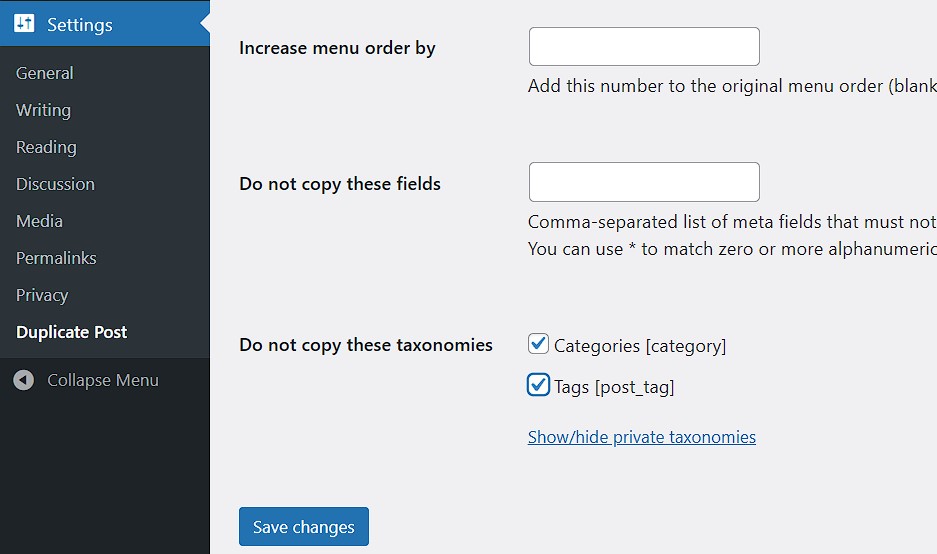
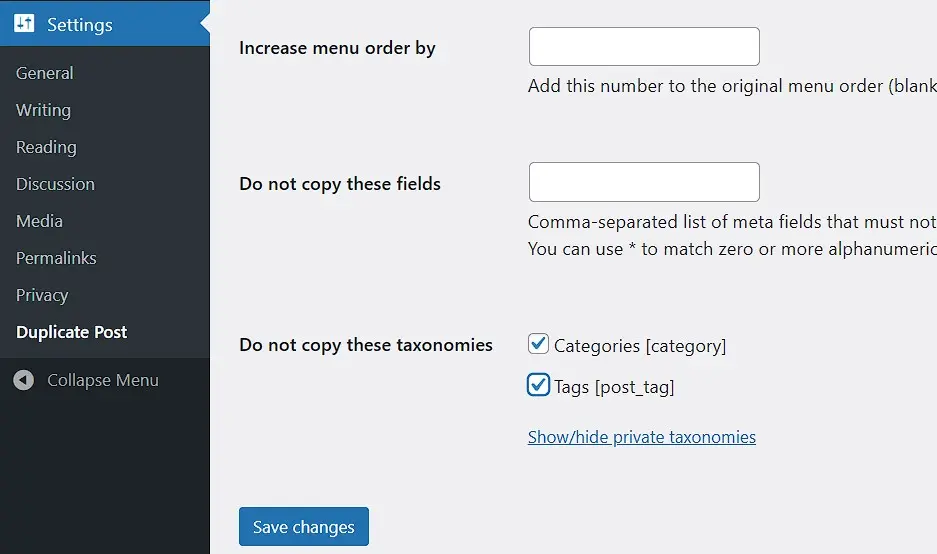
Tras instalar y activar el plugin Yoast Duplicate Post, haz clic en “Ajustes” (Settings) en tu panel de administración de WordPress y, luego, en el botón “Duplicar entrada” (Duplicate Post) que aparece al instalar el plugin. En el campo que se abre puedes realizar diferentes ajustes, especialmente para decidir qué elementos de una página o una entrada se copiarán o no. Si todavía no sabes qué ajustes modificar, te recomendamos dejar las configuraciones predeterminadas por el momento y duplicar una página o entrada de prueba.
Si haces cambios en la configuración de Yoast Duplicate Post, tendrás que hacer clic en “Guardar cambios” (Save changes) al final para que se apliquen. Por supuesto, puedes cambiar la configuración en cualquier momento.
Paso 2: elegir la página
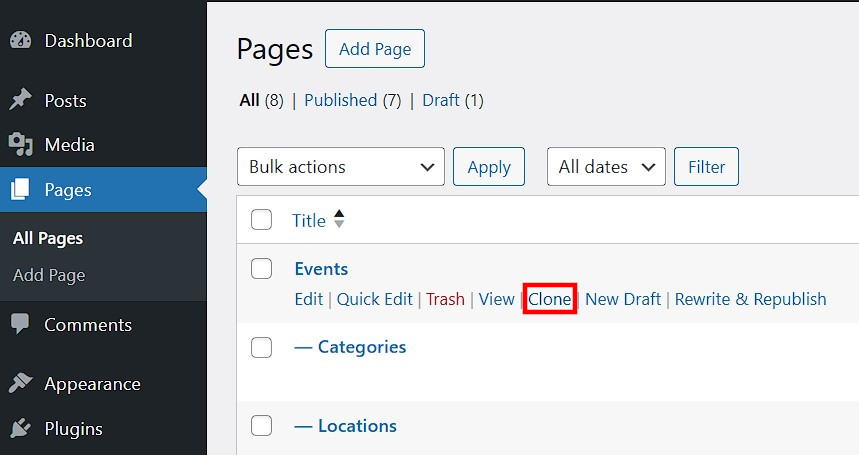
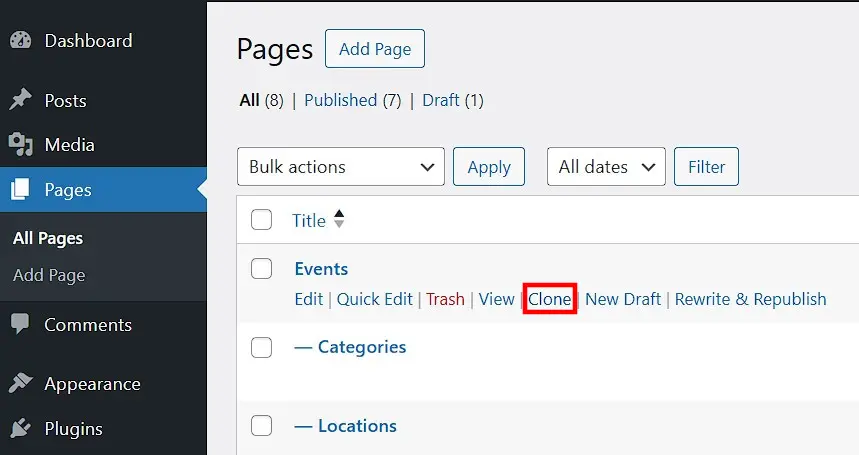
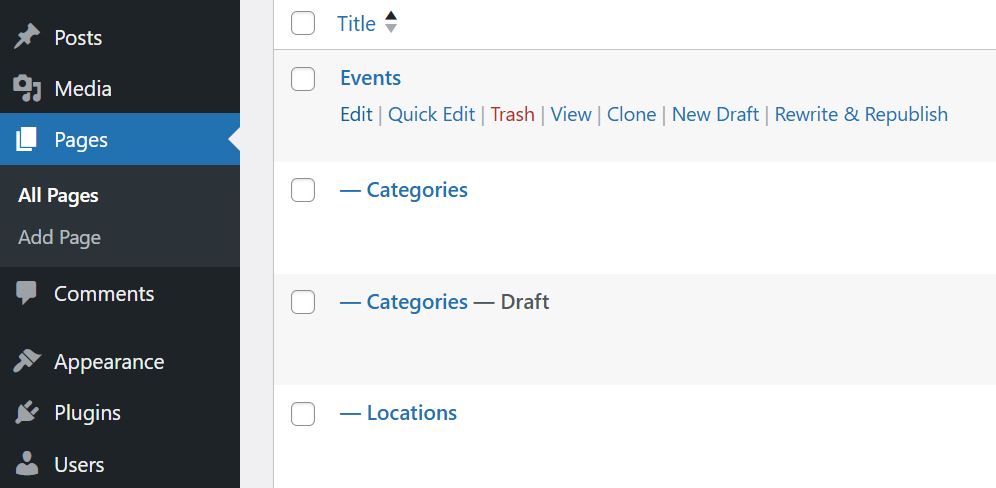
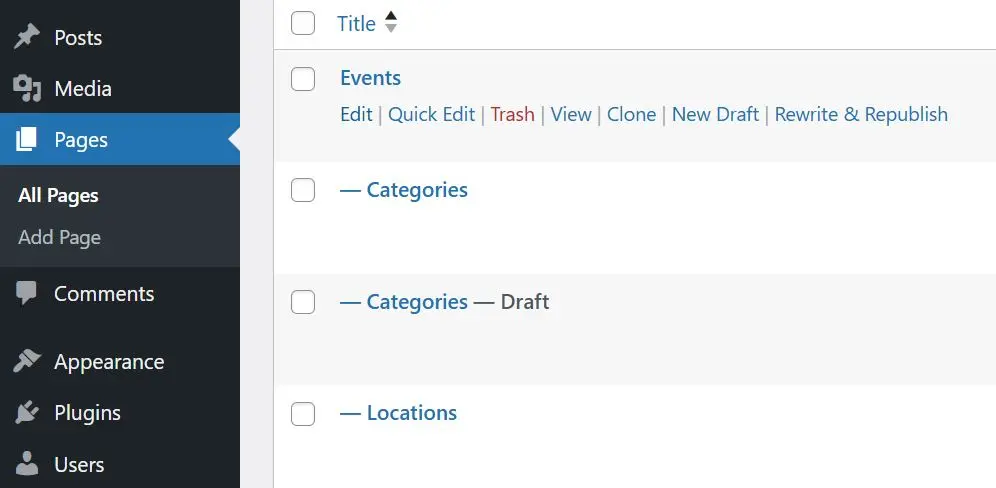
Ahora vamos al paso esencial para duplicar páginas o entradas de WordPress con Yoast Duplicate Post. En el panel de administración de WordPress, en la barra lateral izquierda, puedes elegir entre “Páginas” (Pages) o “Entradas” y, luego, “Todas las páginas” o “Todas las entradas”. Encontrarás todas tus páginas o entradas de WordPress listadas una debajo de la otra. Mueve el puntero del ratón sobre la página (o entrada) que quieras duplicar, y aparecerán varias opciones, incluyendo “Duplicar” (Clone). Haz clic sobre esta.
Paso 3: duplicar página de WordPress
Al hacer clic en “Duplicar”, la página duplicada (o entrada) aparece como un borrador justo debajo de la página original. En estas instrucciones hemos duplicado la página “Categorías” (Categories). Puedes editar el borrador como quieras y, luego, publicarlo. Para evitar confusiones desde el principio, lo primero que debes hacer es cambiar el nombre de la página.


Duplicar página en WordPress con el plugin Duplicate Page
Otro plugin popular para copiar páginas y entradas de WordPress es Duplicate Page, que ya cuenta con más de tres millones de descargas. Con este, la duplicación de páginas y entradas de WordPress funciona de la misma manera que con Yoast Duplicate Post. Sin embargo, Duplicate Page ofrece menos opciones de configuración en la versión gratuita, aunque esto no necesariamente supone un inconveniente para los principiantes.
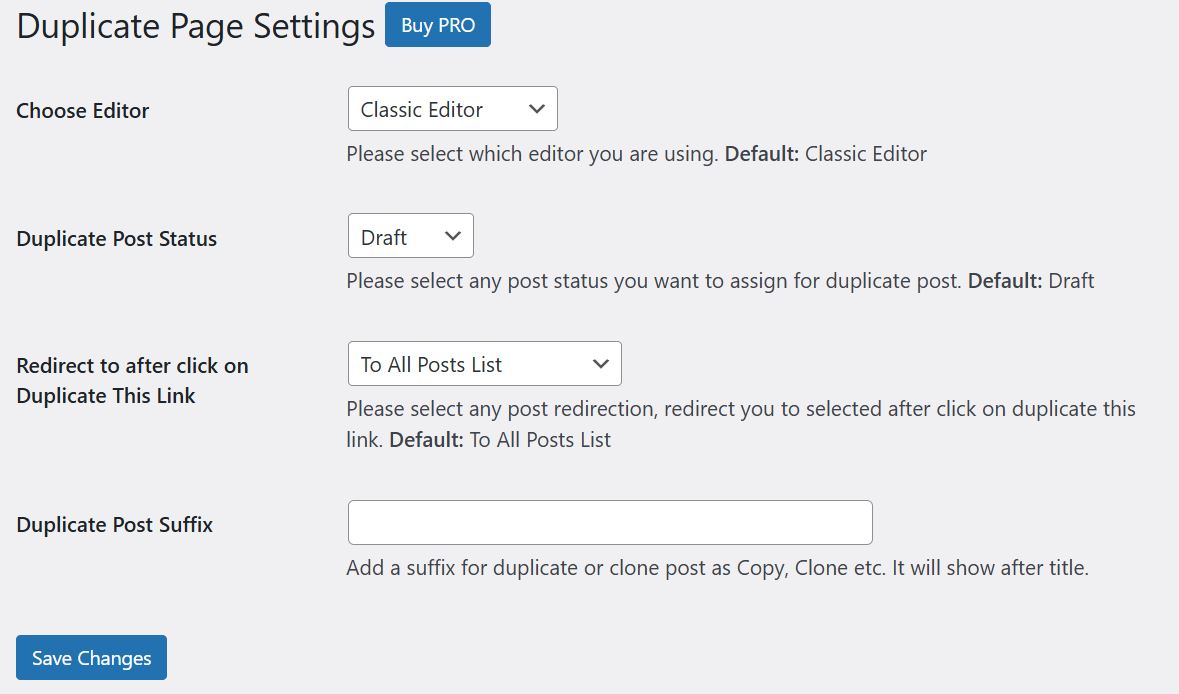
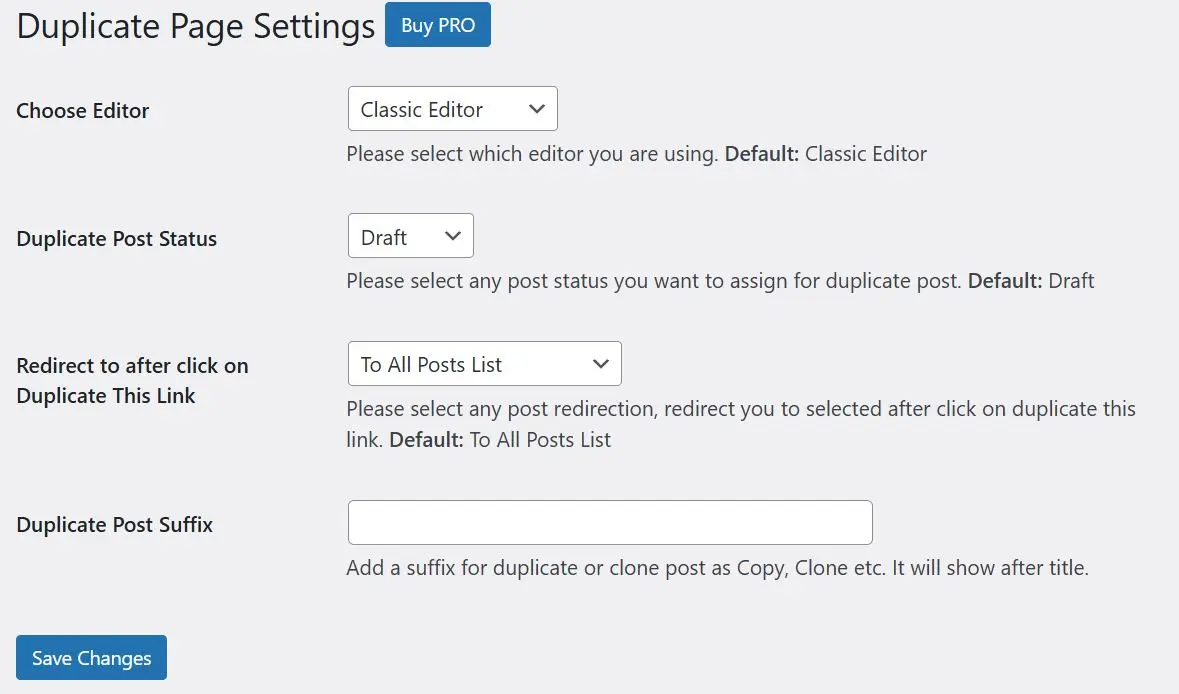
Para duplicar páginas o entradas en WordPress con Duplicate Page, debes proceder de la misma manera que con Yoast Duplicate Post: accede a “Todas las páginas” o “Todas las entradas”, mueve el puntero del ratón sobre la página o entrada y, luego, haz clic en “Duplicar”.

Duplicar una página en WordPress manualmente con Gutenberg
También puedes duplicar páginas y entradas en WordPress de forma sencilla en el panel de administración de WordPress sin necesidad de instalar plugins, por ejemplo, directamente en el editor Gutenberg.
Paso 1: copiar bloques en Gutenberg
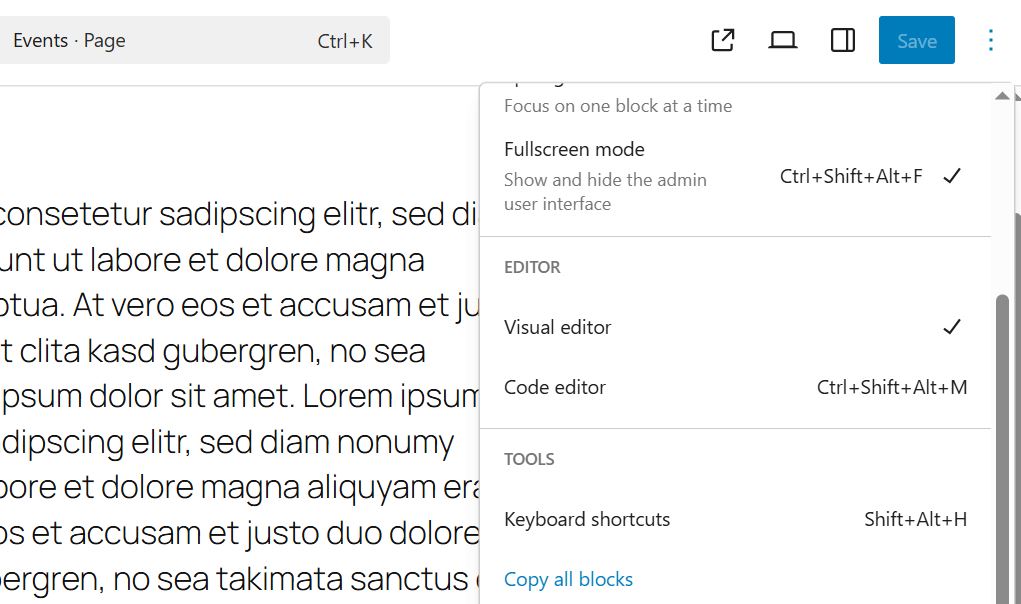
En el panel de administración de WordPress, ve a la página o entrada que quieras copiar, por ejemplo, haciendo clic en “Páginas” en la barra lateral izquierda y, luego, en “Todas las páginas”. Para la página que quieras copiar, haz clic en “Editar” para abrir el editor Gutenberg. Allí, pulsa en los tres puntos en la esquina superior derecha. En el campo que se abre, haz clic en “Copiar todos los bloques” (Copy all blocks).
Paso 2: insertar contenido copiado
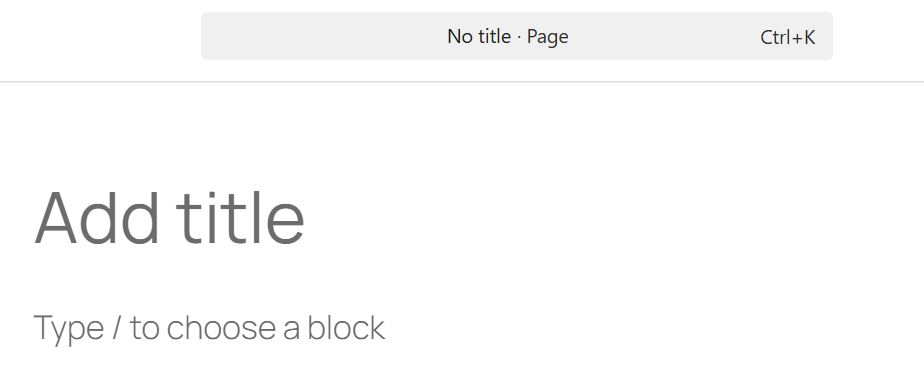
Inserta el contenido en una nueva página o entrada. Para ello, crea primero una nueva página (o entrada) haciendo clic en “Crear” dentro de la sección “Páginas” del panel de administración, en la barra lateral izquierda. Con las versiones actuales de WordPress, esto te llevará directamente al editor Gutenberg. Allí sitúa el ratón en el campo donde dice “Escribe / para seleccionar un bloque” (Type / to choose a block). Después, pega el contenido previamente copiado con [Ctrl] + [V].
También puedes copiar y pegar manualmente el código de una página o entrada con las combinaciones de teclas [Ctrl] + [C] y [Ctrl] + [V]. Así podrás duplicar fácilmente páginas o entradas de WordPress.