

Registro MX: explicación de la entrada DNS

El registro MX (Mail Exchange Record o MX record) es una entrada del Sistema de Nombres de Dominio (Domain Name System, DNS) que indica qué servidor de correo es el responsable de recibir los mensajes electrónicos de un dominio. Este registro garantiza que los correos entrantes se redirijan correctamente al servidor adecuado.
Explicación del registro MX con un ejemplo
Los registros DNS están contenidos en archivos de zona, que son simples archivos de texto que agrupan todos los registros referentes a la zona de la cual se ocupa el servidor en cuestión. Cuando un cliente realiza una solicitud, el servidor receptor obtiene la información necesaria de este archivo. Los distintos tipos de registro tienen funciones diferentes. La abreviatura MX significa mail exchange (intercambio de correo electrónico), lo que ya nos da una pista sobre la función del registro: mediante el registro MX, y según el DNS, el servidor de correo emisor (MTA) averigua en qué dominio se encuentra el servidor de correo electrónico adecuado.
Normalmente, un mismo dominio funciona con varios servidores: además del servidor web, que provee la página web, a menudo también un servidor FTP y uno o incluso varios servidores de correo electrónico. A todos ellos se accede a través de distintos subdominios. El registro MX se usa exclusivamente para correo; web o FTP se resuelven con A/AAAA (o CNAME según el caso). De este proceso se encarga, en general, de forma automática, el servidor de correo electrónico emisor.
El DNS (Domain Name System) dispone de diferentes tipos de registros (resource records), cada uno con funciones específicas dentro del sistema. Por ejemplo, los registros A y AAAA se utilizan para la resolución de nombres. En nuestro artículo detallado sobre registros DNS encontrarás todos los tipos de entradas recopilados en una tabla.
- Tu dominio protegido con Certificado SSL Wildcard gratis
- Función Domain Connect para una configuración DNS simplificada gratis
- Registro privado y gratis para mayor seguridad
Campos y sintaxis de los registros
Los registros DNS están compuestos de varias informaciones agrupadas en distintos campos. Además de indicar el servidor de correo electrónico de un dominio en concreto, se pueden añadir muchos otros detalles:
- <name>: el primer campo contiene el nombre del dominio.
- <ttl>: el time to live indica durante cuánto tiempo se garantiza la validez de la información.
- <class>: este campo especifica la clase de red.
- <type>: el tipo de registro DNS es, en este caso, MX.
- <priority>: cuanto menor sea este valor, mayor es la prioridad del servidor de correo electrónico.
- <rdata>: resource data define el nombre del servidor de correo.
Los nombres de dominio toman en todos los tipos de registro la forma de Fully Qualified Domain Name (FQDN), lo que significa, básicamente, que el contenido de cada campo acaba en un punto. Los FQDN forman, de hecho, una ruta entera, desde la unidad más pequeña (a la izquierda), hasta la más grande (a la derecha): el servidor raíz. El nivel más alto, sin embargo, se omite, por lo que el punto que lo precede marca el final del nombre.
El time to live indica por cuánto tiempo el solicitante puede guardar y usar la información en la memoria caché, para garantizar que no se usen registros desactualizados. Una vez transcurrido el tiempo, el cliente debe solicitar de nuevo el registro al servidor de nombres. El TTL se da en segundos y, a menudo, no aparece en el registro en sí, sino que el tiempo se define al principio del archivo de zona y se aplica a la zona entera.
El campo class es opcional, ya que hoy en día la única red disponible es Internet. Cuando se introdujeron por primera vez los registros de recursos, sin embargo, las clases de red Hesiod (HS) y Chaosnet (CH) aún se utilizaban. Puesto que ya no es así, el campo puede, o bien quedar en blanco, o bien llenarse, sin excepción, con la abreviatura IN, de Internet.
En cuanto al campo de priority, se trata de una particularidad de los registros MX. Muchos administradores, sobre todo en proyectos grandes, hacen funcionar varios servidores de correo electrónico paralelamente, para así evitar fallos o posibles sobrecargas que deriven en interrupciones inesperadas de la comunicación. El reparto de correos, en estos casos, no es igualitario, sino que deben establecerse prioridades. El servidor con el número más bajo tiene la mayor prioridad y, por lo tanto, a él se dirige el primer intento. Si no está disponible, se escogerá el siguiente servidor con el menor valor.
Por último, el campo rdata contiene el nombre del servidor de correo electrónico, que también aparece en forma de Fully Qualified Domain Name (FQDN). En el registro se disponen todos los campos, uno tras otro, en una misma línea. El registro no acaba con ningún símbolo concreto, basta con un salto de línea.
Ejemplo de MX record
Como ejemplo, tomamos el servidor ficticio de correo electrónico example.com, con el cual tendríamos una dirección de correo como user@example.com. El servidor web del emisor enviaría, por lo tanto, una solicitud DNS al dominio example.com. En el archivo de zona del servidor de nombres, los registros correspondientes tendrían esta estructura:
$TTL 1200
example.com.	IN	A		93.184.216.34
example.com.	IN	MX	10	mail1.example.com.
example.com.	IN	MX	10	mail2.example.com.
example.com.	IN	MX	50	mail3.example.com.
Como se puede ver, la caducidad de la información se aplica a la zona entera, de forma que el campo puede omitirse luego en cada uno de los registros. En este ejemplo hemos puesto en primer lugar un registro A, que enlaza el dominio con una dirección IP. A continuación aparecen tres registros MX que, como se observa, solo se diferencian en sus subdominios.
Los dos primeros servidores de correo tienen, en el ejemplo, el mismo nivel de prioridad (10), lo cual significa que las tareas se reparten igualitariamente entre ambos. Al tercer servidor se recurre solo cuando los primeros no pueden hacerse cargo de ellas (a causa de un fallo, por ejemplo).
- Escribe correos electrónicos perfectos con ayuda de la IA (opcional)
- Dominio gratis más asesor personal
- Protección contra virus y spam
Aspectos de seguridad al configurar registros MX
Al crear registros MX es importante prestar atención a la seguridad y evitar errores. Los registros MX nunca deben apuntar directamente a direcciones IP, sino siempre a nombres de dominio completos (FQDN) que, a su vez, se resuelvan mediante registros A o AAAA. Tampoco está permitido usar un CNAME como destino de un registro MX, ya que esta práctica contraviene los estándares DNS y puede provocar problemas de entrega. Los servidores de correo de destino deben poder resolverse correctamente mediante DNS y ser accesibles; de lo contrario, pueden producirse mensajes de error o pérdida de correos electrónicos.
Para prevenir el spam y el spoofing, es recomendable configurar también registros SPF, DKIM y DMARC que garanticen la autenticidad del dominio remitente. Estos son mecanismos de seguridad para el correo electrónico:
- SPF garantiza que solo los servidores autorizados puedan enviar correos en nombre de un dominio.
- DKIM asegura que los mensajes estén firmados digitalmente y protegidos contra manipulaciones.
- DMARC indica a los servidores receptores cómo deben tratar los mensajes que no superen la autenticación.
Configurar registros MX
Si quieres gestionar tu comunicación de correo electrónico empresarial a través de Google Workspace o Microsoft 365, es obligatorio configurar correctamente el registro MX en la zona DNS de tu dominio. Solo así podrás garantizar que los correos entrantes se entreguen de forma fiable en los servidores de correo del proveedor correspondiente.
- Todas las herramientas de Google que conoces en un solo lugar
- Configura Gmail para tu negocio con tu dominio
- Usar Gmail con tu dominio de IONOS
Configurar un registro MX en Google Workspace
Si quieres recibir correos electrónicos a través de la herramienta de colaboración Google Workspace, debes añadir el servidor oficial de Google como registro MX en la zona DNS de tu dominio. Para ello, sigue estos pasos:
-
Elimina todos los registros MX existentes.
-
Añade el siguiente registro MX para el servidor de correo de Google:
@ IN MX 1 smtp.google.com.- Inicia sesión en la consola de administración de Google con tu cuenta de administrador y, desde la configuración de la cuenta, accede a tus dominios. Activa Gmail en el dominio cuyo registro MX quieras actualizar.
Ten en cuenta que la propagación del registro MX puede tardar hasta 72 horas en completarse.
Configurar un registro MX en Microsoft 365
Con Microsoft 365 también puedes configurar fácilmente un registro MX para que los correos dirigidos a usuarios de tu dominio se envíen a los servidores de Microsoft 365. El procedimiento es similar al ya descrito:
- Elimina todos los registros MX existentes.
- Inicia sesión en el Centro de administración de Microsoft 365. Haz clic en “Ver todo” -> “Configuración” -> “Dominios”. Allí encontrarás el registro MX que debes utilizar.
- Copia el registro MX, créalo en tu proveedor de hosting y guarda los cambios.
Potente aplicación de e-mail Exchange y las versiones más actuales de tus aplicaciones favoritas de Office desde cualquier dispositivo. Empieza ahora con nuestro servicio de configuración gratuito.
Si eres cliente de IONOS, puedes modificar los registros MX para recibir correos electrónicos a través de los servidores de correo de IONOS. Tampoco habrá ningún problema si quieres utilizar tu dominio registrado en IONOS con servidores de correo externos.
Cómo consultar un registro MX
Para realizar un llamado “MX record check”, es decir, para consultar el registro MX, se puede recurrir a diferentes servicios web. Uno de los más prácticos y fáciles de usar es Public DNS de Google. En su página de inicio se introduce el dominio cuyos registros MX se quiere consultar y, en la página siguiente, se cambia el tipo de registro por defecto de A a MX. Las opciones de EDNS Client Subnet y de DNSSEC pueden dejarse como están. La primera sirve para acelerar la transmisión de informaciones DNS, mientras que la segunda garantiza que las informaciones no han sido manipuladas por terceros con fines delictivos.
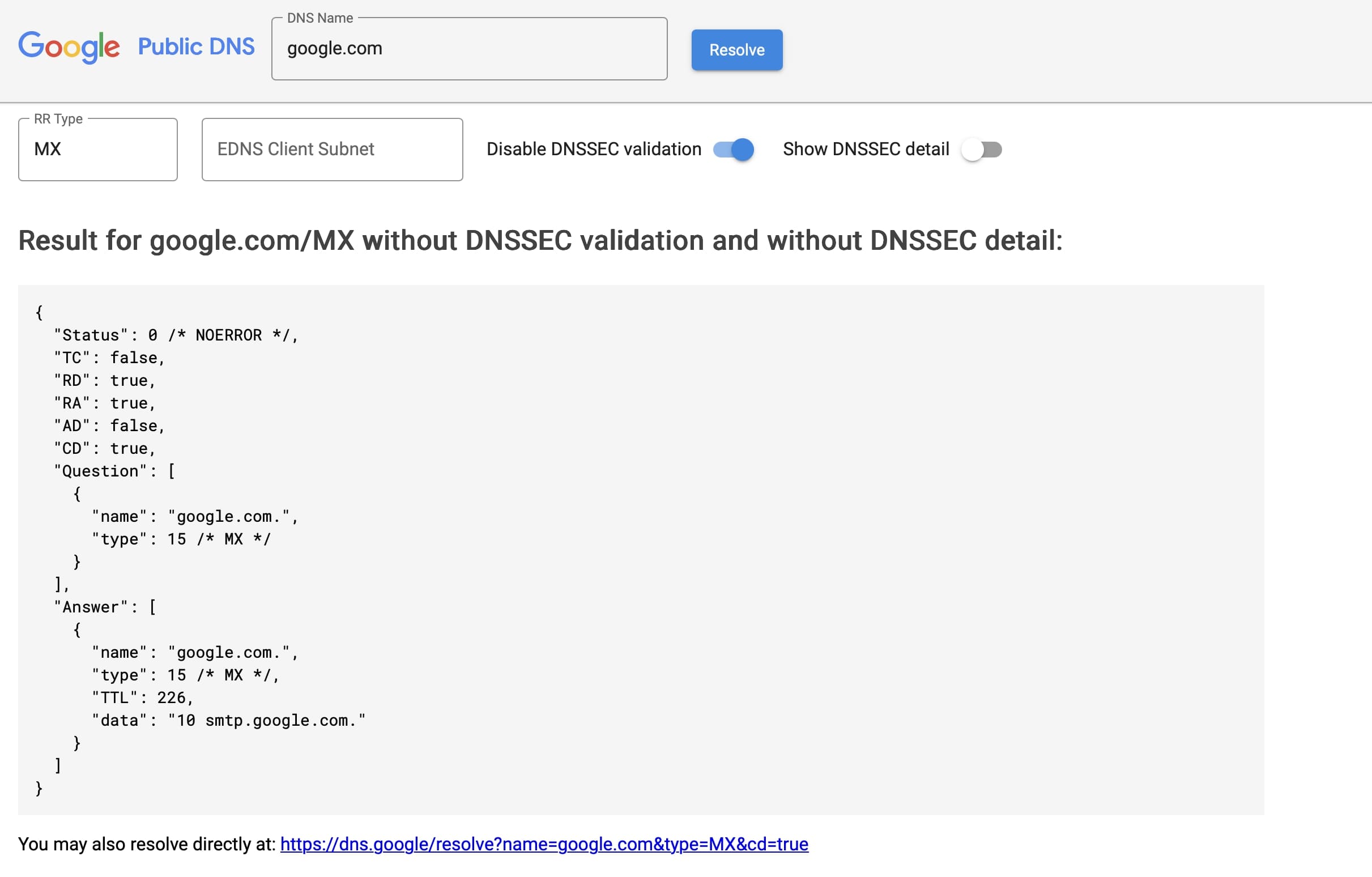
En el ejemplo de búsqueda, en el apartado “Answer” se identifica el servidor de correo. El FQDN mediante el cual se puede acceder a este servidor aparece en el campo “Data”, donde también se indica la prioridad: en este caso, el registro mostrado tiene una prioridad de 10. En el campo “Type” figura el número 15, que corresponde a un registro MX. Esto se debe a que la Internet Assigned Numbers Authority (IANA) ha asignado un valor numérico a cada tipo de registro DNS, numerando así las diferentes clases de entradas.
Si prefieres utilizar un servicio que no pertenezca a los gigantes de Internet, una opción es el servicio de DNS Queries, también disponible en español.