

Crear una cuenta de Gmail con dominio propio

Crear un correo con un dominio propio presenta dos ventajas: por un lado, el destinatario reconoce de inmediato el contacto que ha enviado el correo. Por otro lado, un dominio propio ofrece una imagen más profesional cuando los correos que envías están relacionados con el ámbito laboral. En el servicio Gmail de Google, solo necesitas unos pocos pasos para vincular tu cuenta con un dominio propio.
Vincular Gmail con un dominio propio: Guía rápida
- Registrar un dominio propio y crear una dirección dirección de correo.
- Abrir el menú de Gmail “Cuentas e Importación”.
- Proporcionar la nueva dirección y la información del servidor SMTP.
- Confirmar la nueva dirección para Gmail en el enlace de confirmación.
- Seleccionar la dirección del remitente deseada al redactar un mensaje mediante un menú desplegable.
- Escribe correos electrónicos perfectos con ayuda de la IA (opcional)
- Dominio gratis más asesor personal
- Protección contra virus y spam
Reservar un dominio propio para Gmail
Antes que nada, necesitas un nombre de dominio que refleje tu nombre de manera adecuada. Si el dominio que deseabas ya está ocupado, puedes agregarle algún otro elemento (en lugar de ejemplo.com puedes incluir ejemplo-limpieza.com. Además de los dominios de código de país, hay otras extensiones de dominio muy atractivas, pues pueden servirte para describir el área temática de tu actividad. Es el caso, por ejemplo, de .fitness, .shop, .design, etc.
Ejemplo de proceso de reserva en IONOS
En unos pocos pasos, puedes reservar tu propio dominio con IONOS. Visita la página web oficial de IONOS y selecciona “Correo y Office” en el menú, luego elige “Correo electrónico profesional”. Haz clic en el botón “Ver packs” para ver los paquetes de tarifas disponibles para este servicio.
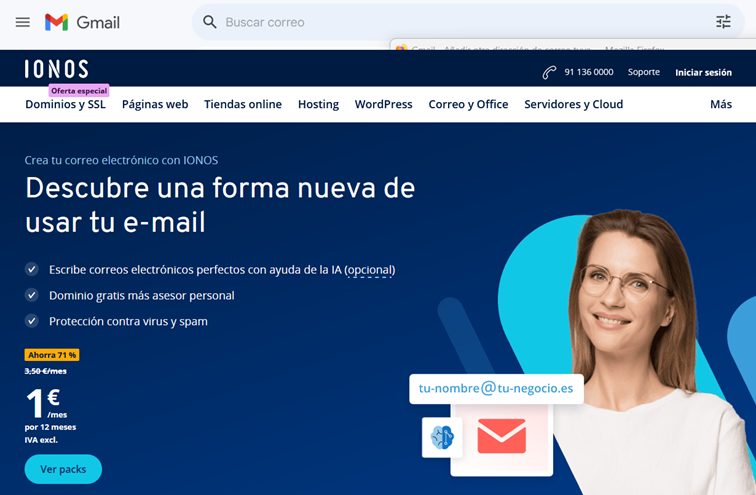
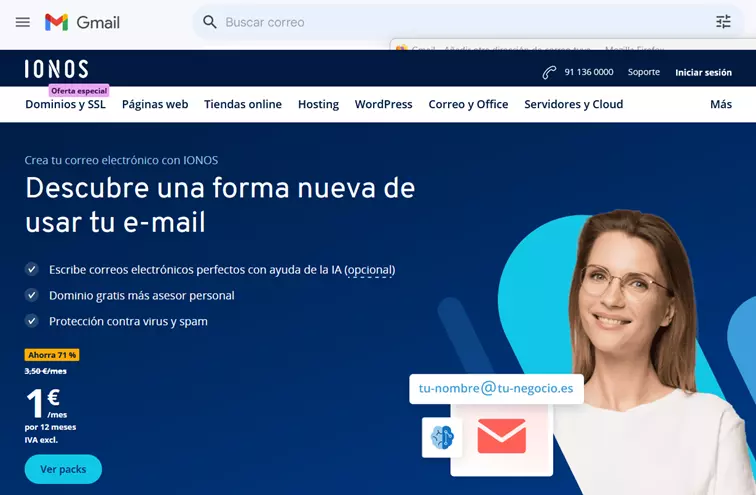
En la mayoría de los escenarios, las opciones de “Correo Basic 1” deberían ser suficientes. Además de un dominio gratuito, incluye un filtro de spam y un buzón de 2 GB de espacio (julio de 2024).
Una vez que hayas elegido el paquete en cuestión, selecciona el nombre de dominio.
Puedes ver en un momento si el dominio que deseas está disponible, tras lo que puedes elegir el paquete que desees.
En la cuenta de cliente de IONOS, en “Correo electrónico”, crea la dirección de correo electrónico con el dominio reservado. Se abrirá una nueva ventana donde puedes ingresar el nombre deseado delante de @tu-dominio.es.
A continuación, aparecerá una ventana de confirmación (con más consejos de protección) y más abajo encontrarás un enlace a la guía sobre cómo configurar la dirección en diversos programas de correo electrónico. Anota la contraseña asignada para poder abrir el buzón más tarde, ya sea en el webmail de IONOS o en un programa de correo electrónico, y recuperar la confirmación necesaria para integrarla en Gmail.
- Escribe correos electrónicos perfectos con ayuda de la IA (opcional)
- Dominio gratis más asesor personal
- Protección contra virus y spam
Usar un dominio propio en Gmail: paso a paso
Tras haber configurado tu dominio propio de correo electrónico, dirígete a tu cuenta de Gmail para poder usar Gmail con tu dominio propio. Primero, accede al servicio de correo electrónico de Google e inicia sesión con tu cuenta.
Para empezar a usar la nueva dirección de correo electrónico, abre el icono de la rueda dentada. Haz clic en “Ver todos los ajustes” para acceder al menú necesario. Aquí, selecciona la pestaña “Cuentas e importación”.
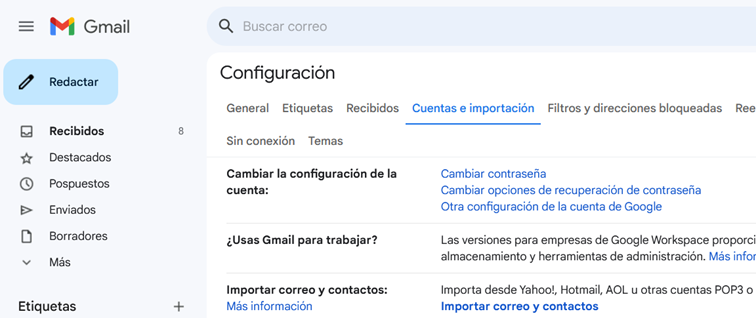
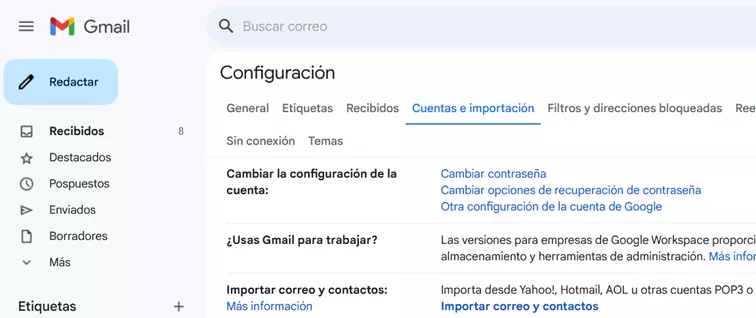
En la opción “Enviar como:”, haz clic en el botón “Añadir otra dirección de correo electrónico”. Gmail abrirá otra ventana aparte donde debes ingresar el nombre deseado y la nueva dirección de correo electrónico con el dominio propio registrado. Luego haz clic en Siguiente paso.

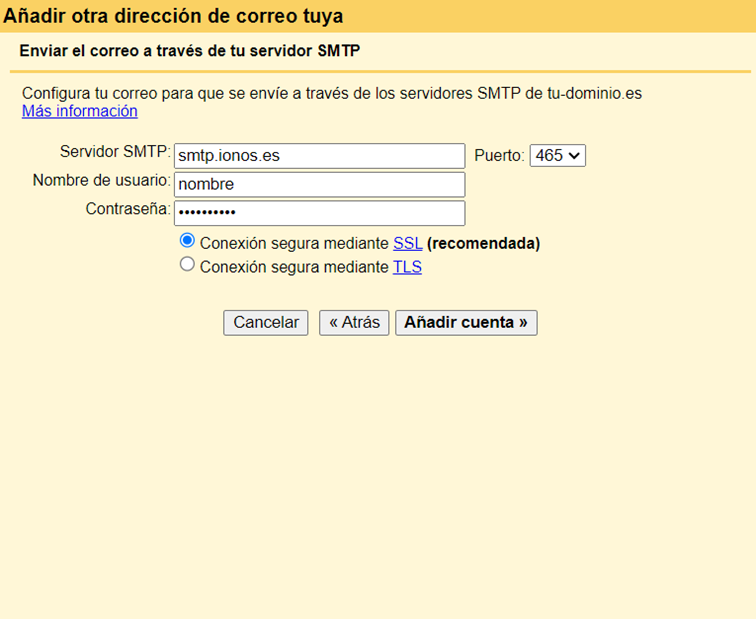
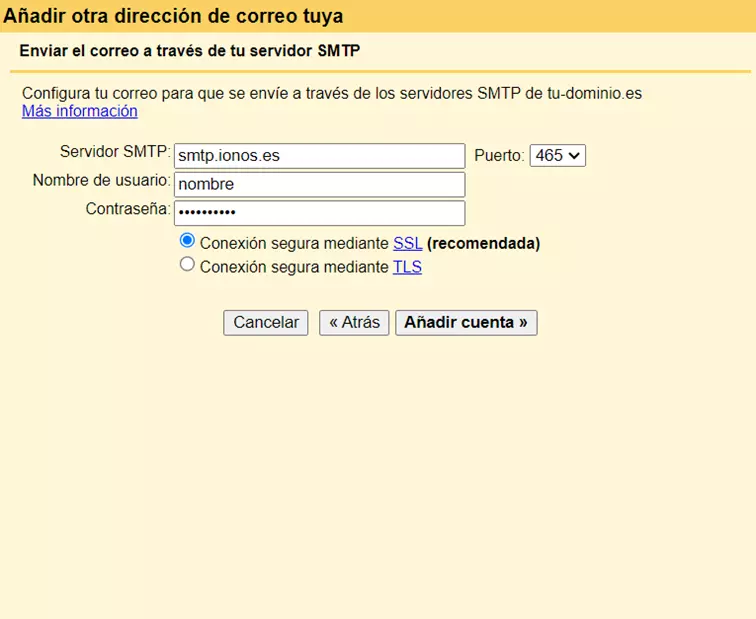
En el siguiente paso, debes ingresar la información requerida para el servidor SMTP. La dirección del servidor SMTP de IONOS es smtp.ionos.es y el puerto de salida es 465. Como nombre de usuario, debes ingresar la dirección de correo electrónico completa (nueva). La contraseña se corresponde con la que fijaste al crear la dirección de correo electrónico. Una vez que hayas ingresado toda la información, haz clic en “Añadir cuenta”.
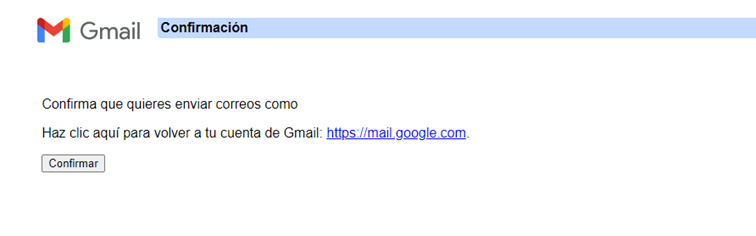
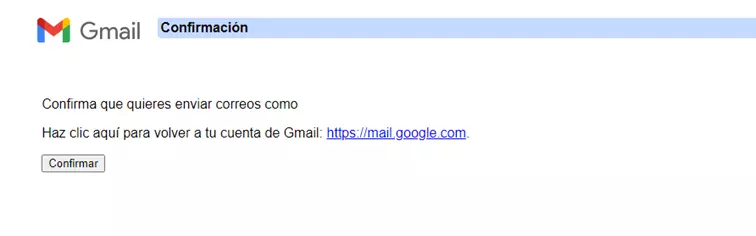
Tendrás que confirmar los datos. Para ello, en el correo electrónico que Google te acaba de enviar, clica sobre el enlace de confirmación y completa la configuración. Terminado este paso, recibirás una notificación en Gmail.
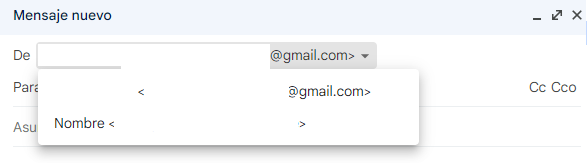
Cuando quieras redactar un nuevo correo electrónico en Gmail, despliega el menú en el campo del remitente (“De”), donde se mostrarán las direcciones de remitente disponibles, incluida tu nueva dirección de Gmail con dominio propio.
Si prefieres no usar Gmail, puedes recurrir a algunas de las alternativas a Gmail. También puedes, si lo deseas, eliminar tu cuenta de Gmail.