

Compartir el calendario de Google: una práctica función al alcance de todos

Google Calendar es una herramienta incluida en la cuenta de Google que se encuentra a disposición de toda aquella persona que inicie sesión en la plataforma. Dado que todos los datos de la cuenta quedan guardados en línea, podrás acceder a tu calendario desde cualquier lugar. Esto te garantiza un control absoluto de las citas o los eventos sin depender de ninguna conexión física.
Además de las funciones normales en un calendario digital, Google también ofrece la posibilidad de compartirlo, lo que permite crear un calendario familiar o laboral al que puedan acceder los miembros dados de alta. Aparte de esto, también se pueden conceder permisos de acceso personalizados. En función de la autorización recibida, los miembros podrán solo leer el calendario o también editarlo. Otorgados los permisos de edición, los miembros pueden incluir sus propias citas y modificar eventos existentes.
- Todas las herramientas de Google que conoces en un solo lugar
- Configura Gmail para tu negocio con tu dominio
- Usar Gmail con tu dominio de IONOS
Compartir el calendario en Gmail
Paso 1. Abrir Google Calendar
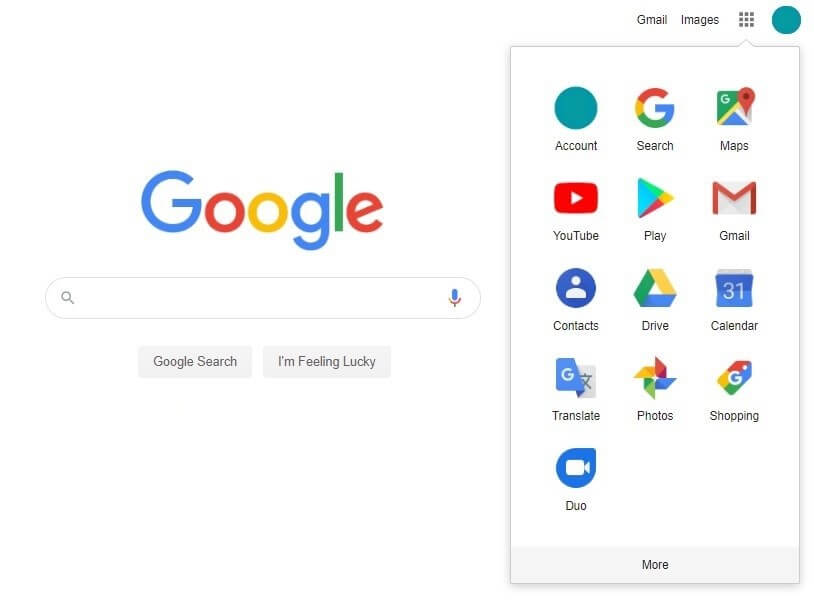
Paso 2. Selecciona el calendario que quieres compartir en “Mis calendarios” (My calendars).
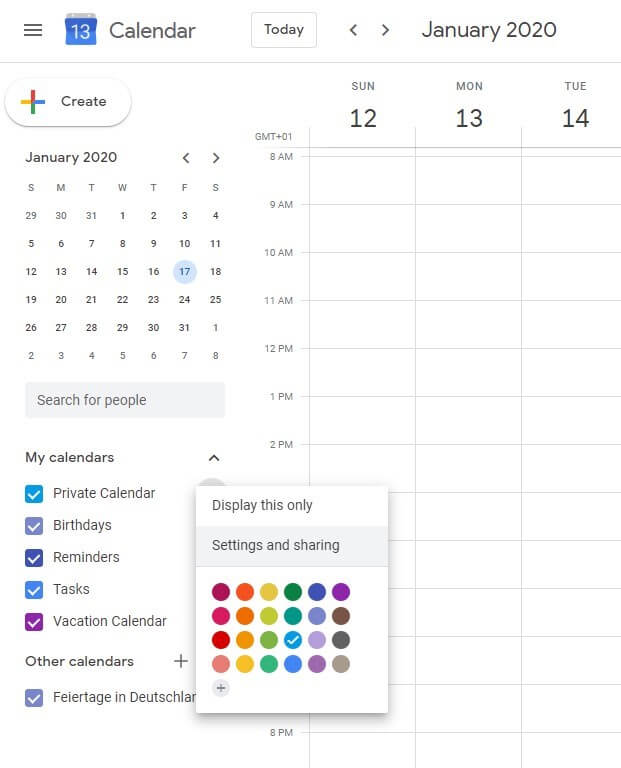
Paso 3. Abrir la configuración de Calendar.
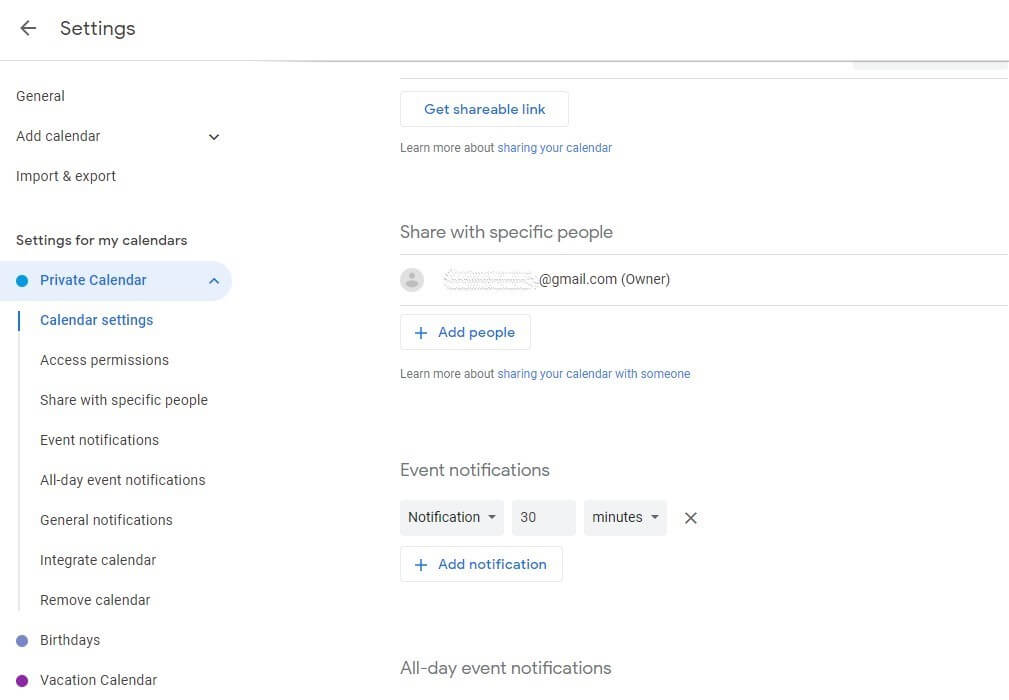
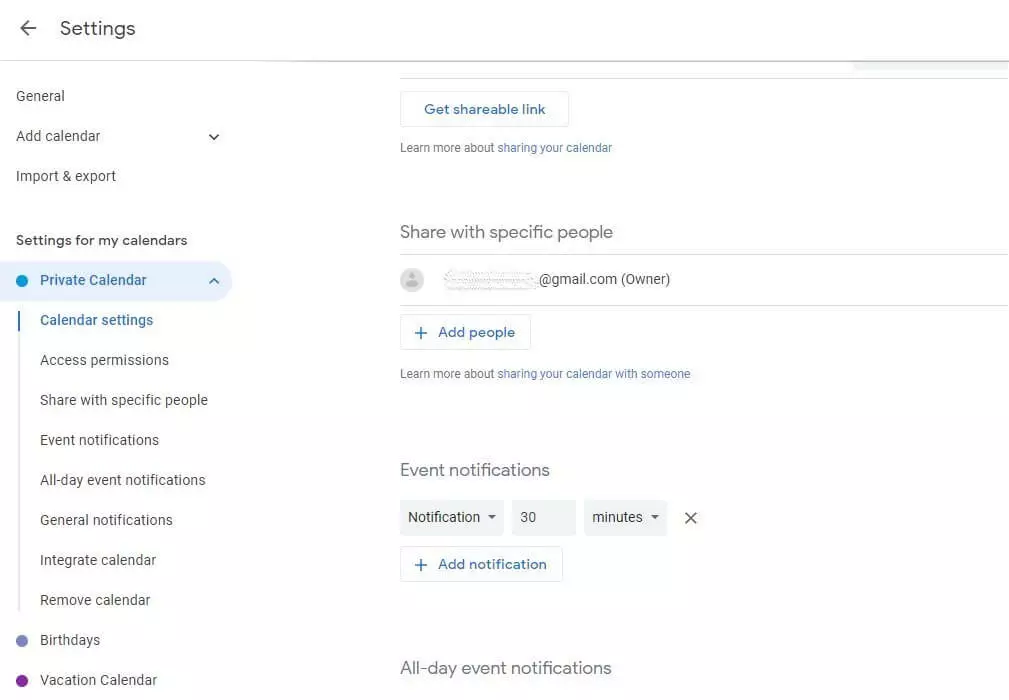
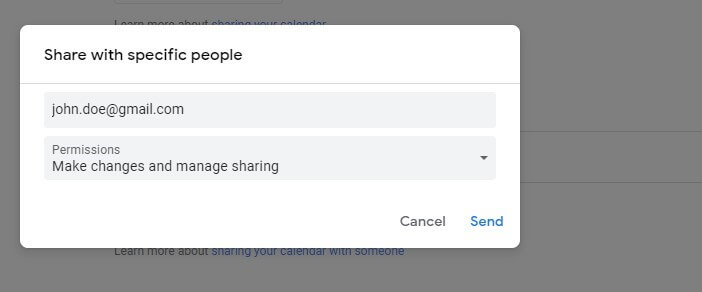
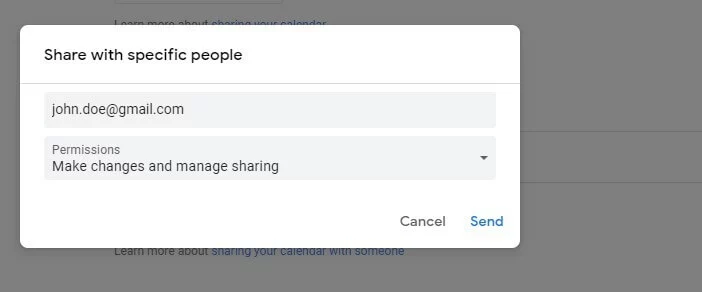
Paso 4. Compartir el calendario en Gmail por correo electrónico
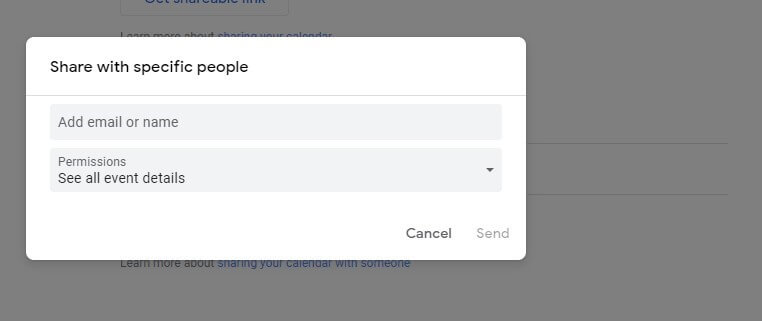
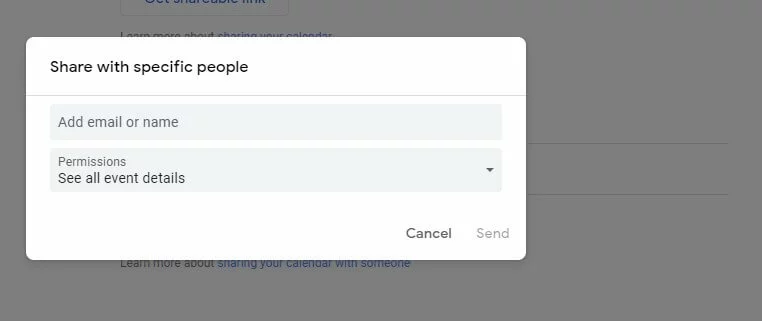
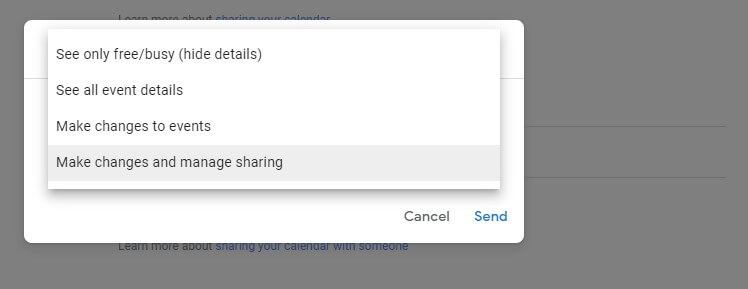
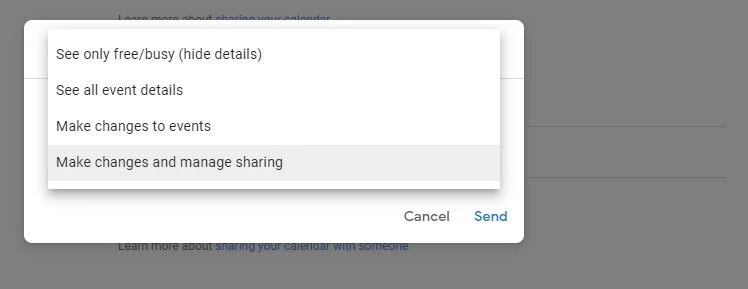
Paso 5. Conceder permisos de acceso.
A través del menú desplegable “Permisos de acceso”, cuentas además con la posibilidad de conceder a cada persona un tipo de permiso, con lo que podrás conceder a determinadas personas permisos de solo lectura o la capacidad de añadir y eliminar citas.
Paso 6. Compartir y cerrar.
Cuando hayas introducido la dirección de correo de las personas y hayas seleccionado sus permisos, haz clic en “Enviar” para cerrar. También contarás con la posibilidad de añadir a más personas y seguir compartiendo de ese modo el calendario. Cuando envíes el mensaje, las personas indicadas recibirán una notificación a través de correo electrónico.
Utiliza Google G Suite con IONOS para obtener soluciones versátiles y efectivas para tu empresa.
¿Cómo puedo hacer público mi calendario de Google?
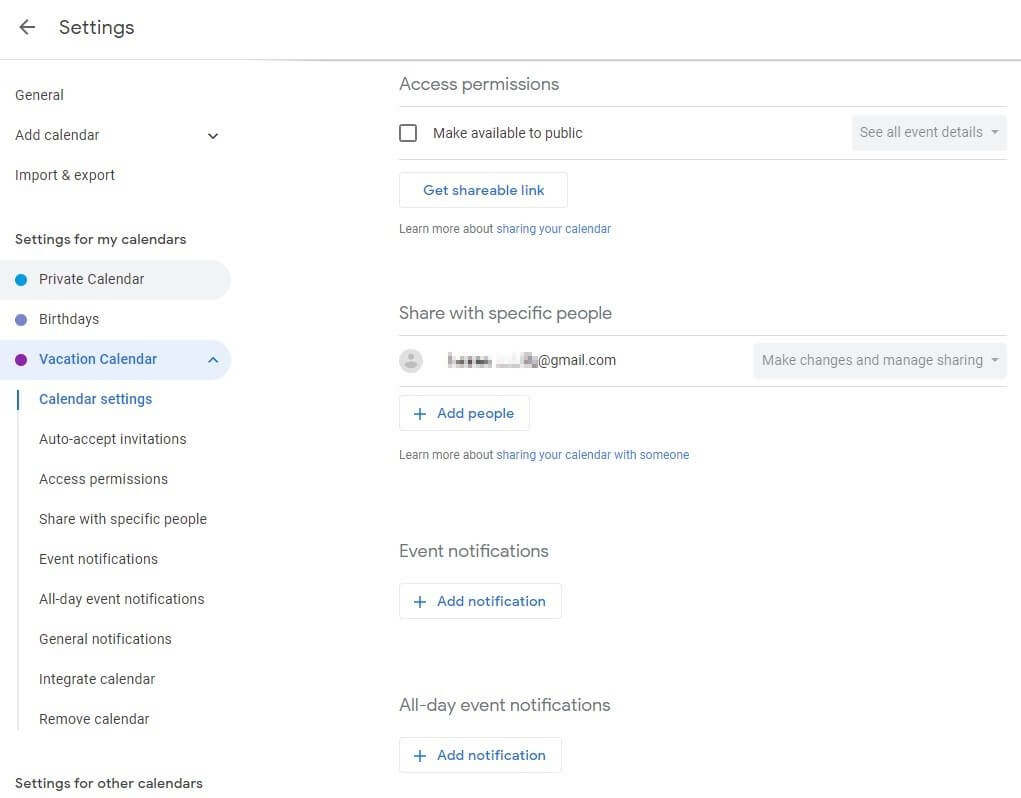
En la oficina, puede resultar útil contar con un calendario de acceso público. Si deseas organizar un calendario de vacaciones con tus compañeros de trabajo, será mucho más sencillo crear un nuevo calendario y hacerlo público que invitar a cada uno de los miembros y concederles permisos uno a uno.
Paso 1. Crear un nuevo calendario
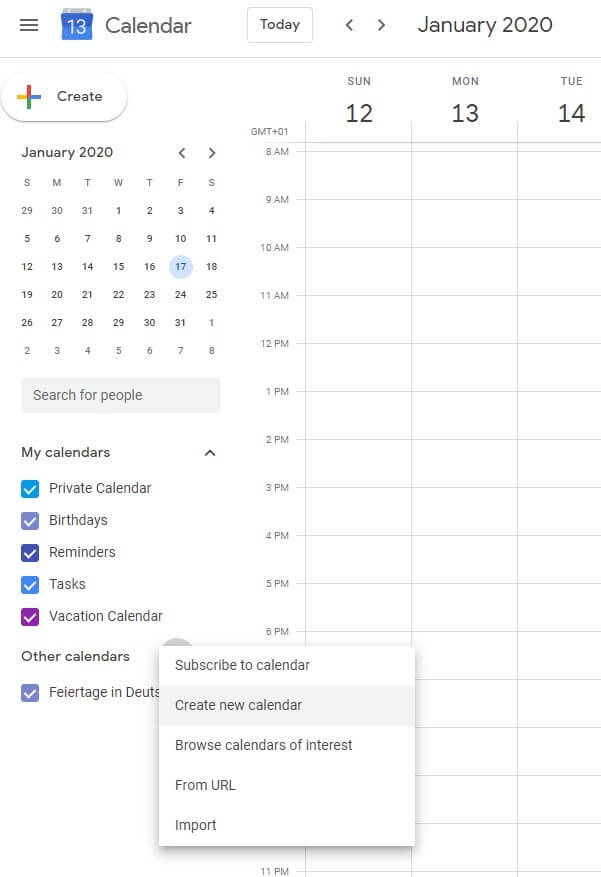
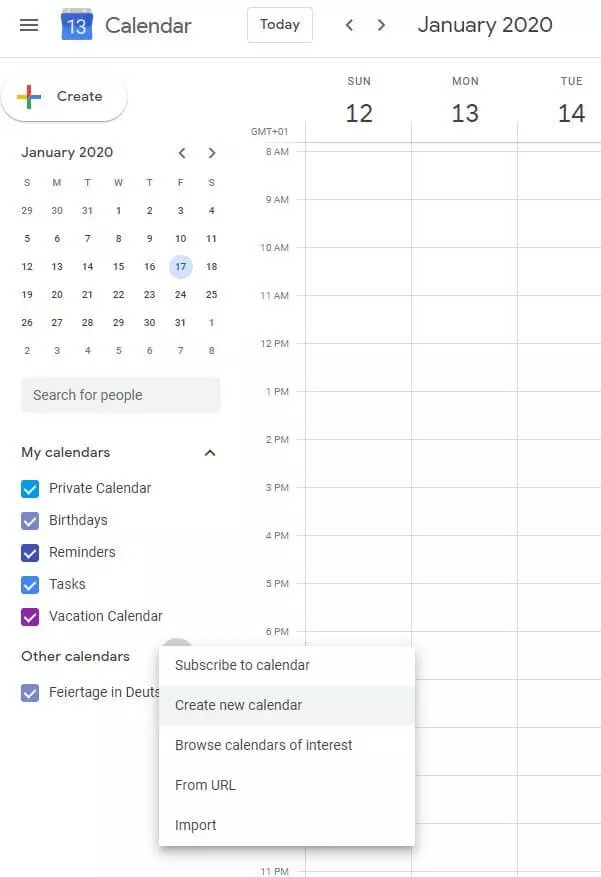
Paso 2. Configurar el calendario.
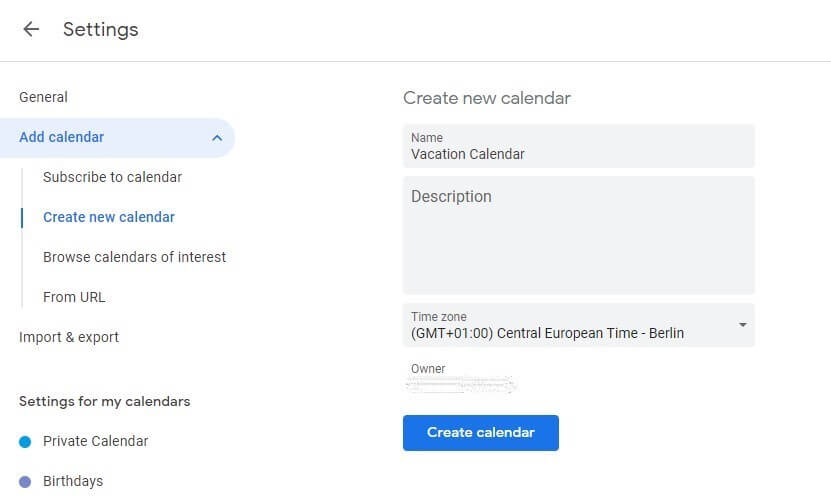
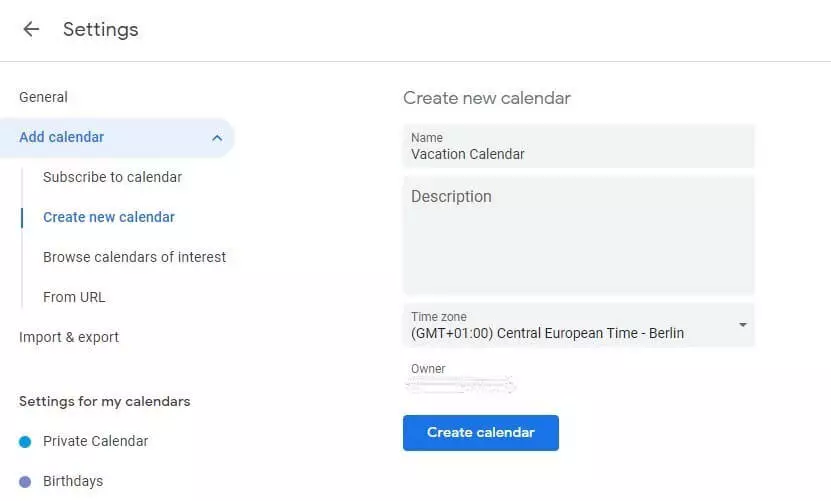
Paso 3. Crear un enlace para compartirlo.
¿Echas de menos alguna función en los servicios de Google? Otros proveedores de herramientas colaborativas disponen de más opciones para ti.
- Todas las herramientas de Google que conoces en un solo lugar
- Configura Gmail para tu negocio con tu dominio
- Usar Gmail con tu dominio de IONOS