

SteamCMD: cómo instalar el cliente de línea de comandos

SteamCMD se instala rápidamente en Linux y Windows. Solo tienes que descargar el paquete de instalación adecuado y descomprimirlo en un directorio de tu elección. Inicia la instalación mediante steamcmd.exe. Combinándolo con el hardware de servidor adecuado, generarás la base perfecta para alojar servidores dedicados de los juegos más populares de Steam.
¡Prueba tu servidor virtual durante 30 días! Si lo solicitas, te reembolsaremos todos los gastos incurridos.
Instalar SteamCMD: tutorial paso a paso para Windows y Linux
SteamCMD es la versión de línea de comandos del cliente de Steam. La herramienta se utiliza para descargar aplicaciones de servidores dedicados de juegos populares de Steam de forma rápida y sencilla para ejecutar tu propio servidor Valheim o servidor Rust, por ejemplo. A continuación, explicamos cómo instalar la aplicación en Windows y Linux paso a paso.
Instalar y actualizar SteamCMD en Windows
En primer lugar, crea un directorio para SteamCMD, por ejemplo, en C:\.
C:\steamcmdDescarga el paquete de instalación en el directorio. Para ello, haz clic en el enlace de descarga SteamCMD. Una vez descargado, simplemente abre el archivo ZIP o descomprímelo.
Haz doble clic en el archivo steamcmd.exe para iniciar la descarga de los archivos adicionales de SteamCMD y la instalación del cliente de línea de comandos. Para ello, Windows lanza automáticamente el cuadro de diálogo de comandos.
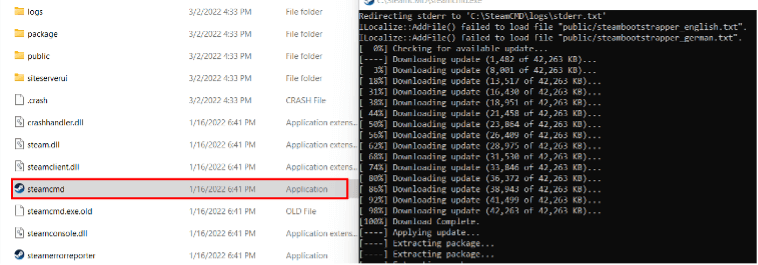
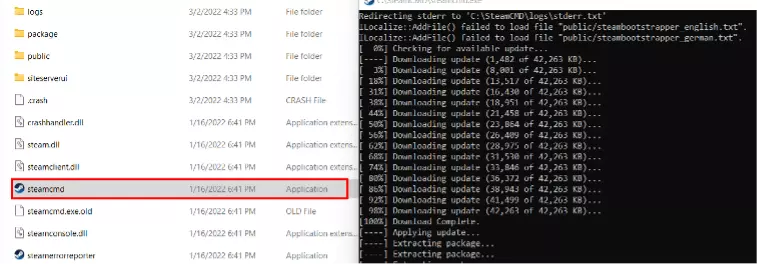
Tras la instalación, verás la línea de entrada de Steam “steam>”. Para cerrar la herramienta correctamente, escribe el comando “quit” en esta línea.
Si más adelante quieres actualizar el software, solo tienes que reiniciar steamcmd.exe. Cada reinicio del cliente va precedido de la comprobación de las actualizaciones.
¿Quieres alojar un servidor dedicado de tu juego favorito de Steam? Con IONOS puedes alquilar tu propio game server para preparar el hardware de tu aventura online.
Instalar SteamCMD en Linux
Se recomienda no ejecutar SteamCMD como usuario root en dispositivos Linux. Por lo tanto, primero debes crear un nuevo usuario llamado “steam” y añadir una contraseña para utilizar el cliente de línea de comandos. Para ello, abre el terminal y ejecuta los siguientes comandos:
sudo useradd -m steam
sudo passwd steam
A continuación, crea y cambia a un nuevo directorio designado para SteamCMD:
cd/ home/steamSi utilizas un sistema de 64 bits, ejecuta los siguientes comandos para añadir el repositorio de Multiverse, actualizar el sistema y descargar el archivo de instalación de SteamCMD:
sudo add-apt-repository multiverse
sudo dpkg --add-architecture i386
sudo apt update
sudo apt install lib32gcc-s1 steamcmdEn otras arquitecturas de sistema, el comando “sudo apt install steamcmd” es suficiente para instalar la aplicación de línea de comandos.
Ahora vincula el archivo descargado para ejecutar la instalación de SteamCMD en Linux al nuevo directorio:
sudo ln -s /usr/games/steamcmd /home/steam/steamcmdAccede con tu cuenta de usuario creada anteriormente:
su steamUna vez iniciada la sesión en el directorio de Steam, comienza la instalación:
steamcmd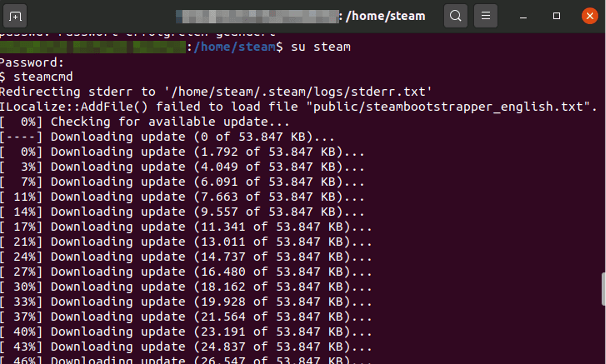
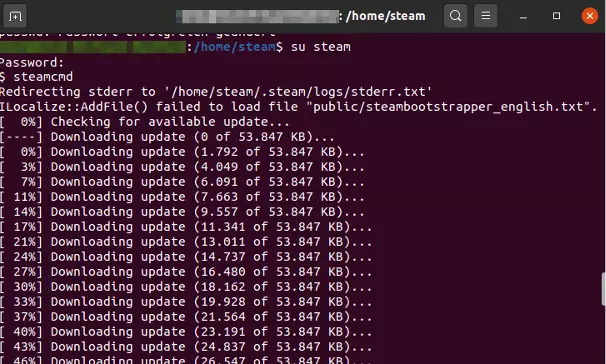
Después de la instalación satisfactoria, verás la línea de entrada de Steam “Steam>”. Cierra la herramienta con “quit”. Durante cada reinicio de SteamCMD, es decir, cada vez que te conectes con los datos de tu cuenta e introduzcas “steamcmd” en el directorio de SteamCMD, el sistema se actualizará automáticamente.
¿Recibes el mensaje “SDL not found” cuando reinicias SteamCMD en Linux por primera vez? Esto significa que la biblioteca con el mismo nombre (Simple DirectMedia Layer) no está instalada. En Ubuntu, utiliza el comando “sudo apt-get install libsdl2-2.0” para instalarla.
Crea tu propio servidor de juegos con SteamCMD e IONOS
Como se ha indicado anteriormente, SteamCMD es el mejor lugar para descargar aplicaciones de servidores dedicados de varios juegos de Steam. En este sentido, el cliente de línea de comandos es casi indispensable cuando se configuran varios servidores de juegos. Por lo general, solo necesitas el hardware y el sistema operativo del servidor adecuados y, en contadas ocasiones, una licencia válida para el juego deseado.
¿Quieres alojar tu propia solución para chats y llamadas de grupo? Aprende a crear un servidor de TeamSpeak con nuestra guía.
En principio, podrías instalar SteamCMD y el servidor correspondiente en tu PC. Sin embargo, desde el punto de vista del rendimiento, es aconsejable alquilar los recursos a un proveedor. IONOS, por ejemplo, ofrece tres modelos de servidores con diferentes planes de rendimiento con este objetivo. Descubre más sobre ellos en nuestro resumen.
Servidor en la nube
¿Quieres montar un nuevo servidor de juegos para un pequeño grupo de jugadores, sin comprometerte a utilizar un servidor? No te equivocarás con un servidor en la nube de IONOS. Los recursos virtuales se comparten con otros usuarios y se facturan por minutos. Así, solo pagas cuando el servidor está realmente en funcionamiento.
Servidor VPS
¿Tienes una idea más precisa de los servidores de juego que necesitas? ¿Quieres alojar a través de SteamCMD y saber cuántos jugadores hay? Busca un servidor VPS de IONOS. El hardware de este modelo de servidor también está virtualizado. Se factura con una tarifa mensual fija, lo que hace que el plan sea una de las mejores opciones para quienes utilizan servidores constantemente.
La tecnología de virtualización de los servidores en la nube de IONOS y los servidores VPS te permite aumentar la CPU, la RAM y el espacio en disco como y cuando lo necesites. Tiene la misma flexibilidad para reducir el rendimiento.
Servidor dedicado
Se recomienda un servidor dedicado para un escenario multiservidor ambicioso. En este caso, accedes a un potente hardware reservado exclusivamente para ti que se encarga del funcionamiento en paralelo de varias estancias del servidor. Debido a la gran potencia de un solo núcleo, el servidor dedicado es la mejor opción para alojar servidores de juegos diseñados como aplicaciones de un solo núcleo, como un servidor de servidor CS:GO.
Hardware 100 % empresarial, tráfico ilimitado y facturación por minutos. Con un Servidor dedicado de IONOS, tienes acceso a tecnologías de almacenamiento y procesadores de última generación con la mejor conectividad y estructuras de precios flexibles.