Nextcloud Memories: organiza fotos y vídeos de forma eficiente
Nextcloud Memories es una app para la gestión de fotos y vídeos que facilita enormemente la organización de tus archivos multimedia. Su amplio abanico de funciones incluye carga automática, clasificación automática, etiquetado con IA y transcodificación de vídeo. La instalación de la app se realiza desde la App Store de Nextcloud.
¿Qué es Nextcloud Memories?
La app Memories (en español, “Recuerdos”) está diseñada para la gestión de fotos y vídeos dentro del entorno de Nextcloud. Es una aplicación de alojamiento propio, lo que significa que los medios se almacenan en tu propia nube, no en los servidores de terceros. Además, Nextcloud Memories permite cifrar los datos, garantizando así la máxima seguridad y privacidad.
La app ofrece una plataforma flexible y segura para organizar archivos multimedia, permitiendo almacenar, gestionar y acceder cómodamente a grandes volúmenes de fotos y vídeos. Ya sea para proyectos multimedia profesionales, bibliotecas multimedia grandes o recuerdos personales: Nextcloud Memories es adecuada tanto para el uso privado como profesional.
¿Qué funciones ofrece Nextcloud Memories?
Memories proporciona a los usuarios de Nextcloud un conjunto amplio de funcionalidades y tecnologías innovadoras para organizar sus bibliotecas multimedia. Además de la facilidad de uso y la seguridad, lo que más destaca en su diseño es un rendimiento óptimo y una gran flexibilidad en el uso. La aplicación ofrece las siguientes características:
- Carga automática: con la aplicación móvil de Nextcloud, puedes subir automáticamente fotos y vídeos a tu servidor en la nube. Durante la carga, se extraen metadatos EXIF como fecha, hora o ubicación GPS.
- Timeline: Nextcloud Memories organiza fotos y vídeos según la fecha de creación. La vista de línea temporal te permite retroceder en tu galería en cualquier momento.
- Creación y compartición de álbumes: crea álbumes para tus fotos y vídeos que puedes usar de forma privada o compartir con otras personas. También es posible colaborar con varias personas en un mismo álbum, ideal para proyectos colectivos.
- Etiquetado automático: gracias a la inteligencia artificial, Memories puede añadir automáticamente etiquetas a las fotos y reconocer rostros. También puedes añadir etiquetas manualmente.
- Edición de metadatos: puedes modificar títulos, descripciones y otros metadatos EXIF de tus imágenes. Incluso es posible editar varias imágenes a la vez.
- Transcodificación de vídeo: Memories incluye un transcodificador de vídeo bajo demanda para maximizar la compatibilidad y el rendimiento. Este proceso puede acelerarse mediante hardware con VA-API o NVENC.
- Vista de mapa: los datos GPS de fotos y vídeos se extraen automáticamente y se pueden visualizar en un mapa interactivo con geolocalización precisa.
- Estructura de datos abierta: como los metadatos EXIF se almacenan directamente en los encabezados de los archivos, puedes migrar fácilmente tu biblioteca a otras plataformas sin pérdida de datos.
- Control total de datos
- Fácil de administrar
- Agrega fácilmente aplicaciones y herramientas de colaboración
¿Cómo se instala Nextcloud Memories?
La instalación de la app Memories se realiza desde la App Store de Nextcloud:
- Inicia sesión en Nextcloud: accede con tu cuenta de administrador en tu instancia de Nextcloud.
- Abre la App Store de Nextcloud: haz clic en el icono de tu cuenta y selecciona “Apps” en el menú desplegable.
- Busca la app Memories: utiliza la función de búsqueda para encontrar rápidamente la app.
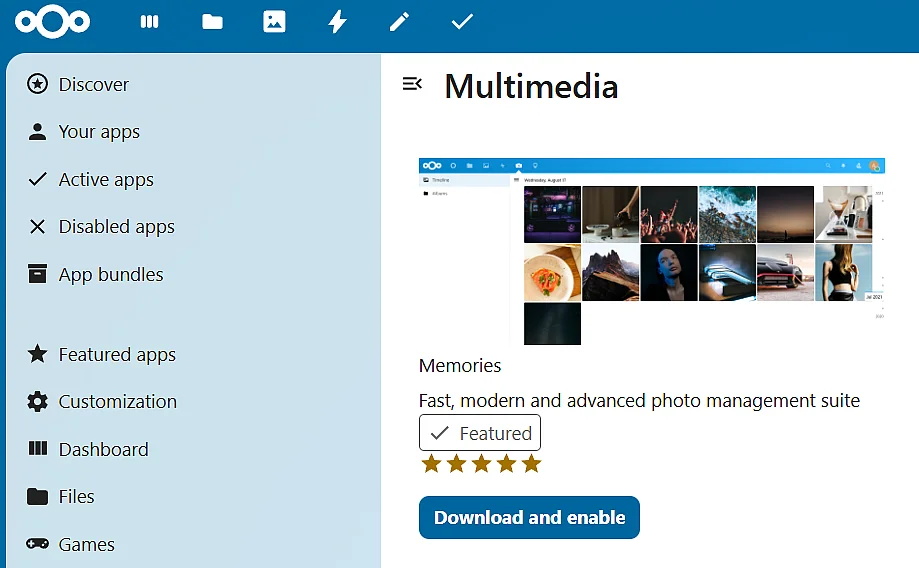
- Instala Nextcloud Memories: haz clic en “Descargar y activar” (Download and enable) para instalar la aplicación.
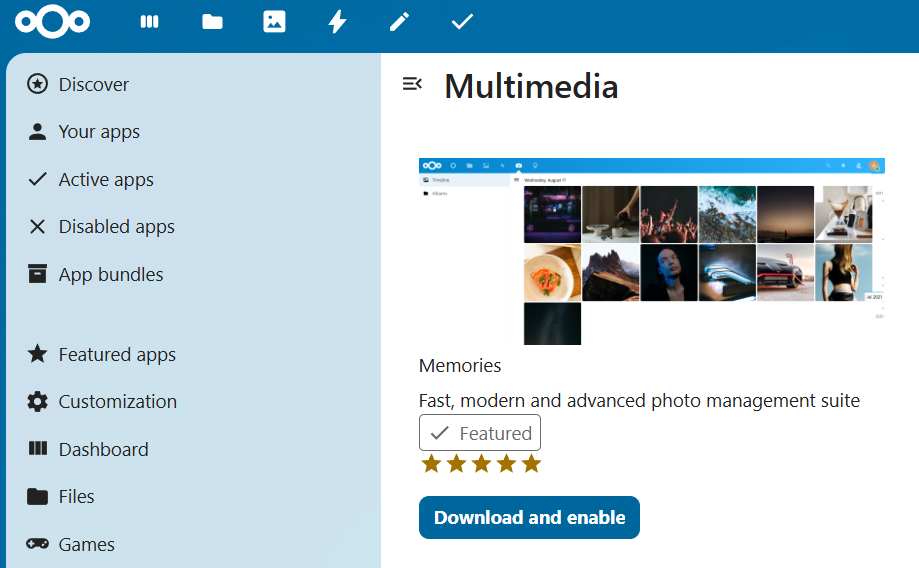
Desde la versión 5.0.0, Memories se puede configurar completamente desde el panel de administración en la sección “Administración” > “Recuerdos”. Para disfrutar de todas sus funciones, se recomienda instalar también las siguientes apps de Nextcloud:
- Preview Generator: mejora el rendimiento al generar vistas previas de imágenes.
- Recognize: añade etiquetado con IA para imágenes y reconocimiento de personas.
- Photos: necesaria para la funcionalidad de álbumes.
Para la carga automática de imágenes y vídeos necesitas la app móvil de Nextcloud. La versión Android está disponible en Google Play Store y en F-Droid y la versión para iOS se puede descargar desde el App Store de Apple. También existe una app Memories para Android, disponible en Google Play, F-Droid y GitHub.
Tutorial: primeros pasos con Nextcloud Memories
Una vez que hayas instalado y activado la app, verás el icono de Memories (o “Recuerdos”) en la barra superior de la interfaz de Nextcloud. Desde este botón puedes acceder en cualquier momento a la herramienta para gestionar tus fotos y vídeos personales. A continuación, te mostramos algunas de las funciones básicas de la aplicación.
Subir fotos y vídeos
- Haz clic en el botón de subida (“Subir”), que encontrarás en la parte superior derecha de la interfaz de Nextcloud tras abrir Memories.
- En la ventana emergente, selecciona los archivos que deseas subir y haz clic en “Abrir”.
- Indica en qué directorio quieres guardar los archivos. También puedes añadir las fotos y/o vídeos a un álbum o etiquetarlos.
- Con un clic en “Subir” (Upload), se cargarán las imágenes y/o vídeos seleccionados.
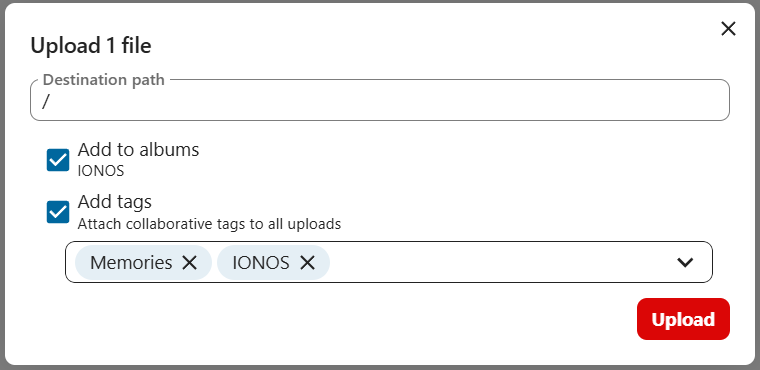
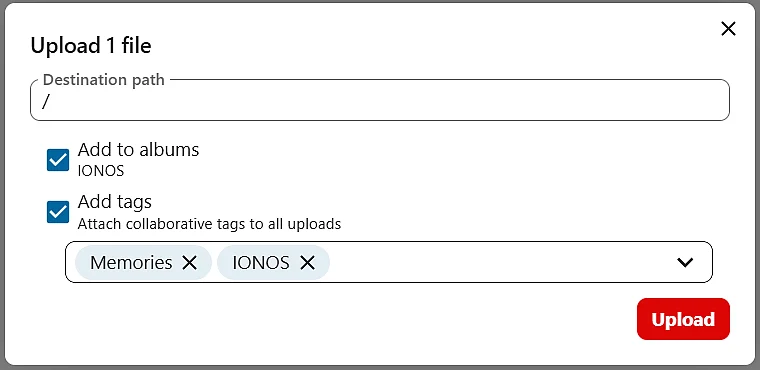
Para subir automáticamente fotos y vídeos desde tu móvil o tablet, activa la opción “Subida automática” en la aplicación móvil de Nextcloud.
Crear álbumes
- En la app Memories, ve a la sección “Álbumes”.
- Haz clic en el icono
+(“Crear nuevo álbum”) (Create new album), situado arriba a la derecha junto al icono de perfil. - Asigna un nombre al álbum y elige la ruta donde se guardará. Si lo deseas, puedes asignar acceso a personas o grupos.
- Pulsa en “Crear álbum” (Create album).
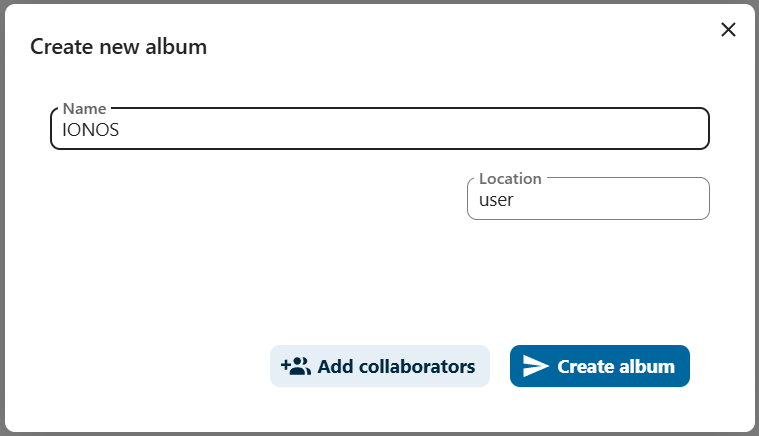
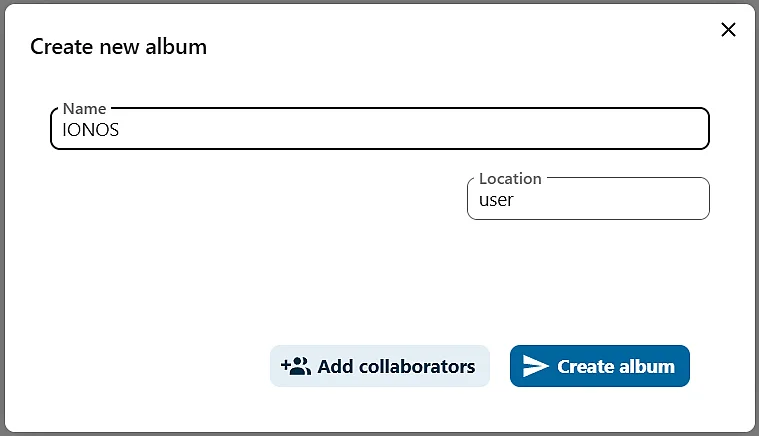
Compartir álbumes
- Accede a la sección “Álbumes” en el menú de la app de Memories.
- Selecciona el álbum que quieres compartir.
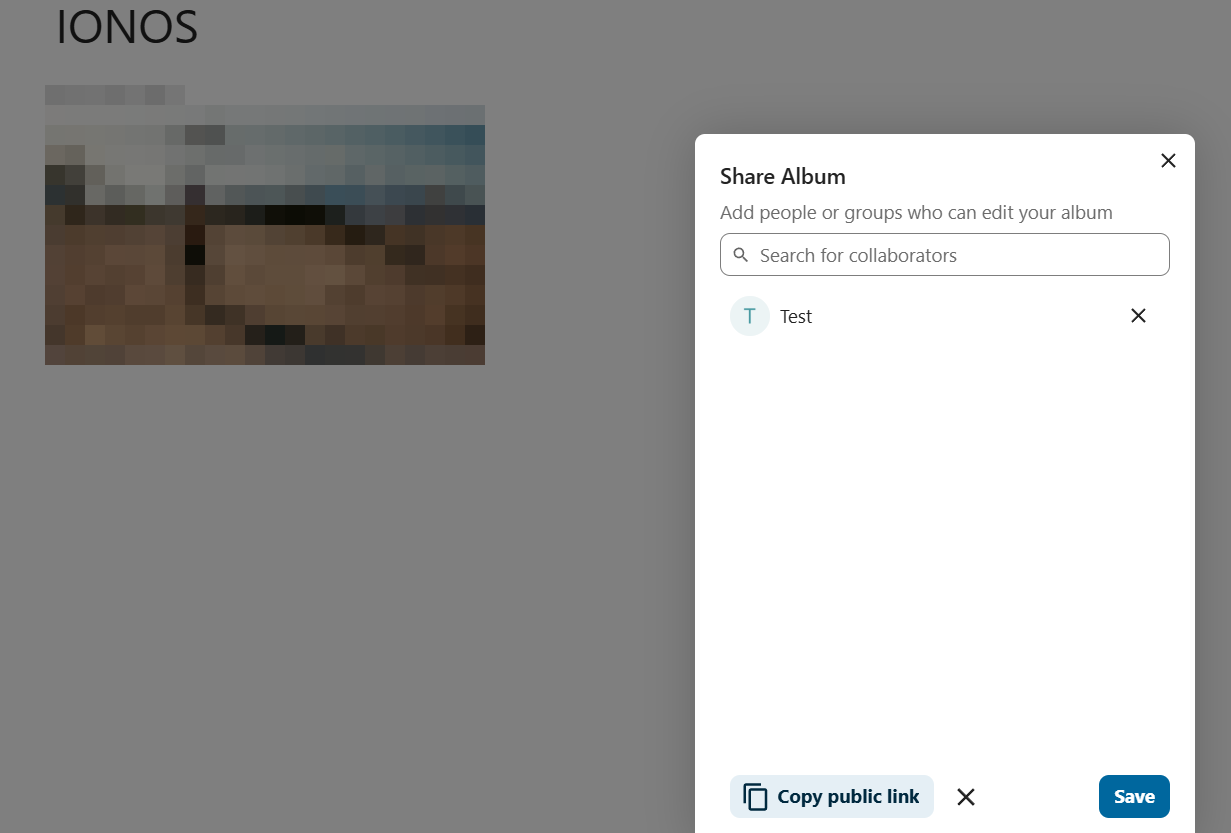
- Haz clic en el botón de compartir, situado arriba a la derecha.
- Indica qué usuarios pueden acceder al álbum o crea un enlace público para compartirlo.
- Haz clic en “Guardar” (Save) para confirmar los ajustes.
También puedes compartir tus fotos y vídeos organizados con Memories a través de carpetas grupales de Nextcloud con otras personas.
- Control total de datos
- Fácil de administrar
- Agrega fácilmente aplicaciones y herramientas de colaboración