

Crear una copia de seguridad de WhatsApp con Google Drive

Si utilizas WhatsApp con Android, tienes la opción de crear una copia de seguridad de WhatsApp con Google Drive. De esta manera, puedes guardar una copia de seguridad de tus datos y contactos de WhatsApp para cualquiera de los siguientes escenarios: la pérdida del smartphone, la adquisición de un terminal nuevo o un ataque de malware. En este artículo te enseñamos cómo hacerlo siguiendo unos sencillos pasos.
Guía rápida para crear una copia de seguridad de WhatsApp con Google Drive
- Abre WhatsApp.
- Ve a “Más opciones” (icono de tres puntos) y a “Ajustes”.
- Ahora selecciona “Chats” y, después, “Copia de seguridad”.
- Selecciona la cuenta de Google para la copia de seguridad, establece el intervalo de copia de seguridad automática y selecciona “Guardar”.
¿Por qué es útil hacer una copia de seguridad de WhatsApp?
WhatsApp no solo contiene datos personales, sino también muchos contactos importantes. Perder toda esa información de repente puede resultar muy doloroso. Incluso cuando es posible, recuperar los datos es complicado sin una copia de seguridad de los historiales de chat, los contactos y los medios almacenados. Para prevenir estas situaciones, puedes guardar una copia de seguridad de WhatsApp a través de Google Drive. Así, puedes restaurar fácilmente tus datos si tienes que reinstalar WhatsApp.
Una copia de seguridad de WhatsApp garantiza que, incluso en caso de pérdida repentina del smartphone, fallo de hardware, infección por malware o la compra de un nuevo terminal, los datos importantes de WhatsApp no solo estén guardados en la app o en el smartphone, sino también en Google Cloud.
Las copias de seguridad de WhatsApp no ocupan el espacio de almacenamiento de Google
Los usuarios familiarizados con Google Drive se harán la siguiente pregunta: ¿este cambio no agotará mi espacio de almacenamiento en la nube? La respuesta es no. Las copias de seguridad de WhatsApp no ocupan espacio de almacenamiento de Drive cuando sincronizas otros datos con Google Drive.
El espacio de almacenamiento en la nube de Google Drive es solo una de las muchas herramientas de colaboración que ofrece Google. IONOS ofrece diferentes tarifas de empresa para Google Workspace que incluyen todas las apps de Google Workspace y un asesoramiento personalizado.
Requisitos para una copia de seguridad de WhatsApp
Para realizar una copia de seguridad de WhatsApp en Google Drive se deben cumplir los siguientes requisitos:
- Debes usar Android.
- Tienes que tener una cuenta de Google activa en el smartphone.
- Los servicios de Google Play deben estar activados en el smartphone.
- Debe haber suficiente espacio de almacenamiento en el smartphone.
- Debe haber una conexión estable a Internet.
IONOS ofrece el almacenamiento cloud HiDrive, altamente seguro para copias de seguridad y protección de datos.
Crear una copia de seguridad de WhatsApp con Google Drive
Crea una copia de seguridad de WhatsApp con Google Drive en solo unos pasos:
Paso 1: abre WhatsApp en tu smartphone y selecciona el icono de tres puntos de “Más opciones” en la parte superior derecha.


Paso 2: pulsa “Ajustes” (Settings) dentro de “Más opciones”.
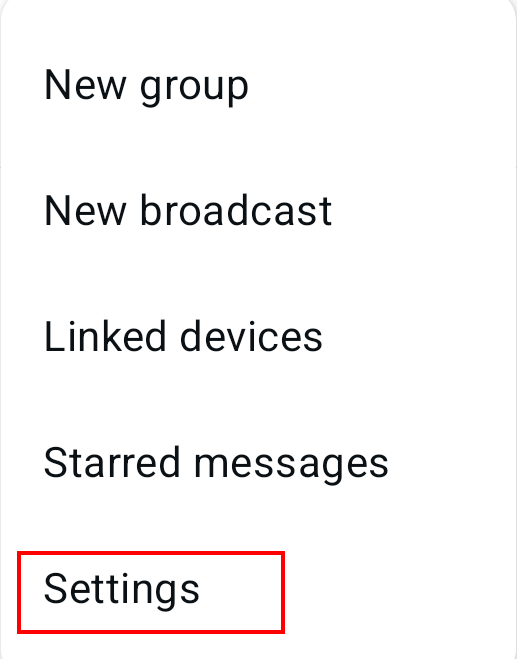
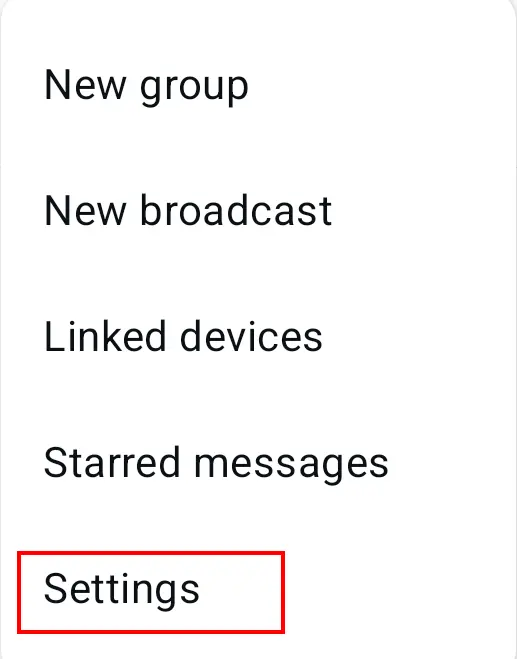
Paso 3: selecciona “Chats” en los ajustes de la cuenta.
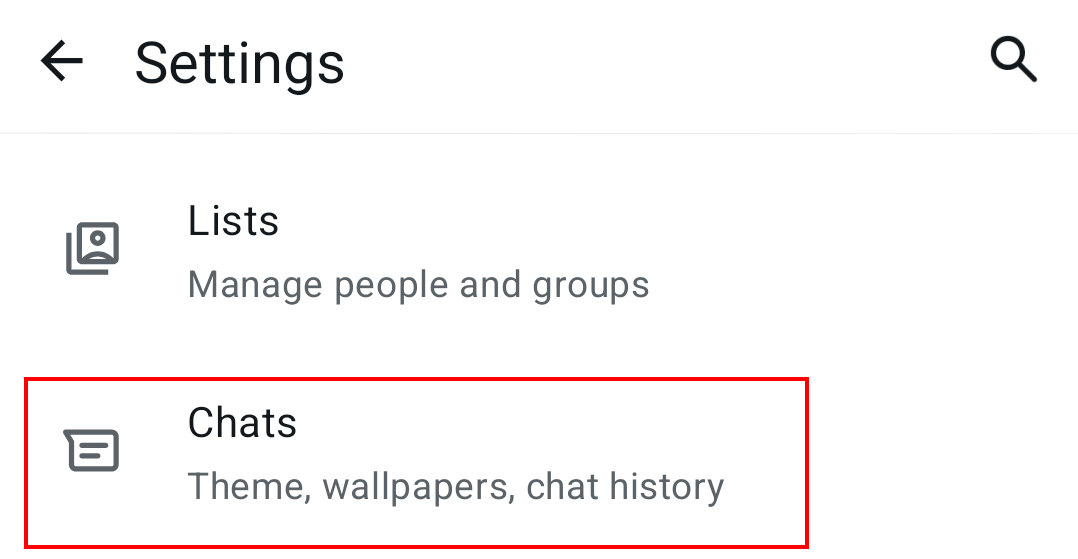
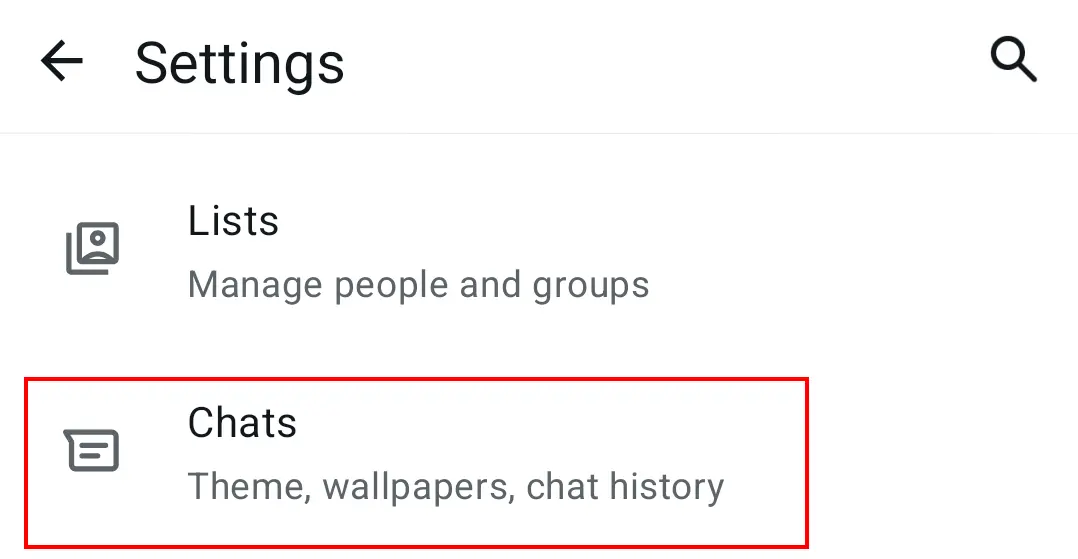
Paso 4: en “Chats”, ve a “Copia de seguridad” (Chat backup) en la parte inferior.
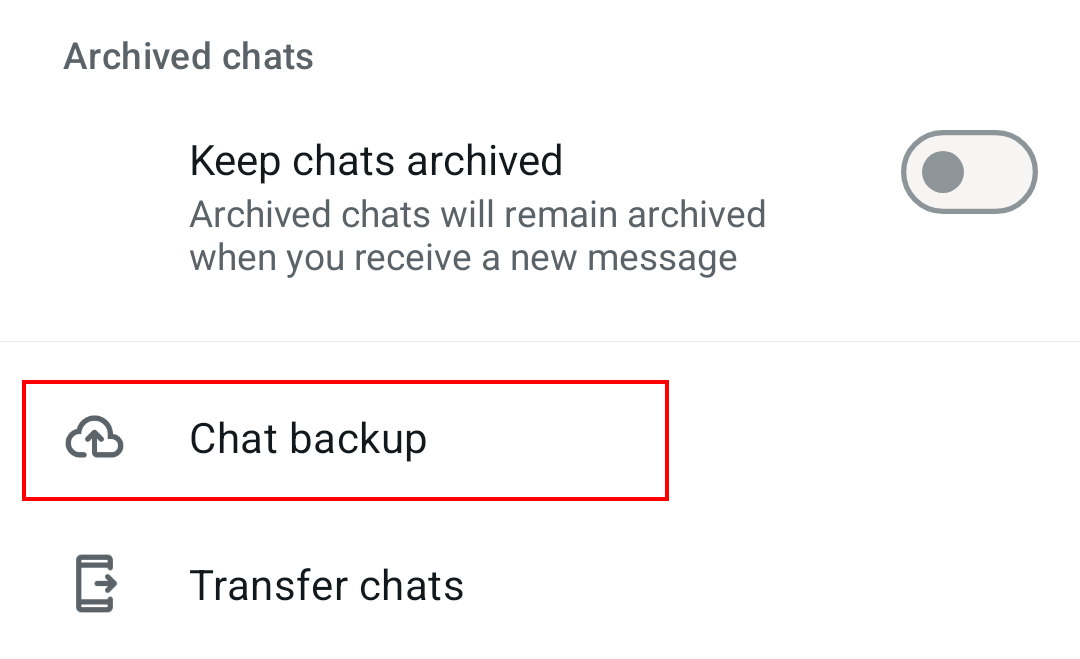
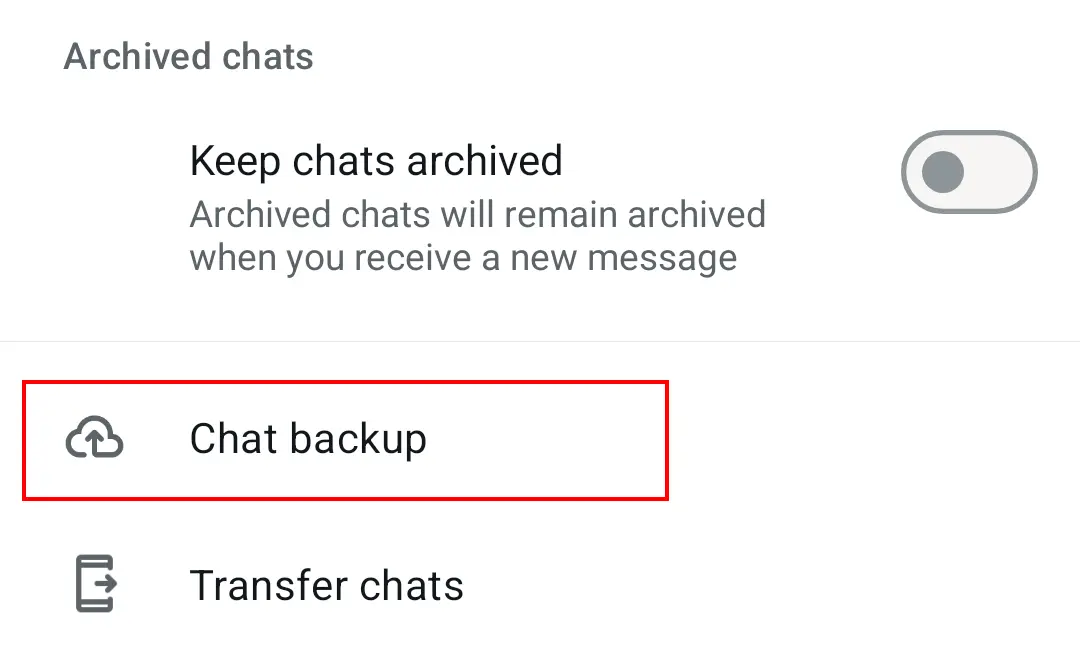
Paso 5: a continuación, ve a “Cuenta de Google” (Google Account) para configurar tu copia de seguridad.
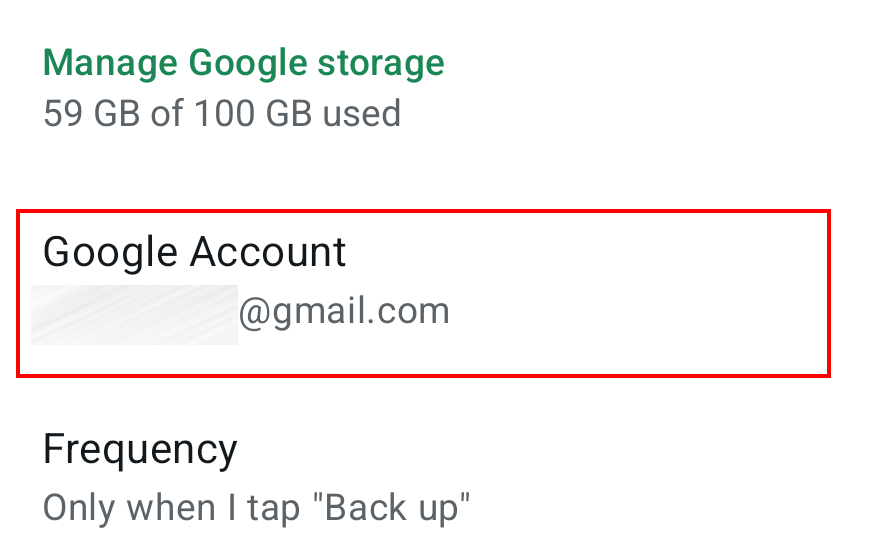
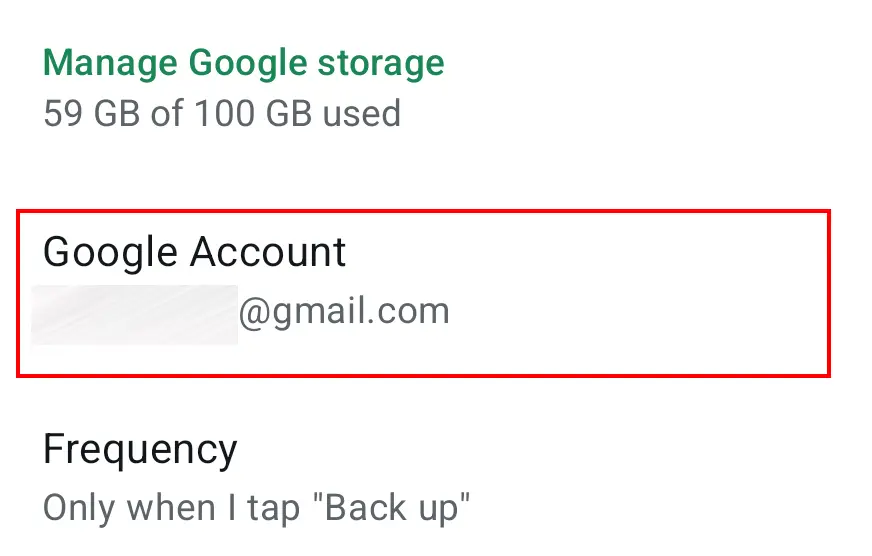
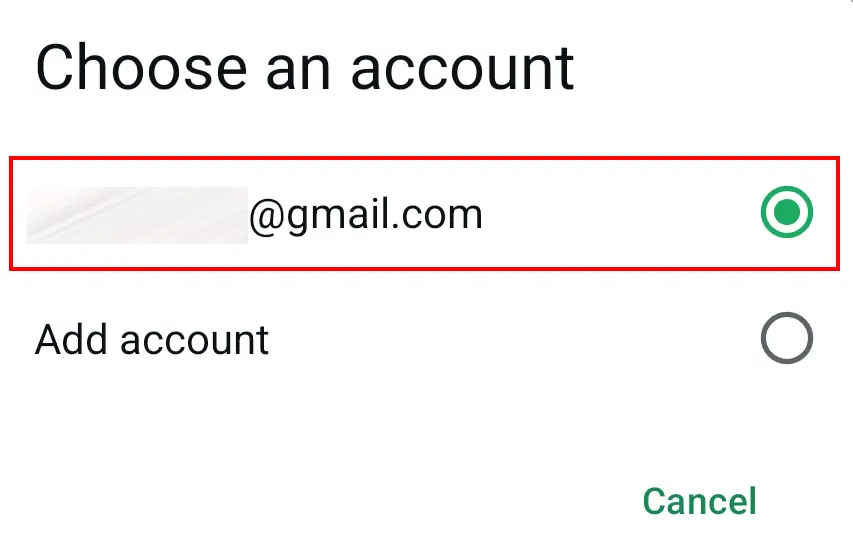
Paso 6: en “Cuenta de Google” (Google Account), selecciona la dirección de Gmail que deseas usar para la copia de seguridad de WhatsApp en Google Drive.
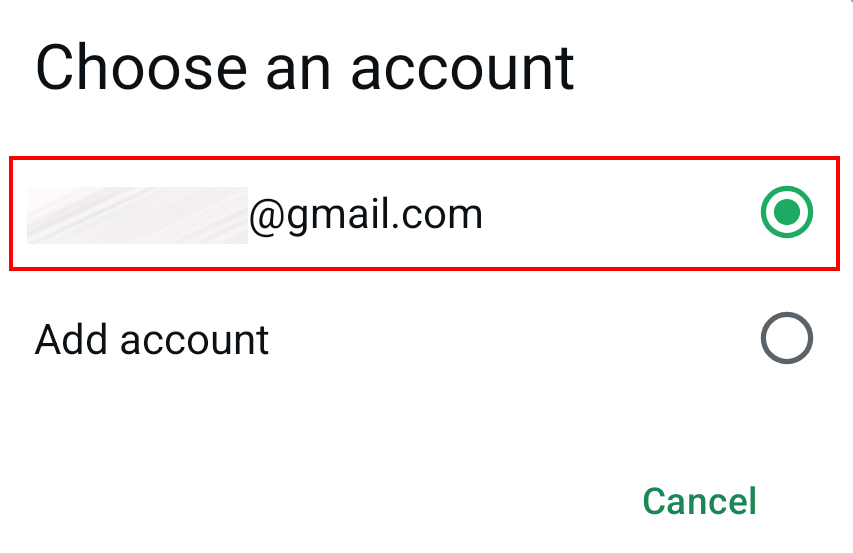
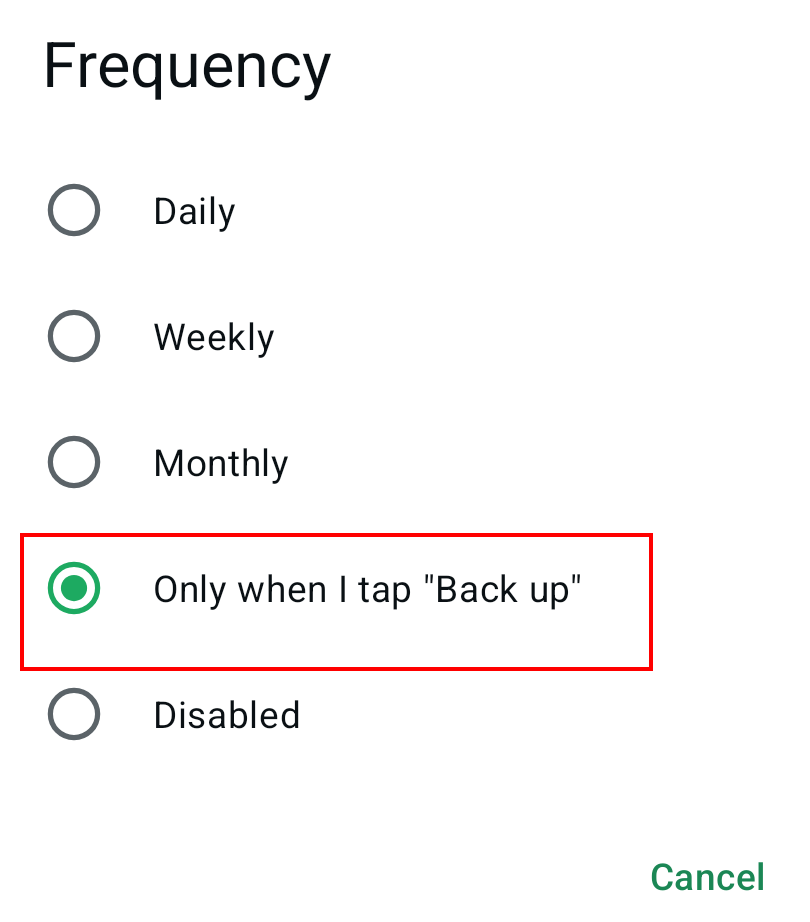
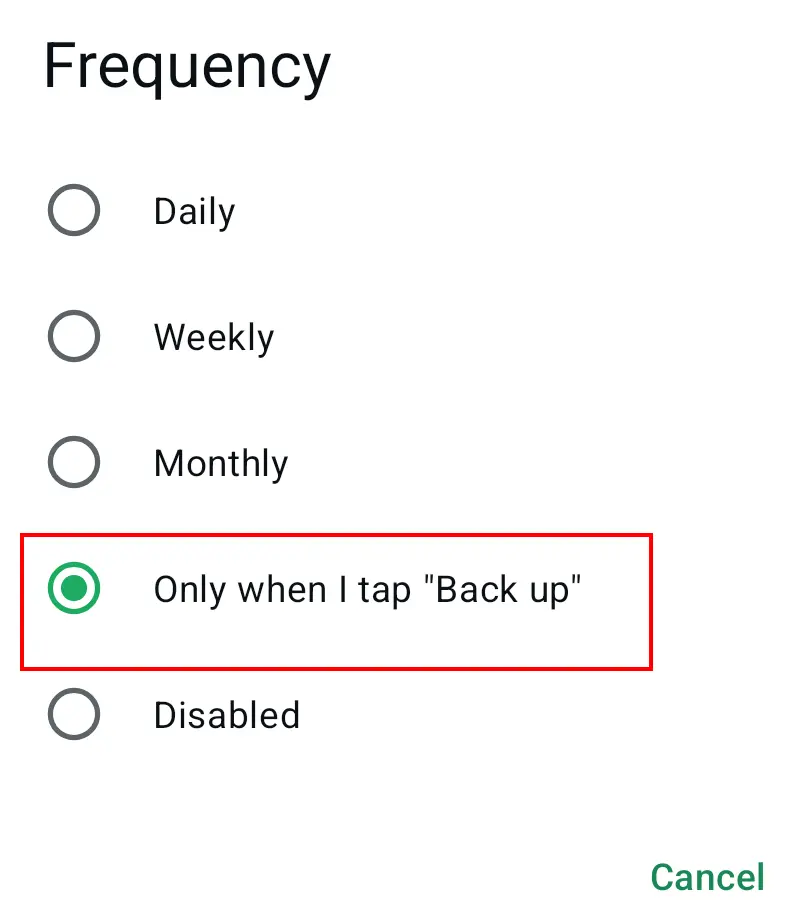
Paso 7: a continuación, en “Frecuencia” (Frequency), selecciona los intervalos en los que deseas crear una copia de seguridad en Google Drive o elige la opción de realizarla manualmente en “Solo cuando toco ‘Guardar’” (Only when I tap ’Back up).
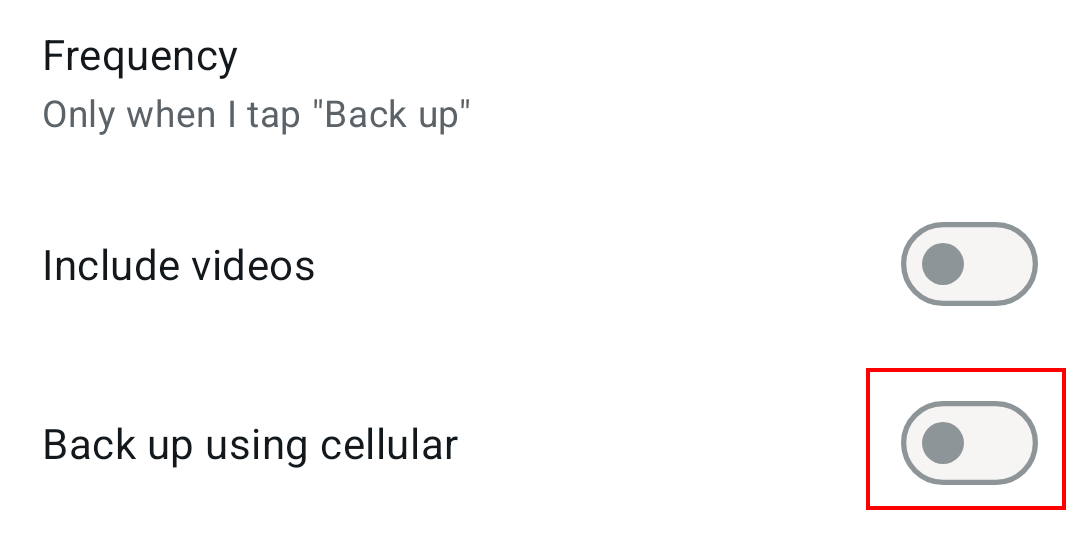
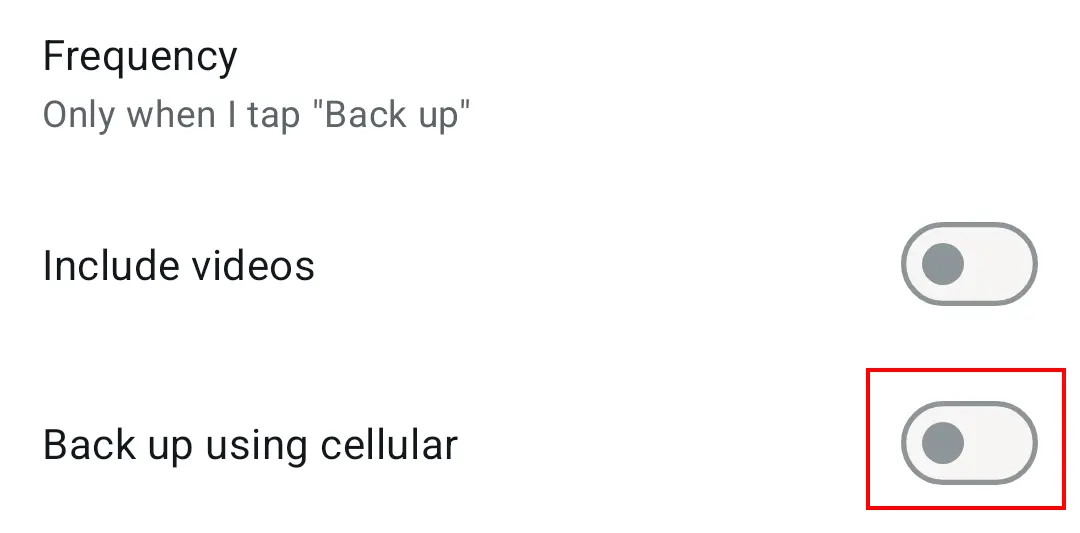
Paso 8: también puedes especificar si quieres guardar la copia de seguridad en la nube usando el wifi o tus datos móviles. Para ello, activa o desactiva la opción “Guardar usando datos móviles” (Back up using celular).
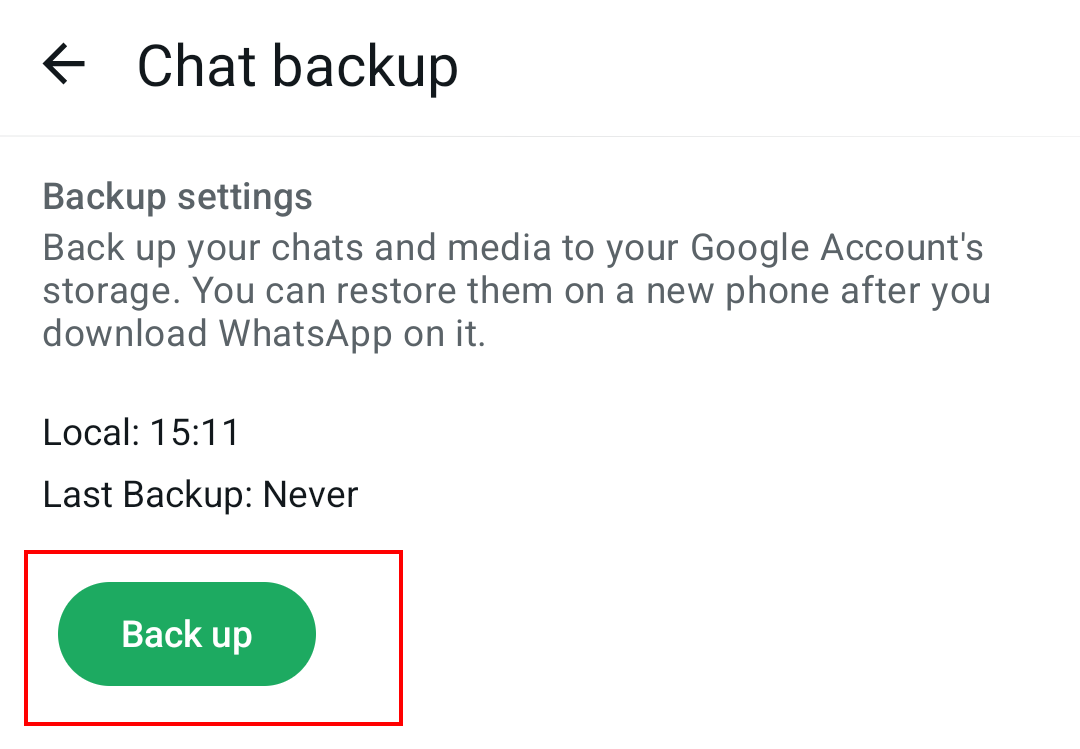
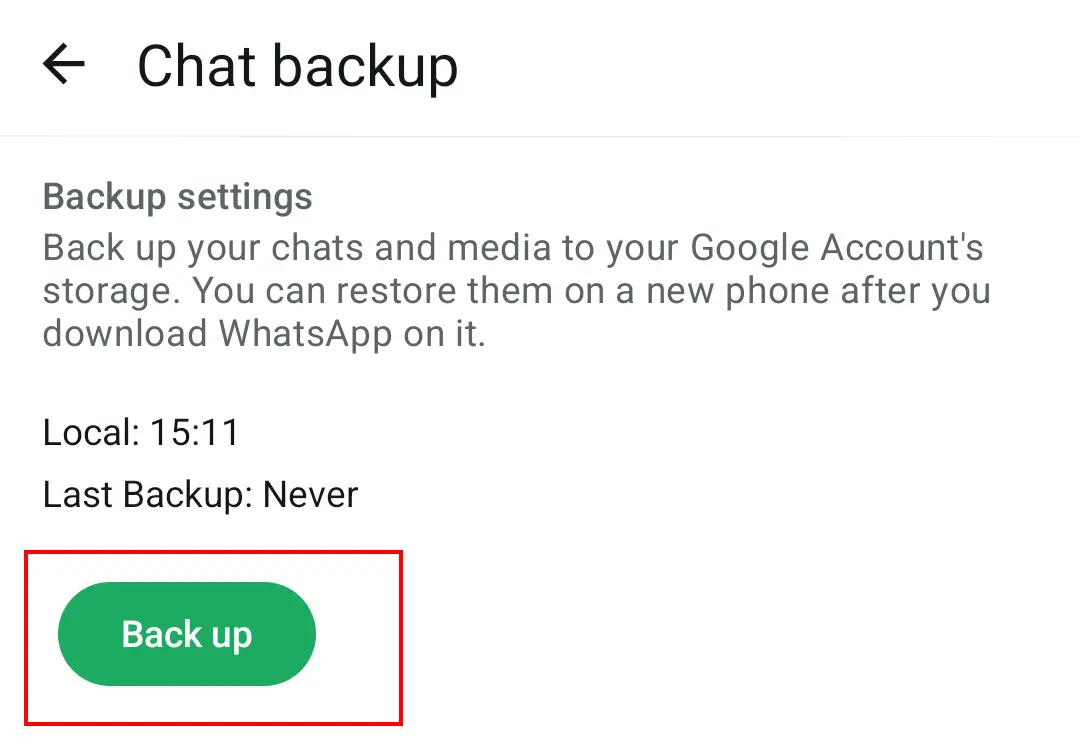
Paso 9: toca la opción de “Guardar” (Back up) para crear la copia de seguridad. Dependiendo de los intervalos que hayas elegido, WhatsApp guardará copias de seguridad diarias, semanales, mensuales o solo cuando acciones “Guardar” de forma manual.
Los usuarios de iPhone deben tener en cuenta que las copias de seguridad de WhatsApp no se guardan en Google Drive, sino en el servicio en la nube de Apple, iCloud. El procedimiento aquí es casi idéntico, solo que el destino de almacenamiento está en la nube de Apple.
Restaurar los datos con la copia de seguridad de WhatsApp
Restaurar tus datos con la copia de seguridad de WhatsApp es muy intuitivo.
- Desinstala WhatsApp e inicia una nueva instalación de la aplicación.
- Abre la aplicación y confirma tu número de teléfono.
- En cuanto aparezca el aviso de restauración, pulsa “Restaurar”.
Buscar y gestionar la copia de seguridad de WhatsApp en Google Drive
Las copias de seguridad de WhatsApp solo se pueden restaurar y abrir en WhatsApp. Esto significa que la copia de seguridad no se puede utilizar fuera de WhatsApp y solo sirve para la recuperación de datos. Ten en cuenta que las copias de seguridad solo se guardan si sigues utilizando el dispositivo. Las copias de seguridad se borran automáticamente después de 57 días de inactividad del terminal. En el caso de Drive Cloud, se eliminan las copias de seguridad que no se han renovado durante un año.
Puedes encontrar la copia de seguridad en Google Drive de la siguiente manera:
- Abre la aplicación de Google Drive o inicia sesión en drive.google.com.
- Toca las tres líneas horizontales en la parte izquierda.
- Ve a “Copias de seguridad”. Allí encontrarás tus últimas copias de seguridad de WhatsApp.
Los que no quieran usar WhatsApp ni Google Drive pueden recurrir a alternativas. Tanto las alternativas a WhatsApp como las alternativas a Google Drive ya ofrecen prácticamente el mismo rendimiento.
- Almacena, comparte y edita archivos fácilmente
- Centros de datos europeos con certificación ISO
- Alta seguridad de los datos, conforme con el RGPD