

0xc004f050: cómo solucionar la activación fallida de Windows

El cambio a Windows 10 puede parecer complicado a primera vista, pero gracias a las características de actualización del sistema operativo, es muy fácil de realizar. Como ocurre cuando se instala la versión actual del sistema operativo de Windows desde cero, para poder usar la gama de funciones del sistema, es necesario activarlo tras la instalación. Incluso aunque se disponga de una clave de licencia válida, todavía pueden producirse problemas durante este proceso, como el error 0xc004f050. Te contamos qué se esconde detrás de este error y cómo puedes solucionarlo.
Las causas más habituales del código de error de Windows 0xc004f050
El error 0xc004f050, que puede aparecer al activar Windows, puede deberse a diferentes causas. Es por ello que hay también distintas maneras de solucionar el error. Las fuentes de error más comunes son las siguientes:
- Clave de producto errónea (clave de licencia)
- Clave de producto utilizada varias veces
- Sobrecarga del servidor de activación de Windows 10
- Modificaciones importantes en el hardware base
Causa: clave de producto errónea
En primer lugar, comprueba que has introducido correctamente la clave de producto. Los errores tipográficos son muy comunes cuando se trata de combinaciones largas de cifras y letras. Además, tienes que tener en cuenta que cada clave de licencia es solo válida para una versión de Windows 10 (por ejemplo, Windows 10 Home o Windows 10 Professional).
Causa: clave de producto utilizada varias veces
Cada clave de producto puede utilizarse únicamente para una instalación de Windows activa; en caso contrario, se bloquea la activación y se muestra el mensaje 0xc004f050. Si ya utilizabas una cuenta de Microsoft en la versión instalada anteriormente de Windows y has registrado la clave del producto allí, puedes liberarla fácilmente en línea y utilizarla para la nueva instalación de Windows para evitar este problema desde el principio.
Si tienes una cuenta de usuario local en la versión antigua de Windows, en primer lugar, deberás anular allí la clave del producto y desactivar así Windows. Solo entonces podrás activar la nueva instalación de Windows 10 con la misma clave de producto. Para desactivar la versión de Windows que ya no usas, abre el símbolo del sistema con derechos de administrador e introduce lo siguiente:
slmgr /upkCausa: sobrecarga del servidor de activación de Windows 10
No es poco habitual que el código de error 0xc004f050 sea el resultado de que el servidor de activación de Windows está saturado. En estos casos, es recomendable esperar un poco y volver a intentar la activación más tarde.
Causa: modificaciones importantes en el hardware
En caso de grandes cambios en el hardware, especialmente si se cambia la placa base, o si cambia por completo el ordenador, es necesario volver a activar la licencia de Windows. En las versiones antiguas de Windows, esta acción resultaba muy laboriosa y casi siempre implicaba llamar al soporte técnico de Microsoft. En algunos casos, incluso se necesitaba una nueva licencia de Windows.
En Windows 10, la licencia no está obligatoriamente vinculada al hardware, sino que se puede vincular también a la cuenta de Microsoft. De esta forma, un ordenador se puede volver a activar de inmediato después de haber cambiado su hardware.
Puedes descubrir si tu licencia de Windows está vinculada a la cuenta de Microsoft en la configuración: “Actualización y seguridad” -> “Activación”.
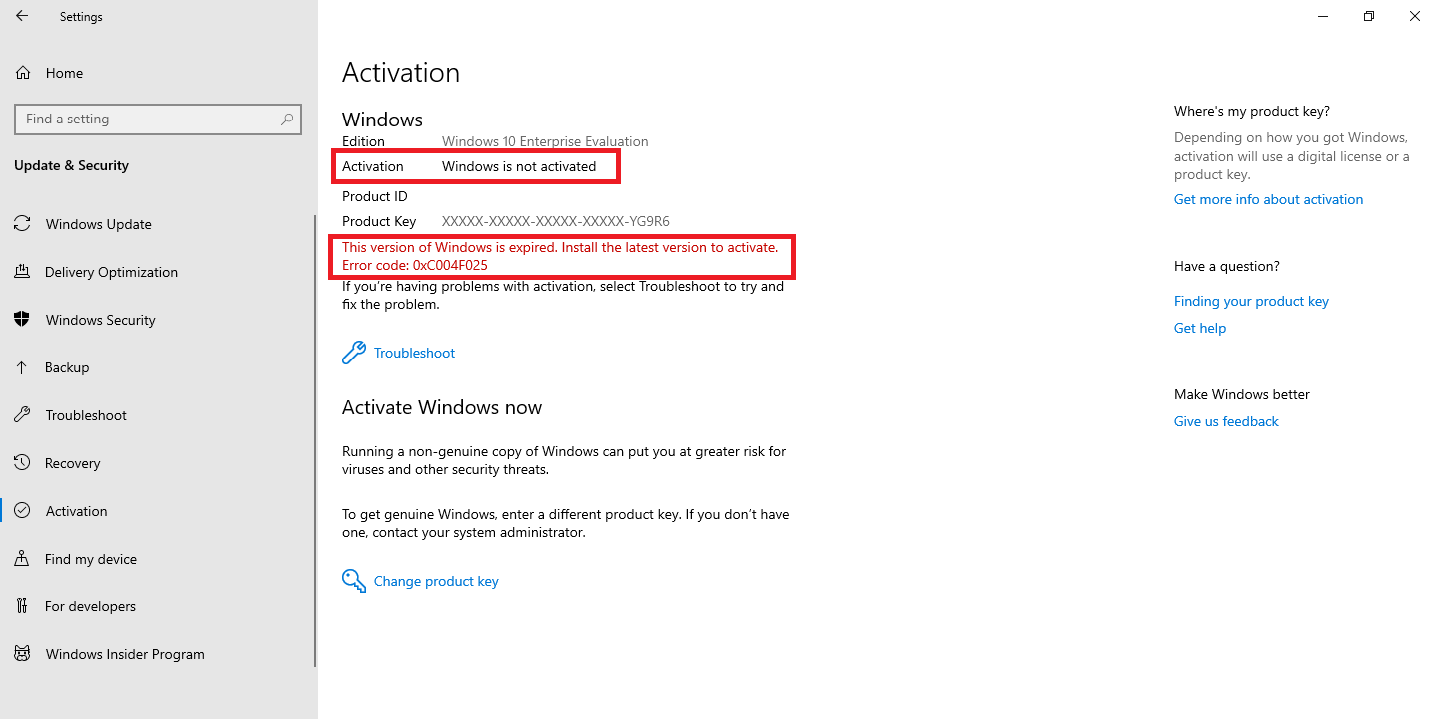
Si antes del cambio has realizado una vinculación con tu cuenta de Microsoft, sigue los siguientes pasos para llevar a cabo una reactivación correcta sin errores como 0xc004f050:
- Inicia sesión con tu cuenta de Microsoft. En la configuración, en el apartado de “Actualización y seguridad” -> “Activación”, aparecerá ahora un botón con el nombre “Solución de problemas”, ya que la versión de Windows no se encuentra activada actualmente.
- Haz clic sobre ese botón y selecciona en la siguiente ventana la opción “He cambiado recientemente el hardware de este dispositivo.”. A continuación, aparecerá una lista de dispositivos en los que se reconoce el uso de la licencia.
- Selecciona el dispositivo actual y haz clic en “Este es el dispositivo actualmente en uso”. De esta forma, se transfiere automáticamente la licencia de Windows y se vuelve a activar.
Si utilizas cuentas de usuarios locales, se requiere, además, una reactivación completa después del cambio de hardware.
Activar Windows 10 de forma telefónica si los problemas persisten
Al igual que en versiones anteriores de Windows, también se puede activar Windows 10 telefónicamente si la activación en línea no se realiza correctamente y provoca el error 0xc004f050. Para ello, sigue estas instrucciones paso a paso:
- Haz clic derecho sobre el icono de Windows y abre el menú del sistema para seleccionar la opción “Símbolo del sistema” o “Windows PowerShell”.
- Introduce el comando slui 4 en la línea de comandos y confírmalo con la tecla “Intro”.
- Se mostrarán los números de teléfono disponibles para tu país (la línea directa gratuita solo se puede contactar desde un teléfono fijo).
- Una vez que te lo soliciten, introduce el ID de la instalación con el panel de control de tu teléfono.
- Introduce el ID de confirmación que has recibido en tu teléfono en el dispositivo Windows para activar Windows 10.