Red Hat Install: guía de instalación de RHEL 8 paso por paso

La distribución Red Hat 8 se instala en solo unos pasos. Te guiamos por todo el proceso y explicamos las consideraciones que debes tener en mente.
¿Qué es Red Hat Enterprise Linux 8?
Red Hat Enterprise Linux (abreviado RHEL) es una distribución de Linux muy popular concebida especialmente para empresas. Está disponible desde 2002 y es compatible con numerosos programas. La octava versión llegó al mercado el 7 de mayo de 2019. RHEL 8 destaca especialmente por su facilidad de uso, su estabilidad y seguridad, y ofrece un gran soporte para servicios basados en la nube. Por primera vez, la distribución contenía Appstreams, que podía usarse para distribuir paquetes, y también Software Connections, a través de las cuales se distribuyen las aplicaciones. Para ello la plataforma soporta OpenSSL y TLS 1.3.
A continuación, te guiaremos paso a paso por el proceso de instalación de Red Hat 8.
¿Quieres la última versión de esta distribución para empresas? En la Digital Guide encontrarás también la guía correspondiente a la instalación de Red Hat 9.
RHEL 8 Install: requisitos y precauciones
Antes de comenzar con Red Hat install, debes tomar ciertas precauciones y cumplir determinados requisitos:
- 2 vCPU para tener suficiente potencia de cálculo
- 2 gigas de memoria/RAM
- 20 gigas de espacio en el disco duro
Esta estructura de hardware no solo permitirá que instales la distribución sin problemas, también hará que opere perfectamente. Antes de iniciar el proceso, debes insertar un disco de arranque iDRAC o montar el archivo ISO de Red Hat 8 en una consola virtual. Aunque se instalan los controladores de la tarjeta gráfica y de la tarjeta de red, es posible que después tengas que instalar manualmente otros controladores. Si cumples con los requisitos, puedes iniciar la instalación de RHEL 8.
Instalar Red Hat Enterprise Linux 8
Elige la variante que quieras instalar. En esta guía nos hemos decantado por el archivo ISO, que puedes descargarte directamente desde la página oficial de Red Hat. Inicia el servidor y conecta el medio de instalación de la forma habitual:
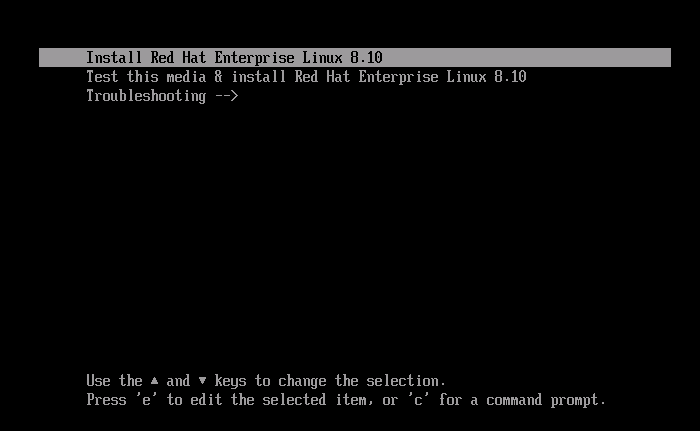
- Reinicia tu servidor o dispositivo. El medio de arranque mostrará automáticamente el menú de RHEL Install. Para empezar la instalación, selecciona la entrada “Install Red Hat Enterprise Linux 8.x.x” y confirma con [Intro].
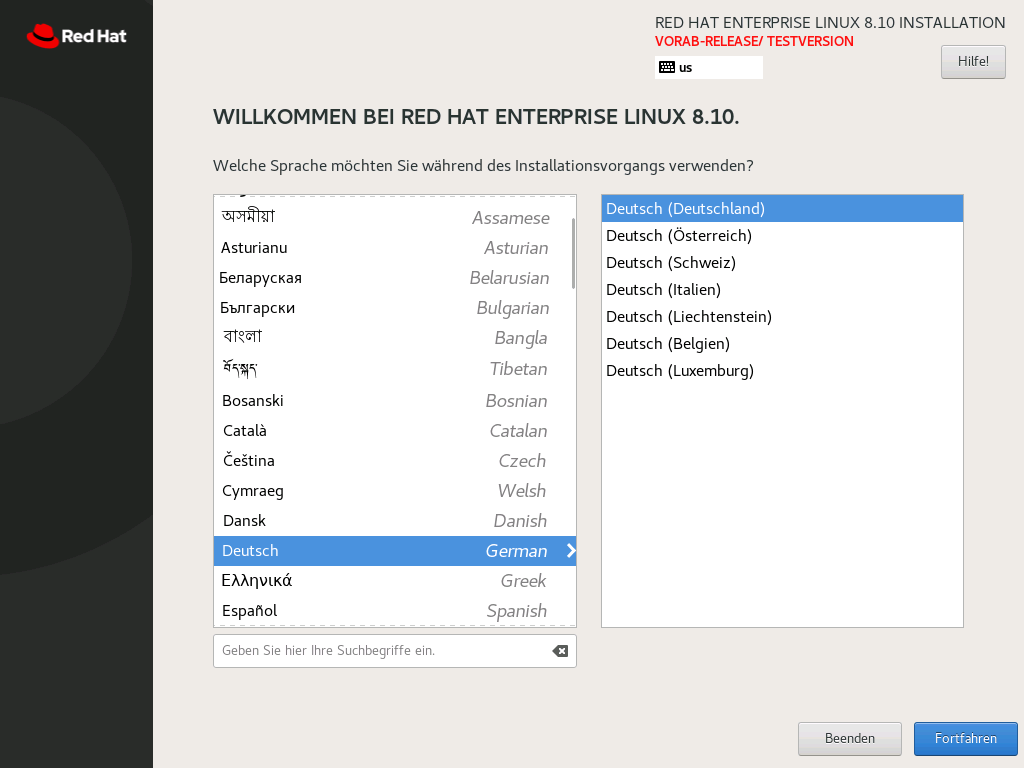
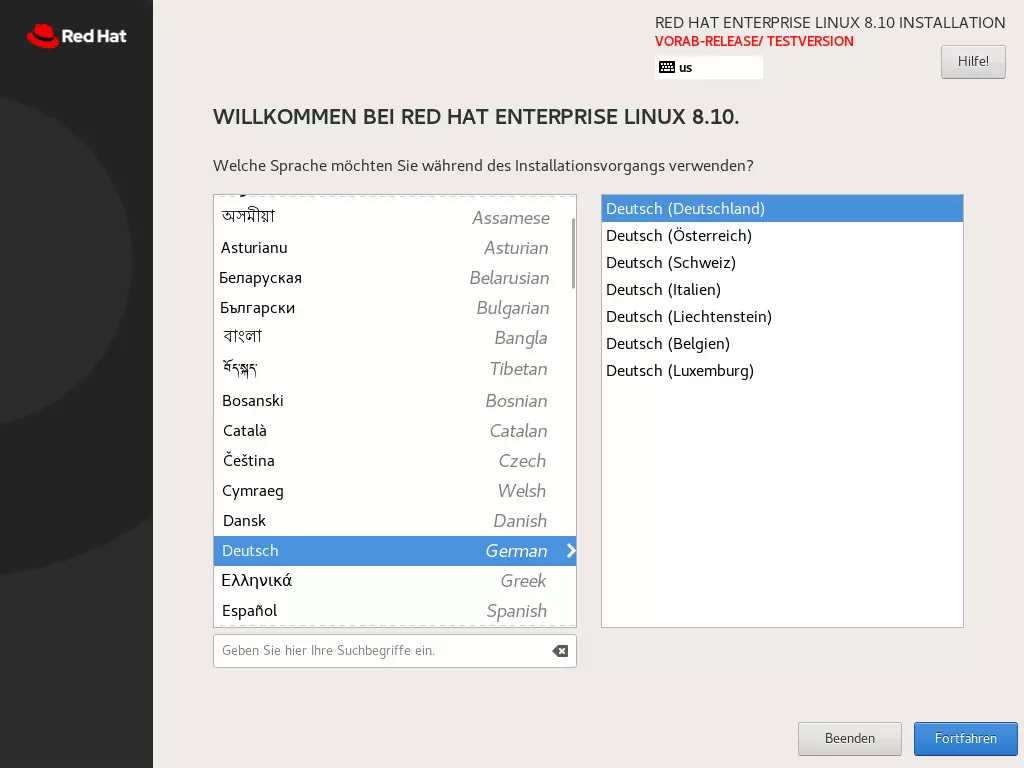
- En el siguiente paso llegarás a la interfaz de usuario. Aquí podrás elegir el idioma de preferencia. Selecciona la opción que quieres y haz clic en “Siguiente”.
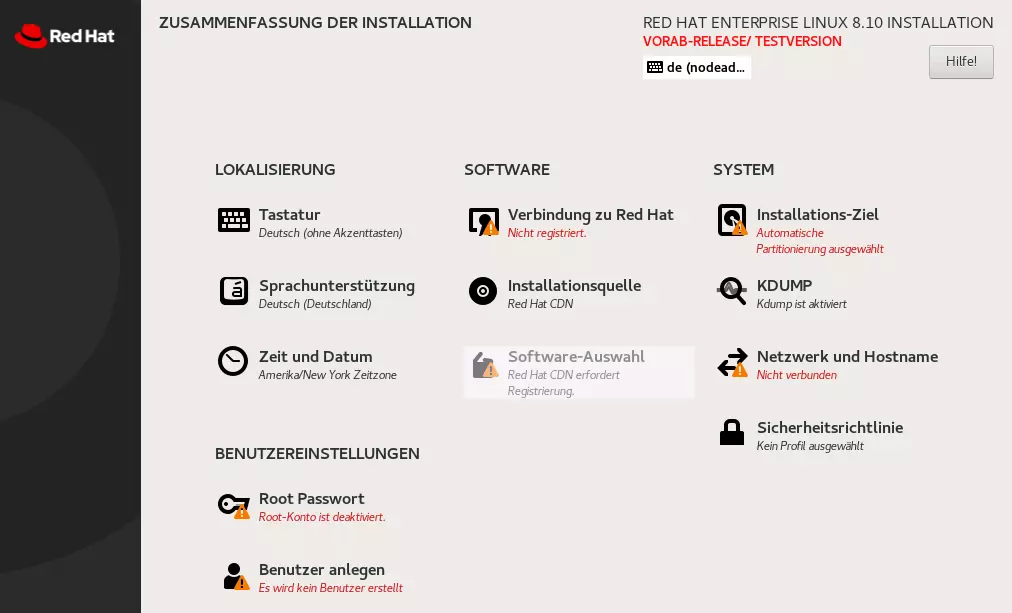
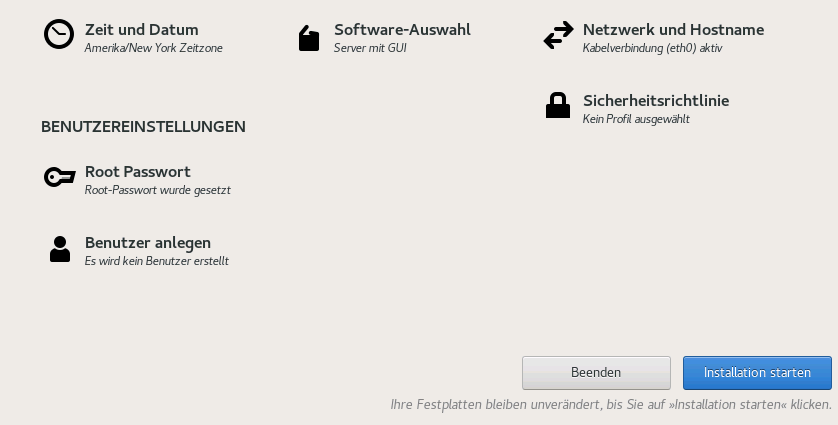
- Serás redirigido al “Resumen de la instalación”. Aquí puedes realizar diversos ajustes de localización, software, sistema y usuarios. Los campos obligatorios están marcados con un pequeño signo de exclamación.
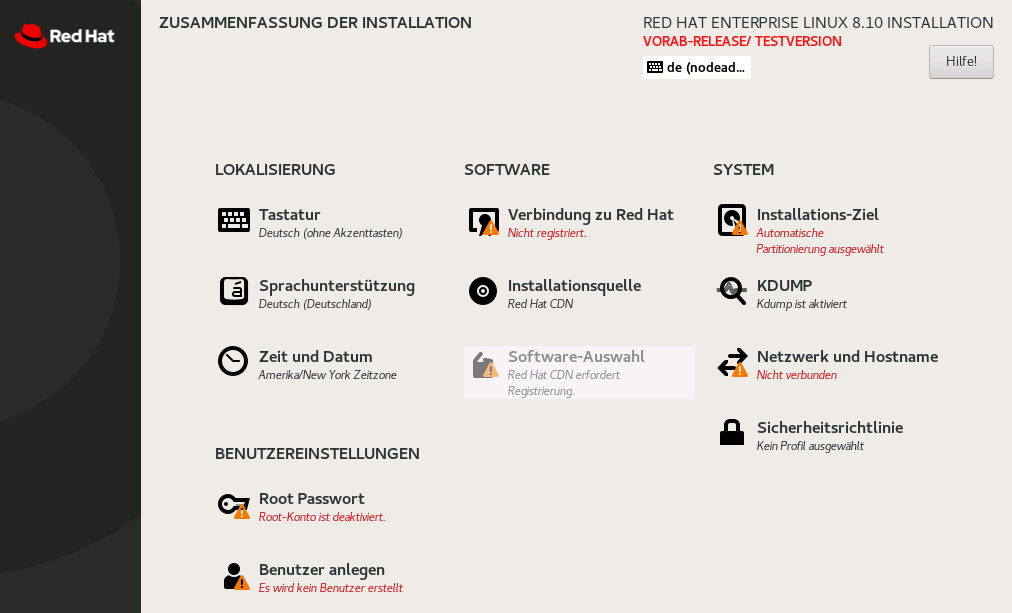
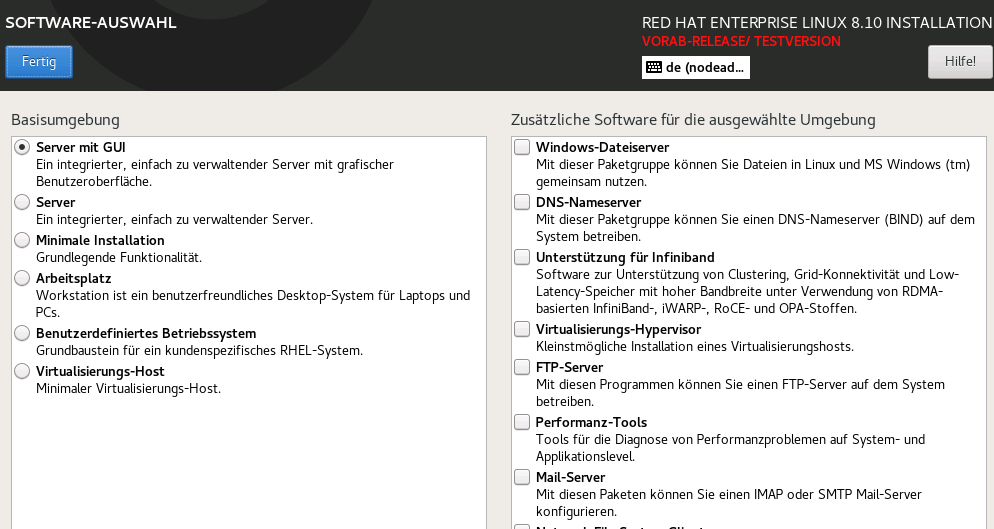
- Debe especificarse el entorno de instalación deseado (la finalidad). Además es obligatorio seleccionar el paquete de instalación deseado en “Selección de software”, por ejemplo “Servidor con GUI”. En este punto también puedes añadir software adicional, como un servidor FTP. Confirma tu configuración haciendo clic en “Listo”.
-
Haz clic en “Red y nombre de equipo” para configurar la conexión a internet. En el campo “Nombre de ordenador” también podrás ponerle nombre al sistema. Confirma los cambios con “Aplicar” y sal del menú seleccionando “Listo”.
-
Elige la “finalidad de la instalación” presionando en el botón correspondiente e indica en el menú dónde quieres guardarla. Confirma con “Listo”.
-
Otro campo obligatorio es tu contraseña root. Primero introduce tu contraseña y confírmala en el campo de abajo. Esta contraseña se usará para todas las tareas administrativas así que asegúrate de que sea segura pero fácil de recordar. Debe constar de al menos seis caracteres y combinar números y letras mayúsculas y minúsculas. También puedes usar, y se recomienda que lo hagas, caracteres especiales.
-
Cuando hayas terminado de ajustar la configuración, haz clic en “Iniciar instalación”.
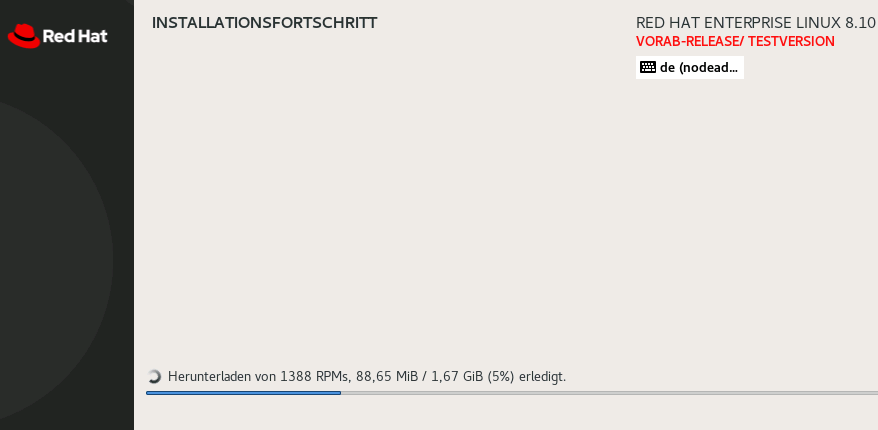
- Ahora se ejecutará la instalación. Cuando haya terminado, el servidor se reiniciará y podrás empezar a usar Red Hat Enterprise Linux 8. Para ello, vuelve a cambiar el medio de arranque al disco duro.