

pagefile.sys: toda la información sobre el archivo de paginación de Windows

Si tienes poco espacio en el disco, es prioritario eliminar los archivos innecesarios. Aunque en la mayor parte de los casos este tipo de limpieza es muy útil y necesaria, también es esencial que no se eliminen los archivos de sistema importantes. Por esto, muchos de los archivos que aseguran el buen funcionamiento del sistema operativo están ocultos de forma predeterminada y requieren controles de acceso especiales.
En los sistemas operativos de Windows, estos archivos incluyen el archivo de paginación pagefile.sys, que se utiliza como parte de la gestión de la memoria. ¿En qué consiste exactamente este archivo y por qué generalmente no se recomienda eliminar pagefile.sys?
¿Qué es pagefile.sys?
pagefile.sys es un archivo de paginación (en inglés, pagefile) en los sistemas operativos Windows de Microsoft. Este archivo, generado y gestionado automáticamente por el sistema, tiene la única función de liberar la RAM cuando se ejecutan programas o procesos especialmente intensivos para el ordenador. Para esto, si los datos no pueden almacenarse en la RAM disponible, Windows amplía primero la memoria direccionable del sistema. A continuación, el sistema puede asignar los datos relevantes a este espacio de direcciones adicional y moverlo a pagefile.sys.
En el caso de las aplicaciones, no importa si los datos se almacenan temporalmente en pagefile.sys o en la memoria física. Sin embargo, el acceso al archivo de paginación es mucho más lento por razones técnicas, lo que resulta una pérdida de rendimiento considerable si se depositan grandes cantidades de datos en pagefile.sys. Dependiendo de la carga de trabajo y de la versión del sistema, el tamaño del archivo puede variar desde unos pocos megabytes hasta más de un gigabyte. Lo último está por defecto para pagefile.sys de Windows 10 (en la mayoría de los dispositivos).
El tamaño del archivo de paginación es siempre dinámico, ya que depende de los requerimientos de memoria actuales. Sin embargo, muchas aplicaciones almacenan datos en el archivo de paginación incluso si sigue habiendo suficiente memoria disponible. Normalmente, esto tiene lugar al minimizar un programa, para así aumentar la cuota de almacenamiento para todas las aplicaciones y procesos activos actualmente. También es posible ajustar manualmente un tamaño máximo fijo.
Eliminar pagefile.sys: ¿posible y recomendable?
Dado que el archivo de paginación requiere mucho espacio de memoria, en algunos casos es factible preguntarse si no es mejor eliminar el archivo pagefile.sys, especialmente en el caso de dispositivos con capacidad de almacenamiento muy limitada (normalmente ordenadores portátiles). Sin embargo, no lo recomendamos: el archivo de paginación de Windows está programado para la gestión de recursos de almacenamiento descrita anteriormente, por lo que su ausencia puede minimizar el rendimiento del sistema o incluso provocar un fallo del sistema en Windows. Lo mismo ocurre con los programas que utilizan por defecto pagefile.sys, aunque haya espacio en la RAM.
No es por capricho que Microsoft haya clasificado el archivo de paginación como “archivo del sistema protegido” que, por ejemplo, no se puede ver pagefile.sys en Windows 10 hasta que haya realizado los siguientes pasos:
- Utiliza el Explorador de archivos para abrir la unidad en la que esté instalado Windows (normalmente C:).
- Ve a la pestaña “Vista” y marca la casilla “Elementos ocultos”.
- A continuación, haz clic en “Opciones” y después, en “Cambiar opciones de carpeta y búsqueda”.
- Abre la pestaña “Ver” en la nueva ventana y desactiva la opción “Ocultar archivos protegidos del sistema operativo (recomendado)”.
- Por último, confirma los cambios en el cuadro de diálogo emergente con “Sí” y, a continuación, pulsa “Aplicar” y “Aceptar”.
- Ahora pagefile.sys debería estar visible directamente en el explorador.
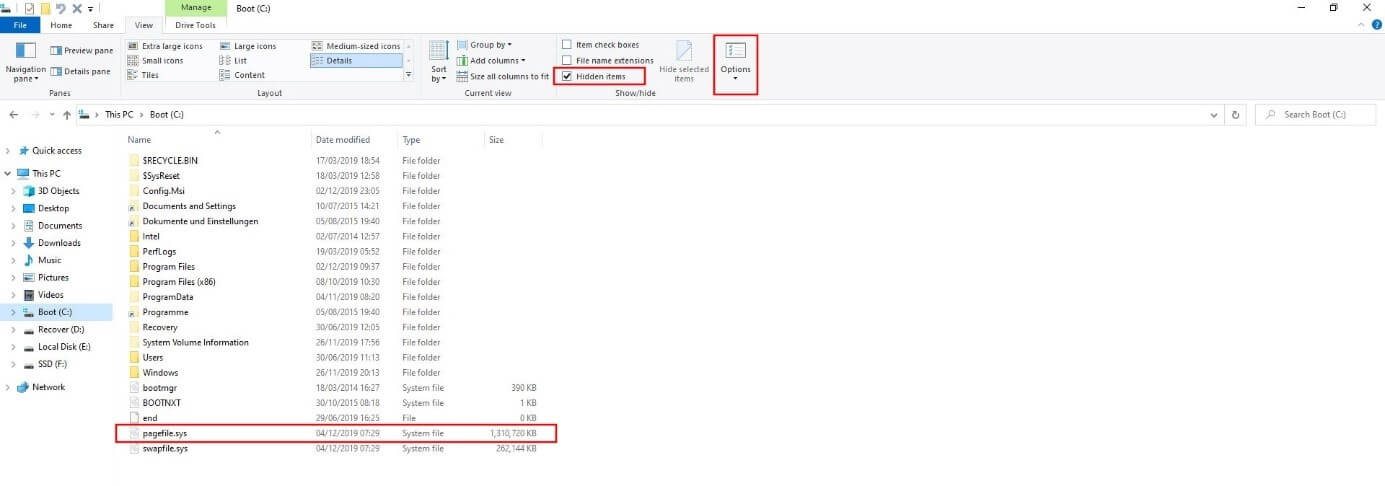
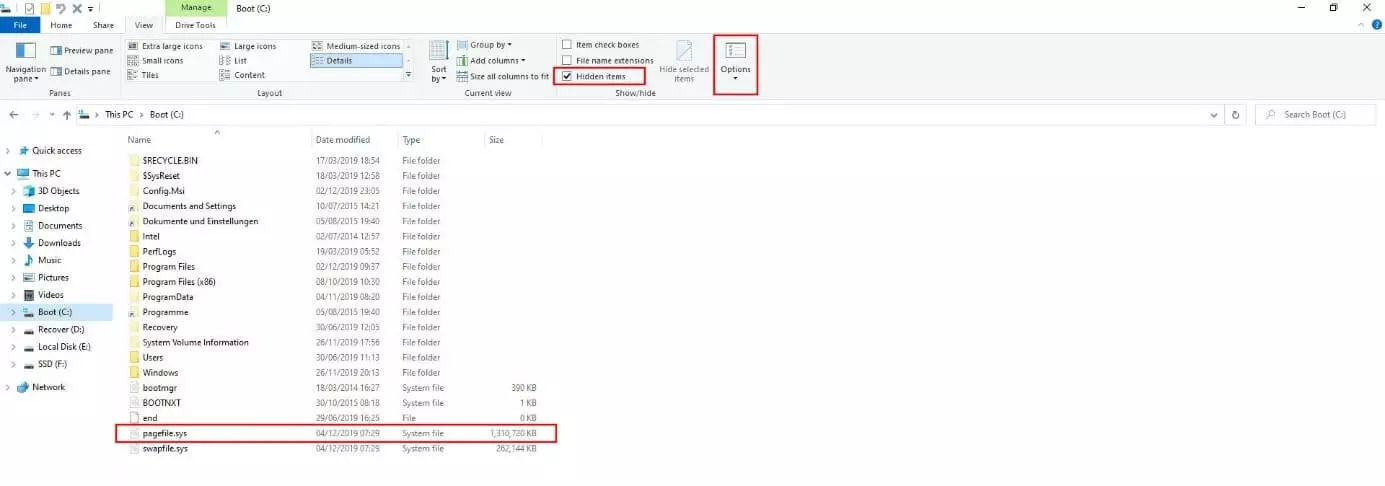
Si, a pesar de todo, deseas eliminar pagefile.sys de la manera habitual, descubrirás que esto no es posible: recibirás el mensaje de que el archivo de paginación está “siendo utilizado por otro programa”, ya que Windows y otras aplicaciones acceden activamente al archivo durante su ejecución.
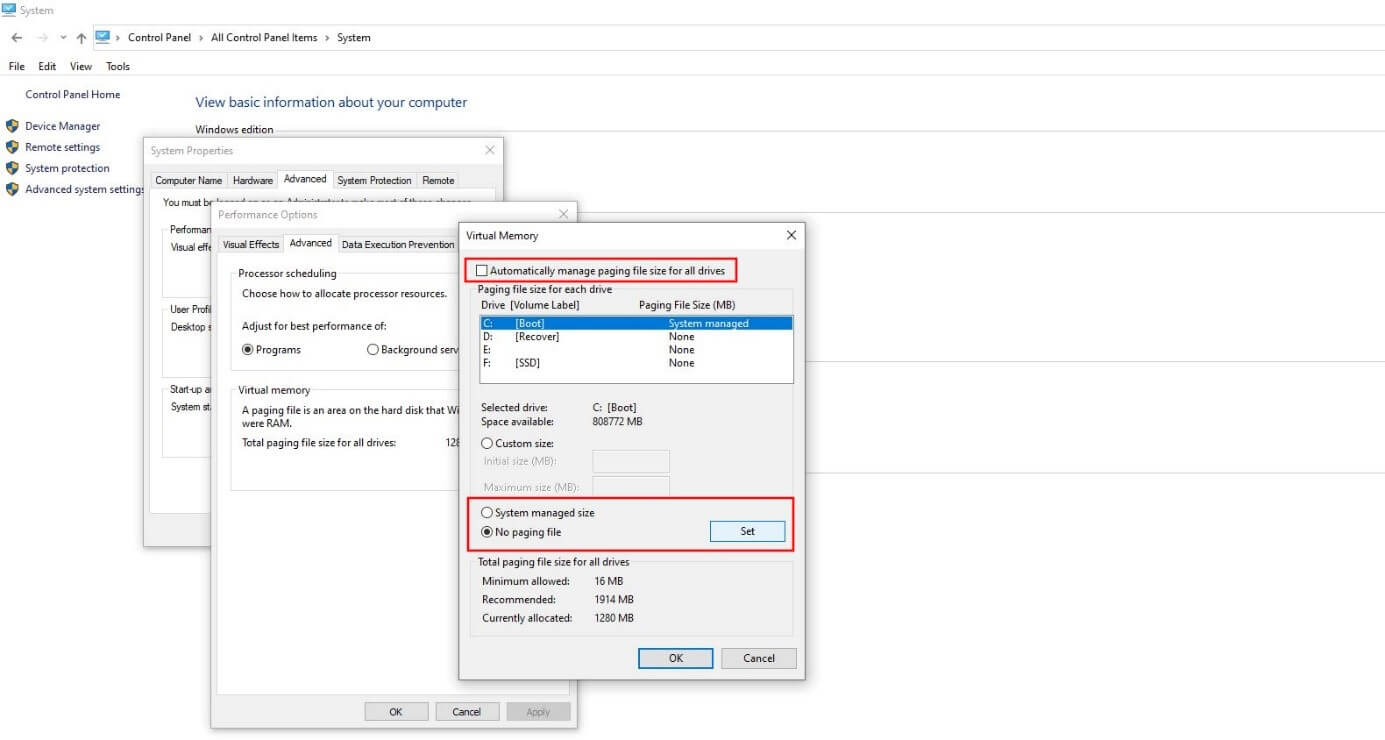
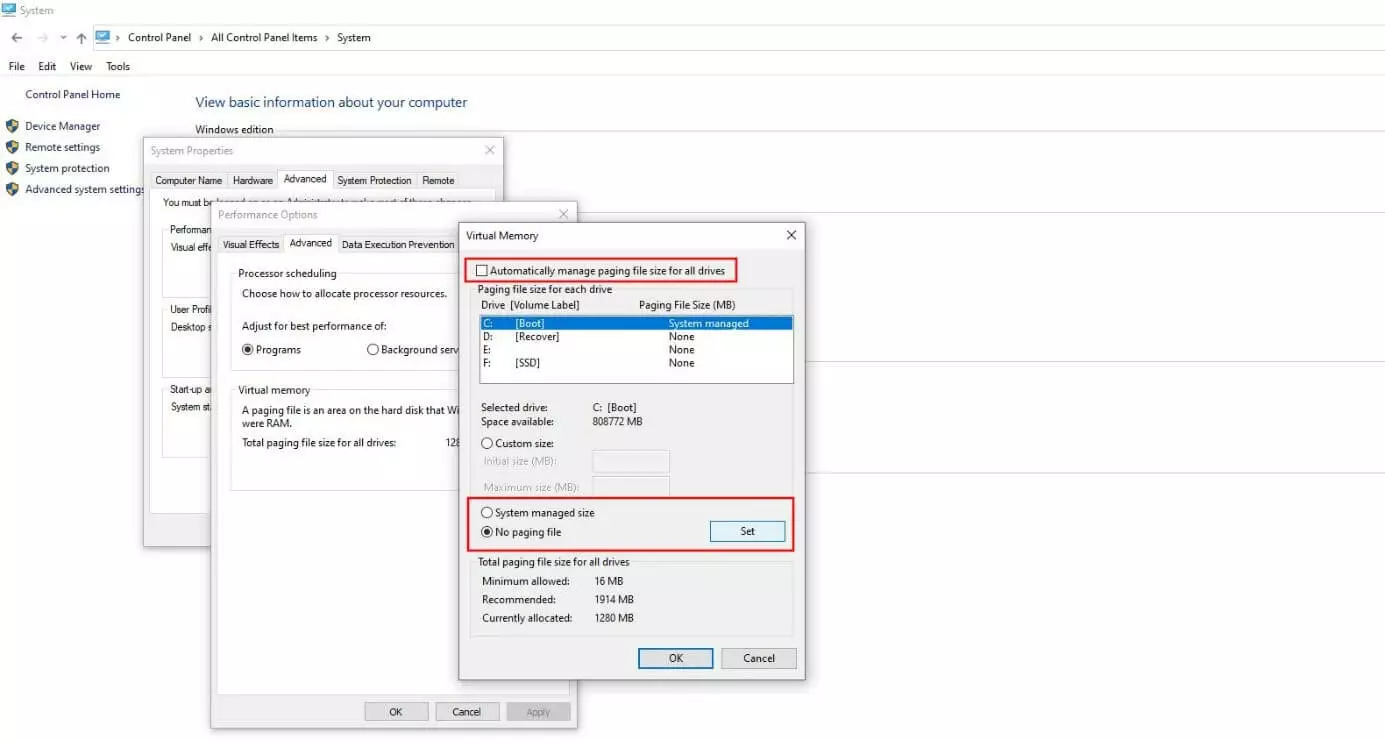
No obstante, si tienes derechos de administrador, podrás eliminar el archivo de paginación del sistema desactivando la función de administración de memoria y reiniciando Windows. Por ejemplo, para desactivar y luego eliminar el archivo pagefile.sys en Windows 10 debes hacer lo siguiente:
- Abre el Panel de control desde el menú Inicio.
- Haz clic en “Sistema” (requiere vista de iconos en el P de control) y selecciona “Ver la configuración avanzada del sistema” en el menú de la izquierda.
- Ve a la pestaña “Opciones avanzadas” si aún no está abierta, y haz clic en “Configuración” en la sección “Rendimiento”.
- En estos ajustes de rendimiento, ve a la pestaña “Opciones avanzadas” y haz clic en “Cambiar” en la sección “Memoria virtual”.
- Elimina la marca de verificación de “Administrar automáticamente el tamaño del archivo de paginación para todas las unidades” y, a continuación, selecciona la opción “Sin archivo de paginación”.
- Haz clic en el botón “Establecer” y confirma los cambios haciendo clic en “Aceptar”. Finalmente, reinicia Windows para eliminar la versión actual de pagefile.sys.
Mover pagefile.sys: oportunidad de mejorar el rendimiento
Si utilizas varios discos duros, no tendrás que borrar el pagefile.sys si te quedas sin espacio: en este caso, también puedes mover el archivo de paginación a otro soporte de datos. Esto puede ser particularmente ventajoso para aligerar la carga de un disco duro SSD de esta manera y liberar una valiosa memoria SSD. Además, los accesos de lectura y escritura al pagefile.sys también tienen lugar en el soporte de datos alternativo, y así mejorar ligeramente el rendimiento general del sistema.
Para mover el archivo pagefile.sys, sigue estos pasos:
- Abre la Ver la configuración avanzada del sistema (“Panel de control” -> “Sistema” -> “Ver la configuración avanzada del sistema”).
- Ve a la pestaña “Opciones avanzadas”.
- Pulsa “Configuración” en “Rendimiento”.
- Ve de nuevo a “Opciones avanzadas” y haz clic en “Cambiar”.
- Desactiva la opción “Administrar automáticamente el tamaño del archivo de paginación para todas las unidades” desmarcando la casilla de verificación.
- Selecciona el soporte de datos al que quieras mover pagefile.sys, marca la opción “Tamaño administrado por el sistema” y confirma el cambio con “Establecer”.
- A continuación, selecciona el disco duro en el que se ha gestionado hasta ahora el archivo pagefile.sys y haz clic en “Sin archivo de paginación”.
- Después, reinicia el ordenador.
En la configuración de la memoria virtual también puedes definir un tamaño mínimo o máximo individual para el archivo pagefile.sys. Para esto, solo tienes que hacer clic en “Tamaño personalizado” e indicar los valores deseados (en megabytes). Sin embargo, el tamaño del archivo de paginación no debe ser inferior a 16 MB. Al igual que para mover y borrar el archivo pagefile.sys, se debe desactivar la opción “Administrar automáticamente el tamaño del archivo de paginación para todas las unidades”.