

Cómo liberar la memoria RAM paso a paso

Al liberar memoria RAM creas espacio para los datos que realmente necesitas en tus tareas actuales. De este modo, se eliminan procesos inactivos y archivos innecesarios en la caché, mejorando así el rendimiento del sistema.
Por qué deberías liberar memoria RAM
Una pérdida progresiva de rendimiento del ordenador suele estar relacionada con un uso elevado de la memoria RAM: por un lado, el sistema operativo y los procesos del sistema la utilizan automáticamente; por otro, cada programa abierto la va llenando un poco más. A menudo, cerrar las aplicaciones apenas mejora la situación. Esto se debe a que rara vez se eliminan todos los archivos de la RAM, ya que muchos se guardan en la caché al cerrar un programa. A ello se suman programas y procesos que permanecen activos aunque no sean realmente necesarios.
- Domina el mercado con nuestra oferta 3x1 en dominios
- Función Domain Connect para una configuración DNS simplificada gratis
- Registro privado y gratis para mayor seguridad
Cómo liberar memoria RAM en Windows 11 y 10
Aunque no estés seguro de si la memoria RAM de tu ordenador está realmente llena, puedes intentar liberar memoria RAM sin riesgo. De hecho, este proceso no hace más que adelantar una tarea que el propio sistema realiza automáticamente al apagar el equipo. En general, Windows ofrece tres formas de realizar una limpieza de memoria RAM:
- Liberar la memoria RAM a través del Administrador de tareas del sistema.
- Crear y ejecutar un script que libere la memoria RAM.
- Usar una herramienta externa que incluya funciones para la limpieza de memoria RAM.
Cómo liberar memoria RAM con el Administrador de tareas
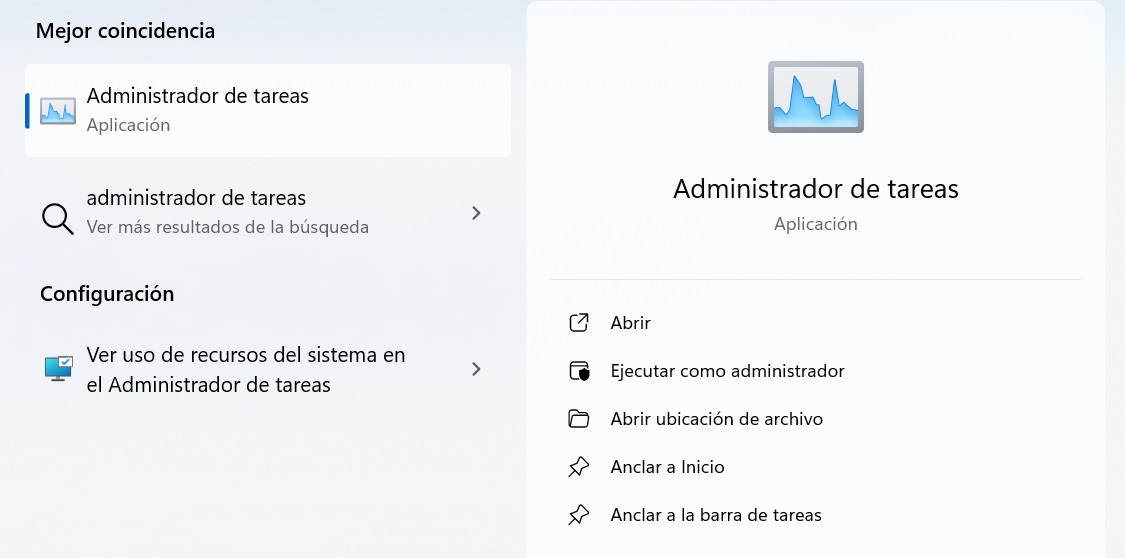
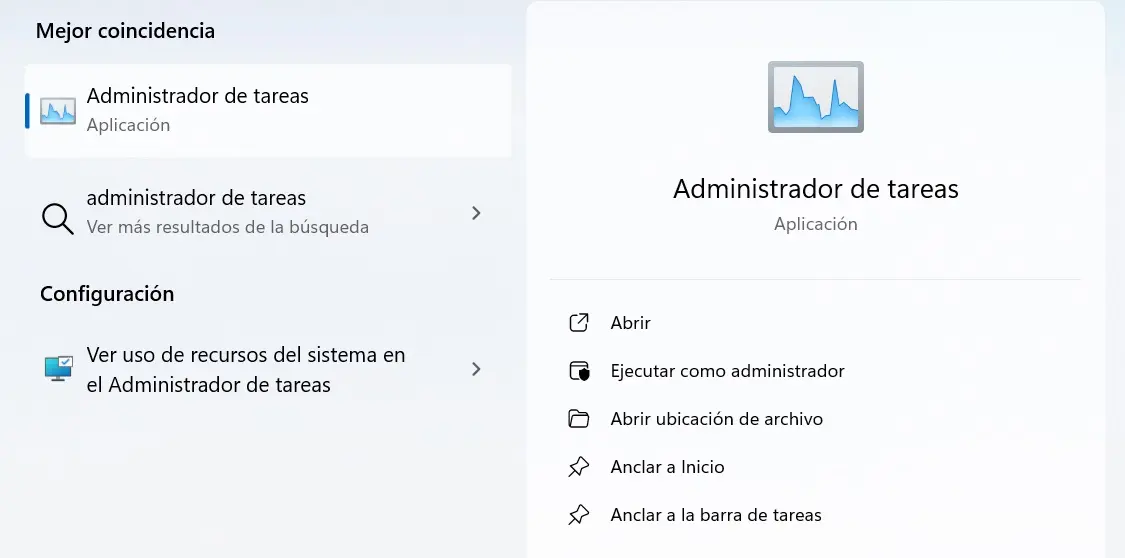
El Administrador de tareas muestra las aplicaciones, servicios y procesos en ejecución y ofrece además una vista general de la carga de la CPU y de la memoria RAM. Puedes abrir esta herramienta de Windows con el atajo de teclado Ctrl + Mayús + Esc. Si mantienes estas tres teclas pulsadas, se abrirá la interfaz del Administrador. También puedes usar la búsqueda de Windows: escribe simplemente “Administrador de tareas”.
Para usar el Administrador de tareas y liberar memoria RAM en Windows 11 y versiones posteriores, selecciona el menú “Procesos”:
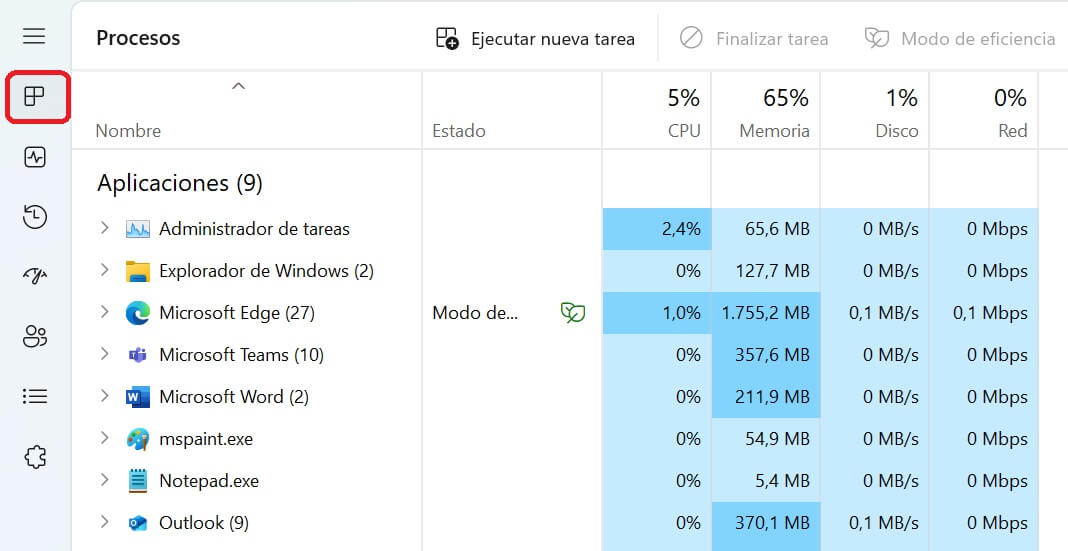
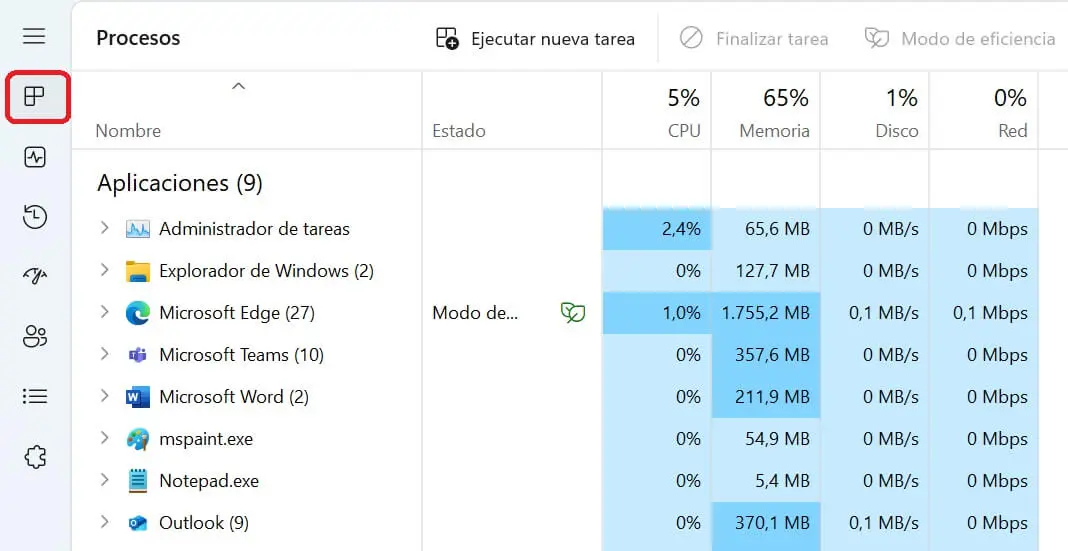
Revisa ahora la lista de procesos activos y localiza aquellos que no necesites, por ejemplo porque ya hayas cerrado la aplicación correspondiente. Selecciona los procesos con clic izquierdo o derecho y pulsa en “Finalizar tarea” para cerrarlos definitivamente y optimizar así la memoria RAM.
Liberar memoria RAM usando un script
Una alternativa interesante al Administrador de tareas es crear un script que libere una cantidad específica de memoria RAM al ejecutarse. Basta con una pequeña entrada en un simple documento de texto creado para este propósito. Para crear un script que borre la memoria, procede de la siguiente manera:
Crea un nuevo documento de texto haciendo clic derecho en el escritorio y seleccionando en el menú emergente “Nuevo” y luego “Documento de texto”. A continuación, abre el archivo generado y escribe la siguiente línea de texto:
FreeMem = Space(32000000)Guarda el archivo con el nombre deseado. Si el editor ofrece la opción correspondiente, asegúrate de que ANSI está configurado como el formato de codificación. El último paso es reemplazar la extensión predeterminada .txt por la extensión .vbs**. Solo de esta manera Windows puede determinar que el archivo es un script.
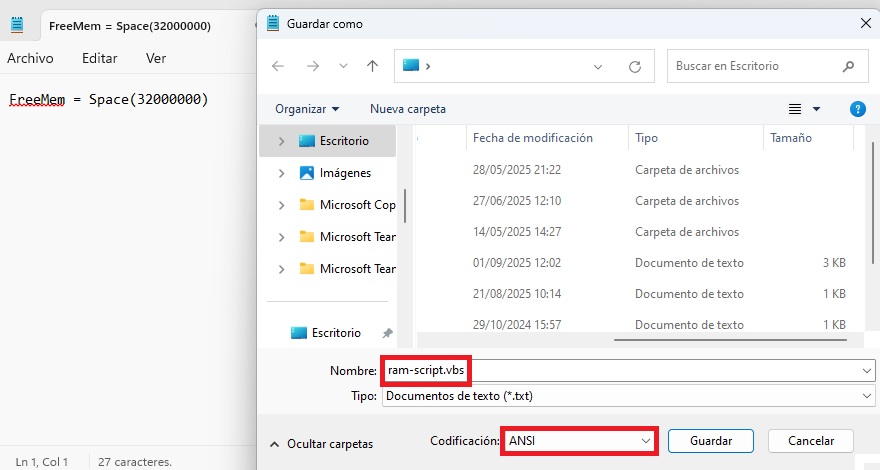
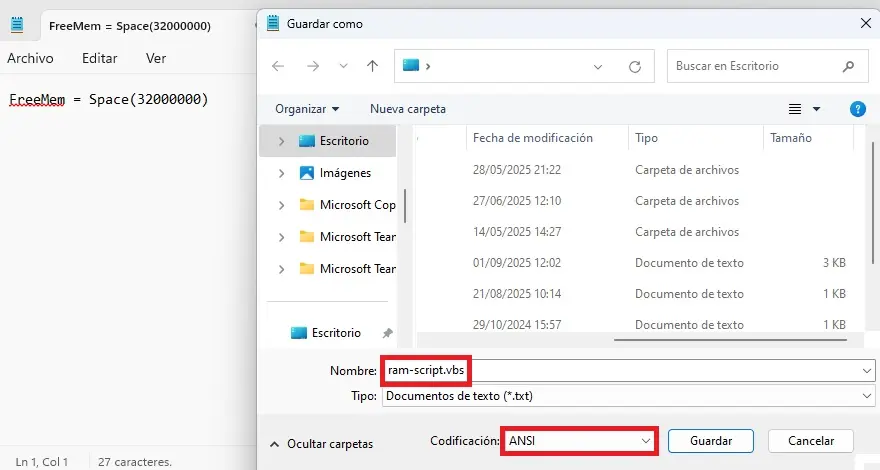
Ahora puedes ejecutar el script haciendo doble clic en él. El código propuesto aquí libera automáticamente 32 megabytes de memoria RAM, por lo que este proceso puede repetirse tantas veces como se desee. Por supuesto, también puedes ajustar la cantidad y vaciar 128 megabytes (Space(128000000)). Sin embargo, el valor nunca debe exceder la mitad del tamaño de la memoria incorporada; de lo contrario, pueden producirse errores de programa o incluso caídas del sistema.
Liberar memoria RAM con herramientas externas
También es posible utilizar una solución externa en lugar de las opciones de limpieza de la memoria interna del sistema: existen varios programas que han sido especialmente desarrollados para este fin y la mayoría son gratuitos. Una de las herramientas más populares de este tipo es Wise Memory Optimizer. El programa es completamente gratuito y está disponible para todos los sistemas Windows habituales. Una vez que hayas instalado e iniciado Wise Memory Optimizer, pasarás a la pantalla principal de la aplicación, que muestra tanto la memoria ocupada como la libre. Con un solo clic en “Optimize Now!” puedes utilizar la herramienta para liberar memoria RAM en Windows 11, 10 y versiones anteriores.
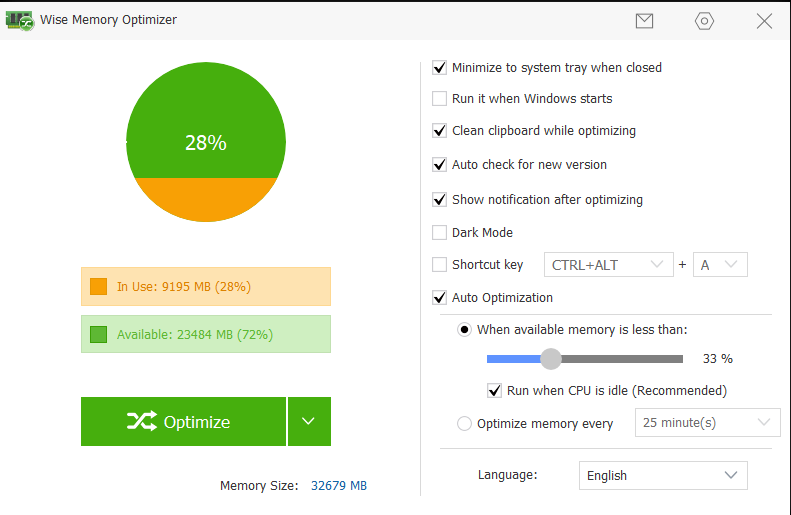
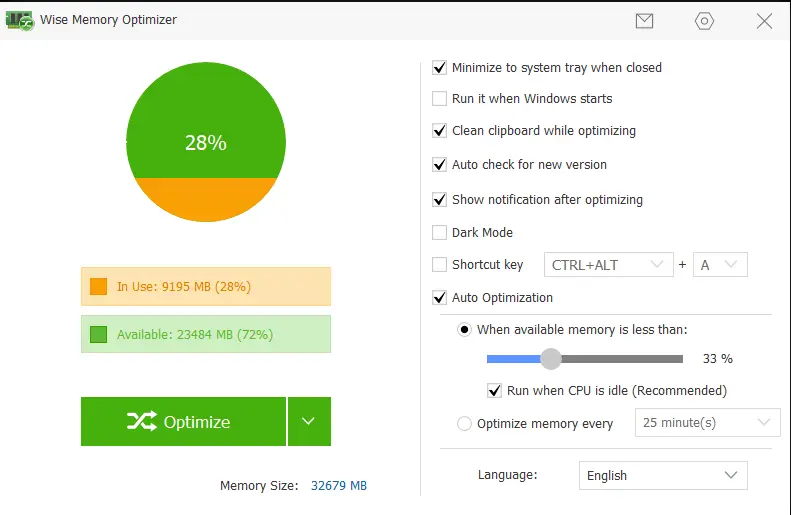
En los ajustes de Wise Memory Optimizer puedes activar, entre otras opciones, la optimización automática. Con el control deslizante defines a partir de qué nivel de uso se activará la limpieza automática de la memoria RAM (por ejemplo, cuando quede disponible menos del 33 % de la memoria).