

Install Docker in CentOS 7: ¡así se hace!

Docker es una plataforma de código abierto que revoluciona la creación y ejecución de aplicaciones mediante contenedores. Los contenedores son entornos aislados que contienen todas las dependencias de una aplicación, lo que convierte a Docker en un recurso fundamental para sistemas basados en Linux como CentOS. Te vamos a mostrar cómo instalar y ejecutar Docker en tu sistema CentOS 7 de forma rápida y sencilla.
Requisitos del sistema
Docker es un software estándar, por lo que no requiere hardware de alta gama ni de mucha potencia. Sin embargo, los requisitos de software son un poco más específicos, por lo que hemos enumerado todos los requisitos del sistema para ti:
- CPU de 64 bits que soporte virtualización
- 4 GB de memoria RAM
- Gnome, KDE o MATE como entorno de escritorio
- Soporte para virtualización KVM
- QEMU (versión 5.2 como mínimo)
- systemd
El servidor adecuado
En función de tus necesidades, puede ser mejor ejecutar Docker en un servidor en lugar de tu ordenador local. Existen diversos tipos de servidores que se adaptan a diferentes escenarios.
Los servidores virtualizados, como el servidor cloud o el VPS (Virtual Private Server) de IONOS, ofrecen recursos escalables en todo momento. Es decir, no necesitas preocuparte por los recursos al adquirir un servidor, ya que siempre dispondrás de los recursos que necesitas. Ambos servidores mencionados se diferencian en su modelo de facturación: el cloud server se factura por minutos, mientras que el VPS cuenta con una tarifa mensual fija.
Si requieres más recursos que los que te ofrece un servidor virtualizado, IONOS ofrece servidores dedicados con recursos exclusivamente para ti las 24 horas del día. Además, los servidores dedicados cuentan con hardware empresarial de última generación, garantizando que tu aplicación tenga siempre el máximo rendimiento posible a su disposición. Al igual que el servidor cloud, el servidor dedicado se factura por minutos.
| Escenario de uso | Tipo de servidor adecuado |
|---|---|
| Servidor para desarrollar tu aplicación; solo pagas por el tiempo que realmente utilizas el servidor para probar tu aplicación. | Servidor cloud XL |
| Servidor para desarrollar o implementar tu aplicación online regularmente o incluso de forma permanente. | VPS Linux XL |
| Servidor de nivel empresarial para implementar tu aplicación con una alta demanda de recursos. Asegúrate de que tu aplicación se ejecuta siempre en el hardware más seguro y de mayor rendimiento, y de que nunca tendrás que compartir ese hardware con otros. | Servidor dedicado |
Instalación mediante yum
En Linux, como en la mayoría de los sistemas, hay varias formas de instalar software. La instalación a través de un gestor de paquetes suele ser el método más sencillo. El gestor de paquetes por defecto de CentOS es yum. Para instalar Docker a través de yum, solo necesitas seguir los siguientes pasos.
Paso 1. Actualizar yum y todos los paquetes
En primer lugar, actualiza tu gestor de paquetes, tus paquetes instalados y tu kernel de Linux introduciendo el siguiente comando en tu shell:
sudo yum update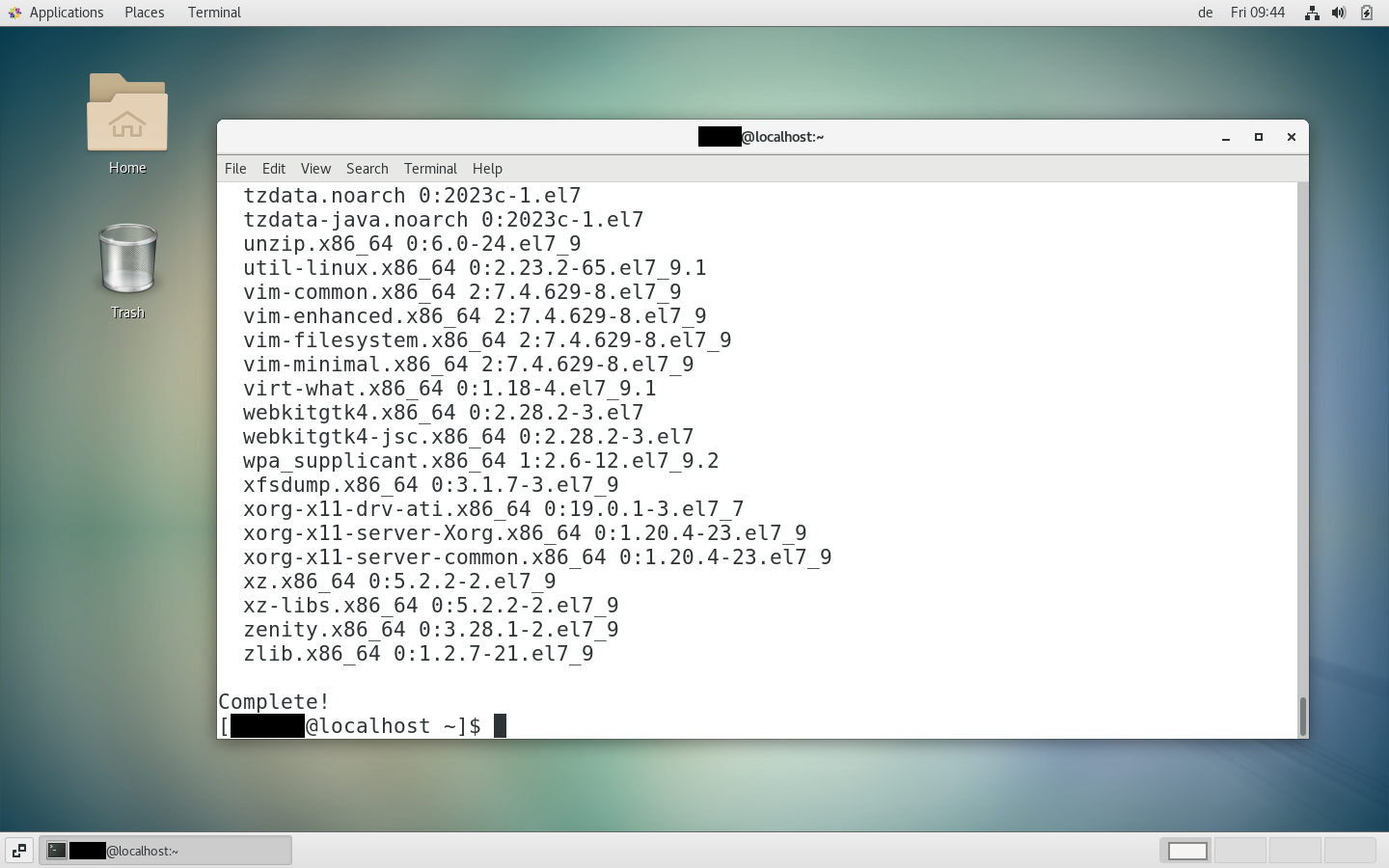
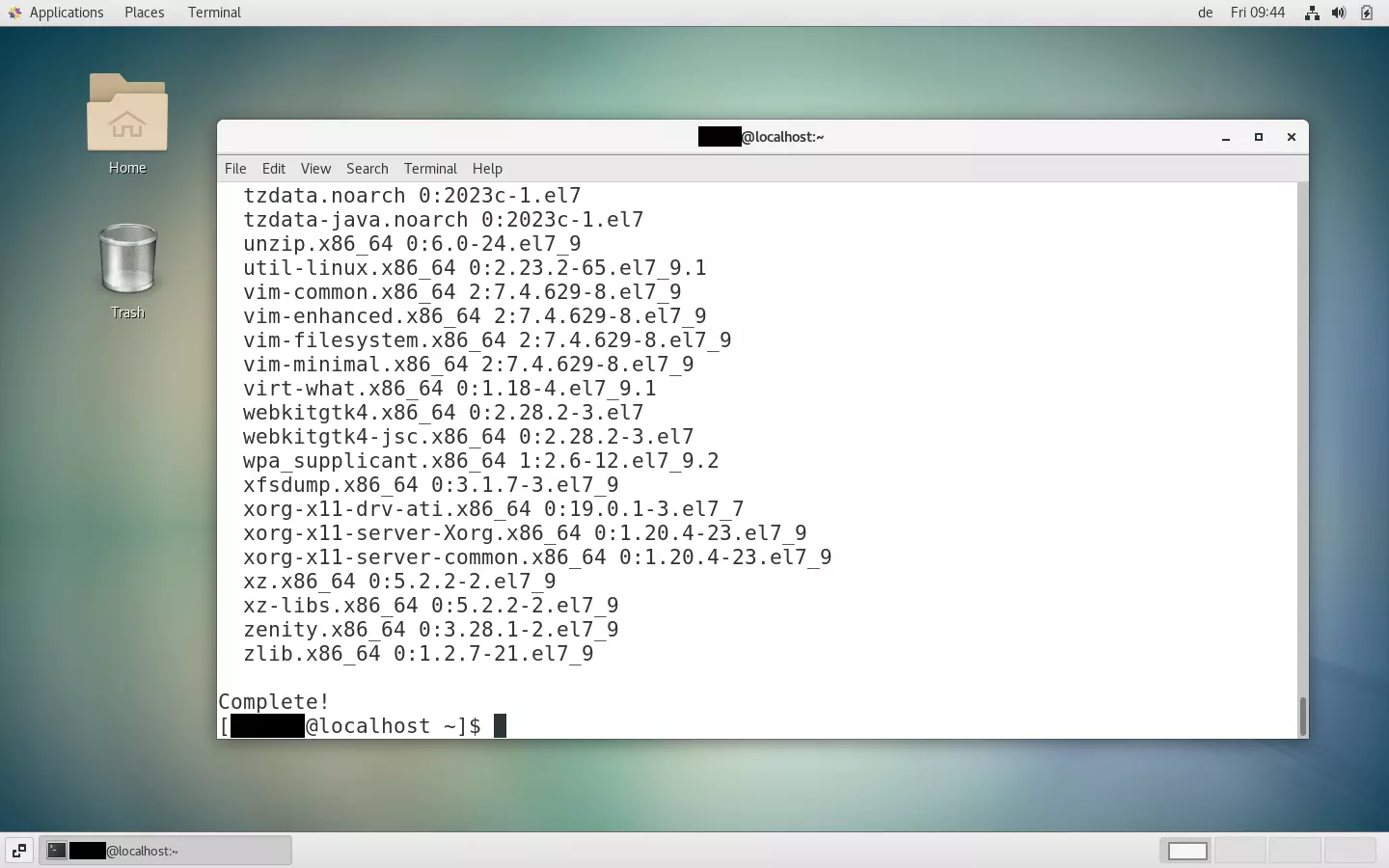
Si alguna vez has tenido Docker en tu sistema, elimina todos los componentes de Docker antes de la instalación. Para ello, introduce el comando que te mostramos a continuación. Si nunca has tenido Docker instalado en tu sistema, este paso no es necesario.
sudo yum remove docker docker-client docker-client-latest docker-common docker-latest docker-latest-logrotate docker-logrotate docker-selinux docker-engine-selinux docker-enginePaso 2. Instalar dependencias
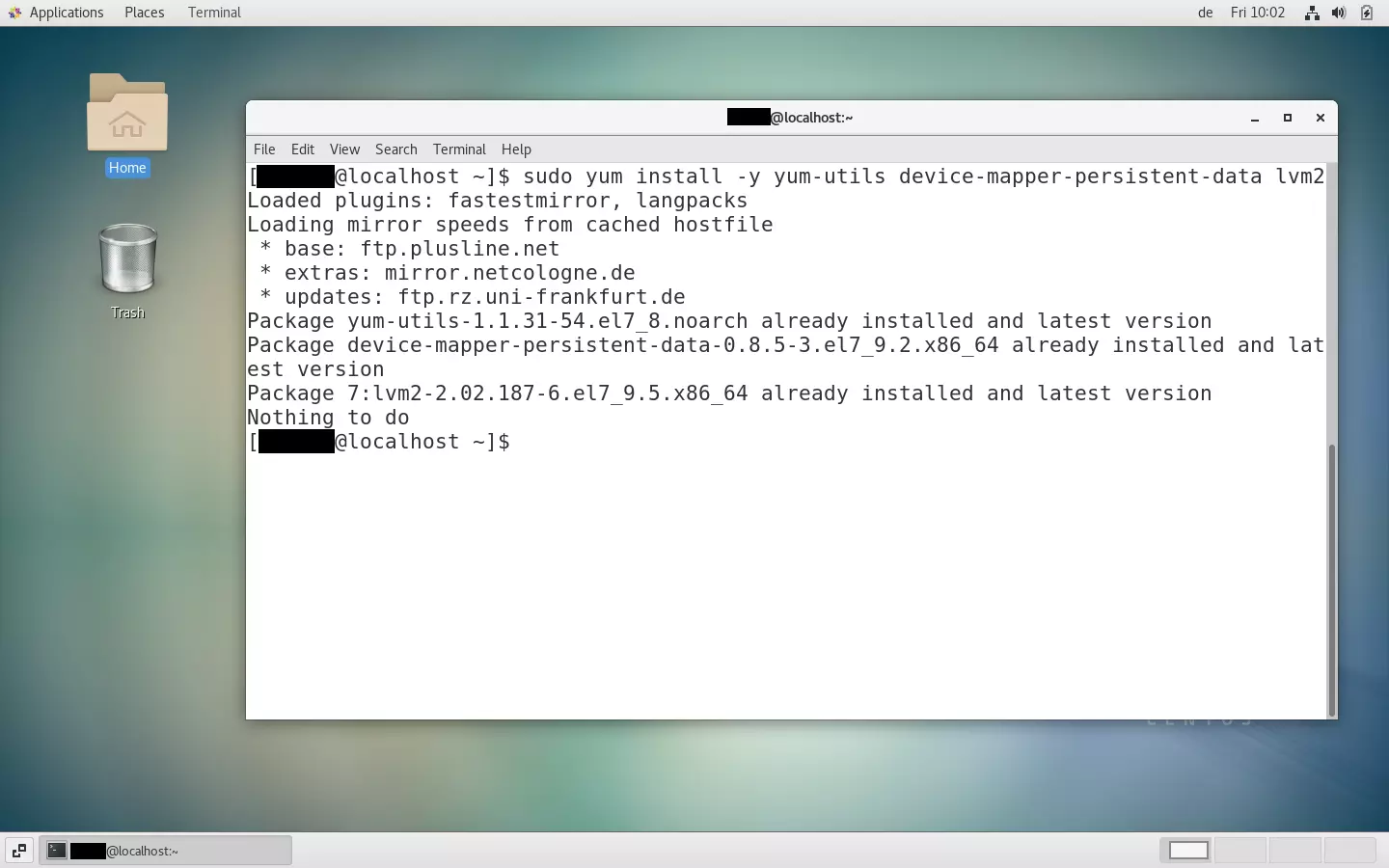
Dependiendo de la frecuencia con la que actualices tu software, la actualización puede durar varios minutos. Una vez finalizada la actualización, introduce el siguiente comando para instalar las dependencias que necesita Docker:
sudo yum install -y yum-utils device-mapper-persistent-data lvm2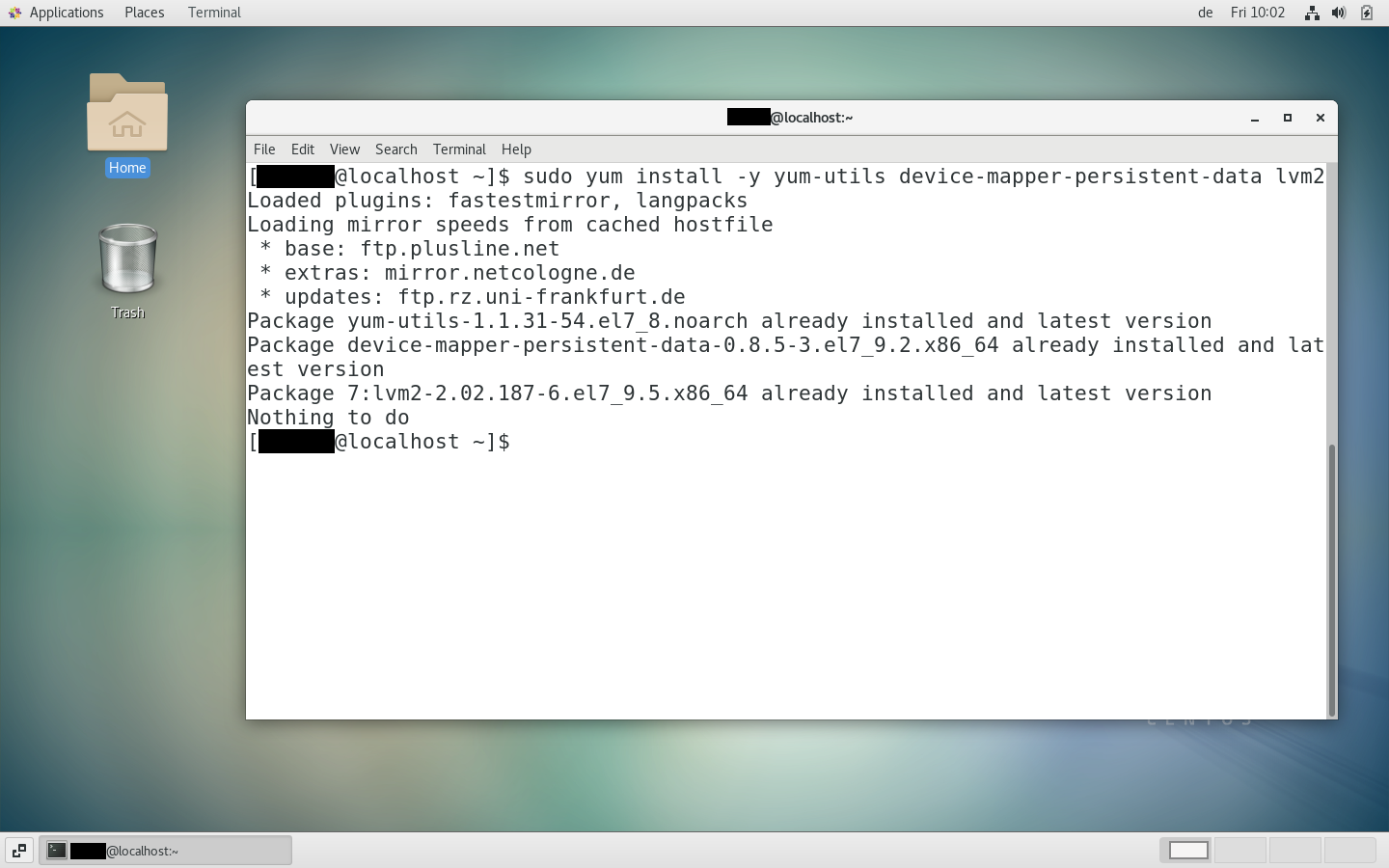
Paso 3. Añadir el repositorio Docker
Añade el repositorio de Docker a tu gestor de paquetes con el siguiente comando:
sudo yum-config-manager --add-repo https://download.docker.com/linux/centos/docker-ce.repo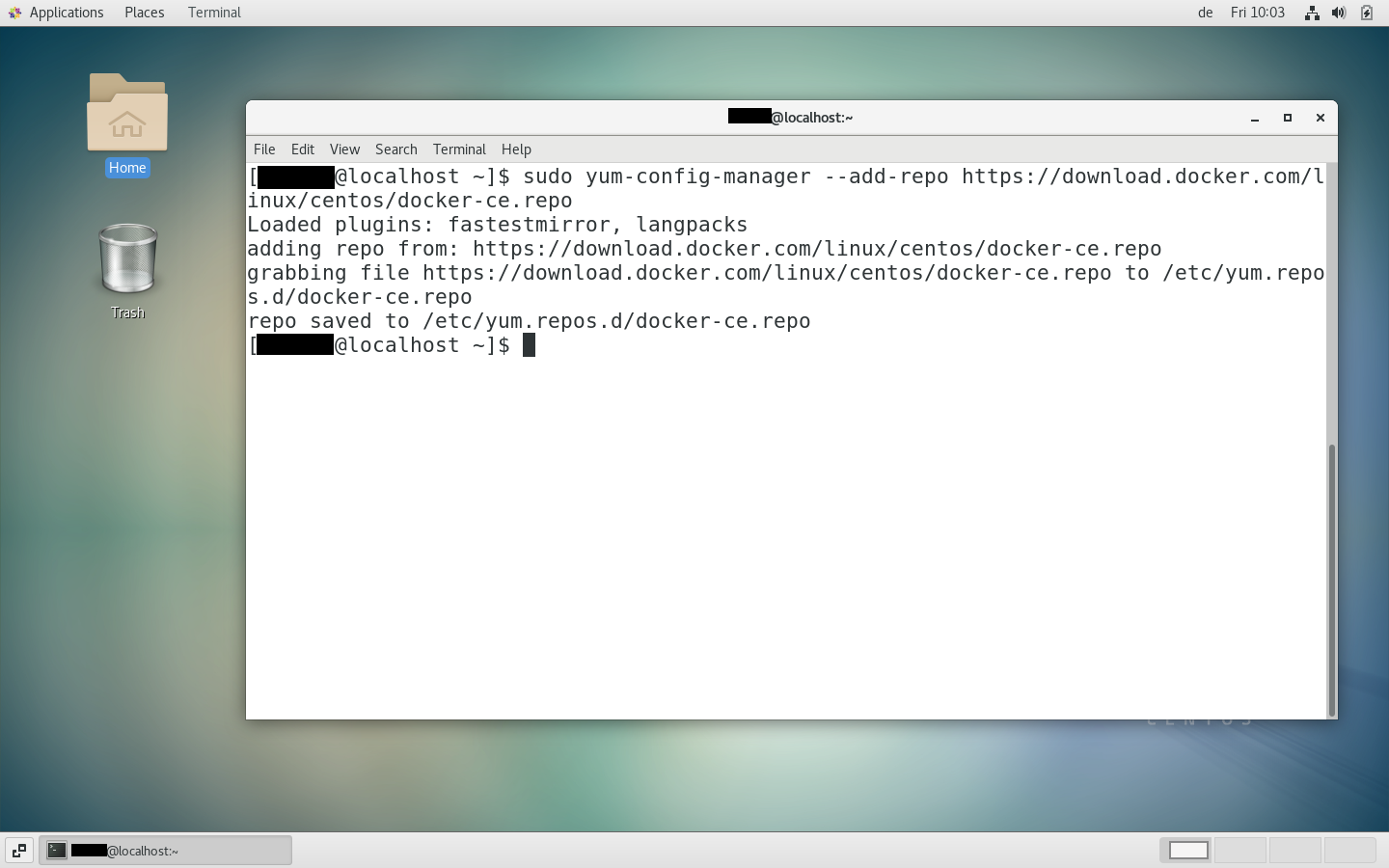
El comando anterior añade el repositorio Docker Community Edition (CE) a tu gestor de paquetes. Si quieres instalar Docker Enterprise Edition (EE), debes sustituir la URL anterior por la URL de tu licencia de Docker EE.
Paso 4. Instalar Docker
Es el momento de instalar Docker en tu sistema CentOS. Utiliza el siguiente comando para completar el proceso de instalación:
sudo yum install docker-ce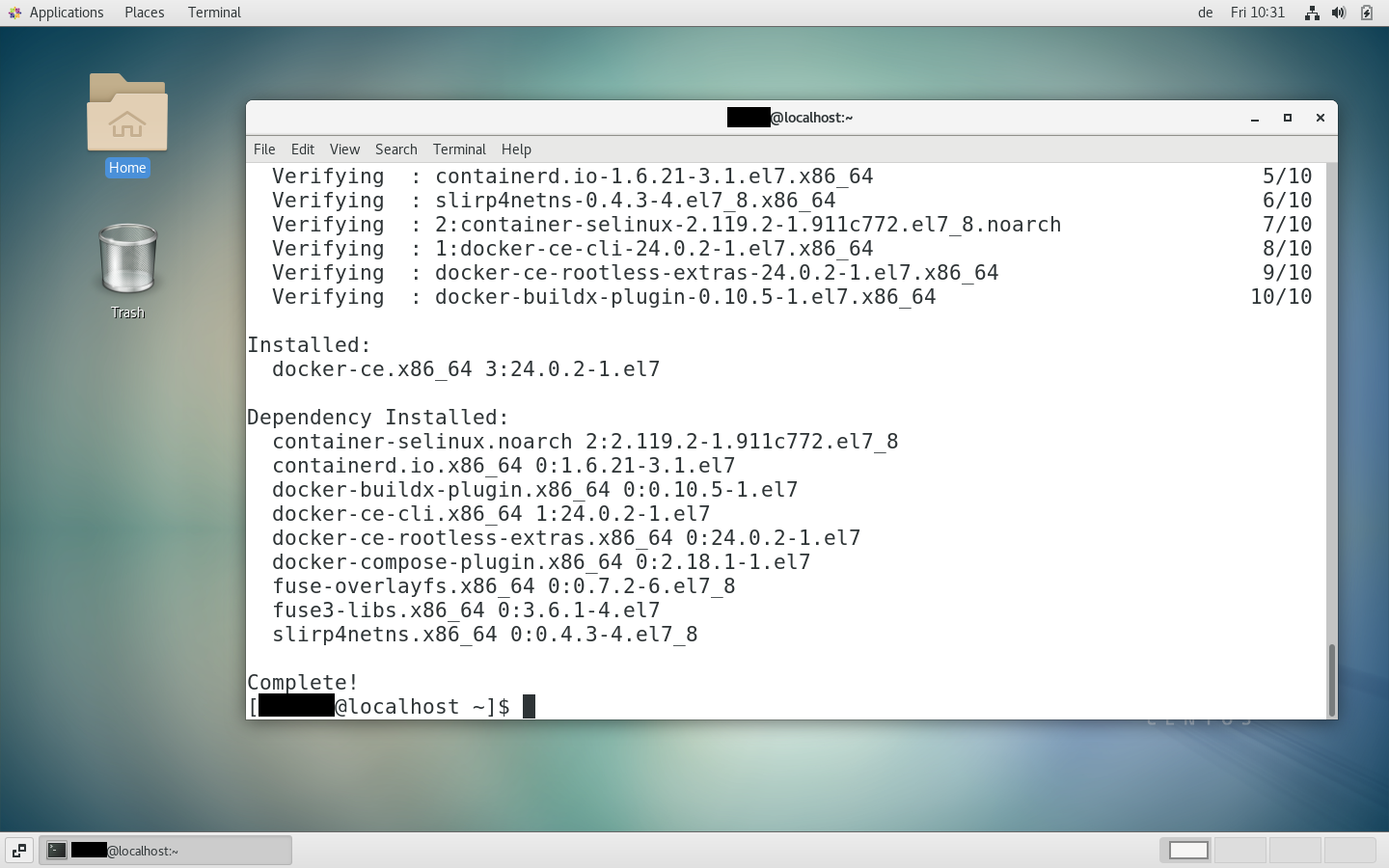
Además de docker-ce (anteriormente llamado Docker Engine), Docker instala a menudo otros componentes como Docker Compose, containerd y la versión de línea de comandos de Docker CE. Si quieres instalar esos componentes, utiliza este comando en lugar del anterior:
sudo yum install docker-ce docker-ce-cli containerd.io docker-buildx-plugin docker-compose-plugin
Puedes utilizar los siguientes comandos para comprobar que la instalación se ha realizado correctamente:
sudo systemctl start docker
sudo docker run hello-world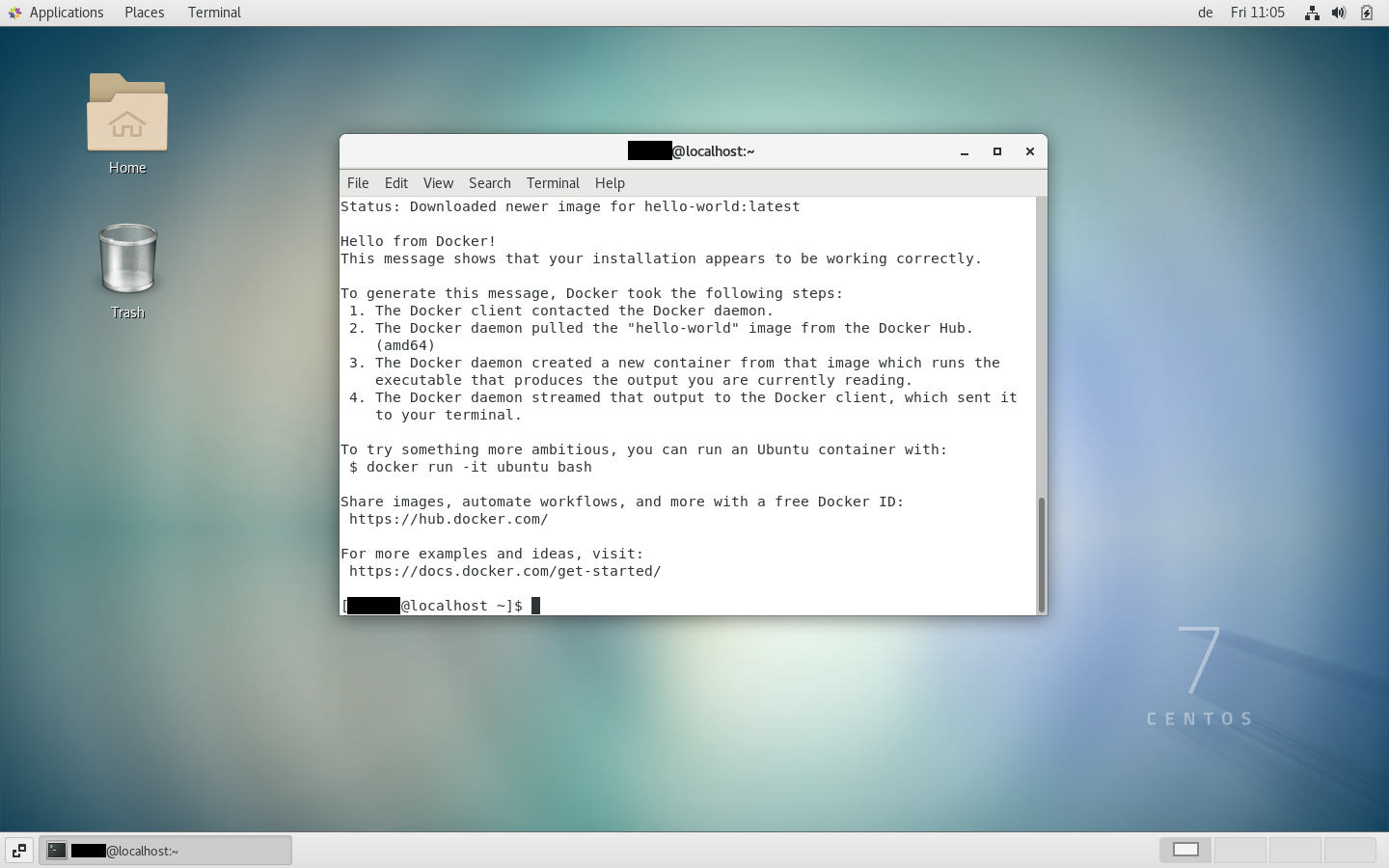
Instalación manual
Si no puedes o no quieres utilizar el repositorio de Docker, también puedes instalar el paquete de Docker manualmente. Ahora bien, es importante que tengas en cuenta que tu instalación de Docker no se actualizará automáticamente. Tendrás que hacerlo tú mismo. Antes de comenzar la instalación manual, realiza los pasos 1 y 2 mencionados anteriormente.
Paso 1. Descargar Docker
Visita la página web de Docker y descarga la versión que estás buscando. Te recomendamos que descargues la última versión, que empieza por docker-ce (no las versiones cli o rootless). Asegúrate de recordar dónde guardas el archivo .rpm.
Paso 2. Instalar el paquete
Ejecuta el siguiente comando en tu shell, sustituyendo /paket.rpm por la ruta al paquete Docker que has descargado.
sudo yum install /paket.rpm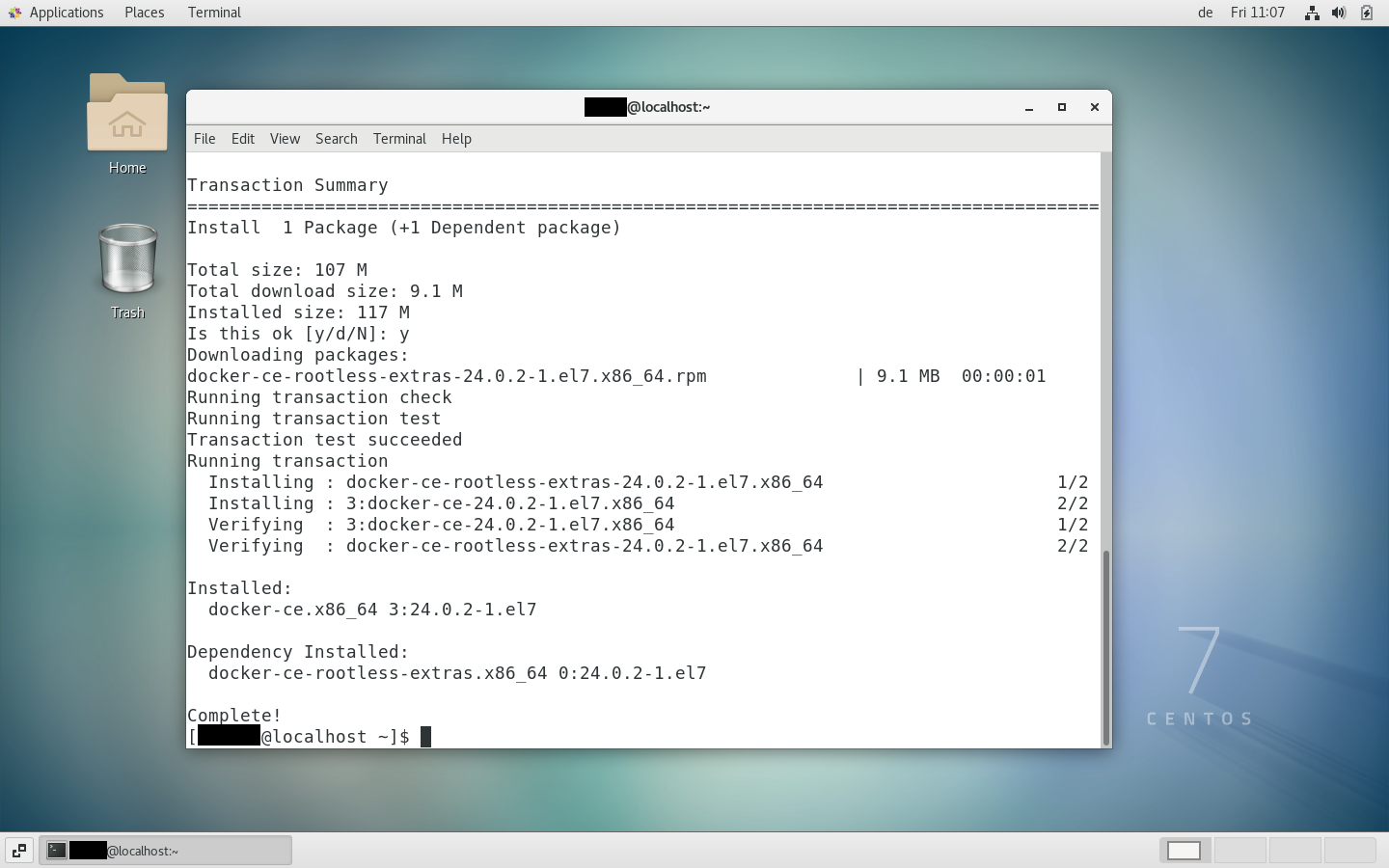
El software de virtualización conocido como Docker no solo está disponible para CentOS, sino también para muchos otros sistemas operativos. Tenemos otros artículos donde te mostramos cómo instalar Docker en Ubuntu 20.04, instalar Docker en Debian 11 o instalar Docker en Windows 11.