

Windows fileserver: cómo crear un servidor de archivos con Windows Server 2025

Configurar un Windows fileserver con Windows Server 2025 no tiene por qué ser complicado. Aun así, conviene definir antes el hardware, el almacenamiento, los usuarios y los permisos que vas a necesitar. En este artículo conocerás los requisitos técnicos para un servidor de archivos en Windows y aprenderás a configurarlo paso a paso.
Requisitos técnicos para configurar un Windows fileserver
Antes de configurar el servidor de archivos en Windows, el sistema debe estar bien preparado a nivel técnico. Esto incluye el sistema operativo, el almacenamiento, la red, la gestión de usuarios y el nivel de seguridad deseado. Como orientación general, puedes usar la siguiente lista de comprobación:
✓ Instalación de Windows Server 2025
✓ Espacio de almacenamiento suficiente para los recursos compartidos previstos
✓ Conexión de red estable y dirección IP fija
✓ Cuentas de usuario o grupos para los permisos de acceso
✓ Permisos administrativos en el servidor
- Procesadores de última generación
- Hardware dedicado de alto rendimiento
- Centros de datos con certificación ISO
Requisitos de hardware
El hardware necesario depende en gran medida de cuántos usuarios accedan al servidor de archivos y del volumen de datos que se vaya a almacenar. Para escenarios típicos, puedes usar como referencia los siguientes valores orientativos:
| Entorno | CPU | RAM | Almacenamiento |
|---|---|---|---|
| Equipo pequeño (hasta aprox. 10 usuarios) | 2–4 núcleos | 4–8 GB | SSD |
| Entorno medio (10–50 usuarios) | 4–8 núcleos | 16–32 GB | SSD/RAID |
| Entorno grande (más de 50 usuarios) | 8+ núcleos | 32+ GB | RAID o sistema de almacenamiento |
En general, en un servidor de archivos con Windows no es la potencia de cálculo lo más decisivo, sino el rendimiento y la fiabilidad del almacenamiento, así como un ancho de banda de red suficiente.
Requisitos de red
Para que los usuarios puedan acceder al servidor de archivos a través de la red, algunos componentes deben estar configurados correctamente, entre ellos:
- dirección IP fija para el servidor,
- resolución de nombres DNS funcional,
- conectividad de red entre el servidor y los clientes,
- comunicación SMB permitida en la red y
- reglas de firewall adecuadas para servicios de archivos e impresión.
La edición adecuada de Windows Server
Para un servidor de archivos clásico con Windows Server 2025, en muchos casos basta con la edición Standard. Incluye las funciones necesarias para compartir archivos, asignar permisos de usuario y gestionar el almacenamiento.
Si tienes previsto trabajar con un alto grado de virtualización, configurar clústeres grandes o trabajar con funciones avanzadas de centro de datos, la edición Datacenter puede ser la opción más adecuada. Esta edición está pensada para entornos altamente virtualizados y ofrece funciones avanzadas para virtualización, almacenamiento y alta disponibilidad.
¿Qué infraestructura de servidor es la más adecuada?
Antes de configurar un servidor de archivos en Windows, conviene decidir en qué infraestructura se ejecutará el sistema operativo. Según el número de usuarios, la cantidad de datos y los requisitos de rendimiento, puedes valorar diferentes tipos de servidor.
Para una estimación aproximada, puedes guiarte por las siguientes reglas generales:
- Pocos usuarios y pequeñas cantidades de datos: VPS
- Varios equipos o muchos accesos simultáneos: servidor dedicado
- Cantidades de datos muy grandes o alta carga de almacenamiento: servidor bare metal
- Máxima tolerancia a fallos: solución en clúster
Servidor virtual privado (VPS)
Para equipos pequeños, entornos de desarrollo o escenarios de prueba, un servidor privado virtual (VPS) puede ser suficiente. Este tipo de servidor es especialmente adecuado cuando pocos usuarios acceden simultáneamente al servidor de archivos y las cantidades de datos almacenados se mantienen manejables.
Servidor dedicado
Para un servidor de archivos productivo en empresas, un servidor dedicado suele ser la solución más adecuada. Como todos los recursos de hardware están disponibles de forma exclusiva, también permite gestionar de forma fiable grandes volúmenes de datos y muchos accesos simultáneos. Los servidores dedicados son especialmente adecuados para:
- carpetas de proyectos compartidas,
- repositorios centrales de documentos,
- directorios de usuarios y
- archivos internos de la empresa.
Servidor bare metal
Cuando se almacenan grandes cantidades de archivos o muchos usuarios acceden simultáneamente al servidor de archivos, es recomendable usar un servidor bare metal. Estos servidores se ejecutan directamente sobre el hardware, sin capa de virtualización, y pueden ofrecer un rendimiento de almacenamiento muy alto.
También puedes ejecutar un servidor de archivos en Windows en un entorno virtualizado. En este caso, el servidor funciona dentro de una máquina virtual, de modo que varios servicios de servidor pueden gestionarse de forma flexible en el mismo hardware. Una implementación típica es, por ejemplo, un servidor de archivos con Proxmox.
Varios servidores o clúster
Si quieres que el servidor de archivos ofrezca una tolerancia a fallos especialmente alta, puede que un único servidor no sea suficiente. En estos casos se recurre a un clúster de servidores. Windows Server distingue principalmente entre:
- File Server for general use para recursos compartidos clásicos de usuarios.
- Scale-Out File Server for application data para datos de aplicaciones de servidor que requieren alta disponibilidad, por ejemplo Hyper-V o SQL Server.
Configurar un Windows fileserver con Windows Server 2025 paso a paso
En el siguiente ejemplo se configura un Windows fileserver con SMB (Server Message Block) y un recurso compartido estándar. La guía se basa en la estructura de administración de Windows Server 2025 y te muestra paso a paso cómo crear un recurso compartido de archivos mediante el Administrador del servidor.
Paso 1: preparar la unidad de datos y la estructura de carpetas
Antes de crear el recurso compartido, define dónde se van a guardar los archivos. Para un servidor de archivos en producción, se recomienda no ubicar los recursos compartidos en la unidad del sistema, sino en una unidad de datos independiente, por ejemplo en la unidad D:. A continuación, crea allí la estructura de carpetas que quieras, por ejemplo:
D:\recursos-compartidos
D:\recursos-compartidos\proyecto
D:\recursos-compartidos\ventas
D:\recursos-compartidos\contabilidad
Una estructura clara te facilitará más adelante la asignación de permisos, las copias de seguridad y la administración continua.
Paso 2: agregar el rol de servidor de archivos
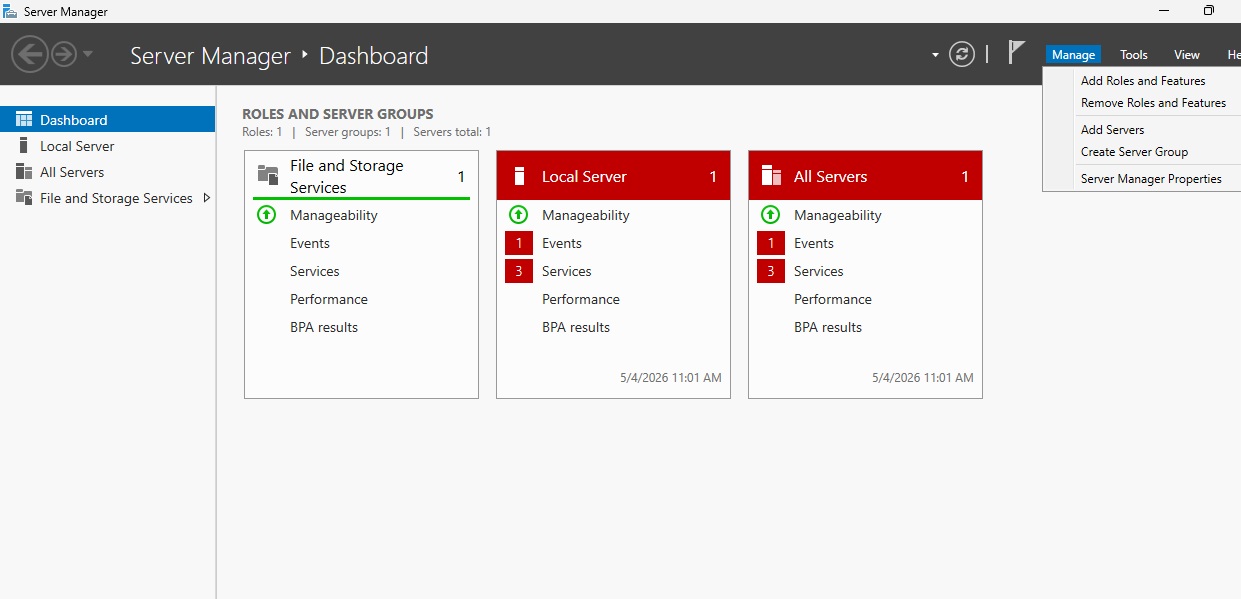
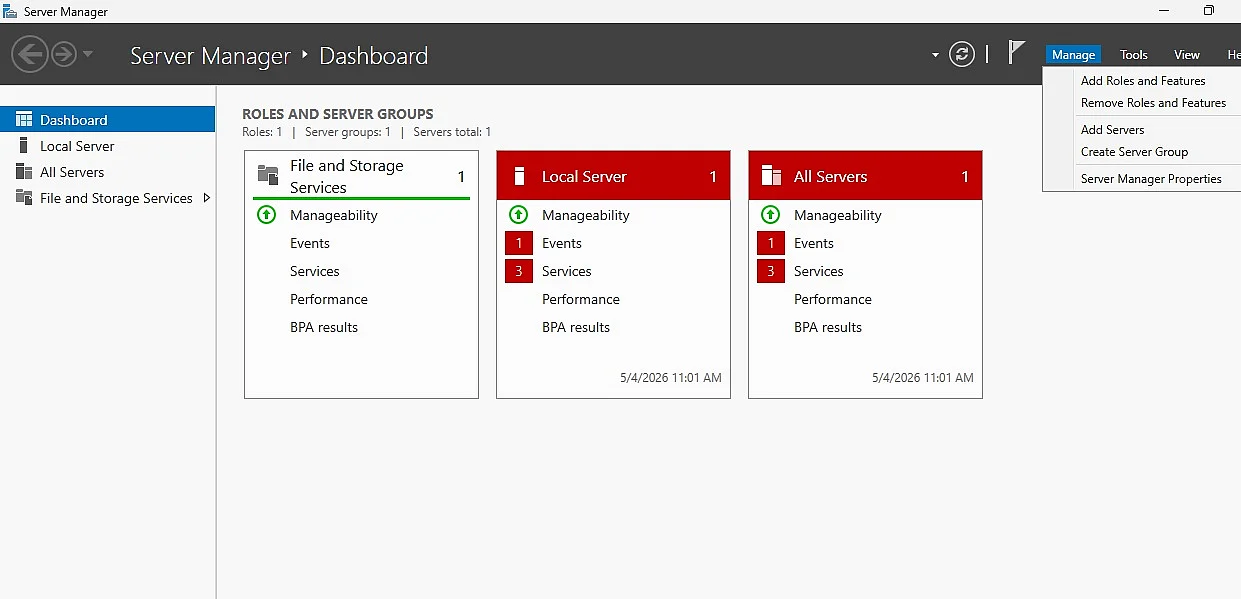
- Abre el Administrador del servidor y, en “Administrar” (Manage), selecciona la opción “Agregar roles y características” (Add roles and features).
- En el asistente, selecciona una instalación basada en roles y características y marca el servidor de destino.
- A continuación, activa el rol de servidor de archivos. Para ello, en “Servicios de archivos y almacenamiento” (File and storage services), abre “Servicios de archivos e iSCSI” y selecciona “Servidor de archivos”.
- Haz clic en “Instalar”.
Paso 3: crear un nuevo recurso compartido SMB
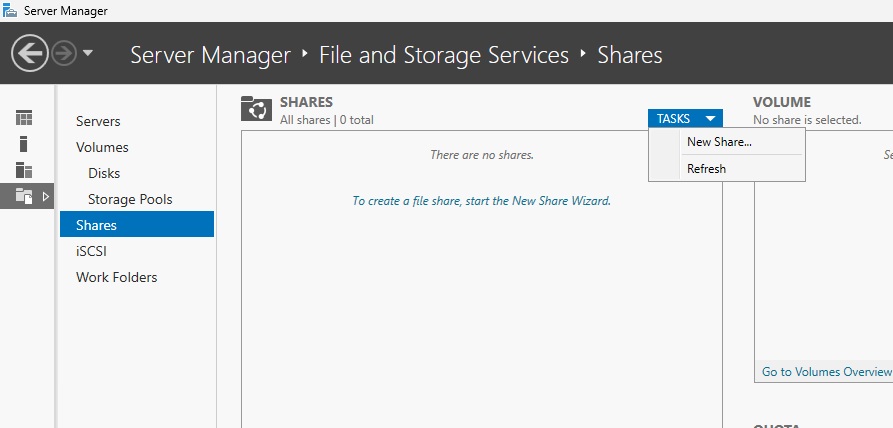
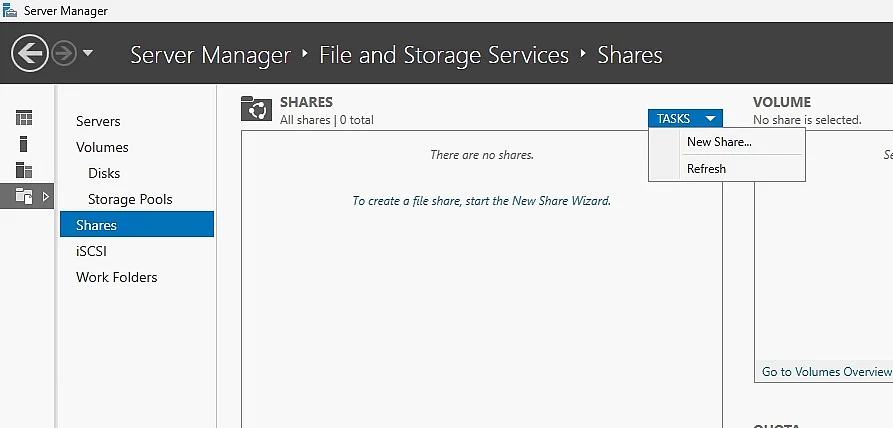
- En el Administrador del servidor, ve a “Servicios de archivos y almacenamiento” (File and storage services) y selecciona “Recursos compartidos” (Shares).
- Haz clic en “Tareas” (Tasks) → “Nuevo recurso compartido” (New share…) para crear una nueva carpeta compartida.
- Para un servidor de archivos en Windows, en el asistente normalmente se selecciona “SMB Share – Quick”, es decir, un recurso compartido SMB de configuración rápida. Esta opción es adecuada para la mayoría de las carpetas compartidas estándar en entornos pequeños y medianos.
Paso 4: seleccionar la ubicación y el recurso compartido
En el siguiente paso, selecciona la unidad y la carpeta que quieres compartir. Navega hasta el directorio que has creado previamente, por ejemplo D:\recursos-compartidos\proyecto. Asegúrate de elegir la carpeta correcta, ya que el recurso compartido se basa directamente en esta ruta.
Paso 5: asignar un nombre al recurso compartido
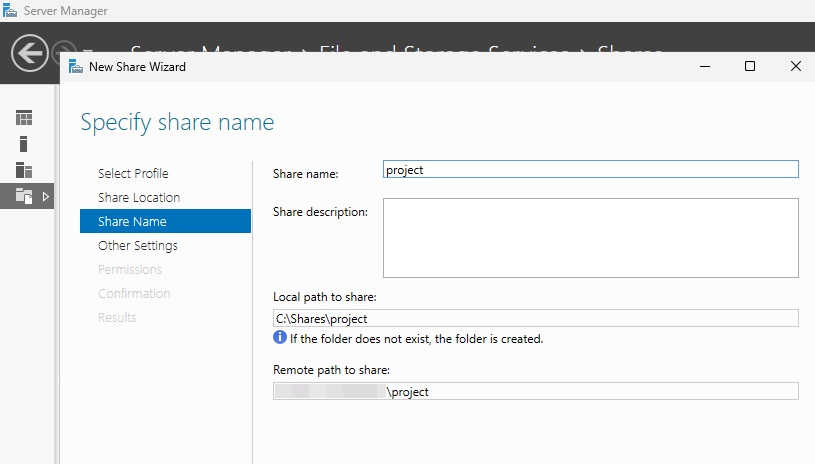
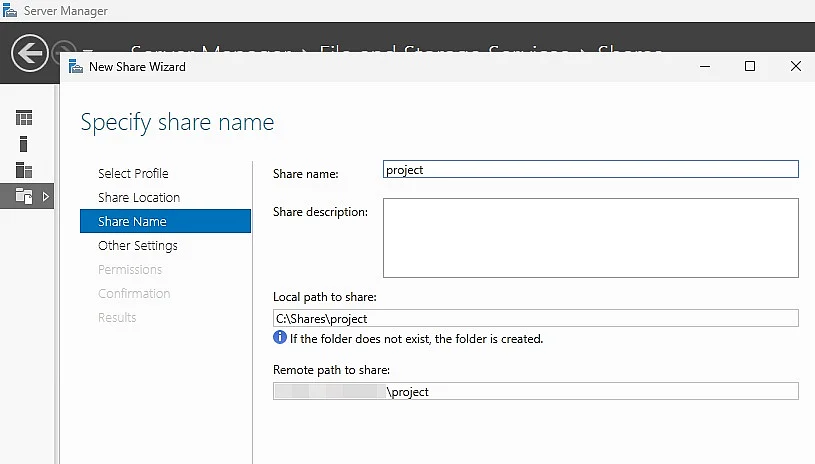
Asigna ahora un nombre único para el recurso compartido. Este nombre se utilizará más tarde en la red, por ejemplo: \\fileserver\proyecto. Elige un nombre corto y fácil de entender para que los usuarios puedan identificar el recurso compartido sin problemas.
Paso 6: definir la configuración del recurso compartido
En el apartado “Otros ajustes” puedes activar opciones adicionales para el recurso compartido. En muchos entornos, estas opciones son especialmente útiles:
- Enumeración basada en el acceso: permite que los usuarios solo vean las carpetas para las que tienen permisos.
- Cifrar el acceso a los datos: cifra adicionalmente el acceso SMB si el entorno lo requiere.
El resto de opciones avanzadas pueden dejarse sin cambios por el momento.
Paso 7: configurar los permisos
A continuación, define qué usuarios o grupos pueden acceder al recurso compartido. Para ello, debes coordinar correctamente los permisos del recurso compartido y los permisos NTFS (New Technology File System). Puedes orientarte por esta estructura básica:
- Administradores: acceso completo
- Grupo de usuarios responsable: modificar o leer
- Permisos generales: evitar permisos estándar demasiado amplios
Si, por ejemplo, solo un equipo debe acceder a la carpeta, es mejor asignar los permisos a un grupo de usuarios adecuado y no a cuentas de usuario individuales.
Paso 8: crear el recurso compartido
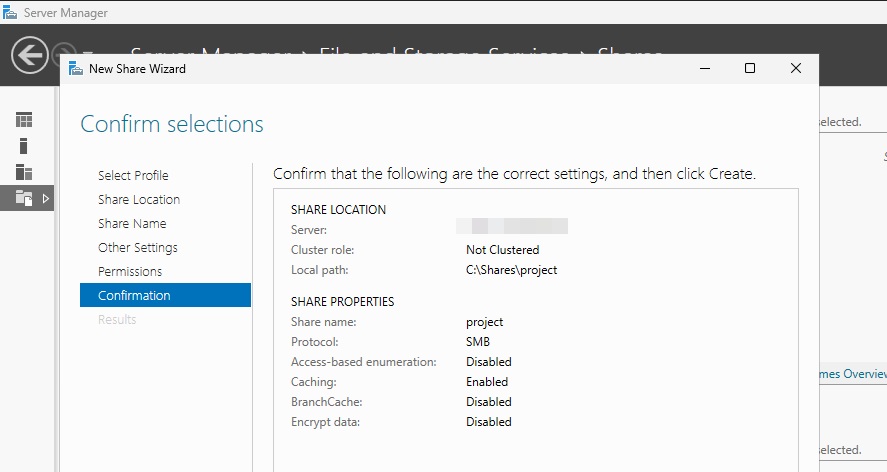
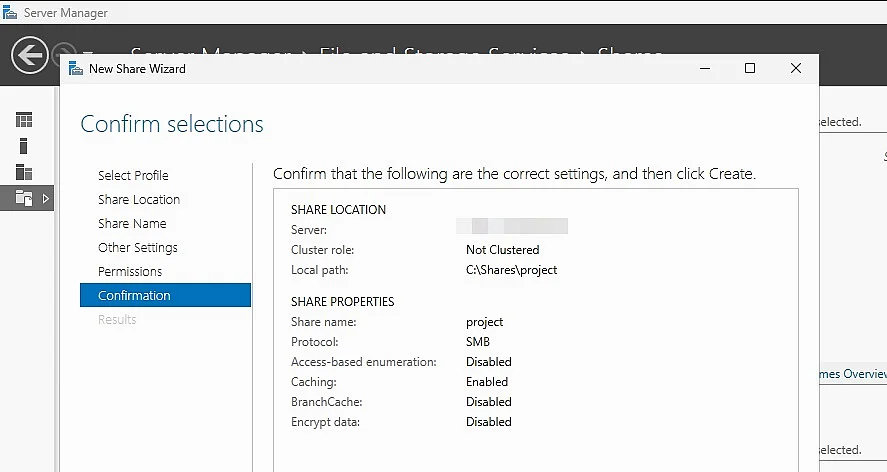
Revisa el resumen en el asistente y haz clic en “Crear” para configurar el recurso compartido. Una vez finalizado el proceso, la nueva carpeta compartida SMB debería aparecer en la vista general de recursos compartidos del Administrador del servidor. Con esto, la configuración básica está completa.
Paso 9: probar el recurso compartido
A continuación, prueba si el recurso compartido es accesible en la red. Para ello, abre el Explorador de Windows en un cliente o directamente en el servidor y escribe la ruta de red, por ejemplo:
\\SERVERNAME\proyectoo
\\fileserver\proyectoSi el acceso funciona, el servidor de archivos se ha configurado correctamente. Si la carpeta no es accesible, comprueba:
- la resolución DNS,
- la conexión de red,
- y los permisos asignados.
Paso 10: conectar el recurso compartido como unidad de red (opcional)
Para que los usuarios puedan acceder más fácilmente al recurso compartido en el día a día, puedes asignar la carpeta como unidad de red. Puedes hacerlo directamente en el Explorador o, en un entorno de dominio, de forma centralizada mediante una directiva de grupo.
En entornos pequeños, la conexión manual suele ser suficiente. En redes más grandes, una asignación centralizada suele ser la mejor solución.


Paso 11: configurar cuotas y optimización del almacenamiento (opcional)
Si el servidor de archivos se utiliza en un entorno de producción, en el siguiente paso puedes añadir más funciones. Entre ellas se incluyen, por ejemplo:
- Cuotas de almacenamiento: limitan el espacio de almacenamiento por carpeta o por usuario.
- Deduplicación de datos (Data Deduplication): reduce los datos redundantes en el volumen.
Estas funciones no son estrictamente necesarias, pero pueden mejorar la eficiencia del servidor.