
Windows 7: cambiar la contraseña paso a paso

Los expertos recomiendan cambiar las contraseñas regularmente incluso en nuestro propio ordenador. La contraseña del sistema operativo es especialmente importante. A pesar de que las mayores amenazas a la seguridad de los datos proceden de Internet, los datos sensibles también pueden robarse fácilmente de forma manual. Como resultado, otras contraseñas, datos de acceso, fotos y documentos privados pueden caer en manos de terceros.
Descubre cómo cambiar la contraseña de Windows 7 para proteger tu sistema operativo de manera óptima.
¿Cuándo cambiar la contraseña en Windows 7?
Es recomendable cambiar la contraseña del equipo al menos una vez cada tres o seis meses. Además, conviene cambiar la contraseña inmediatamente después de acceder a una red wifi pública no segura. Por otra parte, también es aconsejable cambiar la contraseña de Windows 7 si los medios de comunicación informan sobre un nuevo robo masivo de datos.
Microsoft dejó de dar soporte oficial para Windows 7 el 14 de enero de 2020. Es decir, desde esa fecha ya no se ofrece asistencia técnica ni actualizaciones de seguridad para este producto. Excepcionalmente, todavía se ofrece a empresas soporte técnico profesional de pago hasta 2023. Si no vas a solicitar este servicio, te recomendamos que actualices a la nueva versión de Windows. Encontrarás más información sobre este tema en nuestro detallado artículo sobre el fin del soporte a Windows 7.
Crear una contraseña segura puede resultar complicado. Por lo general, una combinación de caracteres óptima estará compuesta de números, caracteres especiales y letras mayúsculas y minúsculas. Hay que procurar generar siempre contraseñas seguras y no utilizarlas en varias páginas u ordenadores. Utilizar un gestor de contraseñas puede servirte para proteger tus contraseñas a largo plazo.
Si deseas combinar tu sistema operativo Windows con el completo software de ofimática de Microsoft, consulta los paquetes de Microsoft 365 que ofrece IONOS, con soluciones a medida que incluyen servicio de configuración y espacio de almacenamiento en línea seguro y privado.
Cómo cambiar la contraseña de Windows 7 paso a paso
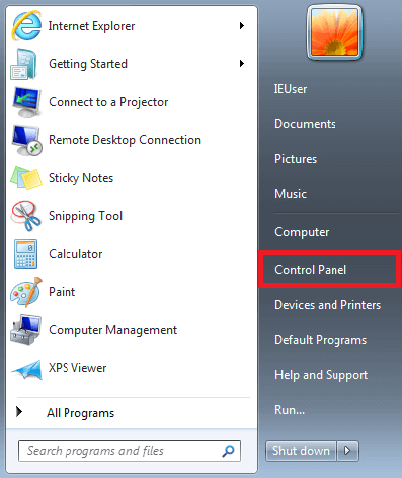
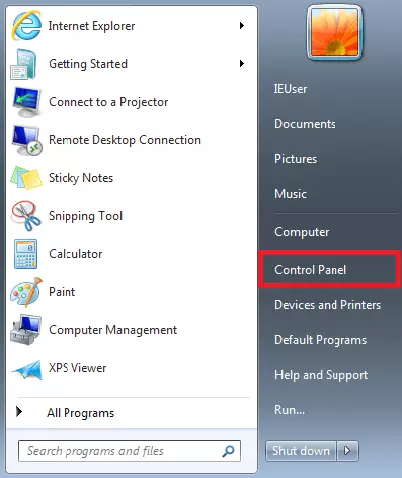
En primer lugar, abre el menú de inicio y, desde allí, el panel de control, en la barra derecha del menú.
Una vez abierta la ventana del panel de control, selecciona la opción “Cuentas de usuario y protección infantil”.
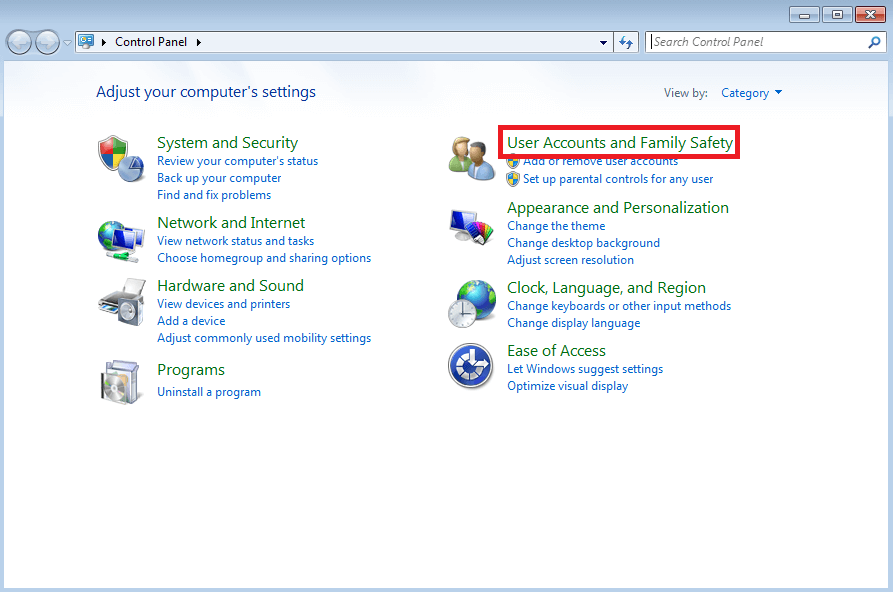
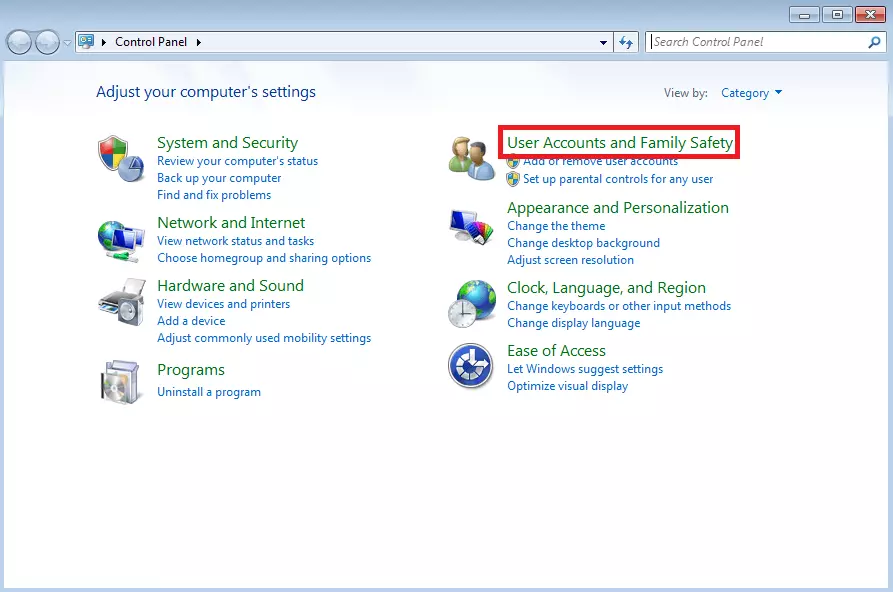
En este menú encontrarás la opción “Cuentas de usuario” y, una vez allí, el botón que necesitas: “Cambiar la contraseña de Windows”. Selecciónalo con un solo clic.
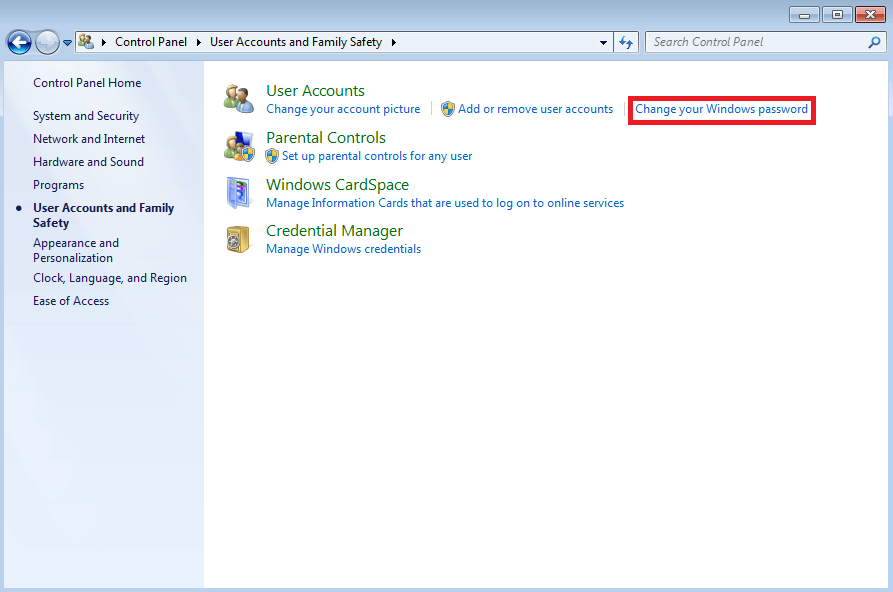
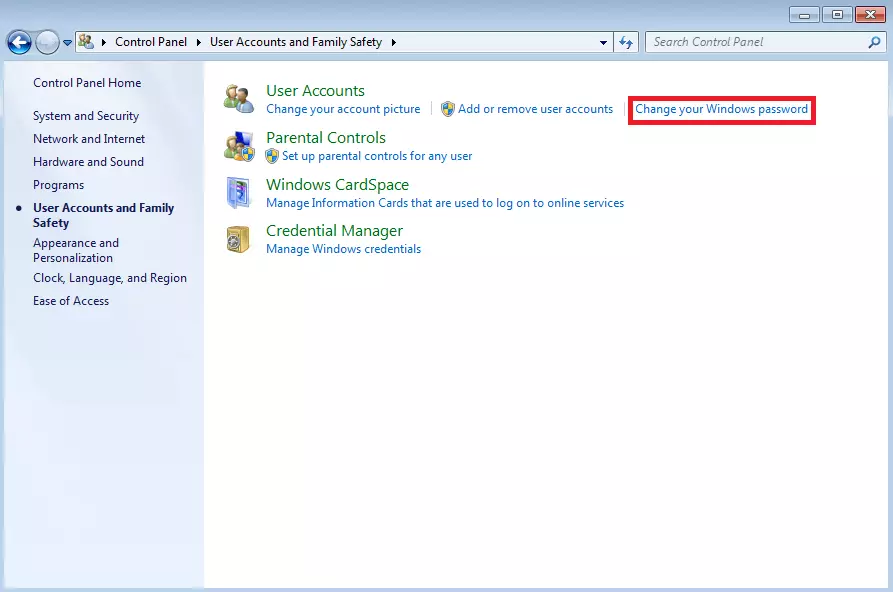
Windows 7 presenta a continuación un resumen general del perfil de usuario. Aquí puedes cambiar el nombre de la cuenta, la contraseña y la imagen. Haz clic en el primer punto, “Cambiar la contraseña”.
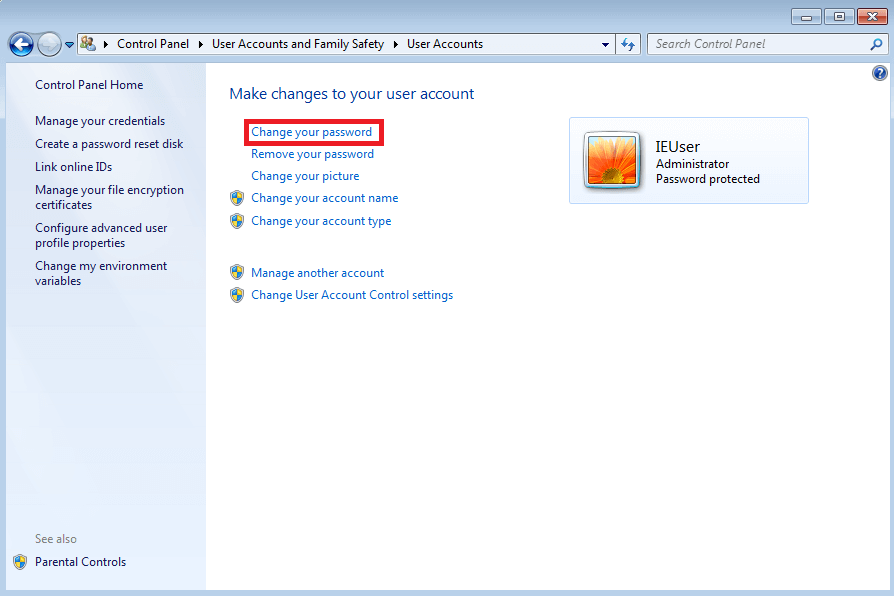
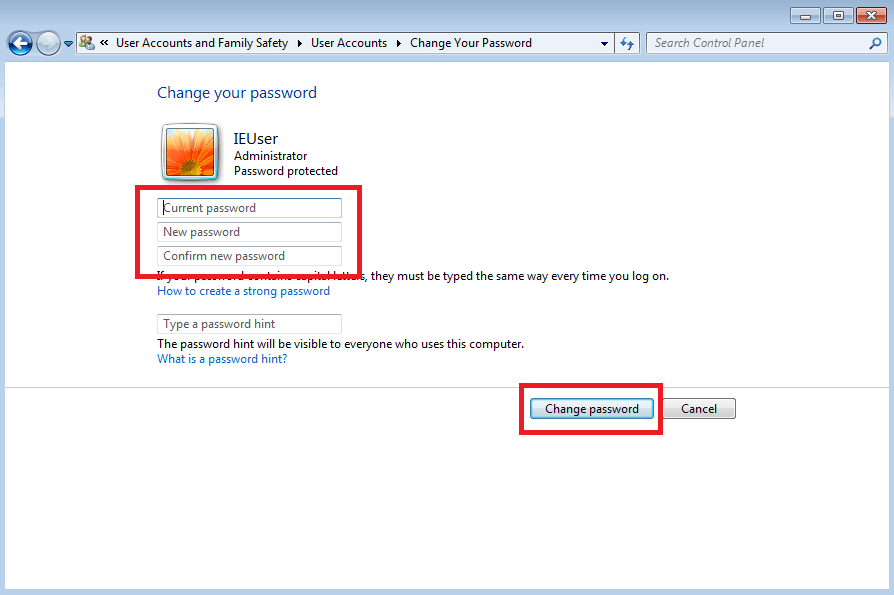
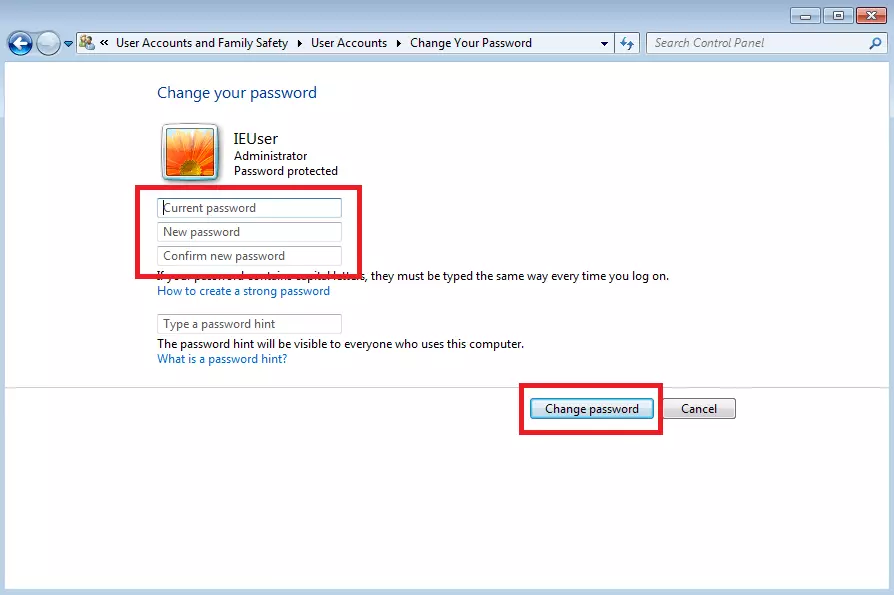
En el siguiente cuadro de diálogo, puedes restablecer la contraseña de Windows 7. Para asegurarte de que tienes los permisos para dar este paso, el sistema operativo te solicitará que introduzcas la contraseña actual. Además, en este momento podrás escribir un indicio de contraseña que será visible opcionalmente cuando esta vuelva a introducirse. Al hacer clic en el botón “Cambiar la contraseña”, se guardará la contraseña, que pasará a estar activa directamente en Windows 7.