

Cambiar un servidor DNS en Debian: así funciona

Configurar el servidor DNS en Debian es posible a través de una GUI o usando una serie de comandos. También se pueden efectuar los cambios en tu router.
Introducir el servidor DNS en la configuración de red
Si trabajas con una interfaz gráfica, puedes cambiar el servidor DNS directamente en la configuración de Debian.
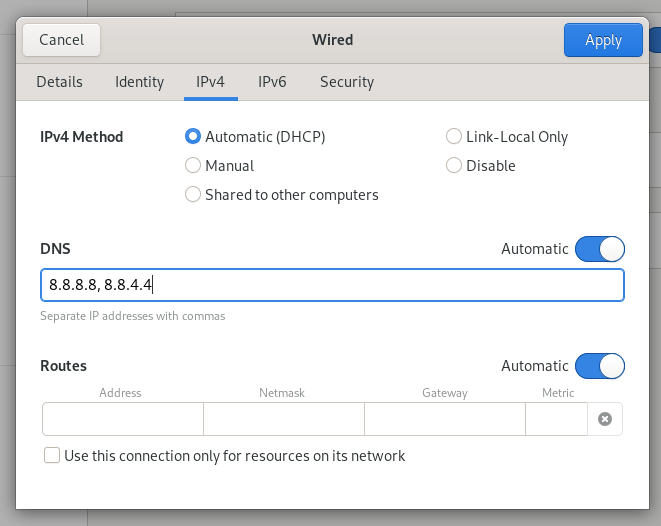
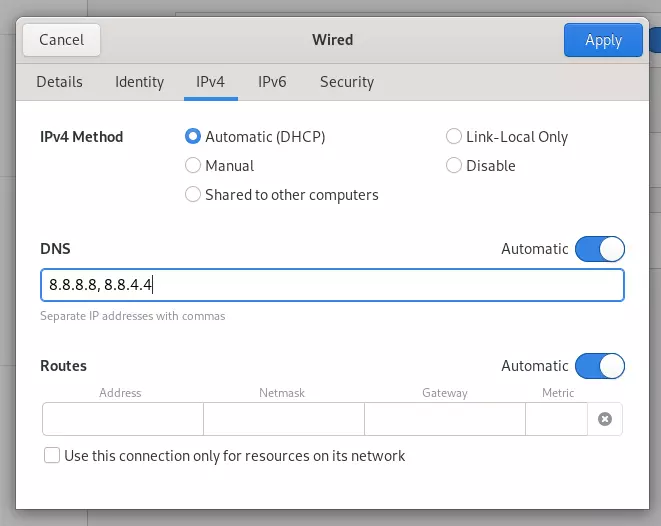
Paso 1. Ve a la configuración de red y selecciona la rueda dentada junto a la conexión a Internet.
Paso 2. En las pestañas IPv4 e IPv6, podrás introducir nuevos servidores DNS. Si deseas introducir más de uno, utiliza la coma para separarlos.
Servidor DNS en el archivo de configuración
Además, también es posible cambiar el servidor DNS en Debian usando la línea de comandos. Para ello, abre la terminal en Debian.
Paso 1. Si aún no has iniciado sesión como root, debes conseguir los derechos root
suPaso 2. En el archivo resolv.conf se encuentran las entradas para el servidor de nombres y en él se pueden incluir en principio los nuevos servidores DNS. Sin embargo, es el sistema el que gestiona este archivo y, en consecuencia, se sobrescribe con regularidad. Para evitar que se realicen los cambios, debes instalar el programa resolvconf. Antes de proceder, actualiza el sistema:
apt update
apt upgrade
apt install resolvconfPaso 3. Comprueba si el programa ya se ha iniciado.
systemctl status resolvconf.serviceEl estado del programa debería aparecer como “activo”. Si no es el caso, puedes activar el servicio con los siguientes comandos:
systemctl start resolvconf.service
systemctl enable resolvconf.service
systemctl status resolvconf.servicePaso 4. A continuación, adapta el documento head del servicio, abriendo el archivo, por ejemplo, con el editor nano:
nano /etc/resolvconf/resolv.conf.d/headIntroduce en este archivo los servidores DNS deseados. Muchos usuarios, por ejemplo, desean usar el servicio DNS de Google. Si es tu caso, introduce las siguientes direcciones IP:
nameserver 8.8.8.8
nameserver 8.8.4.4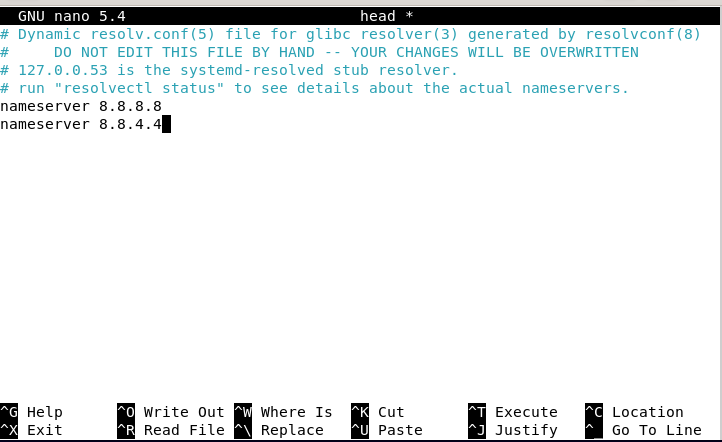
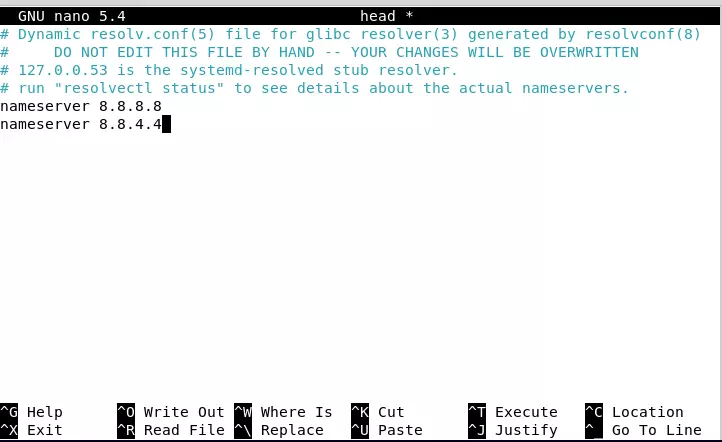
Guarda y cierra el archivo.
Paso 5. Es el momento de actualizar el archivo resolv.conf con el comando:
resolvconf --enable-updates
resolvconf -uSi vuelves a abrir el archivo resolv.conf, los dos servicios deberían aparecer:
nano /etc/resolv.confTras este proceso, habrás conseguido cambiar el servidor permanente DNS en Debian.
Configurar el servidor DNS en el router
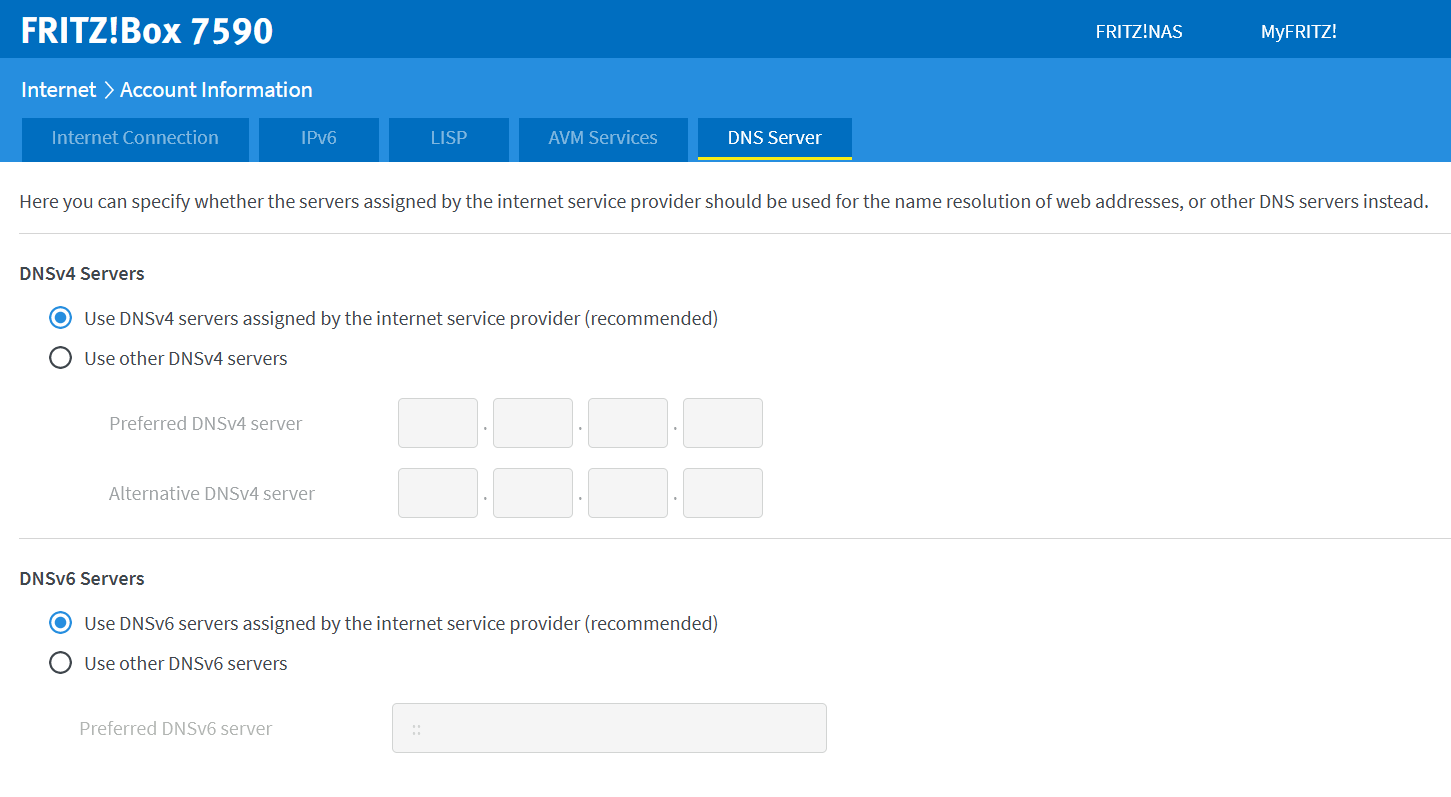
Si lo prefieres, es posible configurar el servidor DNS en el router. Como ventaja es importante nombrar que todos los dispositivos de tu red usarán el mismo servidor en la resolución de nombres. Es decir, no es necesario configurar por separado cada ordenador, portátil, smartphone o tablet que uses.
Por norma general, acceder a la configuración del router es posible usando una URL especial disponible en el manual del aparato. En la documentación también podrás encontrar los datos de acceso. Con Fritz!Box, por ejemplo, puedes acceder a la interfaz de configuración a través de “http://fritz.box/”. En los ajustes para Internet, también encontrarás la configuración DNS.
¿Por qué cambiar el servidor DNS en Debian?
Con el DNS, en lugar de direcciones IP, se pueden usar nombres de dominio para navegar. Para que esto ocurra, tu ordenador accede a la información de un servidor DNS, que normalmente se corresponde con el servidor DNS de tu proveedor de Internet. Sin embargo, hay razones que invitan a cambiar la configuración por defecto:
- Si el servidor DNS no responde, ya que el servidor DNS que estés utilizando puede encontrarse fuera de línea.
- Si se quiere eludir la censura: en algunos países, los servidores DNS de los proveedores de Internet censuran determinadas páginas web.
- Velocidad: algunos servicios DNS ofrecen conexiones más rápidas.
El servidor DNS también se puede cambiar de forma manual en otros sistemas operativos: