

Archivo hosts: qué es y cómo se puede modificar

El hosts es un archivo de texto pequeño pero extremadamente útil que almacena nombres de host con sus correspondientes direcciones IP. Con él se define qué nodos activan el nombre de host en una red. Al convertir los nombres de hosts en direcciones IP numéricas, el archivo hosts se convierte en una herramienta elemental de los protocolos de red, ya que solo puede trabajar con ellas. El archivo hosts se encuentra en todos los sistemas operativos de PC, Mac y dispositivos móviles, y solo pueden modificarlo los administradores del sistema. Cada vez que se quiere acceder a una página web, el equipo revisa primero el archivo hosts por si hubiera una entrada que le corresponda o una regla definida.
- Domina el mercado con nuestra oferta 3x1 en dominios
- Función Domain Connect para una configuración DNS simplificada gratis
- Registro privado y gratis para mayor seguridad
¿Qué es el archivo hosts?
Antes que nada cabe mencionar que este archivo es casi una reliquia del pasado. Cuando Internet daba sus primeros pasos, el hosts servía para relacionar (en jerga, resolver) los nombres de dominio con determinadas direcciones IP. El archivo hosts se ocupaba, por ejemplo, de que el equipo supiera a qué dirección IP correspondía www.ionos.es. En consecuencia, solía contener una larga lista de hosts (anfitriones) con sus direcciones. La influencia del término puede seguirse hasta nuestros días, cuando se menciona que alguien aloja una web (en inglés, host a website).
Si hoy abres tu propio archivo hosts, lo más probable es que esté vacío, porque entretanto es el sistema de nombres de dominio o DNS el encargado de resolver las direcciones web. Con todo, hoy el hosts sigue demostrándose muy práctico para redes locales (LAN) y virtuales (VLAN). En la navegación en Internet, este archivo también se utiliza para bloquear páginas perniciosas.
Estructura y función de un archivo hosts
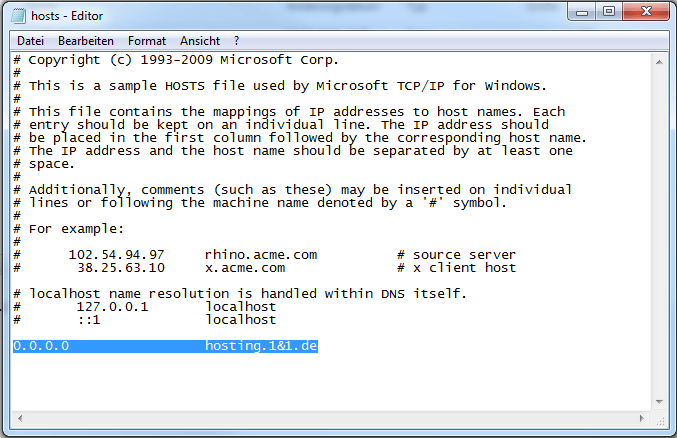
El hosts es un archivo de texto simple que en Windows se abre y modifica con el editor estándar. Lo primero que se lee es la descripción que el sistema operativo hace del archivo. A continuación se definen las direcciones IP con sus nombres de dominio (host name), cada una en una línea. Es importante que ambos datos estén separados por al menos un espacio vacío. También pueden incluirse comentarios precedidos por el símbolo de la almohadilla (#). La red lee los datos que contiene el archivo ignorando los espacios vacíos. Este método funciona tanto en sistemas Windows (todas las versiones) como en Linux, macOS, iOS o Android, entre otros.
Los archivos hosts también pueden editarse con otras herramientas. Los usuarios de Windows pueden utilizar el software gratuito HostsMan.
La utilidad del archivo hosts es simple pero muy efectiva:
- Facilita la clasificación inequívoca de las direcciones IP con sus hosts incluso aunque estos tengan el mismo nombre.
- También permite asignar un nombre específico a cada equipo.
- Con su ayuda pueden bloquearse determinadas direcciones: solo hay que desviarlas a una dirección IP falsa (se escribe 0.0.0.0 y la dirección web que se quiere bloquear). Cuando alguien intente abrir la página se encontrará un mensaje de error indicando que no se encuentra el host. De esta forma pueden bloquearse servidores web y páginas sospechosas.
- En la web pueden encontrarse listas preparadas para copiarse en un archivo host, como how to make the internet not suck o MVPS. Actualizados periódicamente, ambos documentos contienen un exhaustivo listado de direcciones con problemas de seguridad técnica o conocidas como peligrosas.
Procura que el archivo hosts no sea demasiado largo porque de lo contrario podría ralentizar la carga en los sistemas débiles.
Así editas el archivo hosts en Windows XP, 7, 8 y 10
- En el menú de inicio selecciona “Editor” y clica con el botón derecho del ratón. Selecciona la opción “Ejecutar como administrador”.
- En el editor, ve al punto “Abrir” en el menú “Archivo”.
- Abre el archivo “hosts” en el explorador de Windows siguiendo la ruta C:\Windows\System32\drivers\etc\hosts.
- Ahora podrás modificar el archivo hosts.
Cómo modificar el archivo hosts en un Mac
- En la opción “Ir” en la barra de menús del Finder pincha en “Ir a carpeta”.
- Escribe la ruta de la carpeta: /private/etc/hosts y selecciona “Abrir”.
- Se abrirá la carpeta con el archivo hosts. Haciendo clic doble en él se abrirá la edición de texto.
Si no tuvieras permiso de escritura, sigue los siguientes pasos:
- Clica arriba a la derecha en la barra de menús en el símbolo de la lupa, llamado Spotlight, que abrirá el buscador.
- Escribe “Terminal” en la barra de búsqueda y selecciona a la herramienta en el listado de resultados.
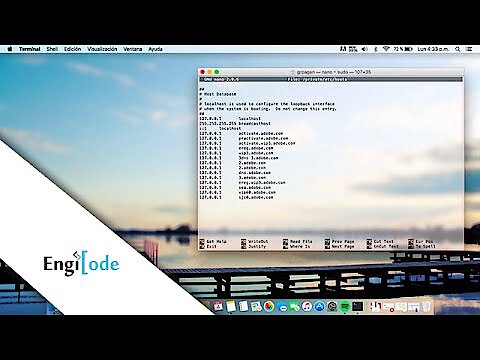
- En la terminal escribe sudo nano /etc/hosts y confirma con “Enter”.
- Si tu cuenta Mac está protegida con contraseña, tendrás que introducirla.
- Ahora ya podrás editar el archivo hosts.
 Para mostrar este video, se requieren cookies de terceros. Puede acceder y cambiar sus ajustes de cookies aquí.
 Cómo cambiar el archivo hosts en Linux/Ubuntu
- En función de la versión del sistema operativo y de tus propias preferencias, tu sistema contará con alguna de estas terminales estándar: Unity, KDE, Xfce, LXDE, GNOME-Shell o MATE.
- Abre el editor, que suele encontrarse en “Aplicaciones”> “Accesorios”> “Terminal”.
- Introduce el siguiente comando: sudo nano /etc/hosts. “Sudo” te asigna permisos raíz, ya que en definitiva, el hosts es un archivo de sistema y, como tal, está especialmente protegido en Ubuntu.
- A continuación podrás modificar el archivo hosts con tu editor de texto o tu consola.
El archivo hosts como factor de riesgo
Pese a sus ventajas, el archivo hosts es también un anhelado objetivo para el software dañino, que puede modificarlo a su antojo y hacer que el usuario sea desviado a páginas de dudosas intenciones. Manipulando el hosts también es posible bloquear las direcciones de los servidores de los proveedores de programas antivirus con la finalidad de impedir que actualicen sus aplicaciones. Generalmente, con un buen firewall y un escáner de virus activo es posible evitar cualquier acceso no autorizado al archivo, pero revisar de vez en cuando el archivo en busca de entradas extrañas tampoco hace ningún mal.
Si proteges el archivo hosts contra escritura lo estás salvaguardando de cualquier acceso no permitido.
Rutas de archivo: cómo encontrar el archivo hosts
| Sistema operativo | Versión | Ruta de archivo |
|---|---|---|
| Windows | 95, 98, ME | C:\Windows\HOSTS |
| NT, 2000, XP, 2003, Vista, 2008, 7, 2012, 8, 10 | C:\Windows\ System32\drivers\etc\hosts | |
| Windows Phone/Mobile | Registry en HKEY_LOCAL_MACHINE\Comm\Tcpip\Hosts | |
| macOS | 9 y anteriores | Carpeta Ajustes o Sistema |
| Mac OS X 10.0–10.1.5 | El archivo se crea con la herramienta NetInfo (/Applications/Utilities/NetInfo Manager) | |
| Mac OS X 10.2 y actuales | /private/etc/hosts | |
| Unix/Linux | /etc/hosts | |
| Android | /system/etc/hosts | |
| iOS | iOS 2.0 y actuales | /system/etc/hosts |
| Novell NetWare | SYS:etc\hosts |