

Lectores de pantalla: accesibilidad web para todos

El manejo de ordenadores resulta extremadamente complicado para las personas con ceguera parcial o completa. No obstante, gracias al desarrollo técnico de los últimos años estas personas también han empezado a utilizar el ordenador en su día a día sin grandes problemas. Con los screen readers, los textos escritos se emiten en forma de voz artificial (text to speech, de texto a voz en español) o como líneas braille táctiles, cumpliendo así con el objetivo de que las personas invidentes también puedan utilizar el ordenador. Así, esta tecnología permite que, además del PC, estas personas puedan manejar también otros dispositivos, como los smartphones, por medio de aplicaciones de lectores de pantalla.
Puede distinguirse entre programas lectores de pantalla externos y aplicaciones del lado del sistema, los cuales se diferencian entre sí notablemente en términos de calidad, tamaño y costes. Así, existen desde aplicaciones gratuitas hasta software cuyo precio incluso alcanza las cuatro cifras, y es que algunas de estas herramientas utilizan programas de informática computacional cuyos costes de desarrollo deben recuperarse. La calidad de la emisión de voz depende del idioma en particular. Así, los lectores de pantalla para ciegos en inglés suelen mostrar generalmente mejores resultados que los programas en español, pues el desarrollo de la mayoría de sintetizadores de voz se basan en la lengua inglesa.
El desarrollo de la voz sintética es una de las tareas principales de la lingüística computacional y, aunque su desarrollo va avanzando, la lengua sintética sigue diferenciándose considerablemente de la humana. Es por ello que hasta ahora los usuarios del software de screen readers tengan que conformarse en muchos casos con una emisión de voz artificial que recuerda a un robot. Dado que no todos los usuarios pueden estar dispuestos a trabajar con una salida de voz pobre, la calidad de los screen readers y de los sintetizadores incorporados es extremadamente importante.
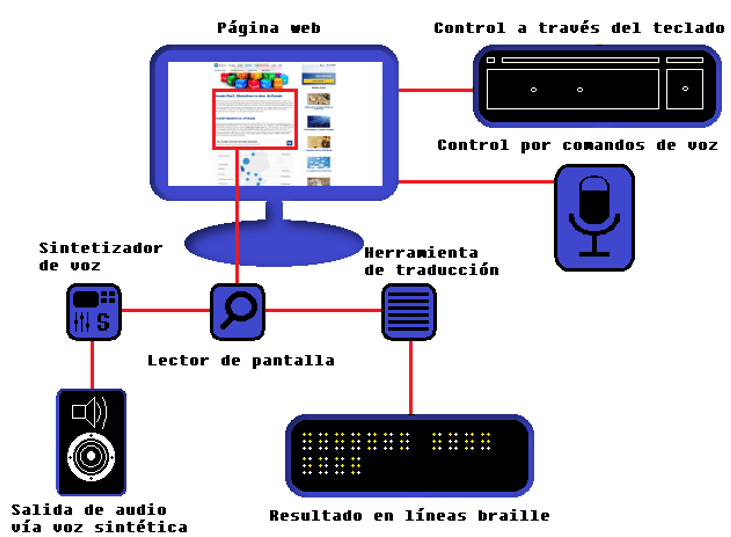
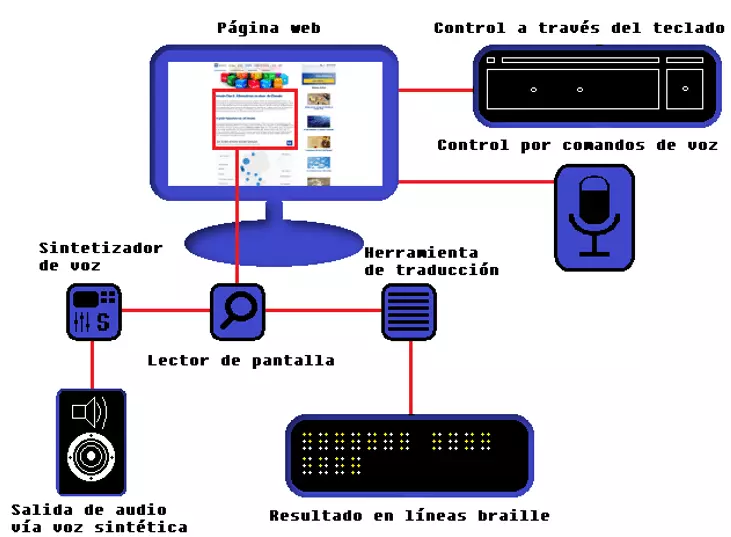
A la hora de elegir un lector de pantalla es asimismo importante que este sea compatible con los dispositivos utilizados en el lugar de trabajo. Si, por ejemplo, se utiliza una línea braille, debe ser compatible con el screen reader, lo que además se aplica al sistema operativo del ordenador y al software relacionado. En dicha selección también son relevantes las respuestas a las siguientes preguntas: ¿el usuario solo necesita elementos de ayuda para leer o también para escribir en el lugar de trabajo?, ¿con qué contenidos trabaja?, ¿cuál es el presupuesto para organizar el lugar de trabajo para invidentes?
Para algunos ámbitos de aplicación se necesita un software complejo y caro, mientras que en otros casos basta con recurrir a herramientas gratuitas. Esto depende del espectro de tareas del usuario, es decir, ¿solo tiene que leer documentos o también realizar búsquedas en Internet?, ¿cómo se maneja con los medios de ayuda existentes en su puesto de trabajo?, ¿cómo funciona la colaboración con los compañeros? En cualquier caso es crucial realizar un análisis exhaustivo del lugar de trabajo, aunque las funciones y el campo de aplicación de los lectores de pantalla para ciegos también son significativos para los usuarios privados.
Antes de adquirir un lector de pantalla, comprueba si existen subvenciones por parte de la Seguridad Social o el Estado, dado que el número de herramientas gratuitas ha disminuido.
Funciones de los lectores de pantalla y de los sintetizadores de voz
Los screen readers leen los elementos textuales visualizados y convierten los datos en una emisión de voz sintética o envían las correspondientes señales para su traducción a un dispositivo braille, que emite el texto correspondiente en formato táctil.
En la emisión de voz artificial los tonos se generan con ayuda de sintetizadores, como, por ejemplo, Elo o eSpeak. Estas aplicaciones recurren a diccionarios integrados en los que también aparece la pronunciación de la mayoría de palabras, pero raramente puede crearse un lenguaje que suene natural de esta manera. Hay que tener en cuenta que la entonación de una misma palabra puede variar en función de su significado dentro de un contexto o de su posición sintáctica.
En este sentido, también pueden surgir problemas en torno a la entonación de las preguntas, pues las subidas y bajadas tonales influyen en la interpretación. Por ejemplo, “es la hora” o “¿es la hora?” son dos oraciones distintas, cuya diferencia de significado en la lengua hablada se pone de manifiesto mediante la entonación. Para que el sintetizador de voz pueda reproducir correctamente la segunda frase, esta debe incluir al final de una subida de voz, pues de lo contrario el usuario la interpretará de forma errónea como una afirmación.
En la síntesis de voz son especialmente relevantes las siguientes características cualitativas:
- Acentuación de palabras. El sintetizador no solo tiene que pronunciar correctamente palabras aisladas, sino también adaptar la acentuación a su posición en la frase.
- Transición de las sílabas. Si el sintetizador compone la lengua a partir de sílabas, las transiciones deben diseñarse con fluidez para crear palabras comprensibles.
- Entonación de la frase. Si las subidas y bajadas de tono son relevantes para el significado de la frase (algo que se marca con la puntuación en la lengua escrita), el sintetizador debe ser capaz de reproducirlo.
- Velocidad del habla. El sintetizador debe intentar imitar el ritmo natural de la lengua para que el usuario obtenga una impresión auditiva natural.
- Velocidad de lectura. La velocidad de lectura también es importante para el usuario. En el mejor de los casos, la establece él mismo.
- Pausas. Los elementos de formato como párrafos y saltos de línea deben marcarse como pausas en la conversación para que sea fácil registrar el principio y el final de cada fragmento.
La investigación en lingüística computacional ha hecho muchos avances en los últimos años. El sistema Tacotron 2 de Google ofrece resultados muy parecidos a la calidad del habla humana. Los desarrollos más recientes se han podido llevar a cabo gracias a la capacidad autónoma de aprendizaje de los sintetizadores modernos. En términos generales, el programa aprende el lenguaje humano como un niño pequeño y “compone” la lengua a partir de documentos lingüísticos. Llama sobre todo la atención que Tacotron 2 sea relativamente resistente a los errores ortográficos y sepa hacer frente a la puntuación y a la acentuación de las frases (por ejemplo, con la tecla Mayús). No obstante, la síntesis del habla carece de emocionalidad y Tacotron 2 también tiene dificultades con las palabras extranjeras.
Todavía queda por ver cuándo este sintetizador y productos similares de la competencia estarán disponibles para un público más amplio y si podrán utilizarse en español. Mientras tanto, los lectores de pantalla para ciegos y personas con visibilidad reducida siguen empleando los sintetizadores de voz habituales que todavía siguen sonando como máquinas.
Otros campos de aplicación de los lectores de pantalla
Los screen readers no solo se utilizan en los lugares de trabajo de las personas invidentes, sino que sirven también como herramientas de ayuda a todos aquellos con visión reducida o a personas que no saben leer. No obstante, también se puede aplicar en otros ámbitos y situaciones: tal es el caso de, por ejemplo, aquellos momentos en los que una persona realiza una tarea que le impide leer un texto al mismo tiempo. En estos casos los screen readers se convierten en elementos muy prácticos pues realizan la lectura en voz alta de un texto mientras el oyente se encuentra enfrascado en otra actividad. Veamos algunos escenarios:
- Al viajar en coche: los lectores de pantalla pueden leer textos en voz alta, ya sean artículos científicos, noticias o guías, mientras se conduce.
- Escuchar textos desde el smartphone: si introduces un texto en una aplicación de screen reader, esta podrá leerlo en voz alta también en el smartphone, por ejemplo, durante un paseo o durante el trayecto para coger el transporte público, algo que resulta más cómodo que leer un texto en una pantalla de dimensiones reducidas.
- Sustituto de la radio o para escuchar instrucciones en el trabajo: si realizas una tarea que no requiere toda tu atención, los lectores de pantalla pueden adoptar el rol de radio o podcast como medio informativo o de entretenimiento. Si trabajas con ayuda de manuales, este tipo de software puede resultar de ayuda para leer en voz alta cada una de las etapas de trabajo.
- Darle una tregua a la vista: leer en el ordenador durante varias horas puede cansar la vista, por lo que es importante alternar tareas recostándose un rato y escuchando un texto en voz alta. Concretamente si se trabaja durante horas con textos escritos, cambiar a un medio acústico puede hacer aumentar de nuevo la atención.
Nuestro artículo sobre "Lectura en voz alta de Word: así se hace" también podría interesarte.
El problema de la accesibilidad en Internet
Para las personas en sillas de ruedas es importante actualmente que los edificios estén lo mejor acondicionados posible, ya sea con rampas o con ascensores. Este mismo principio también es válido para Internet y, para que las personas con discapacidad visual puedan navegar por la Red sin barreras, deben seguirse algunas normas. Esto queda recogido a nivel internacional en las Web Content Accessibility Guidelines, (WCAG o Guías o Pautas de Accesibilidad en el Contenido Web). A nivel nacional, puede consultarse el Real Decreto 1494/2007, de 12 de noviembre, que pone de relieve ciertos criterios de accesibilidad y de no discriminación en cuanto a la utilización de tecnologías, productos y servicios de la sociedad de la información y de los medios de comunicación social. El término “Internet sin barreras” no solo hace referencia a la construcción de páginas web adaptadas a discapacitados, sino también a que los contenidos y los textos tengan una estructura de fácil acceso. Asimismo, la accesibilidad a través de varios sistemas operativos y plataformas es otra característica del Internet sin barreras. En el mejor de los casos, las páginas web están diseñadas de manera que sean inteligibles para las personas de diferentes grupos sociales y de edad e incluso para hablantes no nativos, lo que puede ser complicado de conseguir dependiendo del tema. El diseño sin barreras en Internet no es, sin embargo, una obviedad. Las páginas web modernas y dinámicas presentan tantos problemas para los lectores de pantalla como las que funcionan con Flash, JavaScript o con gráficos. Además, en muchos sistemas de gestión de contenidos (CMS) se critica que las páginas web resultantes presentan verdaderos problemas de accesibilidad. A menudo, algunas de las barreras de percepción en Internet se derivan de contrastes cromáticos deficientes, ausencia de escalabilidad y de alternativas textuales a imágenes, pues sin estas alternativas, los usuarios invidentes solo pueden explorar las páginas web de manera incompleta.
Lectura con screen readers: problemas más habituales
Si las páginas web presentan barreras, los lectores de pantalla para ciegos no pueden trabajar de manera eficiente, por lo que solo ofrecen resultados incoherentes que incluso los usuarios de los screen readers más experimentados a duras penas entienden. Las dificultades más comunes surgen al leer los siguientes elementos:
- Gráficos: si el diseñador web no facilita un texto alternativo para los gráficos, los lectores de pantalla omiten el contenido de los mismos. Si un gráfico es relevante para el significado del texto o el texto hace referencia directamente al gráfico, el usuario de este software de screen reader tendrá problemas para entenderlo. Los textos alternativos para las imágenes pueden integrarse con facilidad mediante código HTML y cuando los screen readers los lean en voz alta las personas con discapacidad visual pueden saber qué contienen las imágenes. Si el gráfico va acompañado, además, de un enlace adicional, es importante hacer referencia a este en el texto alternativo.
- Tablas: si las tablas no se organizan de manera sistemática y práctica, su lectura puede plantear cierta confusión. Muchos lectores de pantalla facilitan a los usuarios la comprensión de las tablas, aunque ningún programa puede compensar el hecho de que estas no estén realizadas correctamente, por ejemplo cuando las tablas no tienen unas filas claras o unas columnas bien definidas.
- Composición del texto/código de texto: cuando hay algunos formatos de texto como la negrita o la cursiva, que son relevantes para el significado del texto, no todos los lectores de pantalla pueden ofrecer resultados adecuados. Asimismo, la ausencia de encabezamientos y de subtítulos en el código pueden dificultar la navegación con ayuda de screen readers. No obstante, si se escribe un código de programación limpio con HTML y CSS y se crea una estructura textual comprensible, se facilitará la lectura de contenidos con lectores de pantalla y la navegación por las páginas web a las personas con dificultad visual.
- Contenidos ocultos: en algunas páginas es posible que algunos contenidos solo se muestren si el usuario realiza una acción. Por ejemplo, los botones interactivos pueden ampliar un texto que antes estaba oculto. En ocasiones, los screen readers no son capaces de reconocer este tipo de textos o el texto se reproduce en el orden incorrecto porque el software utilizado como scren reader lo lee incluso si los botones correspondientes no están activados. En general se puede decir que este tipo de software tiene problemas con textos o estructuras de páginas web muy complicados.
- Marcos: si una página web no asigna unos títulos claros a los marcos, solo se leerá el mero contenido de estos últimos (p.ej., las barras de navegación). Esto hace que la navegación sea bastante más difícil para los usuarios con visión reducida. Así, los textos relacionados deberían formar parte de un único marco y, en el mejor de los casos, las páginas web deberían prescindir de las subdivisiones en los marcos. Con todo, los frames se utilizan relativamente poco.
- Formularios: los campos deben contener unas etiquetas claras para que los lectores de pantalla puedan realizar su función correctamente, además de poderse manejar con facilidad con el teclado.
Los lectores de pantalla más populares
NVDA: screen reader gratuito para Windows
NonVisual Desktop Access, abreviado NVDA destaca por un arranque y un manejo muy sencillos y está especialmente recomendado para quienes están empezando a utilizar este tipo de software. NVDA soporta tanto la salida de voz sintética, que lee textos en voz alta, como la traducción con ayuda de la escritura braille. El programa es de código abierto y está financiado mediante donaciones, aunque se desarrolla de manera constante y es además compatible con todas las versiones de Windows a partir de la 7 (Service Pack 1). No obstante, el fabricante recomienda usarlo con Windows 10.
NVDA presenta las siguientes características:
- Soporta los navegadores más habituales, correo electrónico, chat y programas de Microsoft Office como Word y Excel. Además, NVDA también sirve de apoyo al intérprete de comandos de Windows y a las aplicaciones de consola.
- Se compone de un único archivo .exe (aprox. 50 MB) que también puede cargarse desde medios externos de almacenamiento como memorias USB. La herramienta de instalación es intuitiva.
- Muchos comandos de teclado sencillos sirven de ayuda al navegar por contenidos como páginas web, al encender y apagar NVDA y al pausar el proceso de lectura en voz alta.
- El sintetizador de voz emite textos en 44 lenguas diferentes y el sintetizador preinstalado es eSpeak, de acceso gratuito. NVDA permite, asimismo, la integración de SAPI 4 y SAPI 5.
- Este lector de pantalla reconoce e indica diferentes formatos textuales.
- Soporta funciones de ratón como el “mouseover”.
- Soporta muchas líneas braille.
JAWS: screen reader gratuito para Windows
Job Access With Speech, más conocido como JAWS, es el lector de pantalla de pago de Freedom Scientific. La primera versión del líder del sector de los lectores de pantalla para ciegos fue desarrollada para MS DOS en 1989 y es hasta ahora con la versión actual JAWS 2018 la herramienta electrónica de ayuda más popular para personas ciegas y con discapacidad visual. JAWS está disponible para todas las versiones actuales de Windows y es extremadamente estable y eficiente. Para comprobarlo, puedes recurrir a una versión de prueba que funciona plenamente durante 40 minutos, pero para poder seguir usando el software es necesario adquirir una licencia de pago. En España son varios los proveedores que la ofrecen y en función de la licencia, los costes oscilan entre los 1 000 y los 3 000 euros, lo que hace que el modelo tarifario sea de todo menos transparente. Sin embargo, en vista de dichos costes y de que en España los screen readers se consideran medios de ayuda para discapacitados, antes de la compra es recomendable averiguar si existen subvenciones al respecto.
Las características de JAWS son:
- Sintetizador de voz potente llamado Eloquence capaz de reproducir 7 idiomas (español, inglés, alemán, francés, italiano, portugués y finés). Soporta RealSpeak, un sintetizador que suena de un modo relativamente natural.
- Los manuales escritos en braille permiten utilizar JAWS de manera sencilla. Además, en Internet hay disponible una base de datos auxiliar y asistencia al cliente.
- Además de los documentos de texto más habituales, este lector de pantalla también puede trabajar con PDF y texto vinculado a gráficos y animaciones.
- Los botones de navegación rápida y la función de listas permiten una navegación rápida y cómoda en Internet.
- Soporta muchas herramientas y servicios internos de Windows.
- Soporta la mayoría de líneas braille.
- La instalación controlada por voz permite que el usuario con discapacidad visual realice el proceso de forma autónoma.
- Soporte de numerosos programas, como por ejemplo Microsoft (Office), Adobe y los navegadores actuales. Si se tienen conocimientos especializados, JAWS puede orientarse a software especial.
Dolphin: screen reader de pago para Windows
El lector de pantalla Dolphin fue comercializado como SuperNova antes de recibir su nombre actual, procedente del desarrollador Dolphin Computer Access Ltd. Este software permite que personas ciegas y con una capacidad visual reducida tengan un control completo del ordenador. La herramienta está disponible de forma gratuita durante 30 días, fase tras la cual es necesario adquirir una licencia. El precio de esta oscila entre los 1 000 y 1 300 euros, por lo que es recomendable averiguar si existen subvenciones para no afrontar la totalidad de los costes por cuenta propia.
Dolphin destaca por las siguientes características:
- “Vocalizer Expressive”, sintetizador de voz más potente y que suena de forma relativamente natural. Este ofrece opciones de configuración para la voz, melodías y velocidad. Según indica el proveedor, sus numerosas posibilidades de configuración permiten crear una emisión de voz propia.
- Navegación rápida a través de comandos de teclado, cambio rápido de elementos.
- Función de búsqueda para navegar con mayor rapidez entre páginas web.
- Este lector de pantalla puede examinar el formato de los documentos y ofrecer, así, indicaciones sobre el “estilo del texto” para que los lectores del documento también puedan visualizarlo correctamente. Dolphin también ayuda a establecer el tipo y tamaño de letra, las negritas, las cursivas y el subrayado, entre otros, pero también es capaz de seleccionar y leer en voz alta documentos PDF.
- “Dolphin Cursor” simula un ratón a través de comandos de teclado, lo que puede ser de utilidad para los usuarios que no se manejan muy bien con este.
- Soporte de más de 60 líneas braille.
- Con el asistente de configuración tanto las personas ciegas como las que tienen dificultades visuales pueden configurar el programa de manera independiente.
- Soporte adicional de eBooks.
Narrador: el screen reader interno de Windows
Las versiones de Windows desde la 7 hasta la 8.1 cuentan con un lector de pantalla interno. Introduce “Narrador” en la barra de búsqueda y ejecuta el programa. Esto se hace en Windows 10 con la combinación de “tecla de Windows + CTRL + Enter” (en una pantalla táctil toca ligeramente con 4 dedos). A continuación, el proceso se ejecutará inmediatamente en un segundo plano. Si haces doble clic en el símbolo de la herramienta aparecerán varias opciones.
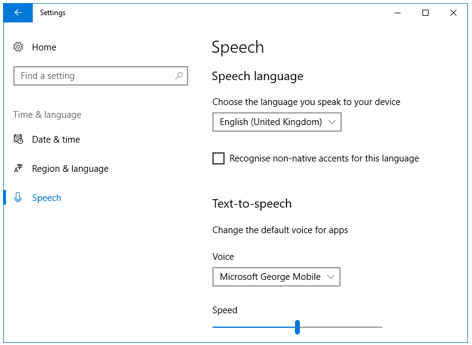
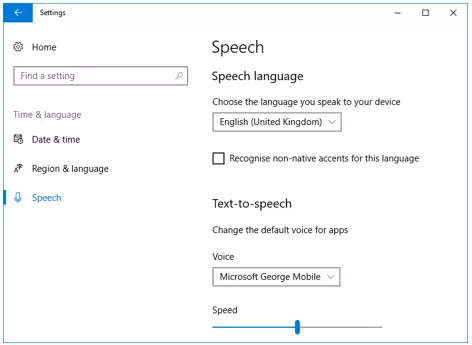
La herramienta es muy simple: facilita la navegación mediante algunos comandos de teclado y lee textos sin problemas. Sin embargo, los sintetizadores de voz que ofrece están anticuados y no satisfacen el estándar de calidad actual. Los sintetizadores compatibles no están disponibles en todos los idiomas. Así, los usuarios invidentes y con discapacidad visual deben adquirir a largo plazo un software más especializado como NVDA, JAWS o Dolphin. Con ello, la herramienta interna de Windows solo está recomendada para aquellos que quieren tener un primer contacto con un lector de pantallas simple o para los usuarios con visión residual; en definitiva, para quienes no dependen completamente de un screen reader.
VoiceOver: el lector de pantalla preinstalado para macOS y iOS
VoiceOver permite a las personas con ceguera completa o parcial manejar sistemas Apple con ayuda del control de voz y de teclado para poder escuchar contenidos leídos en voz alta. La herramienta está preinstalada en macOS, por lo que es una opción obvia para los usuarios de Apple. Para activar VoiceOver en macOS, haz clic en la tecla “Comando-F5”. En la actualidad soporta 26 idiomas y también está disponible para iPad y sistemas iPhone (a partir de 3GS).
El sintetizador de voz de VoiceOver se llama desde macOS X 10.5 “Alex” y destaca por su potencia y por ser muy comprensible, ya que, a diferencia de sintetizadores más antiguos, es capaz de imitar la fluidez del habla de un modo convincente. Además, “Alex” también destaca por integrar sonidos respiratorios para que el sintetizador parezca todavía más auténtico. Desde macOS X 10.7, VoiceOver también permite integrar voces de RealSpeak de la empresa Nuance. Dado que la selección del sintetizador de voz es cuestión de gustos, una gama más amplia de opciones tiene un valor añadido para el usuario.
VoiceOver soporta, además, la mayoría de líneas braille más populares y ofrece opciones de control para el teclado y el ratón. Para simplificar la navegación, el programa divide el contenido de la página web en elementos que se leen en voz alta. Los elementos interactivos como los campos de texto y las barras de desplazamiento pueden controlarse con el teclado y VoiceOver también ofrece opciones adecuadas a los usuarios de trackpads o touchpads.
Orca: el lector de pantalla gratuito para Linux
Orca es un screen reader gratuito y de código abierto para Linux que evoluciona de forma continua gracias a una amplia comunidad y a un activo círculo de desarrolladores. El programa emplea el sintetizador de voz eSpeak, que genera un lenguaje bastante artificial. Por ello, Orca busca específicamente a lingüistas informáticos que quieran participar en el desarrollo del sintetizador, pero también recurre a traductores internacionales que hacen que el programa esté disponible en diferentes idiomas, por lo que Orca es un proyecto conjunto.
Este resulta extremadamente popular por sus prácticas audioguías, que pueden descargarse gratis. Con estas, los usuarios pueden iniciarse paso a paso en Orca y sus funciones, en lo que también desempeña un papel importante su integración en el sistema operativo Linux.
El programa es parte de la plataforma GNOME (desde la versión 2.16) y va acompañado normalmente de Ubuntu y Fedora. Además, los sistemas suelen contener sintetizadores, líneas braille y herramientas de zoom que Orca integra automáticamente. En algunos casos, el usuario tiene que descargar estas partes, lo que puede dificultar la integración de Orca.
ChromeVox y Chirpy: lectores de pantalla como extensiones de navegador
Algunas extensiones de navegador también permiten leer textos en voz alta, pues son pequeños programas desarrollados específicamente para leer páginas web. ChromeVox para Google Chrome y Chirpy para Firefox son dos programas de lectura gratuitos y de rápida instalación en sendos navegadores.
Ambas aplicaciones funcionan a través de pequeños botones en la ventana del navegador, mediante los que pueden leerse en voz alta los campos de texto marcados previamente. Mientras que el sintetizador de voz de Chirpy suena de un modo agradable y tranquilo, muchos consideran que la salida de voz de ChromeVox es un poco irritante y tiene un sonido muy elevado. En cuanto a la calidad, ninguno de los dos sintetizadores puede competir con los programas de voz de los “verdaderos” screen readers.
Las extensiones de navegador no pueden sustituir por completo al software de screen readers, concretamente porque los usuarios con una elevada discapacidad visual están supeditados a una buena manejabilidad, característica que falta a los addons para los navegadores. Estos resultan más bien interesantes para usuarios sin una discapacidad visual severa y que quieran utilizarlos sin mucho esfuerzo para leer textos en voz alta.
TalkBack: lector de pantalla para Android
TalkBack está instalado en la mayoría de dispositivos Android y puede activarse y desactivarse en el apartado de “Accesibilidad” (“Accessibility”). Este servicio gratuito hace que las personas invidentes y con discapacidad visual puedan utilizar su dispositivo Android sin problemas. La app se ejecuta en un segundo plano y reproduce los textos de forma sintética, además de incluir señales acústicas y feedback de vibración.
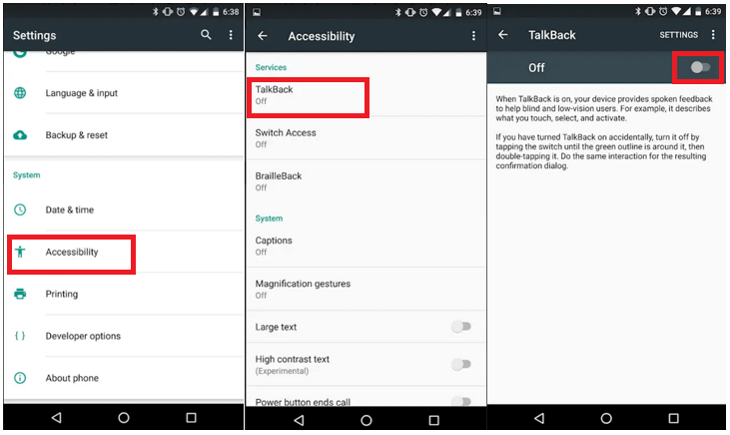
Así puedes activar TalkBack:
- Ve al menú de la app en los ajustes de tu smartphone y desplázate hasta abajo.
- En la pestaña “Ajustes” (“Settings”) se encuentra la categoría “Accesibilidad” (“Accessibility”).
- TalkBack aparecerá en “Servicios” cuando se haya instalado. Si todavía no lo está, puedes descargarlo gratis en la Google Play Store.
- En la ventana de TalkBack puedes activar o desactivar la app utilizando el slider.
- En el apartado “Accesibilidad” (“Accessibility”) se encuentra la función “Escuchar Selección”, que es de utilidad si solo quieres escuchar los textos de tu elección. Una vez se activa TalkBack, puedes ignorar la opción “Escuchar Selección”.
TalkBack está permanentemente activo, lo que puede provocar demoras en algunos dispositivos. Este screen reader es recomendable sobre todo si se combina con un smartphone de alto rendimiento. Los retrasos en la carga afectan especialmente los usuarios ciegos, pues no pueden reconocer dicha ralentización fácilmente y, en ocasiones, consideran que son los responsables de los errores aunque se deba a un problema técnico. Con todo, TalkBack es un programa muy convincente, si bien requiere que los dispositivos tengan cierta potencia para funcionar con fluidez.
ShinePlus como screen reader para Android
Si experimentas problemas con TalkBack o quieres simplemente probar una alternativa, el lector de pantalla de Shine, también conocido como “ShinePlus”, es una opción que merece la pena tener en cuenta. La herramienta es gratuita, puede descargarse desde la Play Store y se financia con publicidad. Una vez instalada, aparecerá en el apartado “Accesibilidad”, desde donde puede activarse.
Mientras la app esté funcionando, un simple toque en la pantalla táctil hará que se describa el área seleccionada, permitiendo así explicar los botones o leer los elementos textuales en voz alta. Para utilizar las funciones del teléfono así como para poder navegar, es necesario hacer doble clic en cada icono. Además, ShinePlus ofrece una lupa para los usuarios con visibilidad reducida. No obstante, el reconocimiento de iconos es aún inmaduro, sobre todo en el caso de aplicaciones más complejas. A menudo no reconoce las zonas interactivas, lo que imposibilita su manejo para personas con ceguera. En comparación, TalkBack, lector de pantalla para Android, posibilita un mejor manejo con los contenidos web y los informes de usuario señalan que es más fluido que la app de Google, lo que supone una ventaja para dispositivos más débiles, pero las señales de audio de ShinePlus son menos molestas.
Comparativa de lectores de pantalla
| Programa | Sistema operativo | Precio | Ventajas | Inconvenientes |
|---|---|---|---|---|
| NVDA | Windows 7, 8.1, 10 | Gratuito | Ideal para principiantes, buenos sintetizadores de voz (eSpeak, Sapi 4/5), soporte de líneas braille, desarrollo constante, 44 idiomas, un único archivo .exe | Solo sintetizadores de voz gratuitos (ningún sintetizador moderno), no ofrece soporte para programas, navegación algo pesada |
| JAWS | Windows 7, 8.1, 10 | 1 000 - 3 000 euros | Sintetizadores de voz de alta potencia (Eloquence, RealSpeak), amplia asistencia al usuario, lectura de PDF y gráficos, navegación óptima para usuarios ciegos, soporte de líneas braille, compatible con numerosas aplicaciones de Windows y Office, líder de mercado con una amplia comunidad de usuarios | Software extremadamente caro, modelo de pago algo opaco, solo 7 idiomas |
| Dolphin | Windows 7, 8.1, 10 | 1 000 - 1 300 euros | Sintetizador de voz potente y variable (Vocalizer Expressive), función de búsqueda, lectura de PDF, “Dolphin Cursor”, soporte para líneas braille, soporta los eBooks de algunos proveedores | Software caro, asistencia online reducida, comunidad de pequeña envergadura |
| Narrador de Windows | Windows 7, 8.1, 10 | Preinstalado | Bueno para iniciarse en el uso de lectores de pantalla, lectura de textos sencilla, fácil navegación con comandos de teclado, integración nativa con Windows | El sintetizador de voz suena muy mecánico, por lo que no es apto como solución integral para personas con ceguera, soporte para idiomas algo reducido, no soporta líneas braille |
| VoiceOver | macOS, macOS X, iOS | Preinstalado | Muy apto para comenzar, sintetizadores de voz de relativamente alto rendimiento (Alex y RealSpeak), soporte para líneas braille, buena navegación a través de comandos de teclado, facilita considerablemente la utilización de smartphones y tablets | Solo pueden utilizarse sintetizadores de voz gratuitos (ningún sintetizador moderno), no ofrece soporte para programas diferentes, no apto como solución integral para ciegos |
| Orca | Linux (GNOME) | Gratuito | Sintetizador de voz relativamente potente (eSpeak), soporte de líneas braille, buena navegación a través de comandos de teclado, código abierto, proyecto comunitario, audioguías | Configuración parcialmente compleja, solo sintetizador de voz gratuito (sonido artificial) |
| ChromeVox | Google Chrome | Gratuito | Integración sencilla en el navegador web, para usuarios ocasionales | Sintetizador de voz deficiente, no apto como solución integral para personas con ceguera, ausencia de actualizaciones regulares |
| Chirpy | Mozilla Firefox | Gratuito | Integración sencilla en el navegador web, para usuarios ocasionales | Sintetizador de voz de poca calidad, no apto como solución integral para ciegos, algunos problemas de rendimiento, ausencia de actualizaciones regulares |
| TalkBack | Android | Gratuito | Facilita considerablemente el manejo del smartphone, el desarrollador (Google) realiza avances importantes en el aspecto de la lengua artificial | Requiere muchos recursos y un hardware potente, sintetizador de voz más débil |
| ShinePlus | Android | Gratuito | Facilita considerablemente el manejo del smartphone, permite ahorrar más recursos que TalkBack | Sintetizador de voz más débil, publicidad, actualizaciones irregulares, presencia de algunos errores |