

Cambiar el idioma de Chrome: tutorial paso a paso

Internet Explorer, Firefox, Safari…Tenemos a nuestra disposición una gran variedad de navegadores web. No obstante, hay un claro favorito; más del 67 % de los usuarios españoles prefieren el navegador Google Chrome. Entre las ventajas que ofrece, se incluyen el excelente rendimiento y la extraordinaria facilidad de uso.
Como la mayoría de los navegadores, Chrome selecciona automáticamente un idioma, que no siempre se corresponde con las preferencias del usuario. En algunos casos, Chrome hasta cambia el idioma sin previo aviso, especialmente después de actualizarse. Pese a todo, el navegador permite cambiar esta configuración manualmente: te explicamos cómo cambiar el idioma de Google Chrome paso a paso.
- Mejora tu posicionamiento en Google sin necesidad de una agencia
- Responde los comentarios y publica en redes sociales más rápido
- Sin necesidad de conocimientos de SEO o marketing online
Google Chrome y la necesidad de configurarlo
Cuando abres Chrome por primera vez después de descargarlo, el navegador selecciona el idioma basándose en el que utiliza el sistema operativo. Asimismo, el navegador de Google también configura automáticamente otros muchos parámetros, como guardar todas las páginas web que visitas en el historial. Cuanto más grande es este archivo y más espacio de almacenamiento requiere, más se ralentiza el navegador. Para evitarlo, te recomendamos borrar el historial con regularidad, algo que te explicamos en nuestro artículo sobre cómo borrar el historial de Chrome. También te puede ser útil aprender a crear marcadores para guardar permanentemente algunas direcciones web y poder acceder a ellas sin perder tiempo.
Para poder utilizar Google Chrome con comodidad, los mensajes de navegación y los elementos del menú deben mostrarse en el idioma que te resulte más familiar. Por lo tanto, es posible que quieras cambiar el idioma predeterminado.
Cómo cambiar el idioma de Google Chrome
Para cambiar el idioma, abre primero el navegador. Antes de cambiar el idioma de Chrome, te recomendamos guardar cualquier contenido que te interese, si no lo has hecho ya. De lo contrario, se perderá porque el navegador se reinicia al final del proceso. Después, sigue los pasos que detallamos a continuación.
Primer paso: abrir la configuración de Chrome
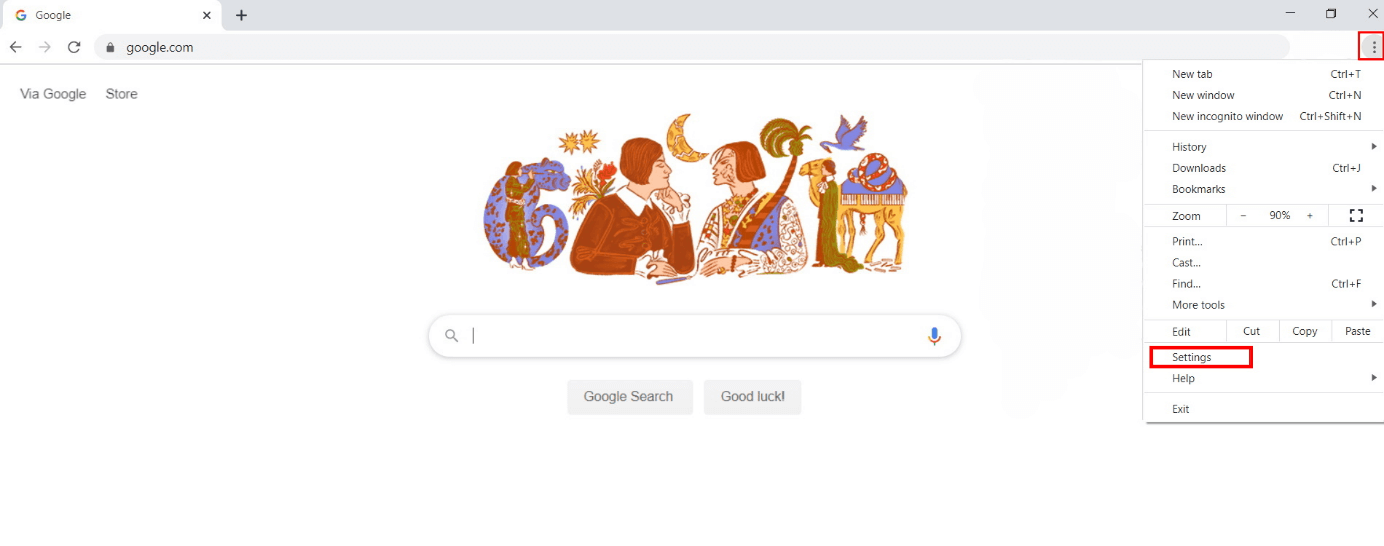
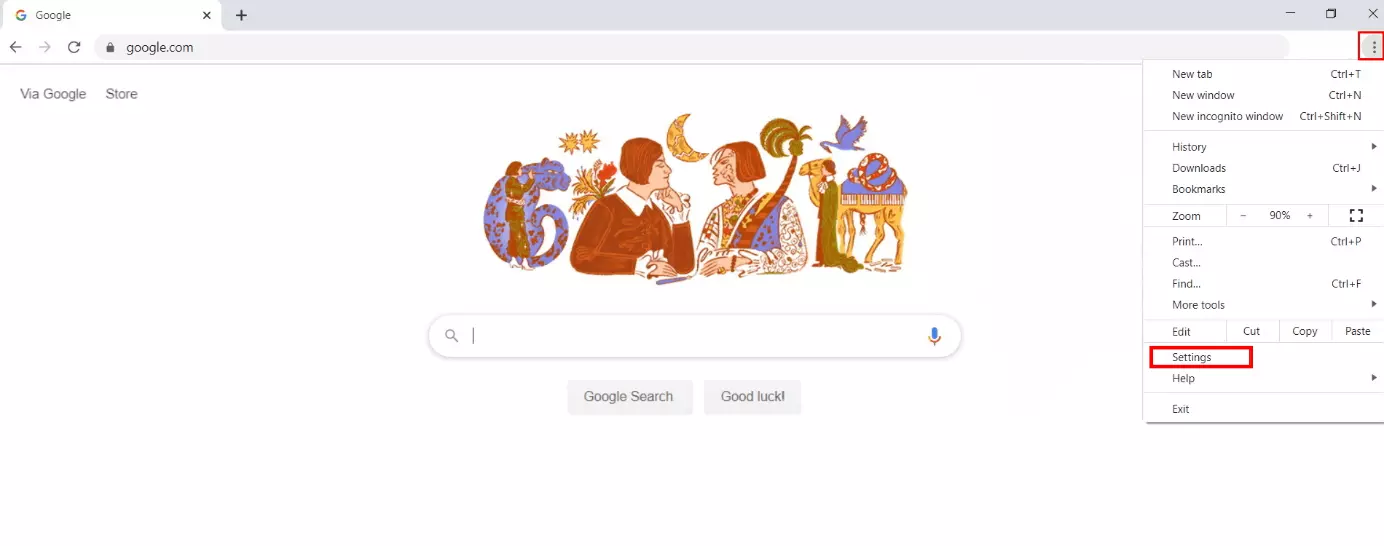
Abre el menú del navegador haciendo clic en el icono de los tres puntos, en la esquina superior derecha. Después, selecciona “Configuración”. También puedes acceder a la configuración de Chrome escribiendo “chrome://settings/” en la barra de direcciones.
Segundo paso: abrir la configuración avanzada
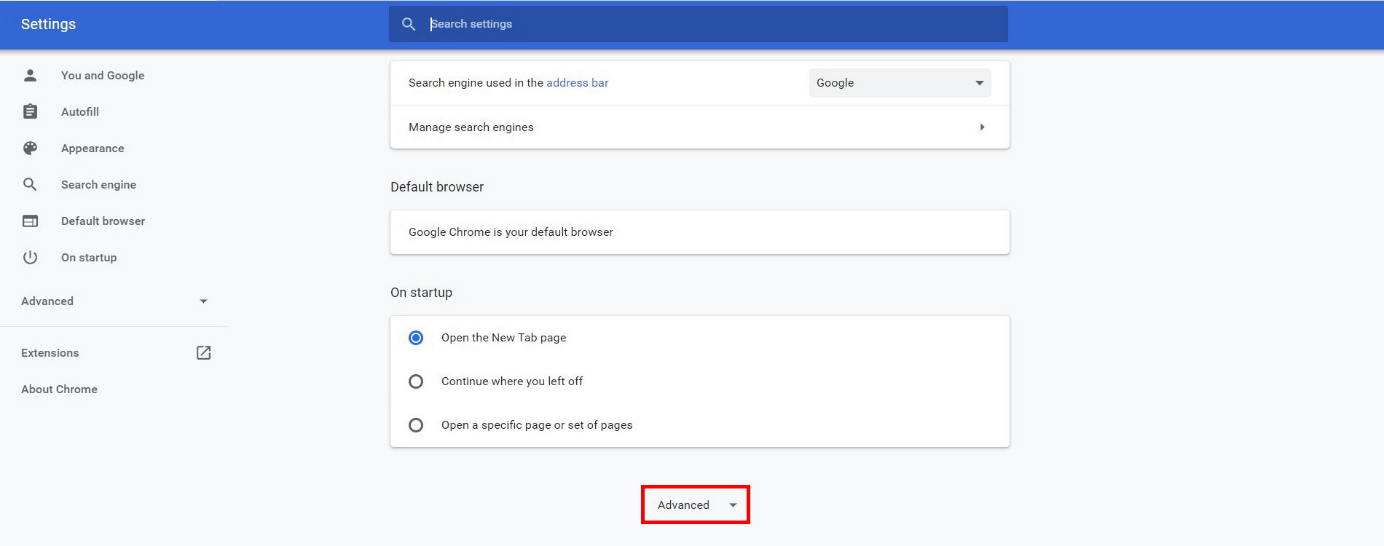
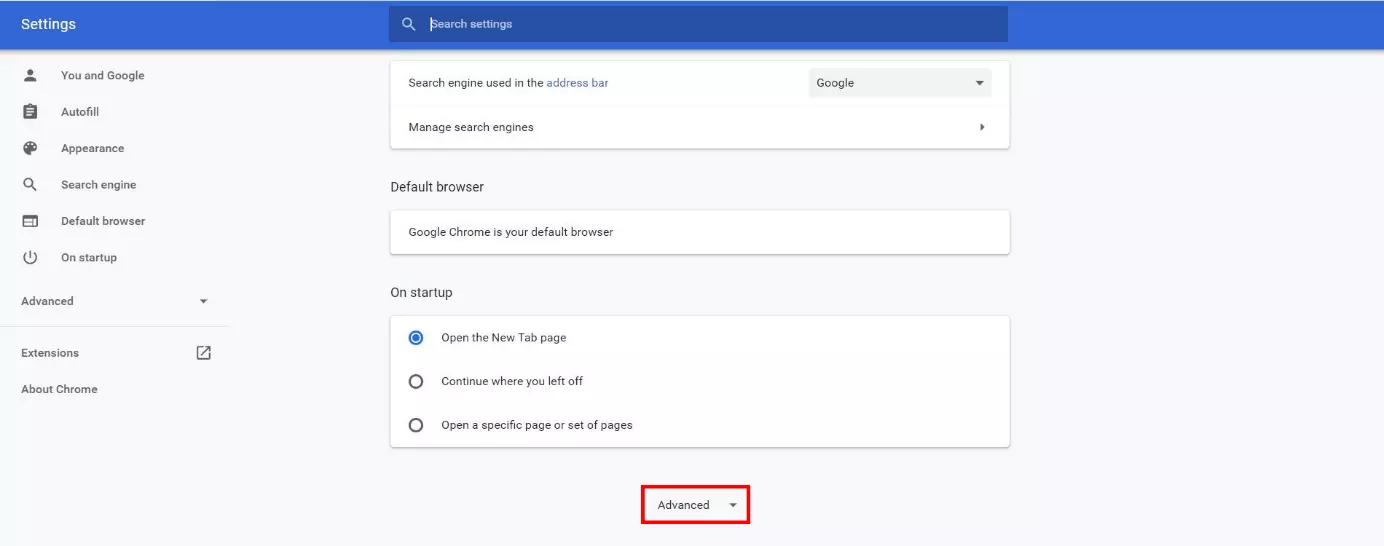
Desplázate hacia abajo, hasta la parte inferior de la ventana de configuración. Allí, haz clic en “Configuración avanzada” para abrir las opciones adicionales.
Tercer paso: cambiar el idioma de Google Chrome
En la ventana que se despliega, verás el apartado de “Idiomas”. La primera opción te permite configurar el idioma de Chrome. Para ello, haz clic en “Idioma”.
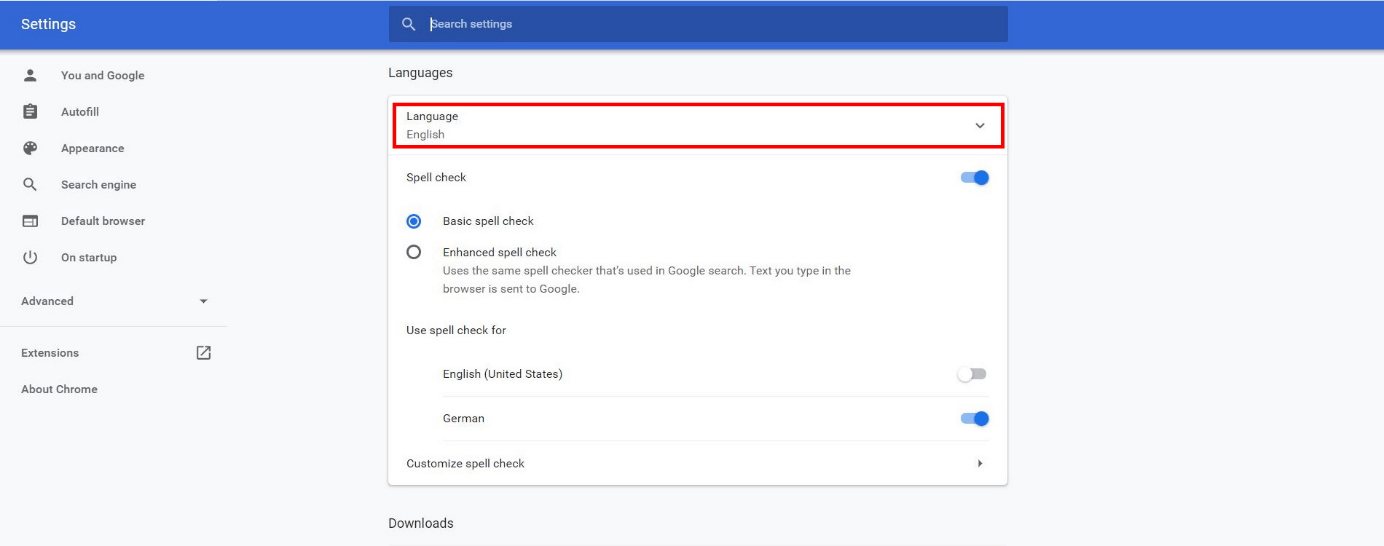
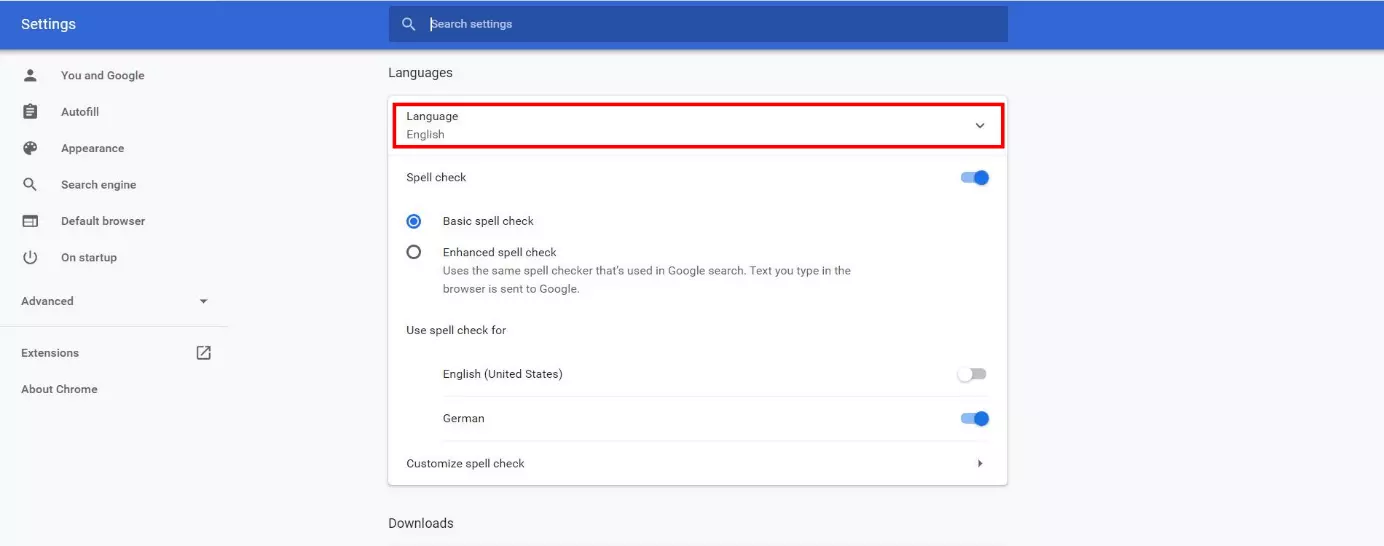
El siguiente paso dependerá de si el idioma que prefieres aparece o no en la lista:
El idioma aparece en la lista
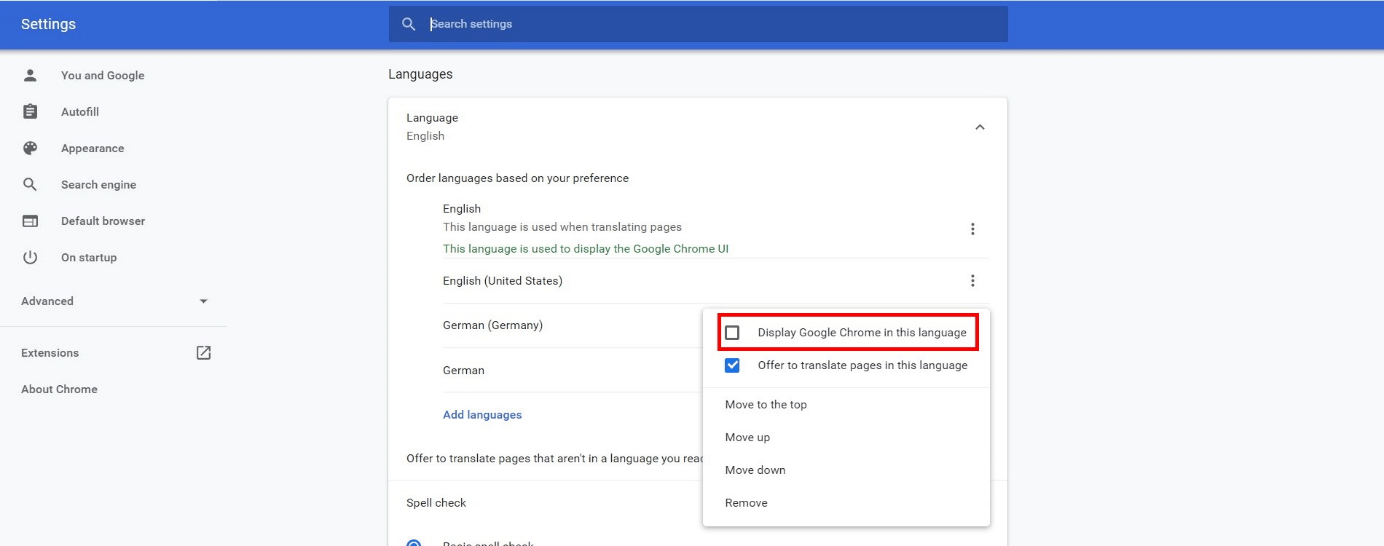
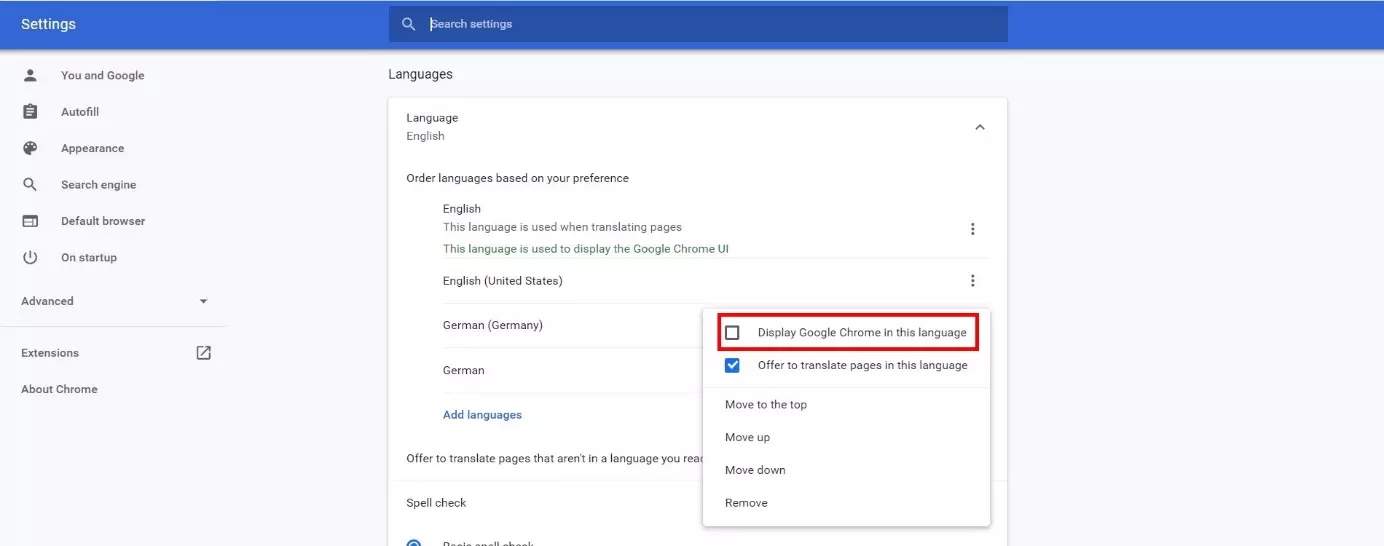
Si el idioma que quieres configurar ya está en la lista, haz clic en el icono de los tres puntos que figura a su lado, en la misma línea.
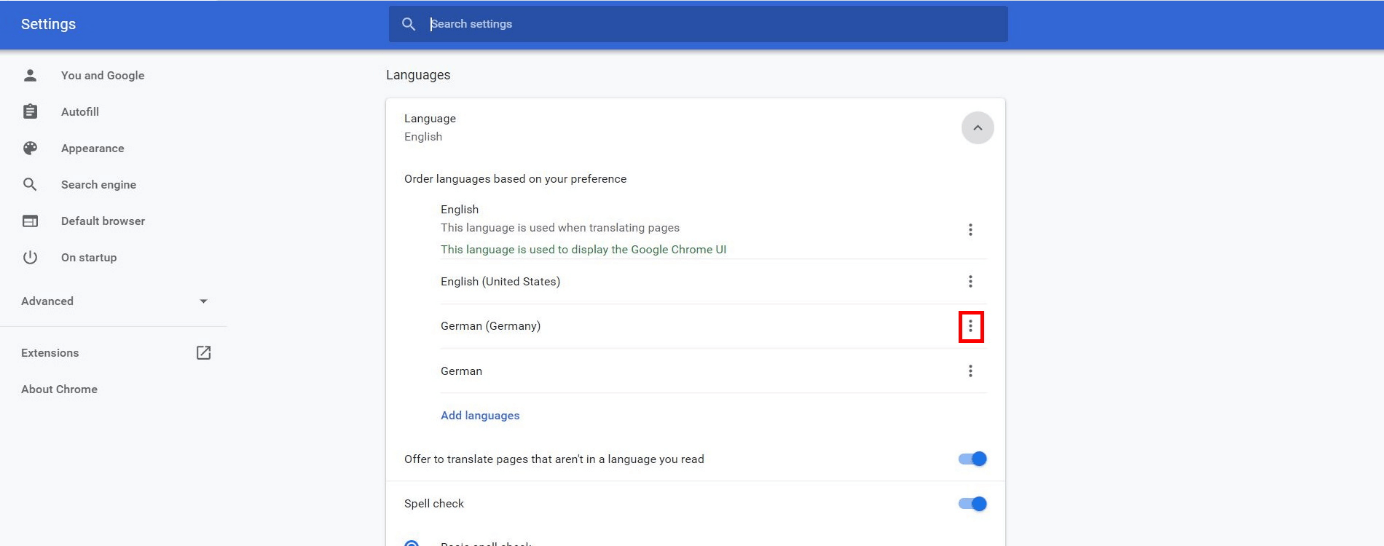
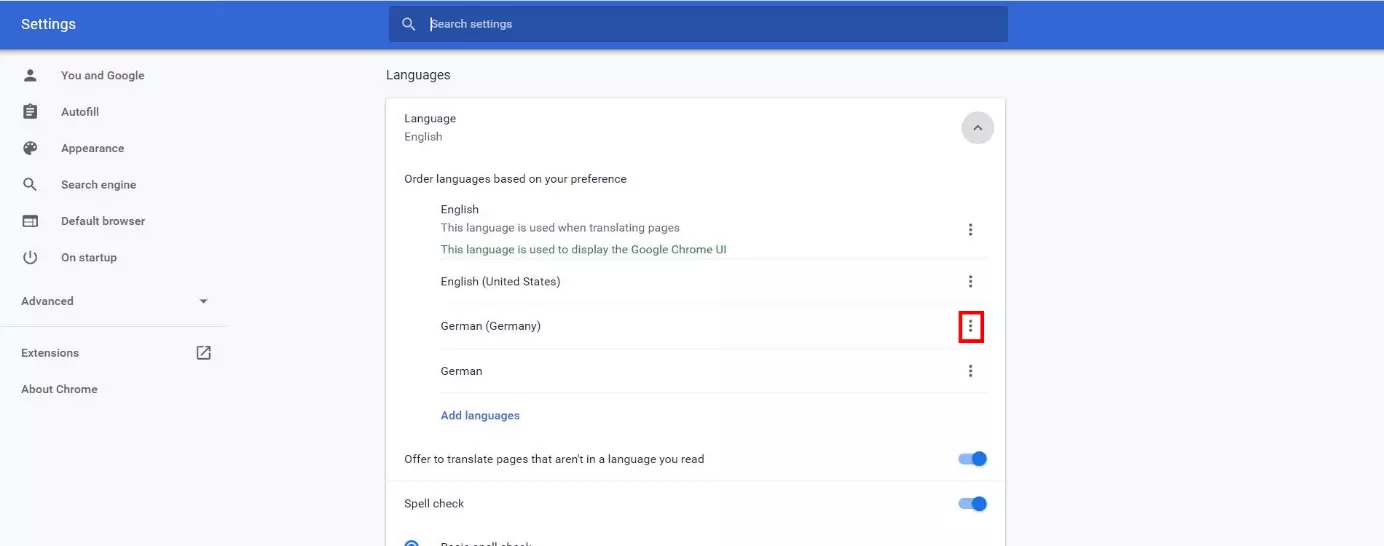
A continuación, selecciona “Mostrar Google Chrome en este idioma”.
El idioma no aparece en la lista
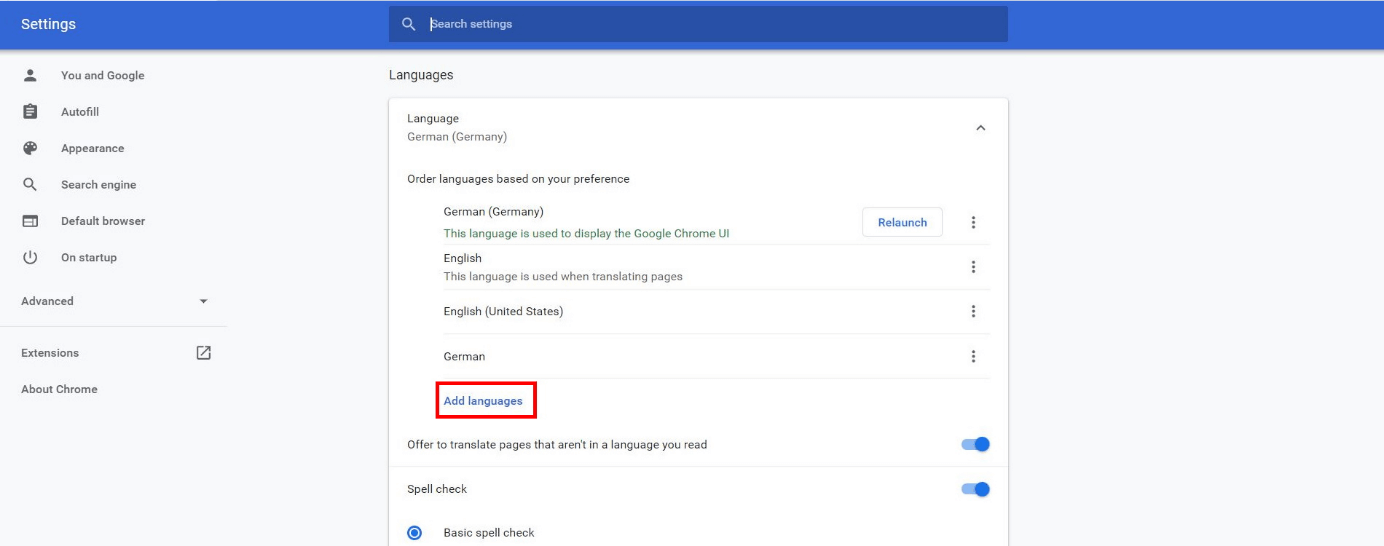
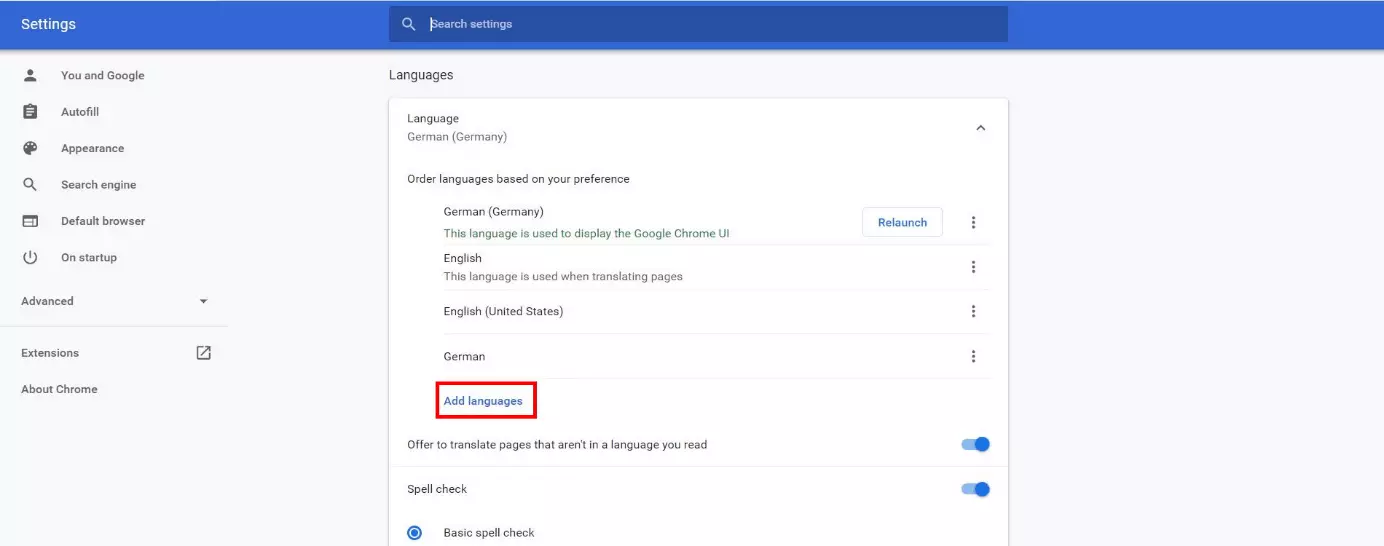
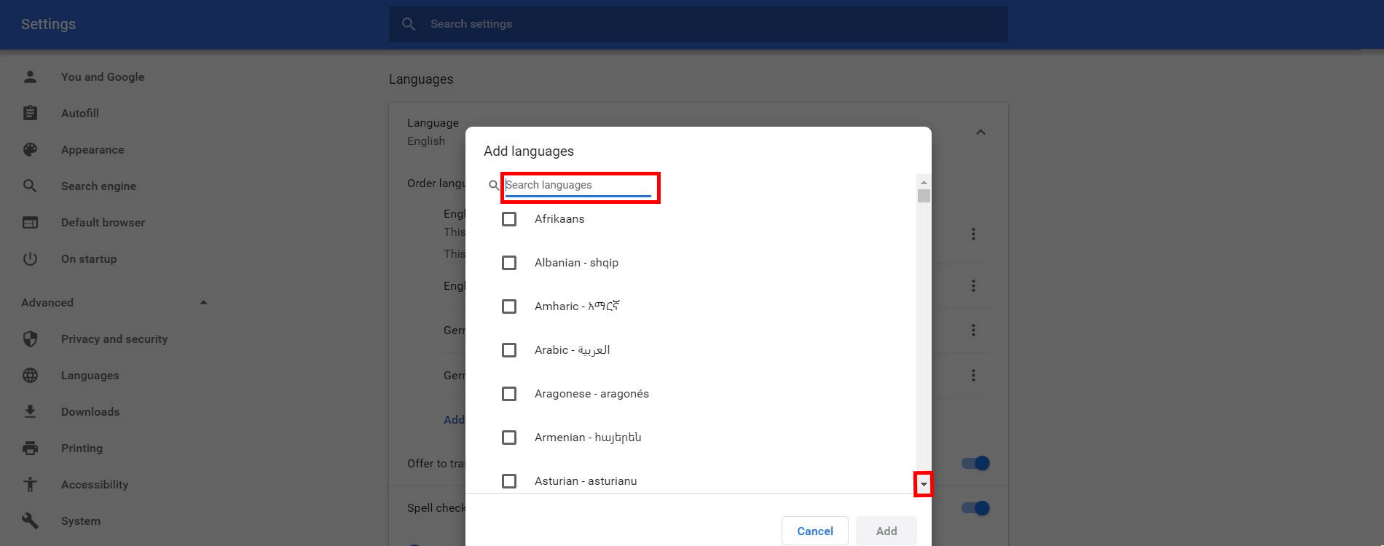
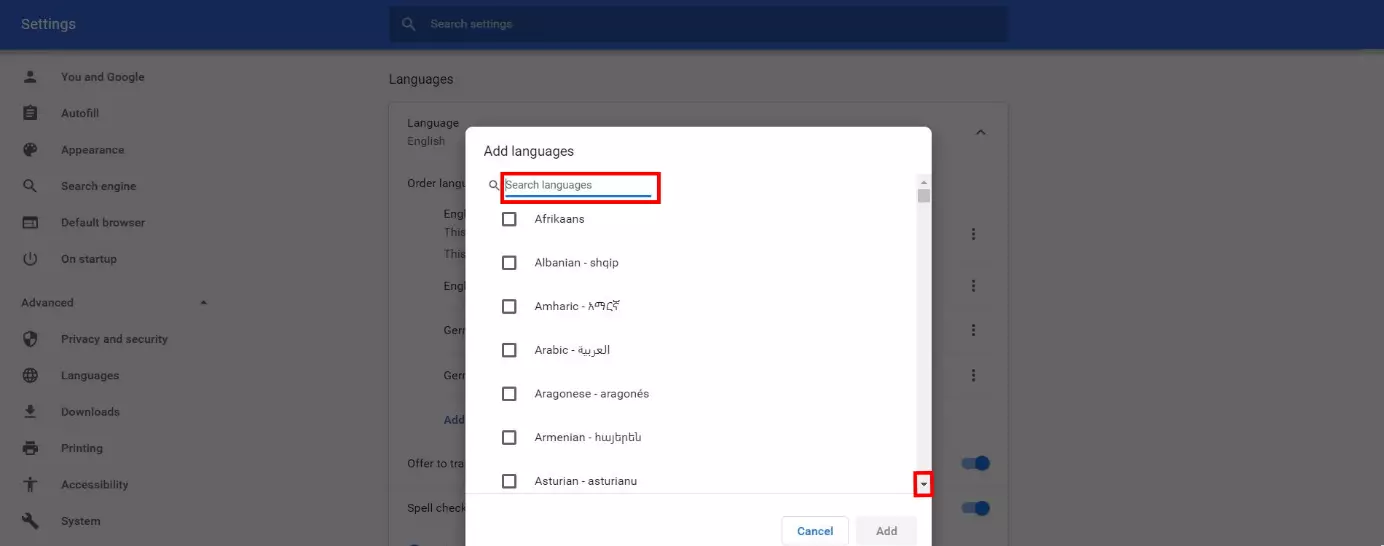
Si el idioma que prefieres no está en la lista, selecciona “Añadir idiomas”:
En el menú que se muestra a continuación, tienes dos opciones:
- Desplazarte por todos los idiomas y seleccionar el que quieras con un clic del ratón.
- Buscar el idioma con la función de búsqueda y marcar la casilla correspondiente.
Finalmente, haz clic en “Añadir” para guardar la configuración:
El idioma ya figura en la lista. Para habilitarlo, sigue los pasos que explicamos más arriba, en el apartado “El idioma aparece en la lista”.
Cuarto paso: reiniciar Chrome
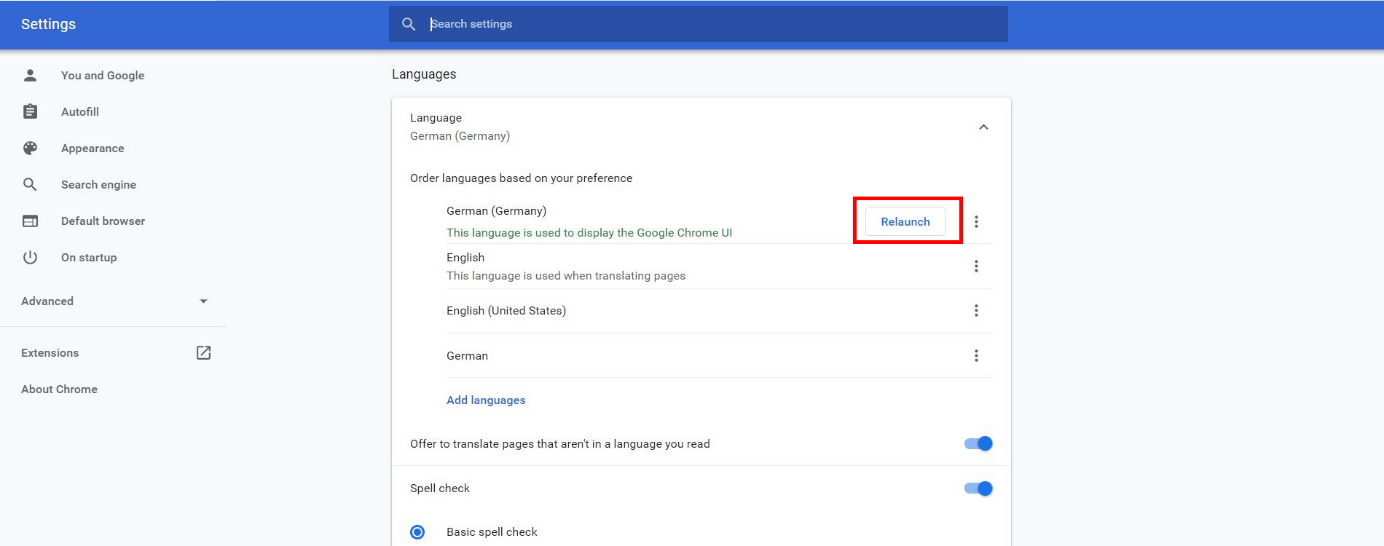
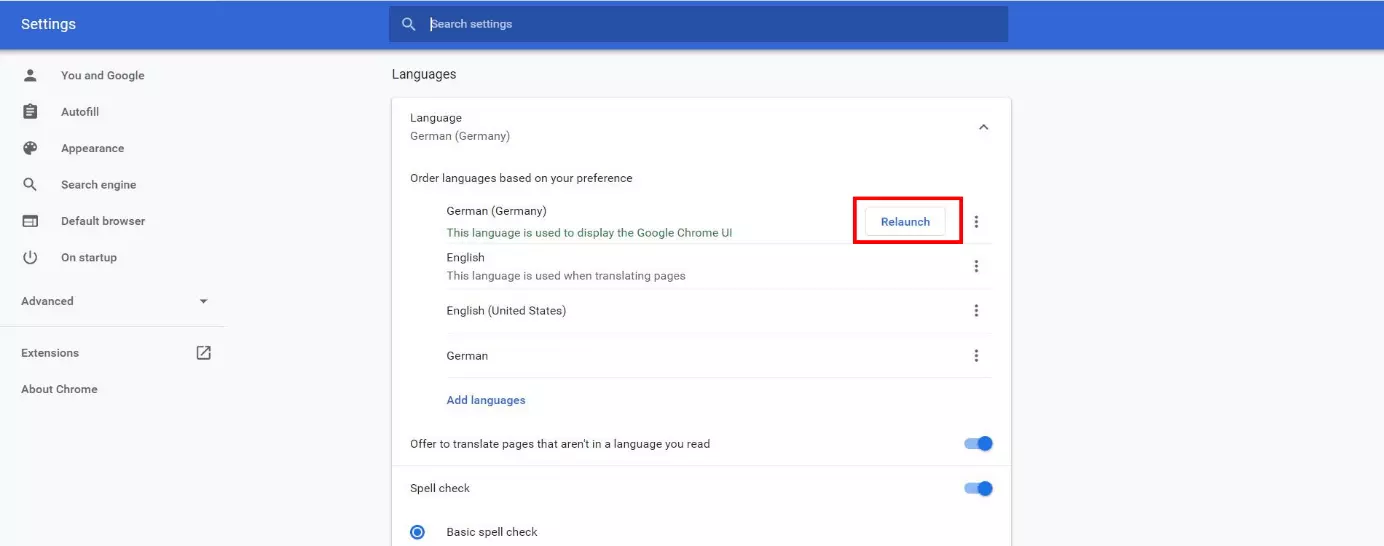
Para que Chrome se muestre en el idioma que has seleccionado, haz clic en “Reiniciar”. El navegador se cerrará automáticamente. Al volver a abrirlo, la interfaz se mostrará en el idioma que hayas elegido.
Cambiar el idioma del navegador Chrome: guía rápida
A continuación, resumimos los pasos básicos para cambiar el idioma de Chrome:
- Abre el menú y pulsa “Configuración”.
- Abre la configuración avanzada y desplázate hasta el apartado de “Idiomas”.
- Selecciona el idioma y pulsa “Mostrar Google Chrome en este idioma”.
- Si el idioma en cuestión no aparece en la lista, pulsa “Añadir idiomas”.
- Finalmente, haz clic en “Reiniciar”.
- Cuando reinicies Chrome, el navegador se mostrará en el nuevo idioma.
- Tu dominio protegido con Certificado SSL Wildcard gratis
- Función Domain Connect para una configuración DNS simplificada gratis
- Registro privado y gratis para mayor seguridad