Ver páginas web antiguas con Wayback Machine y otras herramientas

A menudo surge la necesidad de consultar o incluso restaurar páginas web antiguas. Gracias a herramientas como la Wayback Machine, la caché de Google o WebCite, puedes buscar páginas web antiguas, acceder a versiones anteriores de una página o recuperar una versión antigua de una web, como por ejemplo la página de inicio original.
- Creador de páginas web rápido e intuitivo
- Imágenes y textos instantáneos con SEO optimizado por IA
- Dominio, SSL y buzón de correo electrónico incluidos
¿Por qué puede ser útil ver versiones antiguas de una web?
- Páginas fuera de línea: los problemas técnicos o la cancelación de servicios de alojamiento pueden hacer que ciertos contenidos desaparezcan. Gracias a los archivos web, es posible consultar las versiones anteriores de una web incluso cuando la página original ya no está disponible.
- Investigación y verificación de fuentes: periodistas, blogueros y expertos pueden buscar páginas web antiguas, comparar versiones anteriores y citarlas de forma verificable en sus trabajos.
- Propósitos SEO: los contenidos archivados permiten ver versiones antiguas de una web, analizar enlaces, documentar cambios y aprovechar el potencial de enlace de dominios antiguos.
- Pruebas y fines legales: las capturas o versiones archivadas pueden servir como evidencia en casos de difamación, amenazas o disputas laborales.
El proyecto Internet Archive: ver páginas web antiguas y mucho más
Internet Archive es un proyecto sin ánimo de lucro creado por Brewster Kahle que conserva contenidos digitales desde 1996. Su herramienta principal es la Wayback Machine, con la que puedes ver páginas web antiguas, consultar capturas históricas de páginas, textos, imágenes o vídeos. Algunas de las páginas web más antiguas almacenadas datan de 1996, y hoy la Wayback Machine cuenta con más de 300 000 millones de páginas archivadas, lo que te permite buscar páginas web antiguas y ver la versión antigua de una web con facilidad.
Además de páginas web, Internet Archive también recopila:
- Textos y libros
- Grabaciones de audio, incluidos conciertos en directo
- Vídeos y programas de televisión
- Imágenes
- Programas y aplicaciones de software
Los contenidos proceden del dominio público o son aportados por los propios titulares de derechos. Gran parte del material proviene de universidades, instituciones públicas y proyectos de digitalización como Project Gutenberg y LibriVox.
Tutorial de Wayback Machine: cómo ver y archivar páginas web antiguas
Si has perdido contenidos de tu página web o quieres ver versiones antiguas de una web, la Wayback Machine puede ayudarte. En solo unos pasos podrás buscar páginas web antiguas, consultar versiones anteriores e incluso archivar tus propias páginas para conservarlas.
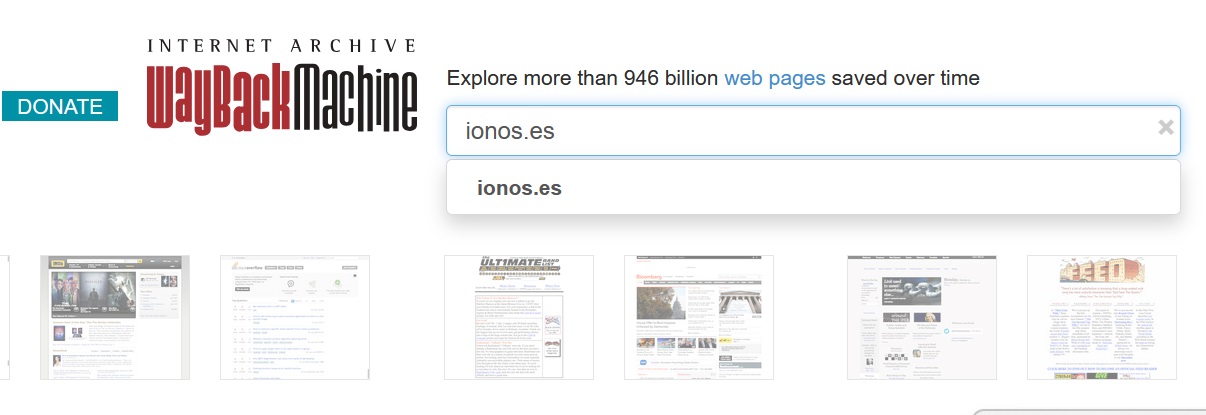
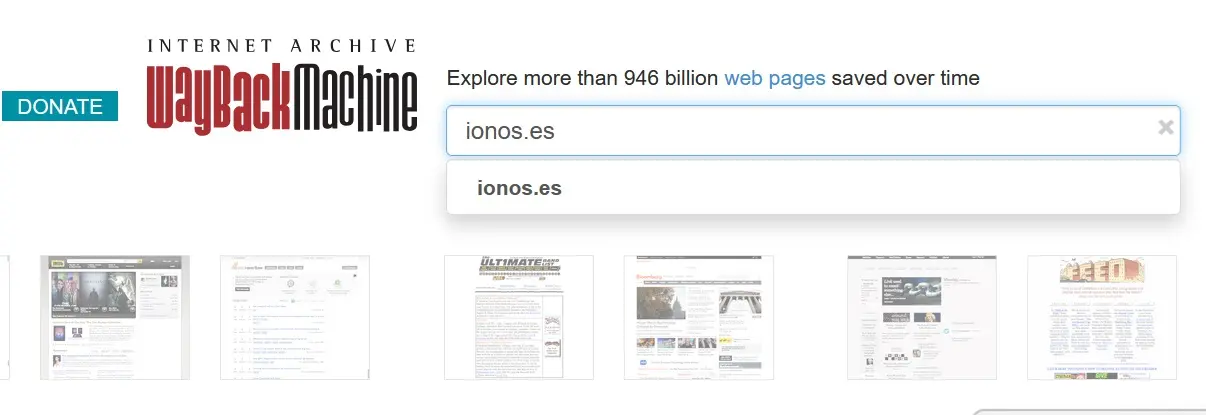
Paso 1: introduce la URL directamente
Escribe el dominio que quieras consultar en la barra de búsqueda superior y pulsa Enter para acceder a los resultados. Allí podrás ver todas las versiones archivadas disponibles de esa página web.
Paso 2: accede a la página principal de Wayback Machine
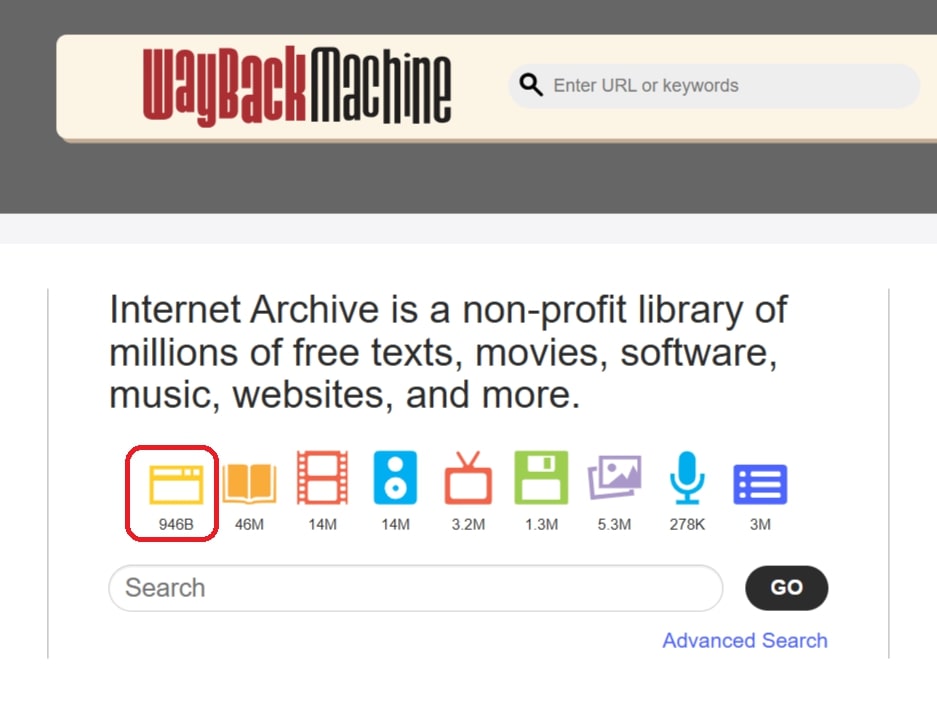
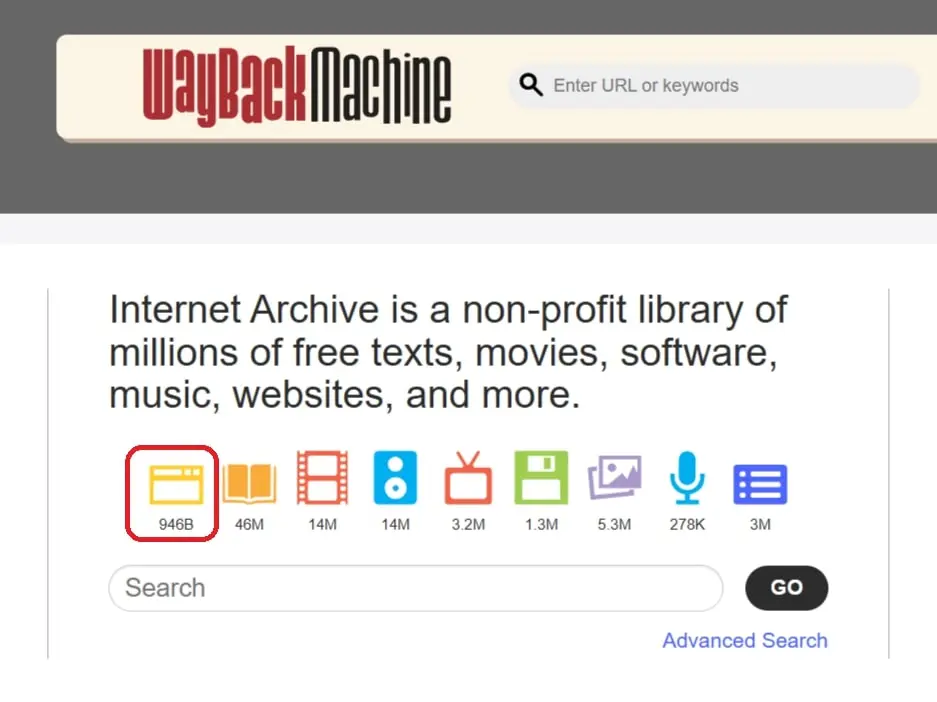
Haz clic en el icono web amarillo para ir a la página principal. Desde allí, introduce la URL del dominio que quieras consultar y selecciona “Browse History” para ver páginas web antiguas y acceder a las versiones archivadas disponibles.
Paso 3: busca usando palabras clave
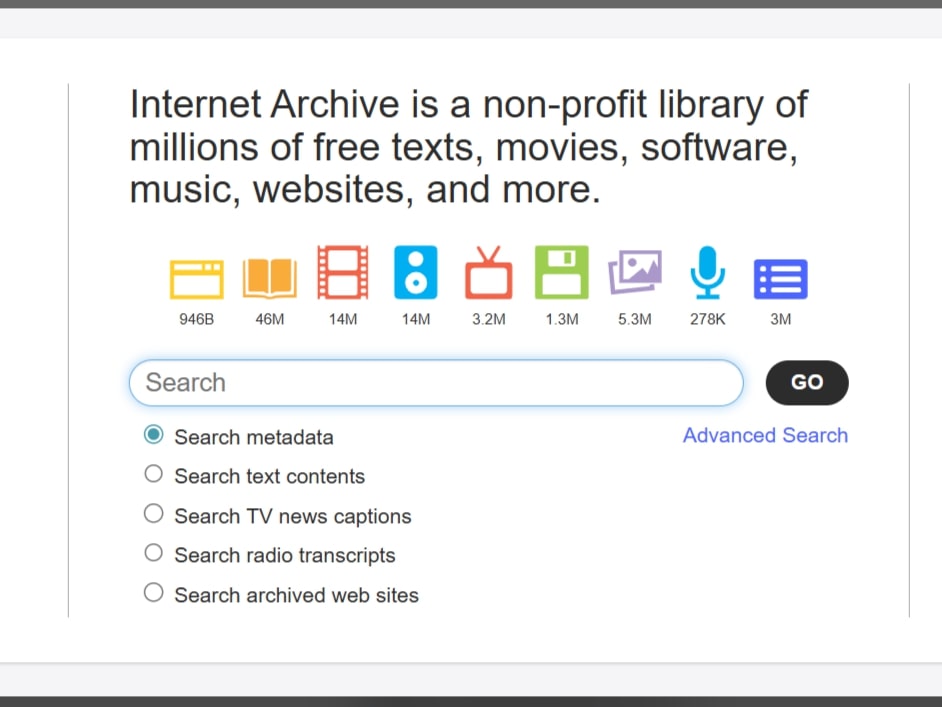
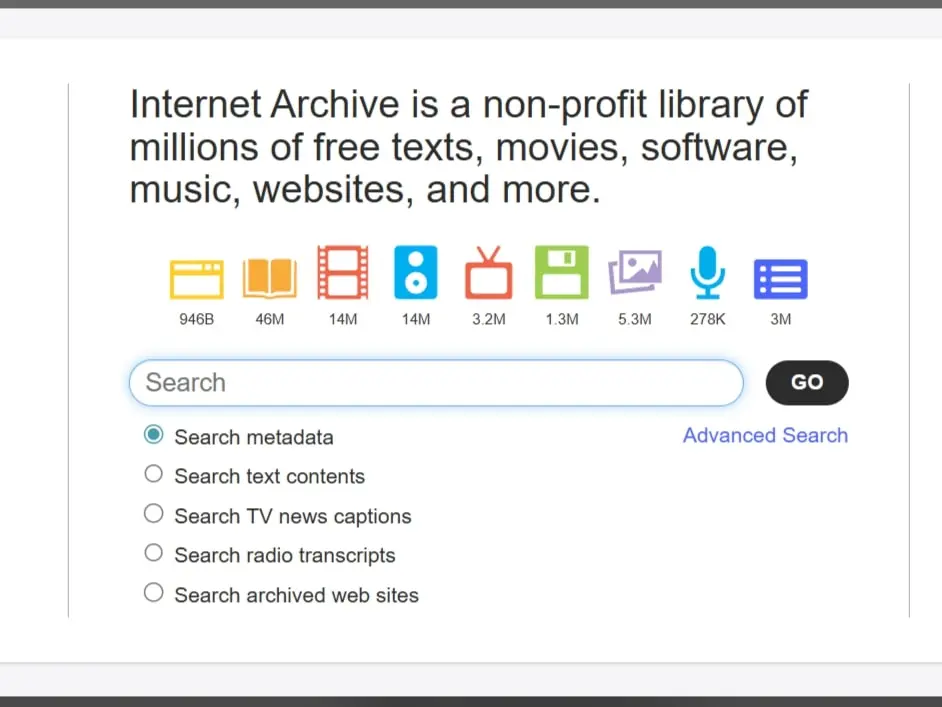
Introduce el término de búsqueda en la barra de búsqueda inferior y selecciona “search archived web sites”. Luego haz clic en “Go” para ver una lista de resultados con el dominio, una breve descripción, los snapshots (versiones archivadas) disponibles y las grabaciones de medios asociadas.
Un snapshot es una instantánea de una página web. Los elementos dinámicos como los formularios no funcionan en ella, pero los contenidos se pueden leer o copiar.
Paso 4: usa la línea de tiempo y las capturas (snapshots)
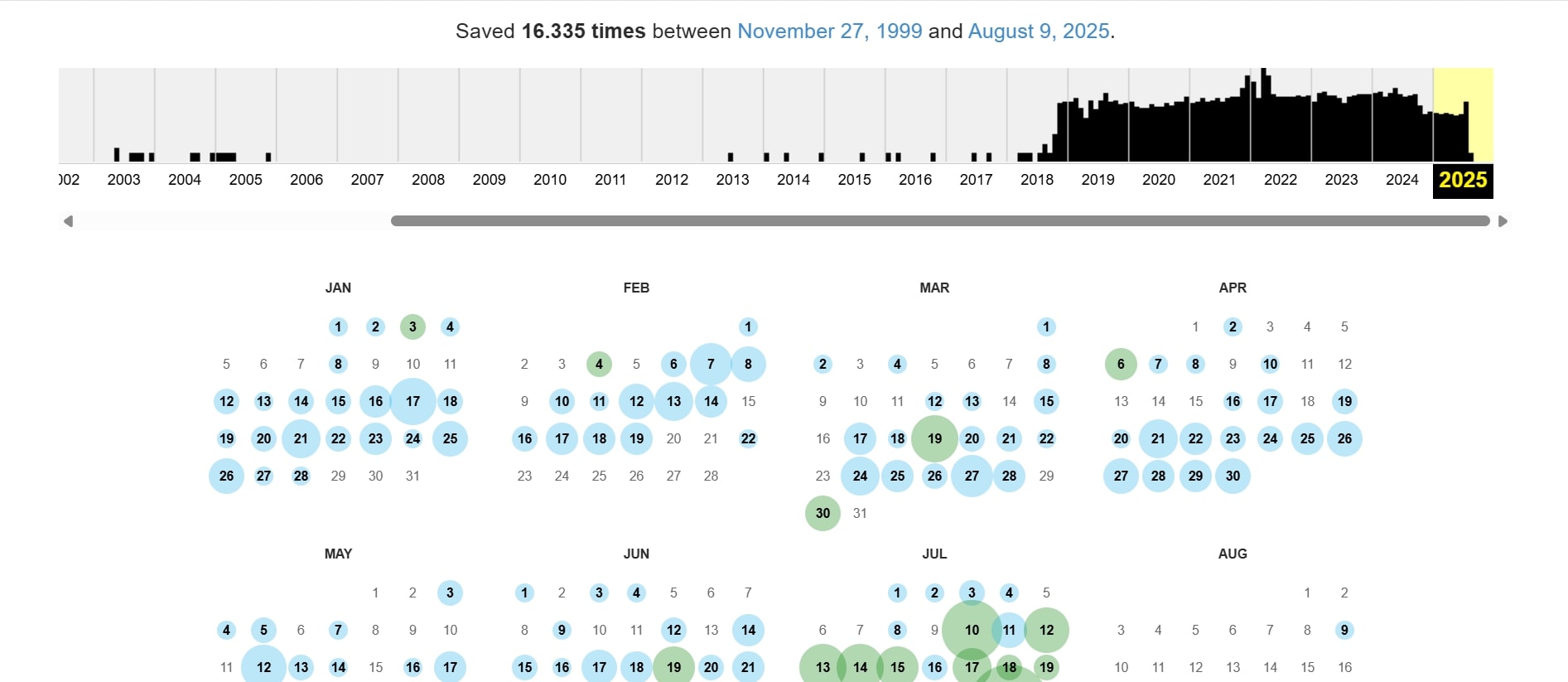
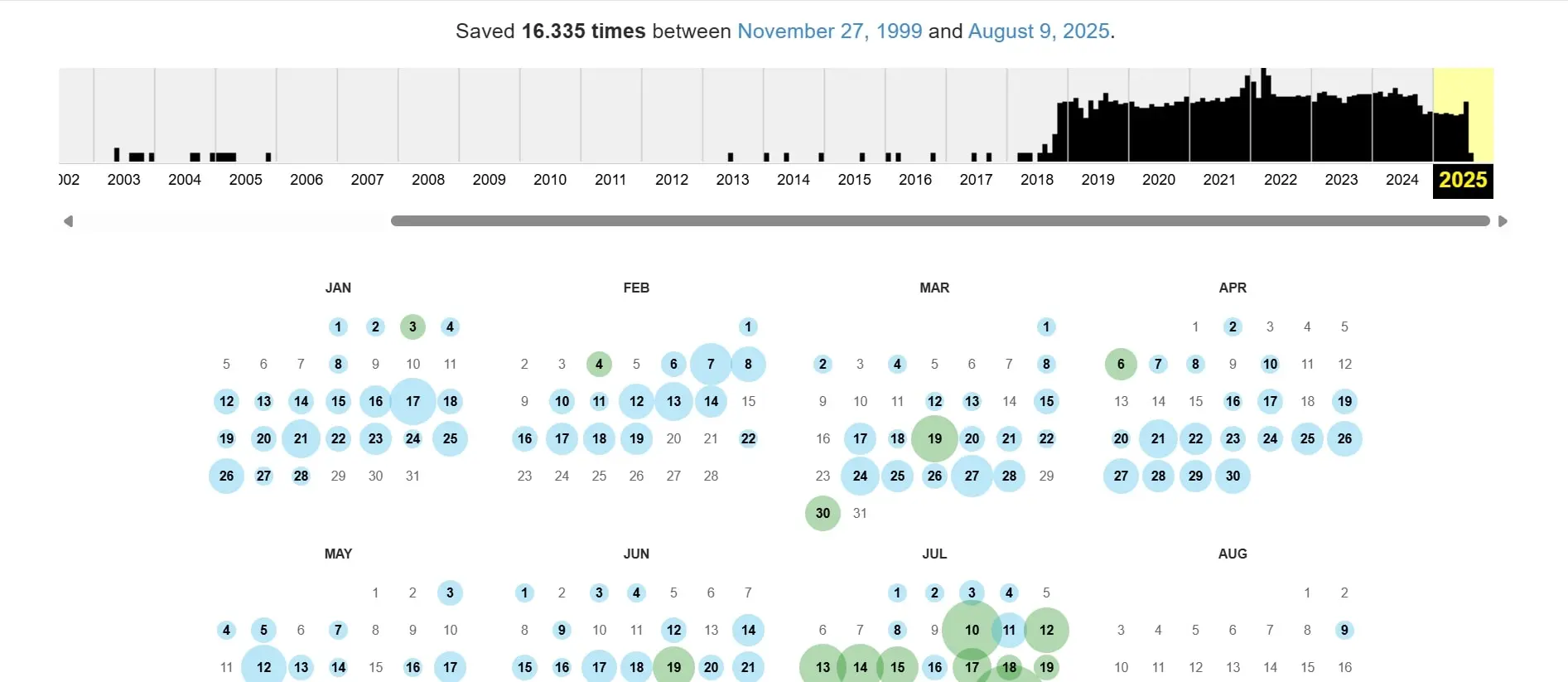
Para cada URL archivada, la Wayback Machine muestra una línea de tiempo con columnas que indican cuántas capturas se realizaron en cada fecha. En la vista de calendario, los snapshots aparecen marcados con distintos colores:
- Azul: rastreo exitoso
- Verde: redirecciones
- Naranja: URL no encontrada (4xx)
- Rojo: error del servidor (5xx)
Cómo usar la línea de tiempo:
- Haz clic en una fecha resaltada en color.
- Elige la marca de tiempo que te interese para ver la versión archivada de la página web.
- Explora la página como normalmente lo harías y copia los contenidos que necesites.
Paso 5: archiva tu propia página web (self-snapshot)
No todas las páginas web se guardan de forma automática. Las razones pueden ser:
- Una etiqueta
noindexo una entrada específica en el robots.txt impiden la indexación - Los contenidos están protegidos por contraseña
- La página ha sido eliminada manualmente del archivo
- Los contenidos dinámicos no se capturan correctamente
Cómo guardar tu página web:
- Ve a la página principal de la Wayback Machine.
- En el campo “Save Page Now”, introduce la URL o dominio que quieras archivar.
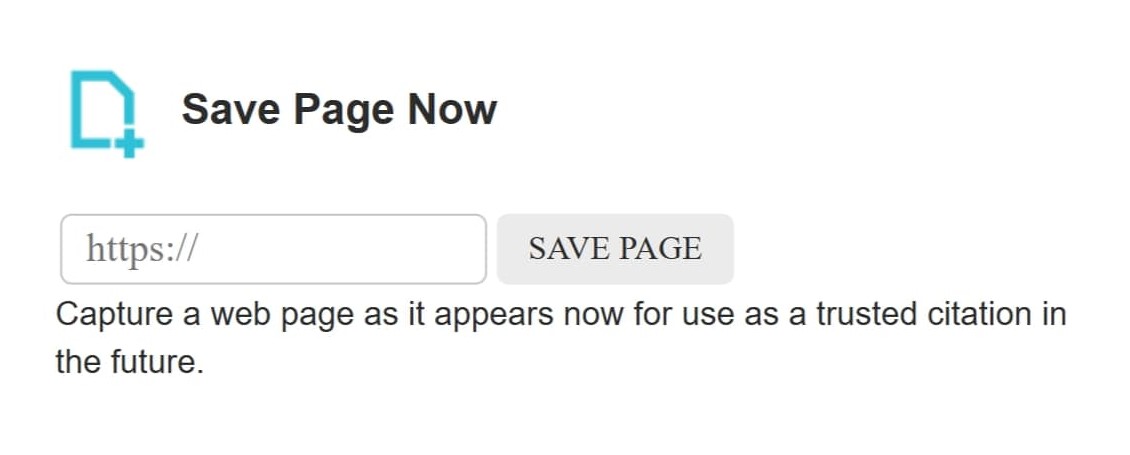
- En pocos segundos, Wayback Machine genera un snapshot que se guarda de forma permanente. De este modo, podrás ver páginas web antiguas incluso si la versión en línea deja de estar disponible más adelante.
En el caso de páginas menos conocidas o locales, merece la pena crear tus propios snapshots con regularidad.


¿Cómo descargar páginas web antiguas?
Si necesitas acceder al código fuente, los enlaces o realizar pruebas SEO, existen varias herramientas útiles para descargar páginas web antiguas:
- Wayback Machine Downloader (GitHub, código abierto): descarga archivos HTML, medios y páginas de índice.
- Archivarix (versión en línea): gratuita para páginas web con hasta 200 archivos, ofrece la descarga en formato ZIP tras el registro.
- HTTrack Website Copier: herramienta clásica para descargar páginas web completas (también páginas archivadas, si indicas las URL de Wayback).
Ten en cuenta que Archive.org no ofrece su propio descargador de páginas web, aunque sí permite descargar textos, imágenes y archivos de audio siempre que tengas los derechos correspondientes.
Alternativa 1: busca páginas web no tan antiguas con la caché de Google
Si la información que necesitas todavía es relativamente reciente, una simple búsqueda en Google puede bastar. Los rastreadores de Google recopilan y almacenan páginas web de manera similar a la Wayback Machine, creando un snapshot en la caché que muestra la última versión indexada de una página. Si la página original deja de estar disponible temporalmente, puedes seguir accediendo a esa versión en caché. En comparación con archive.org, este snapshot suele ser más reciente, aunque solo se conserva una versión por fecha (marca de tiempo).
Para acceder a la versión en caché de una página, escribe el siguiente comando en la barra de direcciones de tu navegador:
http://webcache.googleusercontent.com/search?q=cache:https://www.DOMINIO.com
Sustituye DOMINIO.com por la URL que quieras consultar. Ten en cuenta que las versiones en caché de Google no suelen incluir elementos dinámicos ni contenidos multimedia.
Incluso si una página está configurada como noindex y no aparece en los resultados de búsqueda, la caché de Google a veces puede mostrar una versión anterior.
Alternativa 2: accede a páginas web ya archivadas con WebCite
La herramienta WebCite permite acceder a páginas web ya archivadas y citarlas como fuente. Sin embargo, actualmente no admite nuevas solicitudes de archivado. Aun así, los snapshots existentes pueden seguir consultándose y utilizándose como referencia. Gracias a ello, es posible buscar páginas web antiguas y recuperar versiones anteriores de páginas web.
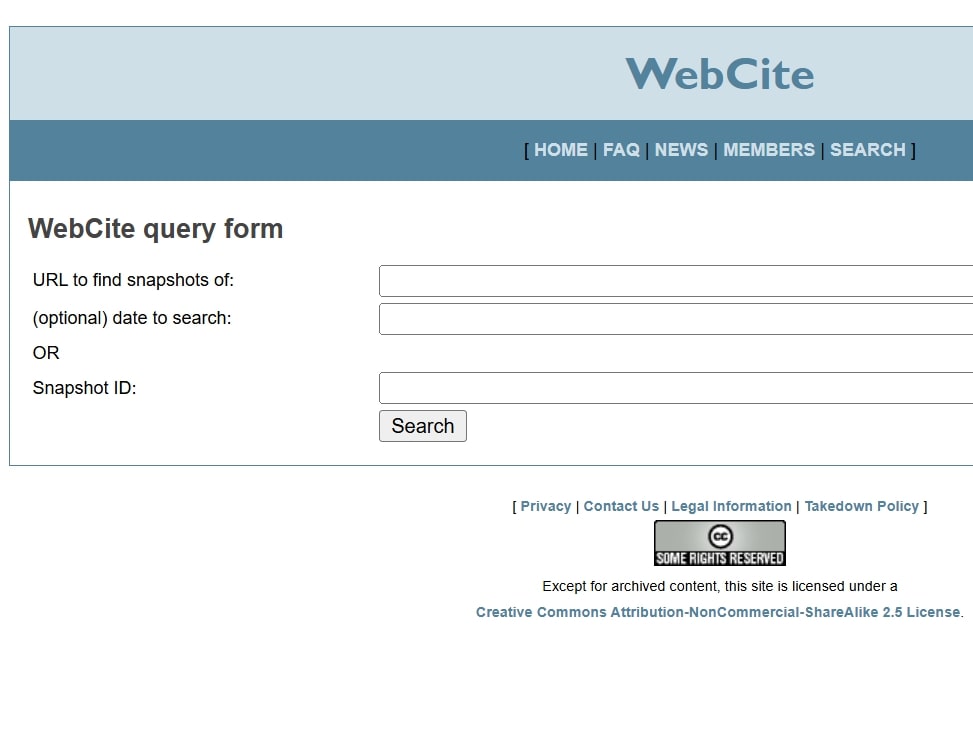
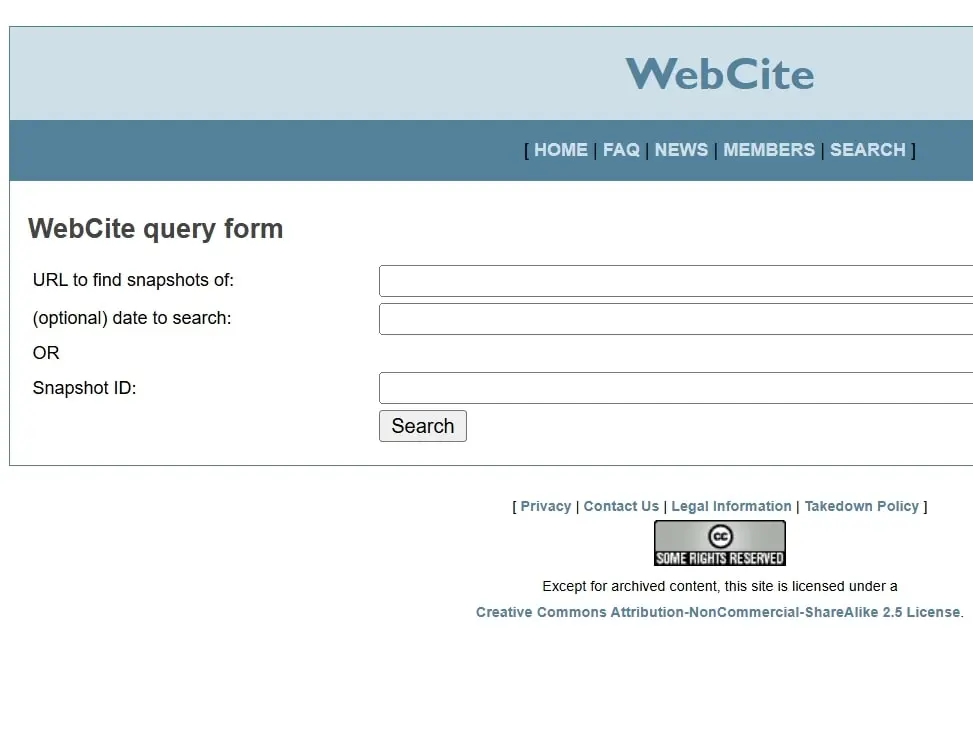
Para acceder a una versión archivada, entra en la página web de WebCite y usa la función de búsqueda para introducir el dominio o el ID del snapshot. De este modo podrás ver la versión antigua de una web que ya haya sido archivada y citarla como fuente estable e inalterable.