

SUMAPRODUCTO: ¿para qué sirve la función de Excel?

Hay que admitir que el nombre de la función de Excel SUMAPRODUCTO puede causar confusión. La función no genera el producto (es decir, el resultado de una multiplicación) de varias sumas (resultado de una adición); por el contrario, se encarga de sumar varios productos. En Excel, SUMAPRODUCTO te ayudará tanto con tablas pequeñas como con una matriz de grandes dimensiones.
¿Para qué sirve la función SUMAPRODUCTO?
Siempre que en Excel multipliques primero varios valores y después quieras sumar estos resultados, la función SUMAPRODUCTO te será muy útil. Si, por ejemplo, has colocado varias matrices en tu hoja de cálculo y quieres calcular el resultado total, con SUMAPRODUCTO te resultará muy sencillo. Partamos del ejemplo de una tabla con dos columnas: con SUMAPRODUCTO puedes multiplicar los valores de cada una de las dos filas y después sumar todos los resultados en una suma conjunta.
SUMAPRODUCTO es una fórmula matricial. Para utilizar una función como una fórmula matricial, normalmente hay que confirmar con [CTRL] + [Mayús] + [Enter] la fórmula introducida. Sin embargo, con SUMAPRODUCTO esto no es necesario, pues la función en sí ya está diseñada para procesar matrices. Por lo tanto, Excel no necesita ninguna señal especial.
Sintaxis de la función SUMAPRODUCTO de Excel
La función SUMAPRODUCTO tiene una estructura relativamente sencilla. Por lo general, en la función solo se introducen los rangos que deben tomarse para la realización de la suma.
=SUMAPRODUCTO(matriz1;[matriz2];[matriz3]...)Por consiguiente, en la fórmula se debe nombrar al menos una matriz, aunque puedes realizar hasta 256 entradas. Excel te da distintas posibilidades para rellenar los parámetros: puedes introducir la matriz mediante referencia de celda, hacer referencia al rango deseado con un nombre o introducir directamente una matriz (es decir, un conjunto de valores) en la fórmula.
- Rango de celda: =SUMAPRODUCTO(A2:A6;B2:B6)
- Nombre: =SUMAPRODUCTO(matriz1;matriz2)
- Matriz: =SUMAPRODUCTO({15;27;12;16;22};{2;5;1;2;3})
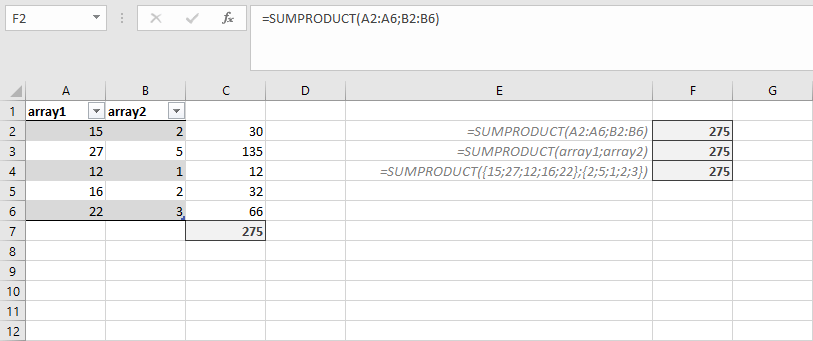
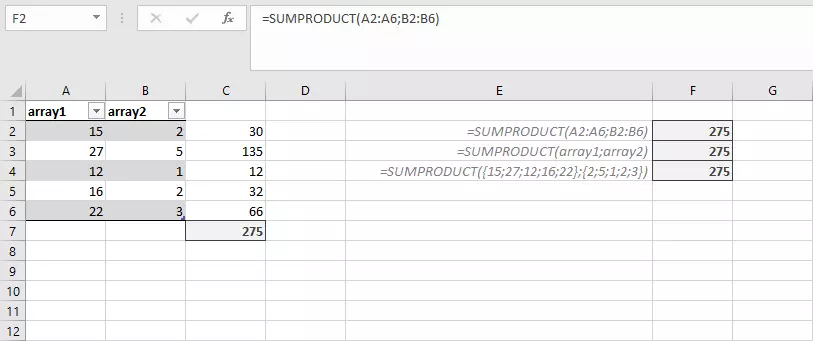
Para que puedas utilizar nombres en la función, tienes que definirlos previamente. Para ello, marca el rango correspondiente, incluido el encabezado, en el que ya habrás introducido el nombre, y dirígete a “Fórmulas” y “Crear desde la selección”.
Los rangos de celdas correspondientes deben ser siempre simétricos: si la segunda matriz contiene una fila o un valor menos que el primer rango, se mostrará un mensaje de error.
SUMAPRODUCTO en la práctica
La función SUMAPRODUCTO de Excel ofrece algunas ventajas: la ventaja obvia es que uniendo la multiplicación y la suma te puedes ahorrar varios pasos de cálculo. Además de eso, puede vincularse sin problemas con otras funciones y presenta una serie de trucos que resultan muy interesantes a la hora de realizar tareas más complejas.
SUMAPRODUCTO con coincidencia
Así, SUMAPRODUCTO tiene, por citar un ejemplo, un aspecto que la asemeja a la función SUMAR.SI: con ella puedes seleccionar qué valores dentro de las matrices deben tomarse para el cálculo. Para ello, solo tienes que modificar levemente la sintaxis original de la función:
=SUMAPRODUCTO((A2:A11=A14)*B2:B11*C2:C11)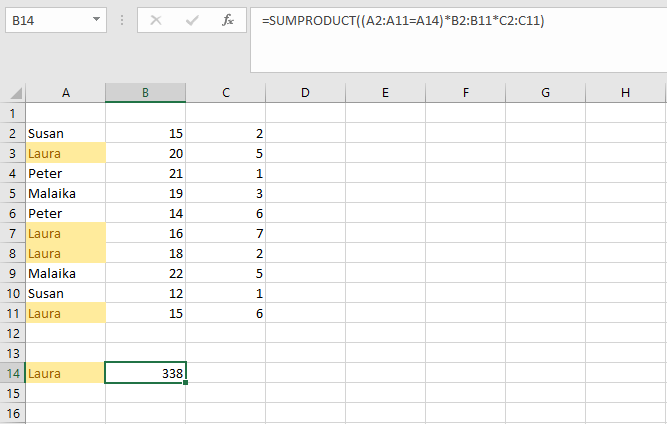
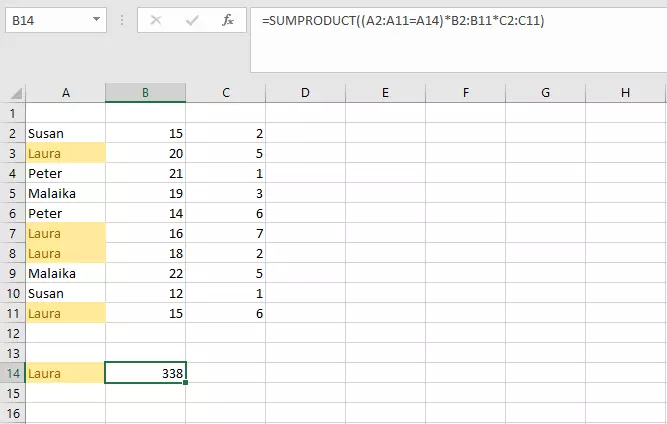
Como vemos, en el primer argumento hemos introducido una comparación con COINCIDIR. Solo cuando los datos coinciden con el valor de la celda A14, se multiplican las celdas correspondientes y se tienen en cuenta sus resultados para la suma. Junto con el símbolo de igualdad, que ejecuta la comparación, se han agregado símbolos de multiplicación. Mientras en la sintaxis normal los rangos se pueden separar simplemente con un punto y coma ‒Excel entiende qué tiene que hacer con los datos‒, para que Excel reconozca COINCIDIR, la función requiere una distinción clara de la operación de cálculo. De no ser así, se mostrará un error.
Otras posibilidades de multiplicación
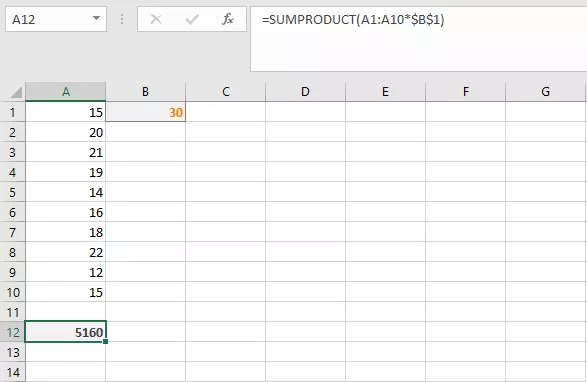
Con el asterisco puedes llevar a cabo la multiplicación de una forma distinta. Como hemos mencionado antes, la función requiere que los rangos introducidos tengan la misma cantidad de celdas. Sin embargo, puede suceder que se deba multiplicar siempre por el mismo valor. En teoría, tendrías que utilizar una matriz en la que cada celda tuviera el mismo valor. En lugar de esto, también puedes colocar el valor en una celda y luego utilizar la notación con “*”.
=SUMAPRODUCTO(A1:A10*$B$1)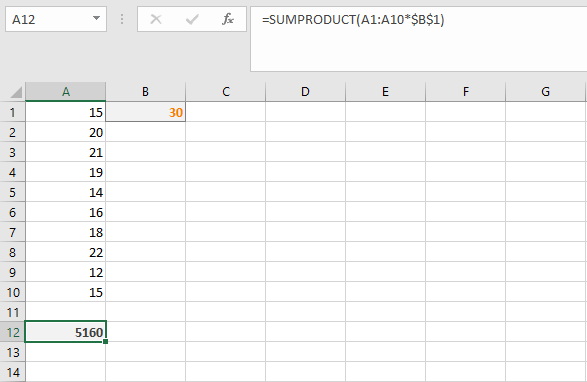
Supongamos que ahora queremos sumar distintas celdas, luego multiplicar de nuevo por un valor estas celdas y finalmente sumar los resultados. Para hacer esto en Excel, tenemos dos posibilidades distintas:
=SUMAPRODUCTO(A2:C6*D2:D6)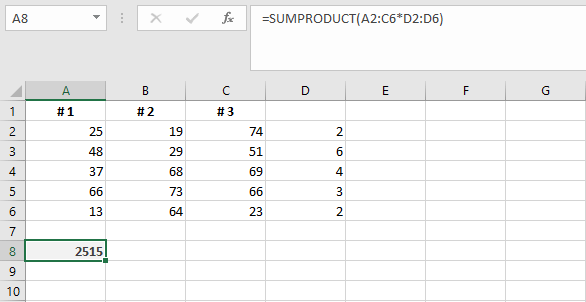
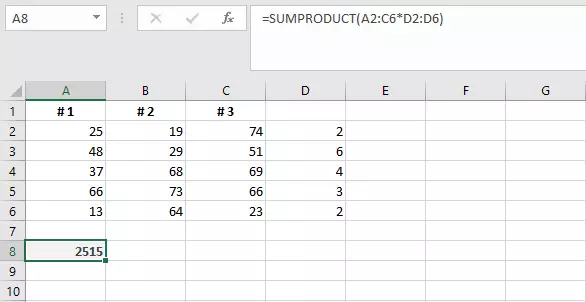
Aquí se vuelve a utilizar el símbolo de suma. En primer lugar, se suman los valores del rango mayor y después se multiplican con el segundo rango.
=SUMAPRODUCTO((A2:A6+B2:B6+C2:C6);D2:D6)En esta función se puede volver a utilizar el punto y coma. Sin embargo, para ello hay que especificar explícitamente a Excel que los rangos individuales deben sumarse primero.
Combinar SUMAPRODUCTO con otras funciones
Obviamente, la función SUMAPRODUCTO se puede combinar con otras funciones de Excel. De esta forma, se pueden incluir varios pasos en una fórmula y no es necesario trabajar con celdas auxiliares para resultados intermedios. Por ejemplo, de la siguiente manera puedes redondear directamente hacia abajo el resultado de la función:
=REDONDEAR.MENOS(SUMAPRODUCTO(A2:A6;B2:B6);-1)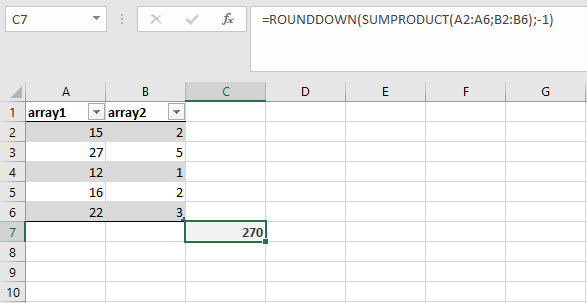
En este ejemplo, se integra SUMAPRODUCTO en la función REDONDEAR.MENOS, que funciona como primer parámetro.
SUMAPRODUCTO te ofrece numerosas posibilidades para facilitar los cálculos complejos. Puedes utilizar la función por sí sola, o en combinación con otras funciones.