

Leer PDF en voz alta: sencillo y gratuito

El PDF es un formato muy utilizado para diversos textos en la vida cotidiana de las empresas. Cualquiera que esté haciendo otra tarea de forma simultánea y esté trabajando en una corrección de texto, por ejemplo, puede optar por escuchar el texto de los archivos PDF. También es práctico para los desplazamientos, por ejemplo, en el tren o en el coche, cuando desees escuchar textos más largos en el smartphone. Para que un PDF se lea en voz alta, necesitas un programa o aplicación con una función adecuada, que ya está disponible de serie en muchos programas de uso frecuente.
Aquí te presentamos las versiones gratuitas más comunes para PC y Mac y al final del artículo también echamos un vistazo a las aplicaciones para smartphones y tablets que se pueden utilizar para leer archivos PDF en voz alta.
- Escribe correos electrónicos perfectos con ayuda de la IA (opcional)
- Dominio gratis más asesor personal
- Protección contra virus y spam
Leer PDF en voz alta con Adobe Acrobat Reader, Microsoft Edge o Foxit PDF Reader
Recuerda: no necesitas ningún software adicional, actualizaciones especiales ni complementos, aparte de uno de estos programas compatibles con PDF. Los tres programas presentados ofrecen una función para leer los archivos PDF en alto en cuanto se instalan por primera vez.
Leer PDF en voz alta con Adobe Acrobat Reader
La versión gratuita de Adobe Acrobat Reader ya incluye la función de voz, que puede utilizarse para leer páginas individuales o incluso un PDF completo seguido. La función está algo oculta y también requiere que se active antes de su uso.
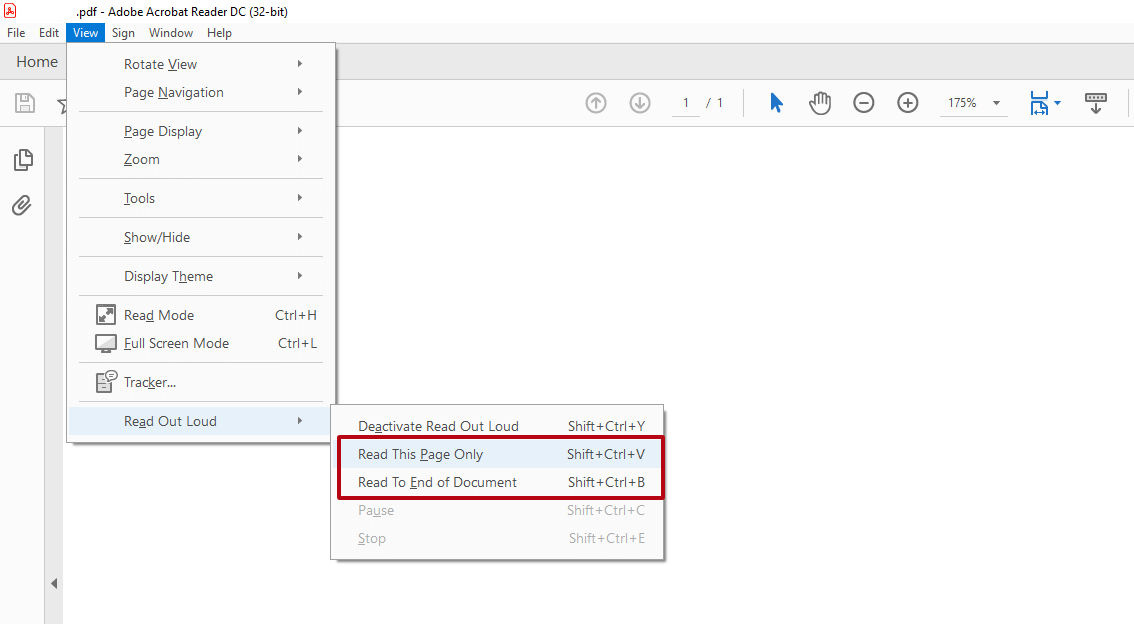
Para ello, haz clic en “Ver” > “Leer en voz alta” en la parte superior de la barra de menú y selecciona la primera opción “Activar lectura en voz alta”. También puedes utilizar la combinación de teclas [Mayús] + [Ctrl] + [Y]. Puedes usar el mismo comando para volver a desactivar la función de voz.
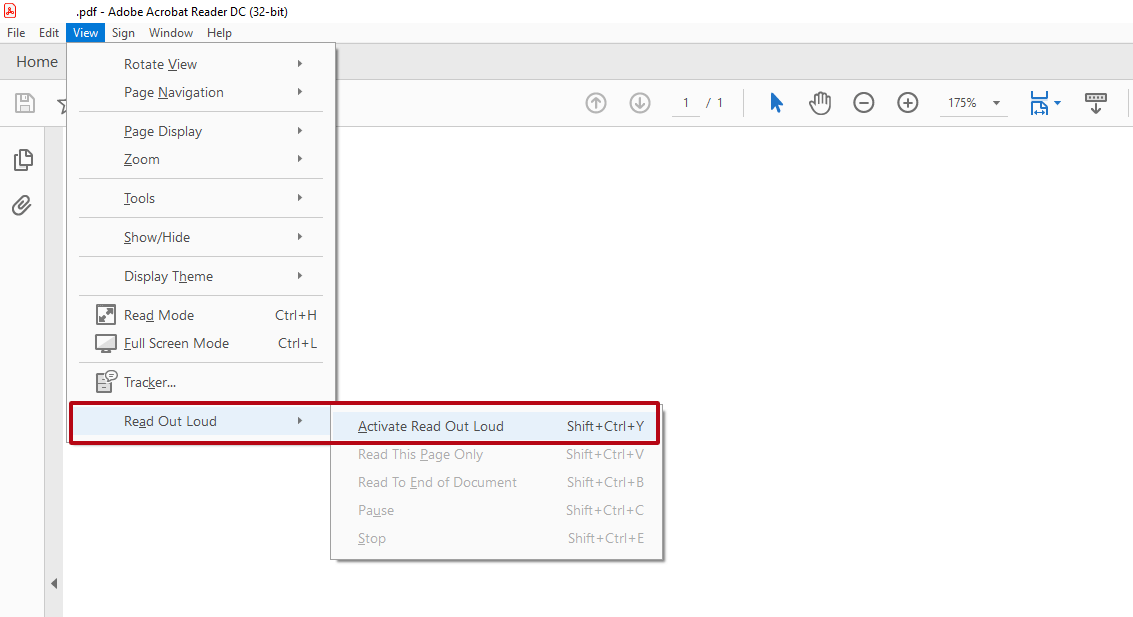
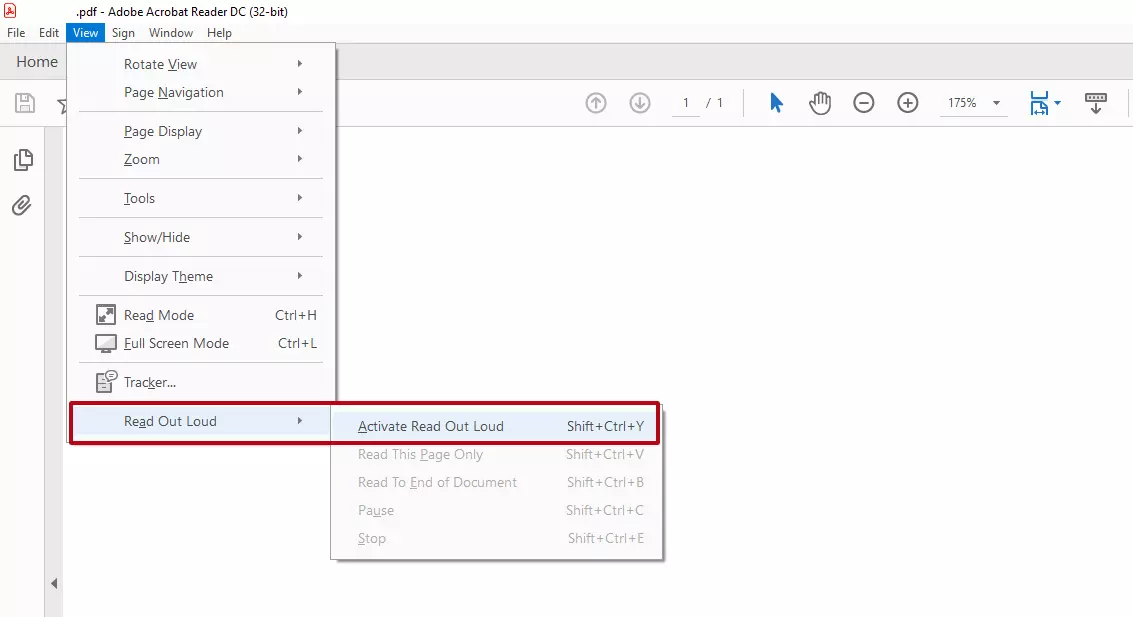
Por cierto: cuando abras un nuevo documento PDF, tienes que volver a activar la función de voz.
Después de activar la función de voz, aparecen dos nuevas opciones que antes no se podían seleccionar: “Leer sólo esta página” y “Leer hasta el final del documento”. Ambas opciones también pueden activarse con combinaciones de teclas. Pulsa [Mayús] + [Ctrl] + [V] para que se lea la página actual y [Mayús] + [Ctrl] + [B] para que se lea el PDF completo en voz alta.
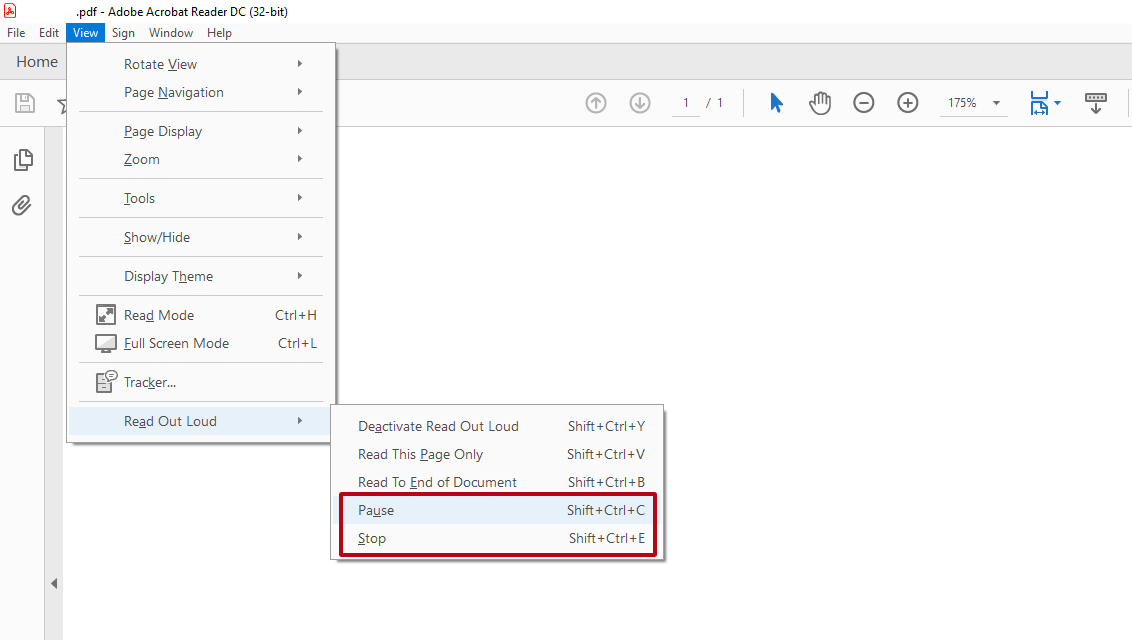
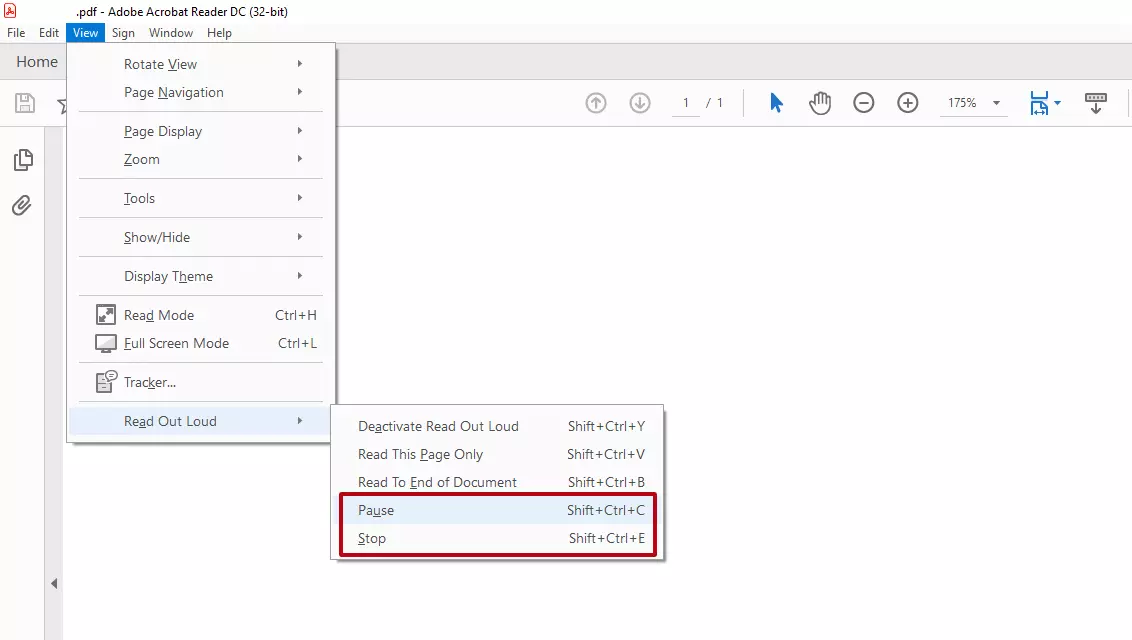
Mientras escuchas el texto del PDF, también tienes la opción de pausar la función de voz o detener la lectura en voz alta por completo. Estas funciones se activan en cuanto comienza la lectura en voz alta. En este caso, lo más fácil es utilizar combinaciones de teclas con [Mayús] + [Ctrl] + [E] o [Mayús] + [Ctrl] + [C], ya que, de lo contrario, tendrás que navegar a través de la función de Ver mientras escuchas el texto en alto y, por lo tanto, es posible que no puedas detenerte en el lugar exacto.
Nuestro artículo “Leer en voz alta de Word: así se hace” también puede interesarte.
Leer archivos PDF en voz alta en el navegador Microsoft Edge
Además de la función de navegador, Microsoft Edge también puede abrir y leer archivos PDF en voz alta. De esta forma, el navegador de Microsoft se ha convertido en un lector de pantalla muy utilizado para aquellos que solo desean leer archivos PDF en voz alta y no necesitan ninguna de las funciones adicionales de edición de textos.
En Microsoft Edge, la función para escuchar archivos PDF está claramente visible como un elemento separado ubicado directamente en la barra de menú. El botón se sitúa en un lugar destacado incluso antes de funciones como Dibujar o Resaltar. Basta con hacer clic en “Lectura en voz alta” para que comience la reproducción de voz.


La función de voz también puede activarse con la combinación de teclas [Mayús] + [Ctrl] + [U].
Dentro de la función de lectura en voz alta, tienes varias opciones para cambiar el tipo de reproducción cuando se lee en voz alta. Estas opciones aparecen en cuanto pulsas “Leer en voz alta” y se inicia la reproducción de voz. A continuación, puedes hacer clic en “Opciones de voz”. Además de saltar hacia adelante o hacia atrás y parar, Edge ofrece la opción de cambiar la velocidad de lectura o ajustar la voz que ejecuta la misma.


Leer PDF en voz alta con Foxit PDF Reader
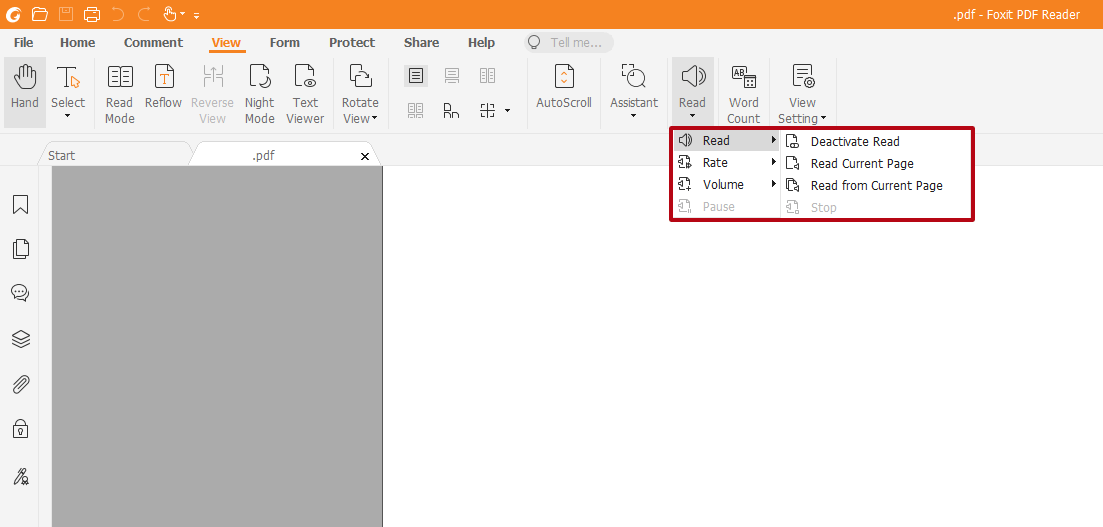
El Foxit PDF Reader es una alternativa muy popular a Adobe Acrobat Reader. Para escuchar un texto PDF con este programa, primero debes activar la función de voz, al igual que en Adobe. En este caso, se hace a través de “Ver” > “Leer” > “Activar Leer”.
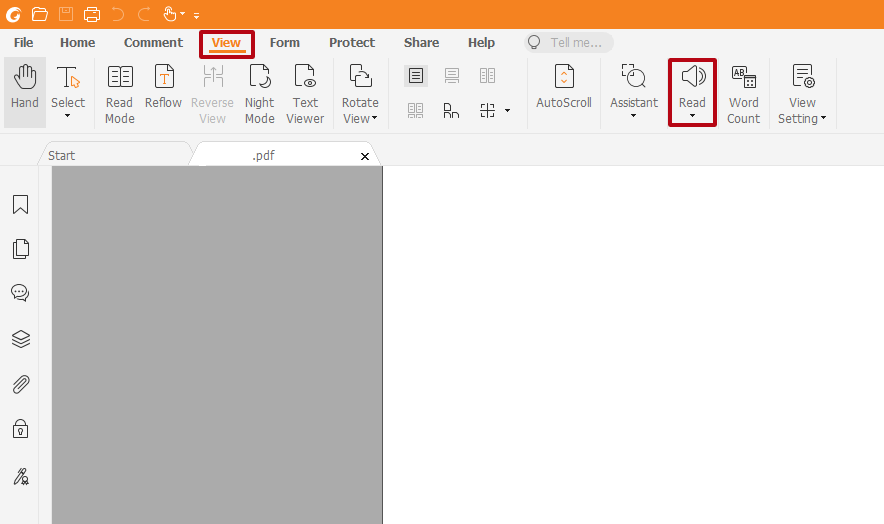
Si la función está activada, tienes varias funciones para elegir en Foxit Reader, al igual que en el caso de Edge. Por ejemplo, puedes elegir si quieres escuchar solo la página actual o también el resto del documento y a qué volumen deseas que se reproduzca la voz. Puedes visualizar las funciones pulsando de nuevo el botón “Leer”.
Al igual que en el caso de Adobe, debes reactivar la función de lectura en voz alta cada vez que abras el programa.
Los tres programas presentados permiten leer en voz alta un PDF en español, por lo que son adecuados tanto para el uso profesional en la oficina, como el uso privado en casa. Los que navegan habitualmente con Microsoft Edge estarán encantados con las funciones adicionales. Todos los usuarios que busquen un mayor nivel de personalización están bien atendidos con Foxit PDF Reader. Si deseas una aplicación más amplia de un programa de edición de PDF, Acrobat Reader suele ser una buena opción.
- Tu dominio protegido con Certificado SSL Wildcard gratis
- Función Domain Connect para una configuración DNS simplificada gratis
- Registro privado y gratis para mayor seguridad
Smartphone y tablet: leer PDF en voz alta en el móvil
Ahora también hay un gran número de aplicaciones para smartphones y tablets con las que se pueden leer en voz alta no solo los archivos PDF, sino también los correos electrónicos y otros textos. Un ejemplo es la aplicación @Voice Aloud Reader, que cuenta con más de 5 millones de descargas en Google Play Store y también está disponible como Voice Aloud Reader para dispositivos iOS. Con esta app, no solo puedes escuchar textos en PDF, sino también otros archivos, como los libros electrónicos.
Para ello, abre cualquier documento PDF en la aplicación a través del icono de la carpeta. La lectura en voz alta comienza desde la primera letra.
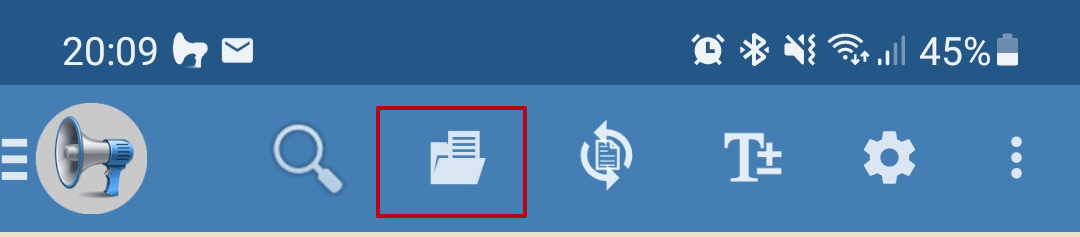

Si deseas detener la reproducción de voz o maniobrar hacia adelante o hacia atrás en el PDF, los botones correspondientes aparecen durante la lectura en voz alta.


Puedes encontrar muchas herramientas similares en Play Store o App Store. A la hora de elegir, asegúrate de que la aplicación correspondiente pueda leer los PDF en español o en el idioma que desees.