

Girar PDF: las mejores herramientas gratuitas

El formato PDF es el más empleado a la hora de enviar y compartir documentos. Te garantiza que todos los usuarios puedan visualizar el archivo correctamente sin importar el sistema operativo o el dispositivo. Por ello, es recomendable convertir otros formatos como .docx u .odt a PDF. Al escanear un documento, también se genera, por defecto, un PDF. Pero ¿qué debes hacer si el archivo no se visualiza y algunas páginas están mal orientadas? Te presentamos diferentes opciones gratuitas para girar un documento PDF y guardarlo.
- Escribe correos electrónicos perfectos con ayuda de la IA (opcional)
- Dominio gratis más asesor personal
- Protección contra virus y spam
Situaciones en las que la opción “girar un documento PDF” puede ser de utilidad
Prácticamente todos los usuarios han estado en la siguiente situación: insertas un documento en el escáner e inicias el proceso de escaneo. Hasta que revisas el archivo escaneado no te das cuenta de que la hoja está girada 180° y el documento aparece boca abajo. ¿Esto significa que debes repetir el proceso de escaneo? La respuesta es muy sencilla: no. Es mucho más efectivo rotar el PDF y guardarlo. Así ahorrarás tiempo y evitarás escanear nuevamente las páginas en cuestión.
Es muy común que folletos, panfletos o vales tengan diferentes orientaciones. Un impreso o un formulario de respuesta, por ejemplo, a menudo, aparecen en sentido perpendicular al resto del contenido. También hay impresos diseñados para que se doblen que también cuentan con una orientación diferente. Todos estos casos dificultan la comprobación de los datos de impresión y la lectura de todo el contenido. La función “girar página PDF” permite leer todos los contenidos correctamente con solo unos clics.
Girar página PDF con Adobe Acrobat Reader
El programa Adobe Acrobat Reader DC permite visualizar archivos PDF y está instalado por defecto en muchos ordenadores. Esta aplicación ofrece muchas más funciones, entre ellas, la de rotar un PDF. En este contexto, la herramienta distingue entre dos opciones diferentes.
Opción 1: rotar vista en un archivo PDF
La primera opción de rotar un PDF también está disponible en la versión gratuita de Adobe Acrobat Reader. Esta función cuenta con restricciones en su funcionamiento y durabilidad, ya que la rotación de la vista solo es temporal. Si cierras el documento y lo vuelves a abrir volverá a estar orientado como al principio. El diseño de impresión también permanece sin alterar.
Girar la vista de un archivo PDF es útil si solo hay párrafos concretos de un archivo en sentido horizontal. Al tratarse de un giro temporal, el documento permanece inalterado. Facilitarás la lectura y la comprobación de todos los contenidos. Para rotar la vista de un documento PDF solo debes ir a “Ver” y elegir “Rotar vista”. A continuación, debes elegir entre “Hacia la derecha” y “Hacia la izquierda”. Se girará automáticamente todo el documento 90° hacia la dirección indicada.
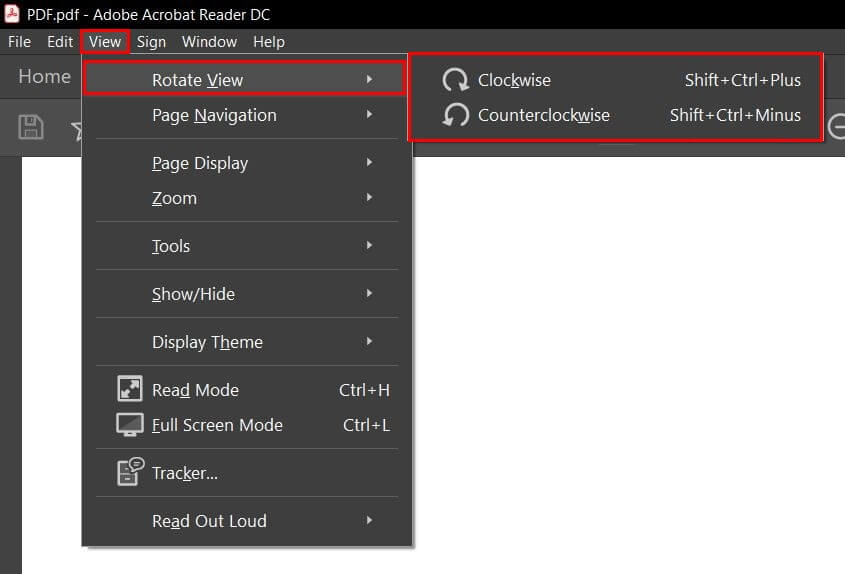
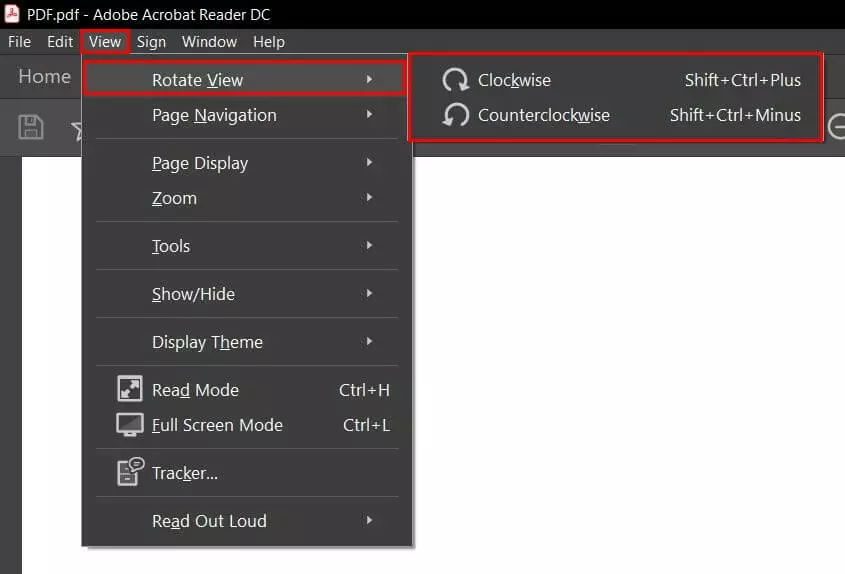
Los atajos de teclado Mayús + Ctrl + 0 o 1 te permiten girar el documento 90° en el sentido deseado.
Opción 2: girar PDF y guardarlo
Para poder girar un PDF y guardarlo necesitas la versión de pago de Adobe Acrobat Reader. En el menú “Ver”, selecciona la opción “Herramientas”. A continuación, selecciona la opción “Organizar páginas” y “Abrir” para abrir la vista correspondiente.
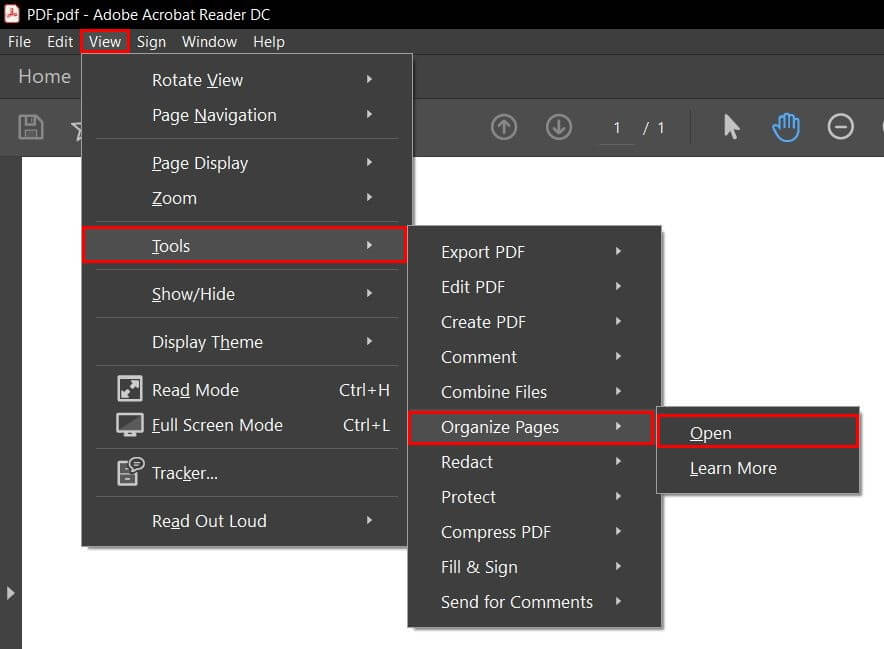
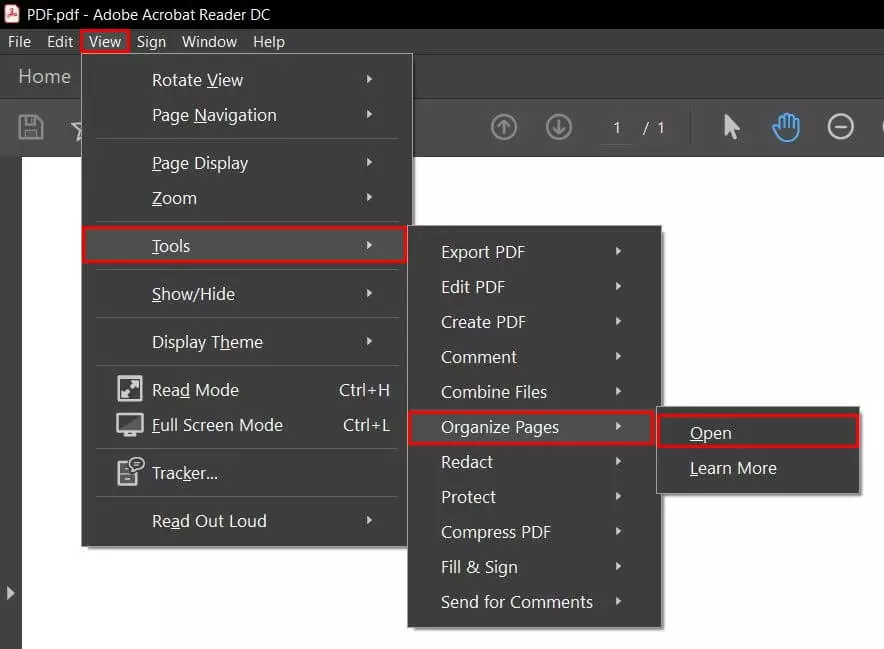
A continuación, se abrirá una nueva ventana. Primero debes introducir el número de páginas con orientación incorrecta en la barra de herramientas secundaria del margen lateral. También puedes seleccionar las páginas afectadas de forma individual con el botón izquierdo del ratón. Para marcar varias páginas, mantén pulsada la tecla Ctrl o Mayús durante la selección.
Una vez tomada la decisión, haz clic en el icono de rotación. Está justo al lado de la indicación de la barra lateral. Para girar solo una página del PDF, coloca el cursor del ratón sobre la vista previa de página. Aparecerán dos iconos de rotación. Selecciona el icono correspondiente para girar la página 90 hacia la derecha o la izquierda.
Herramientas online gratuitas para girar un PDF
¿No puedes acceder a la versión de pago de Adobe Acrobat Reader? También hay herramientas online gratuitas para girar documentos PDF y guardarlos. Te presentamos algunas de las más comunes. Por norma general, ofrecen muchas otras funciones para editar un PDF. Por lo tanto, siempre es recomendable echar un ojo a estos programas si trabajas a menudo con archivos PDF. Entre las funciones de uso más frecuente están la reducción de un PDF o la agrupación de varios archivos PDF.
SmallPDF: girar y guardar páginas concretas o archivos PDF enteros
La versátil herramienta online SmallPDF ofrece una función propia para girar un PDF y guardarlo. La aplicación en la nube garantiza la seguridad al manejar los archivos, ya que una hora tras su edición, se eliminan de forma definitiva. SmallPDF te permite girar todo el documento o únicamente algunas páginas con solo unos clics. A continuación, puedes descargar el archivo PDF modificado y guardarlo a nivel local.
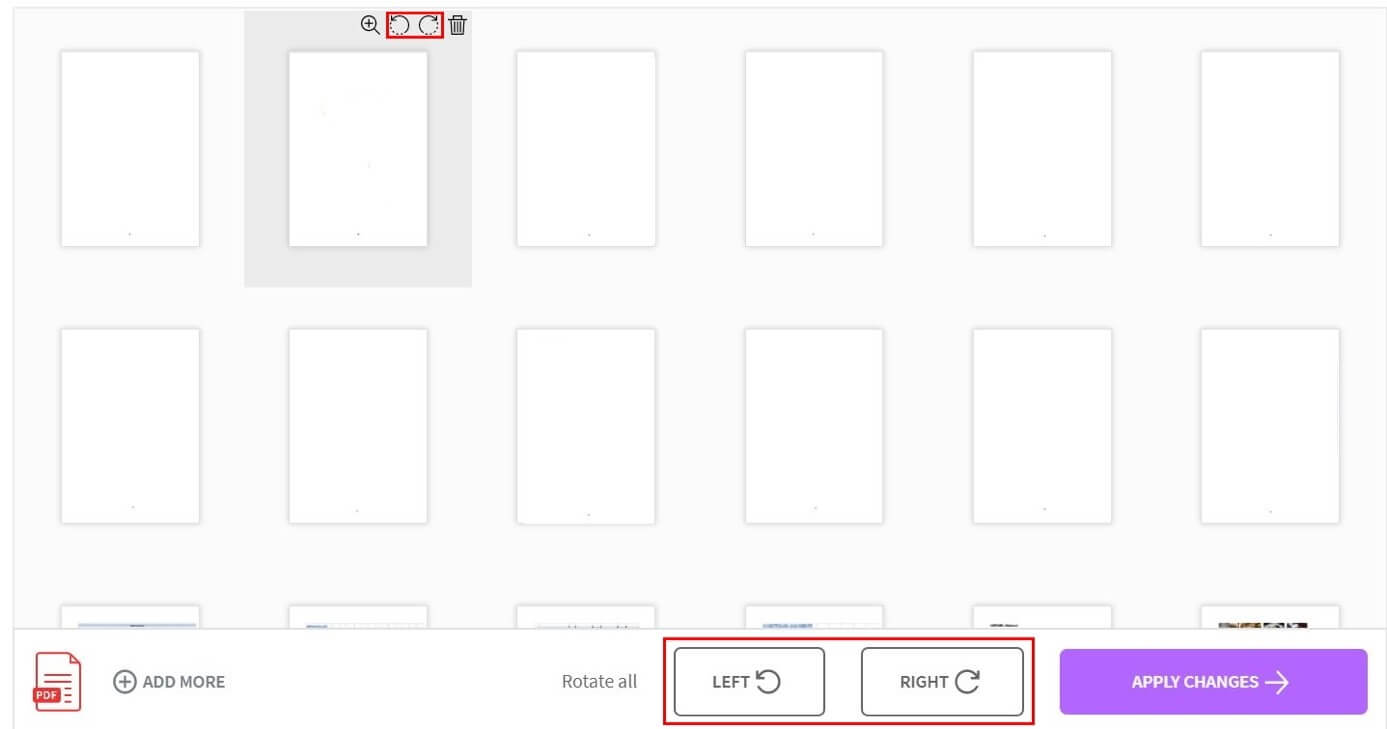
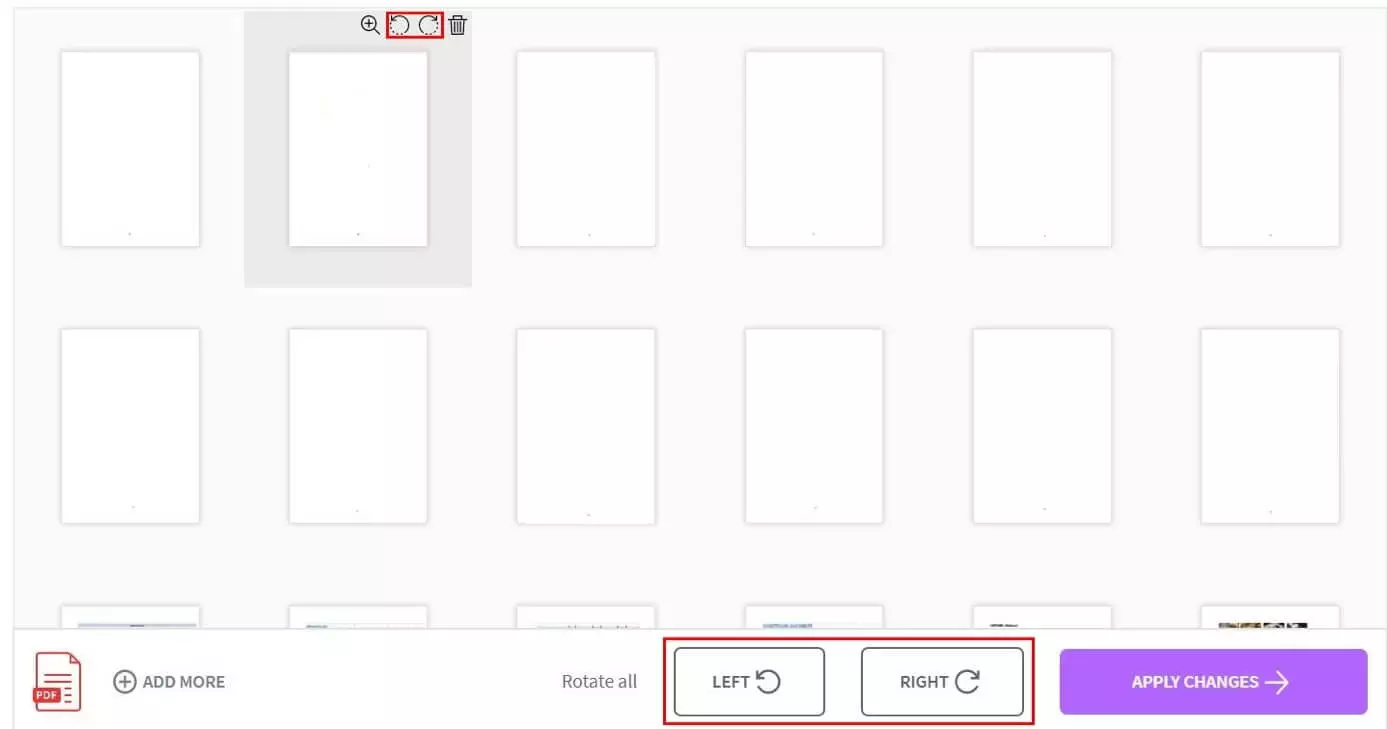
SmallPDF permite agrupar y girar varios documentos PDF en un solo paso.
PDF24: la herramienta más conocida para editar PDF
PDF24 está disponible como aplicación gratuita online y offline. La solución web PDF24 Tools ofrece numerosas opciones de edición y es una alternativa equiparable a la herramienta SmallPDF. PDF24 elimina los datos de usuario de su servidor después de un período de tiempo breve y es una de las aplicaciones más seguras.
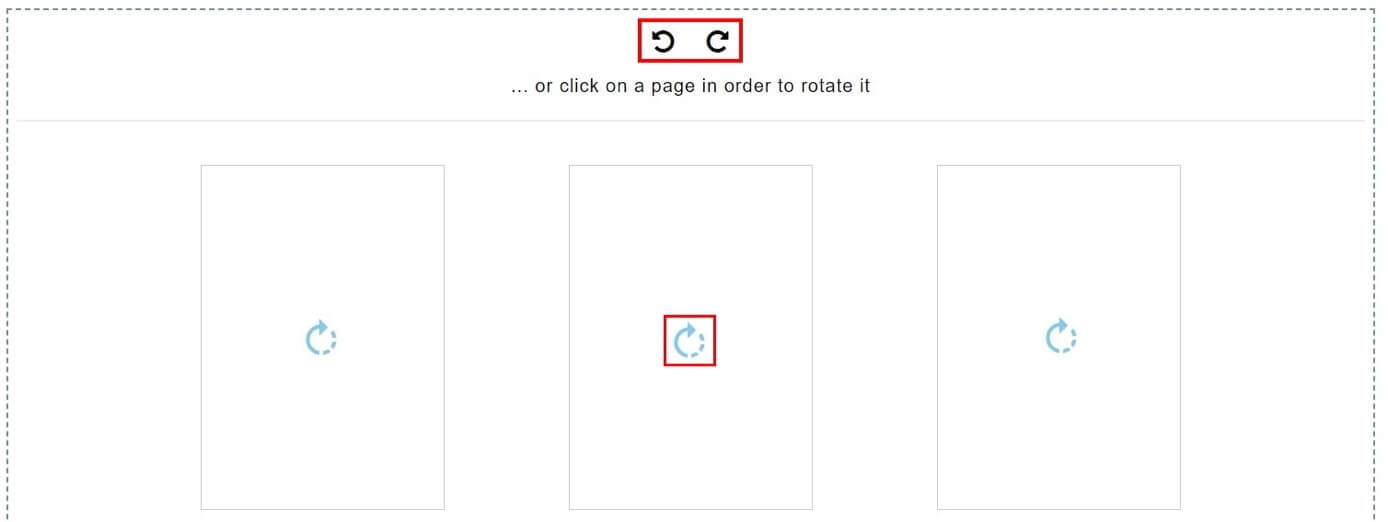
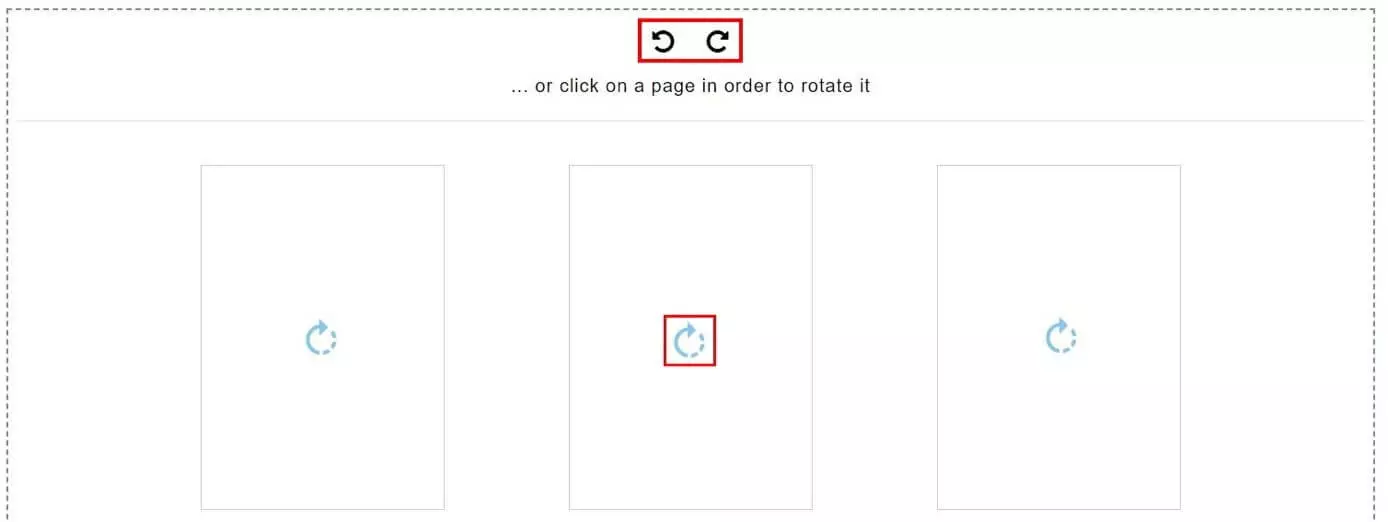
La herramienta online te permite girar el PDF y guardarlo en un solo clic. Si lo deseas, también puedes girar solo algunas páginas concretas. Sin embargo, en este caso, PDF24 cuenta con una pequeña carencia: si quieres girar páginas concretas de un archivo, el programa se limita a un solo sentido de rotación. Para girar varias páginas 90 en el sentido contrario a las agujas del reloj, se requieren bastantes clics y maniobras. Dejando al margen esta limitación, la aplicación web es una herramienta gratuita muy potente.
Otras herramientas online gratuitas
En la web hay disponibles numerosas herramientas gratuitas para girar un PDF. PDF2Go u Online2PDF.com son solo dos ejemplos más que incluyen numerosas funciones. Pero no todas las opciones son tan elaboradas. Algunos proveedores limitan sus funciones a girar el documento PDF y guardarlo entero. Si te basta con funciones de este alcance, una herramienta como RotatePDF también te servirá para lograr tu objetivo.
Herramientas offline gratuitas para girar un PDF
Si sueles usar la función “girar y guardar PDF” a menudo, te recomendamos instalar una herramienta offline gratuita. Por norma general, ofrecen más funciones y están disponibles continuamente, incluso sin conexión a Internet. Otra ventaja de las aplicaciones offline es el acceso directo a los archivos almacenados a nivel local.
PDF24: la aplicación offline más popular
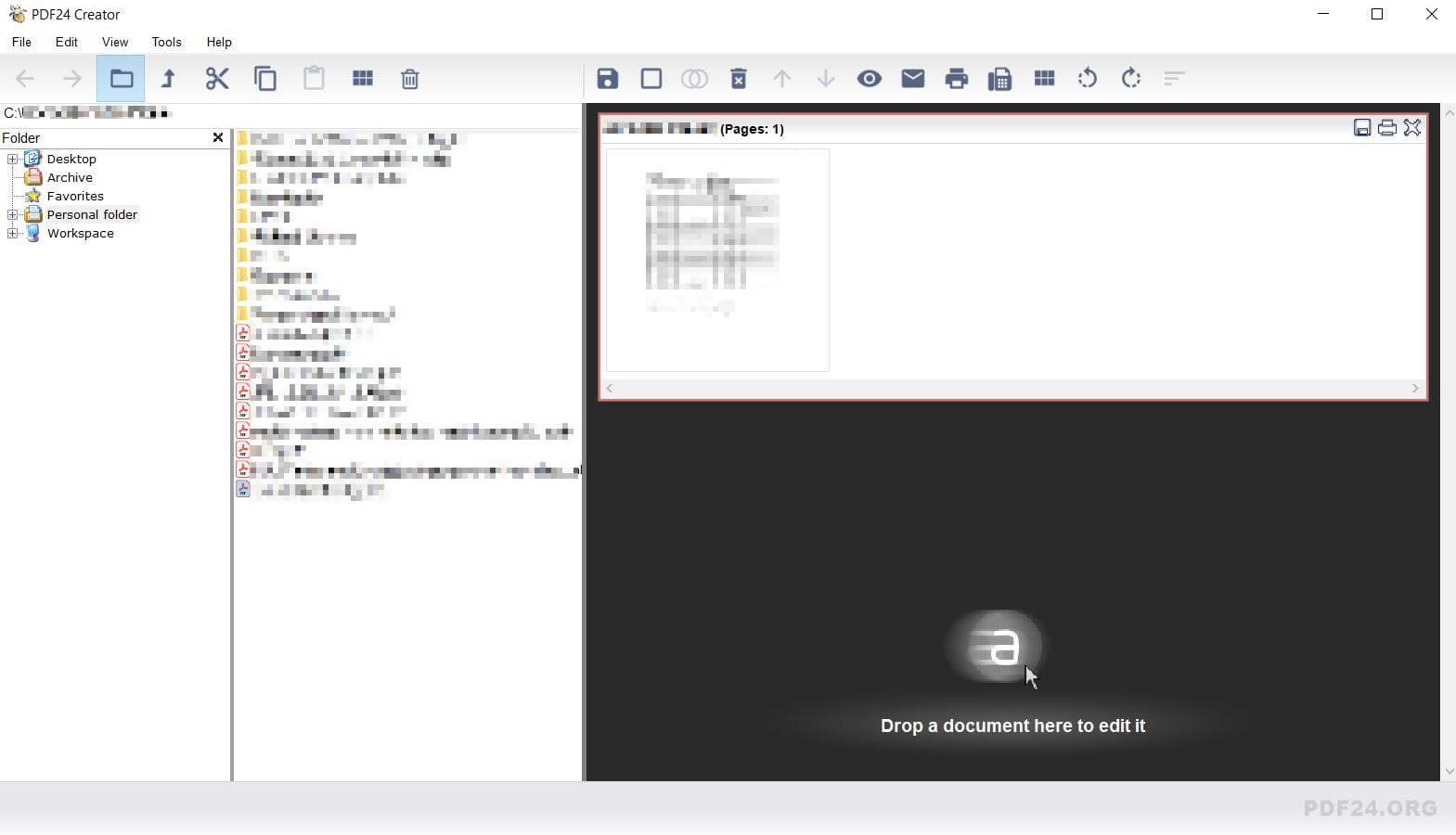
Una de las aplicaciones offline más completas y extendidas es el PDF24 Creator. Al igual que con la versión online, permite unir archivos PDF, eliminar páginas concretas o modificar el orden de estas. Bastará un solo clic para girar todas o algunas páginas 90 hacia la izquierda o derecha. Además, el paquete de descarga del software incluye muchos idiomas que luego puedes seleccionar y activar en los ajustes.
Otras herramientas offline gratuitas
PDF Multitool ofrece funciones de un alcance similar a PDF24 Creator. Además, el programa es compatible con otros formatos de entrada como HTML, PNG o TIFF. A cambio, la herramienta solo está disponible en lengua inglesa.
En nuestra guía te presentamos PDF XChange y otras alternativas a Adobe Acrobat y te indicamos sus ventajas y desventajas.
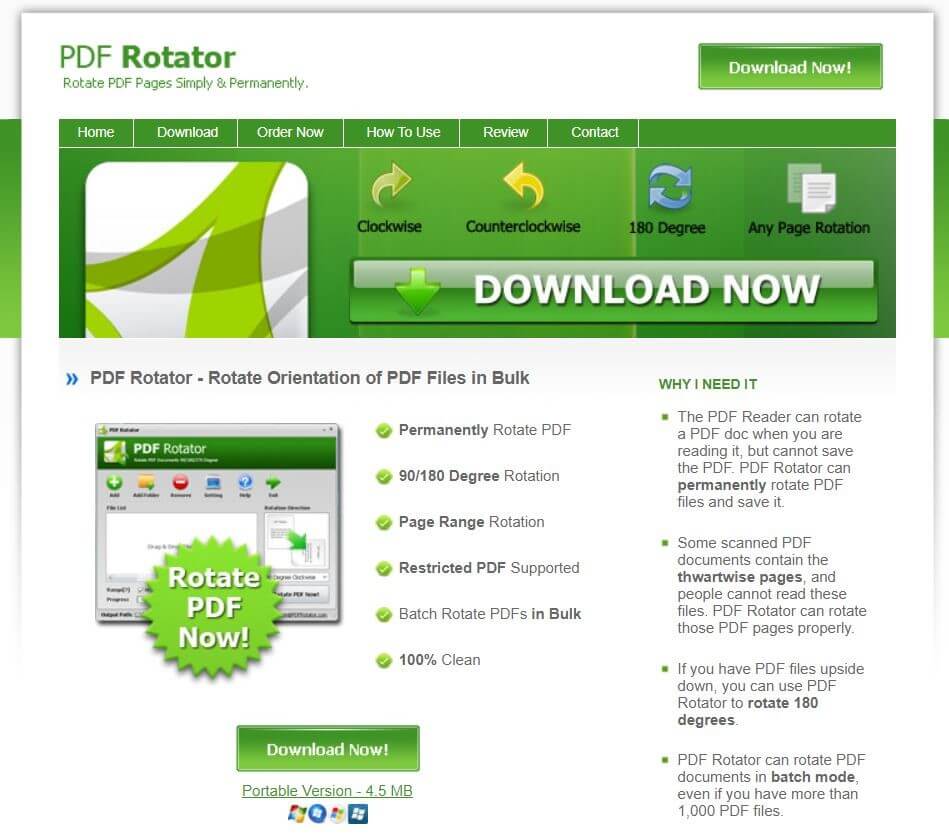
Tal y como indica su nombre, el programa PDF Rotator se centra en la rotación de PDF. Esta herramienta offline muestra sus mayores virtudes cuando tengas que girar varios archivos PDF. El modo de apilamiento permite girar hasta 1000 archivos a la vez.
El formato PDF es el más empleado a la hora de enviar y compartir documentos. Sus ventajas más importantes son el tamaño reducido de los archivos y la visualización uniforme en cualquier dispositivo. Pero este formato de archivos ofrece muchas más funciones que no suelen usarse. Uno de los ejemplos más prácticos es la creación de un formulario PDF para rellenar.
- Tu dominio protegido con Certificado SSL Wildcard gratis
- Función Domain Connect para una configuración DNS simplificada gratis
- Registro privado y gratis para mayor seguridad