

Convertir un documento Excel a PDF

Pasar un documento Excel a PDF puede resultar muy ventajoso. Si, por ejemplo, quieres enviar una tabla Excel, hacerlo en formato PDF la protegerá contra cambios y la mostrará de la misma forma en todos los ordenadores. Además, los archivos PDF pueden codificarse. Si bien podrían usarse herramientas online para convertir una tabla Excel a formato PDF, es mucho más fácil exportarla simplemente desde .xls a .pdf (las extensiones correspondientes a ambos formatos) desde la aplicación de Excel.
Para poder usar las herramientas de Microsoft Office desde cualquier lugar, te recomendamos adquirir Office 365 con IONOS. Podrás instalar las aplicaciones en hasta cinco dispositivos diferentes y usarlas también en la nube.
Crear un PDF en Excel: explicación paso a paso
Principalmente existen dos maneras de convertir un Excel a PDF: o bien guardando el documento como PDF, o bien exportando (creando) un archivo PDF. Ambas opciones pueden realizarse siguiendo los mismos pasos.
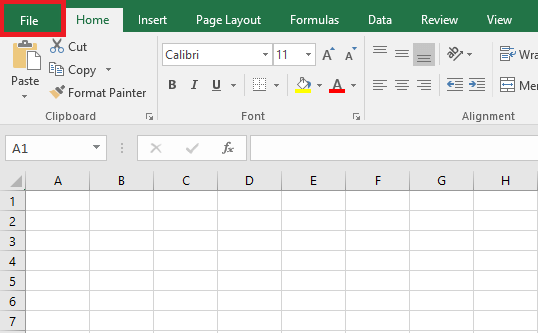
Paso 1. En el documento de Excel, haz clic en el menú “Archivo” de la parte superior izquierda. Abrirás así el menú de opciones para guardarlo.
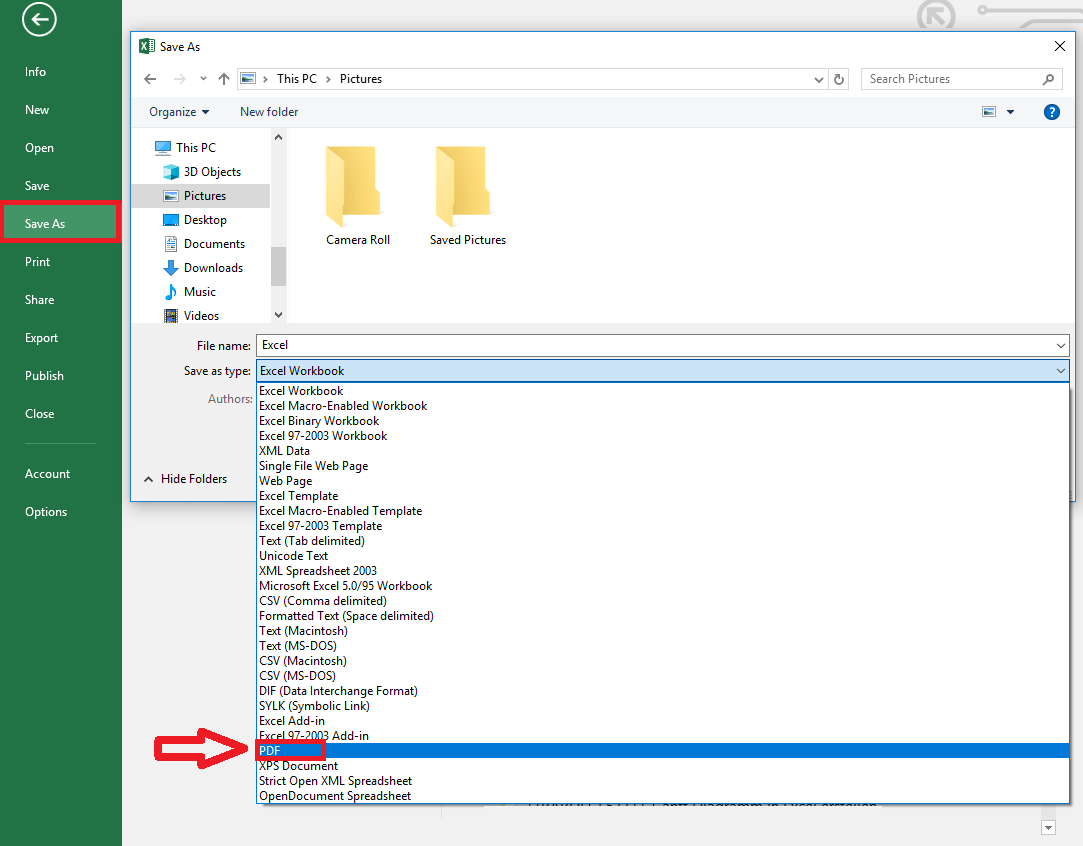
Paso 2. Selecciona la opción “Exportar” o, si no está disponible, la opción “Guardar como”.
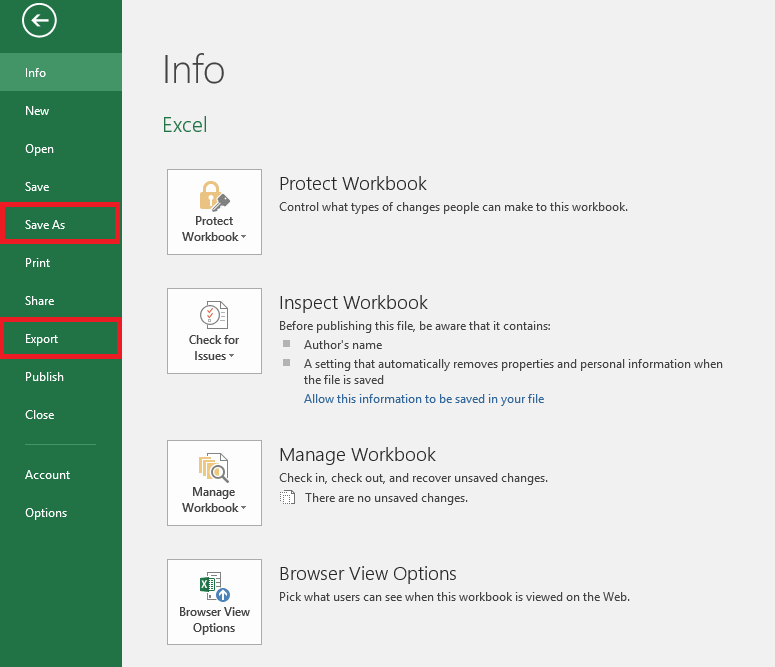
Paso 3. Si has hecho clic en “Exportar”, confirma luego la acción “Crear documento PDF” e introduce un nombre de archivo y una ubicación para guardarlo. Luego, haz clic en “Publicar” o, según tu versión, “Guardar”. Al hacerlo, se creará el PDF.
Si en el Paso 2 escogiste “Guardar como”, introduce del mismo modo un nombre de archivo y una ubicación. En la lista “Guardar como tipo”, escoge la opción “PDF”. Al hacer clic en “Guardar”, ya tendrás disponible tu archivo PDF.
De manera muy similar, también puedes convertir archivos de Word a PDF.