

Así se hacen las llamadas grupales de WhatsApp

Puedes hablar con varios contactos de WhatsApp al mismo tiempo, en forma de videollamada grupal de WhatsApp o de llamada grupal de audio.
Guía rápida: iniciar una llamada grupal de WhatsApp
- Ve a la pestaña “Llamadas” de WhatsApp.
- Toca el icono circular del auricular con el signo más en la parte inferior derecha.
- Escribe los nombres de los contactos con los que quieres iniciar una llamada grupal en WhatsApp en la barra de búsqueda superior.
- Añade los participantes que desees de tu lista de contactos. En una llamada grupal en WhatsApp es posible tener hasta 31 participantes.
- Toca el icono de la cámara o el del auricular para iniciar la llamada de grupo.
- Almacena, comparte y edita archivos fácilmente
- Centros de datos europeos con certificación ISO
- Alta seguridad de los datos, conforme con el RGPD
Llamadas grupales en WhatsApp: tutorial paso a paso
Las videollamadas de WhatsApp pueden tener hasta 31 participantes. Hay tres formas diferentes de iniciar una llamada grupal en WhatsApp. Vamos a explicarte cada una de ellas paso a paso. En los teléfonos Android, los siguientes pasos se aplican a partir de la versión 4.1 de Android.
Llamada grupal en WhatsApp a través de “Llamadas”
Para iniciar una llamada grupal en WhatsApp desde la pestaña “Llamadas”, sigue estos pasos:
Paso 1: pasa a la pestaña “Llamadas” (Calls) de WhatsApp.
Paso 2: ahora pulsa el icono circular del auricular en la parte inferior derecha.
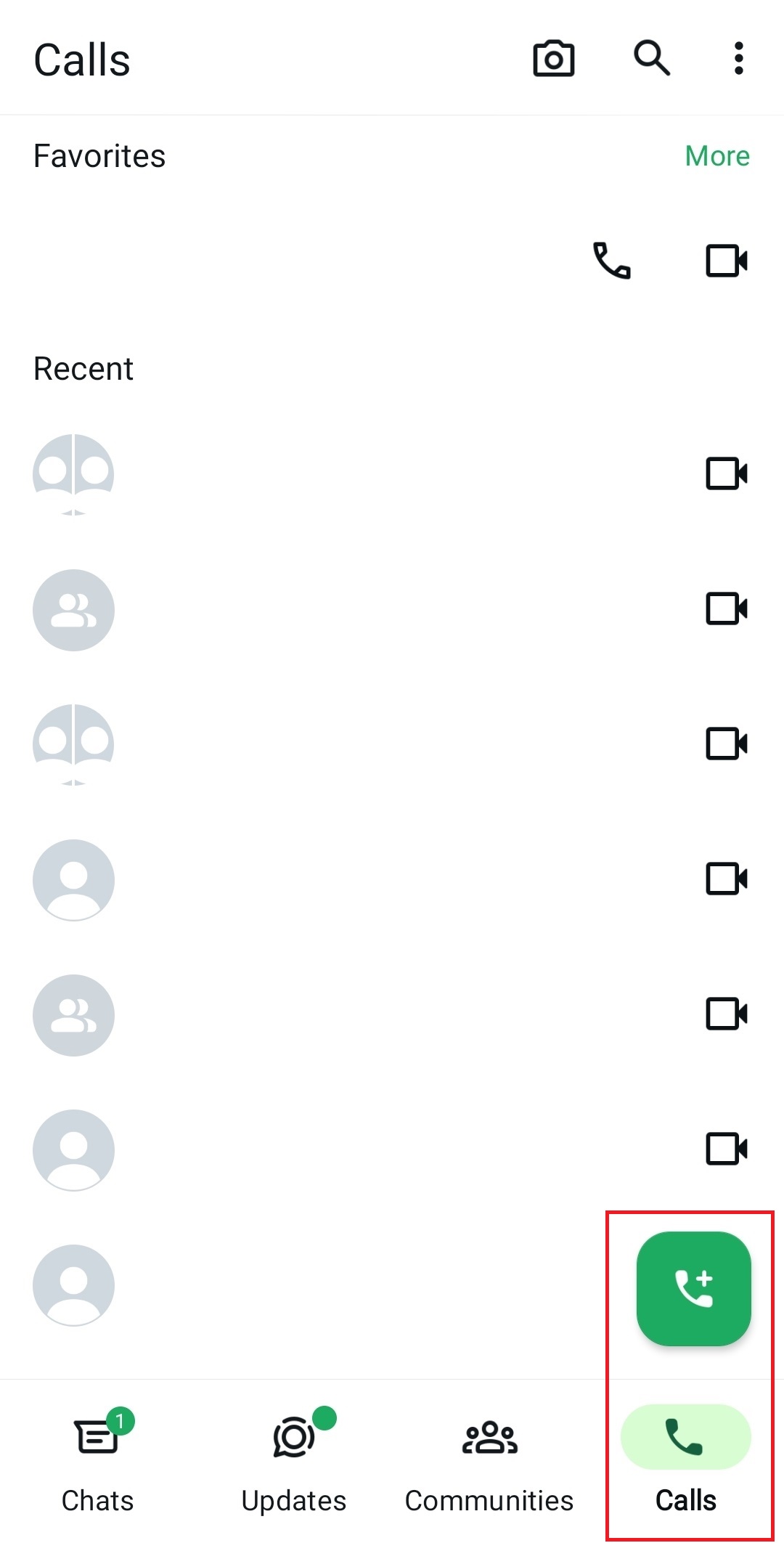
Paso 3: selecciona los contactos que desees a través de la barra de búsqueda o manualmente desde tu lista de contactos.
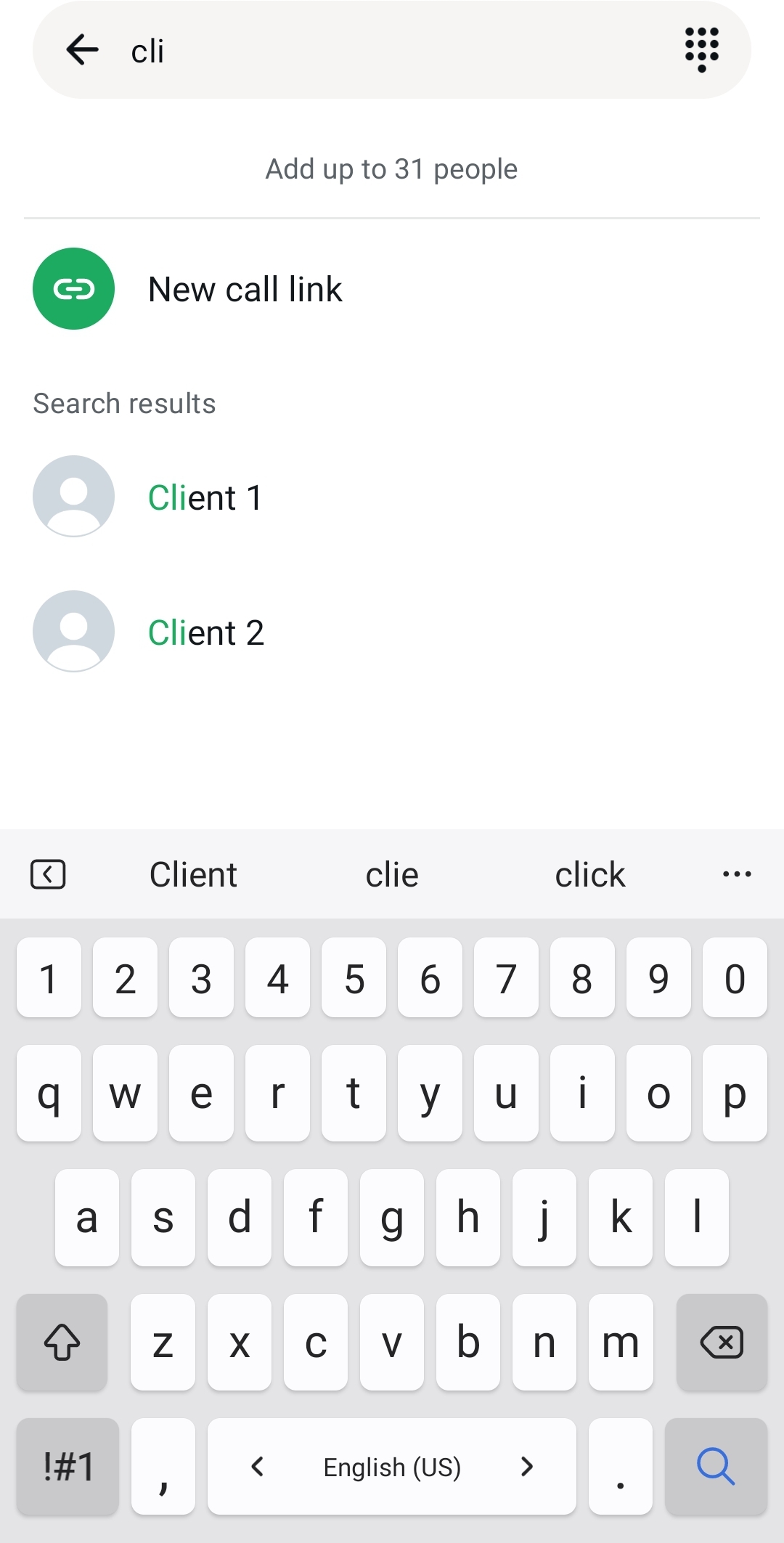
Paso 4: pulsando sobre los contactos individuales, puedes añadir hasta 7 personas más de tu lista de contactos. Estas pueden unirse a la videollamada grupal de WhatsApp en cualquier momento.
Paso 5: por último, pulsa el icono de la cámara o del auricular, dependiendo de si quieres hacer una videollamada grupal de WhatsApp o una llamada de voz grupal. Ten en cuenta que una llamada grupal de voz activa en WhatsApp no puede cambiarse a vídeo durante la llamada.
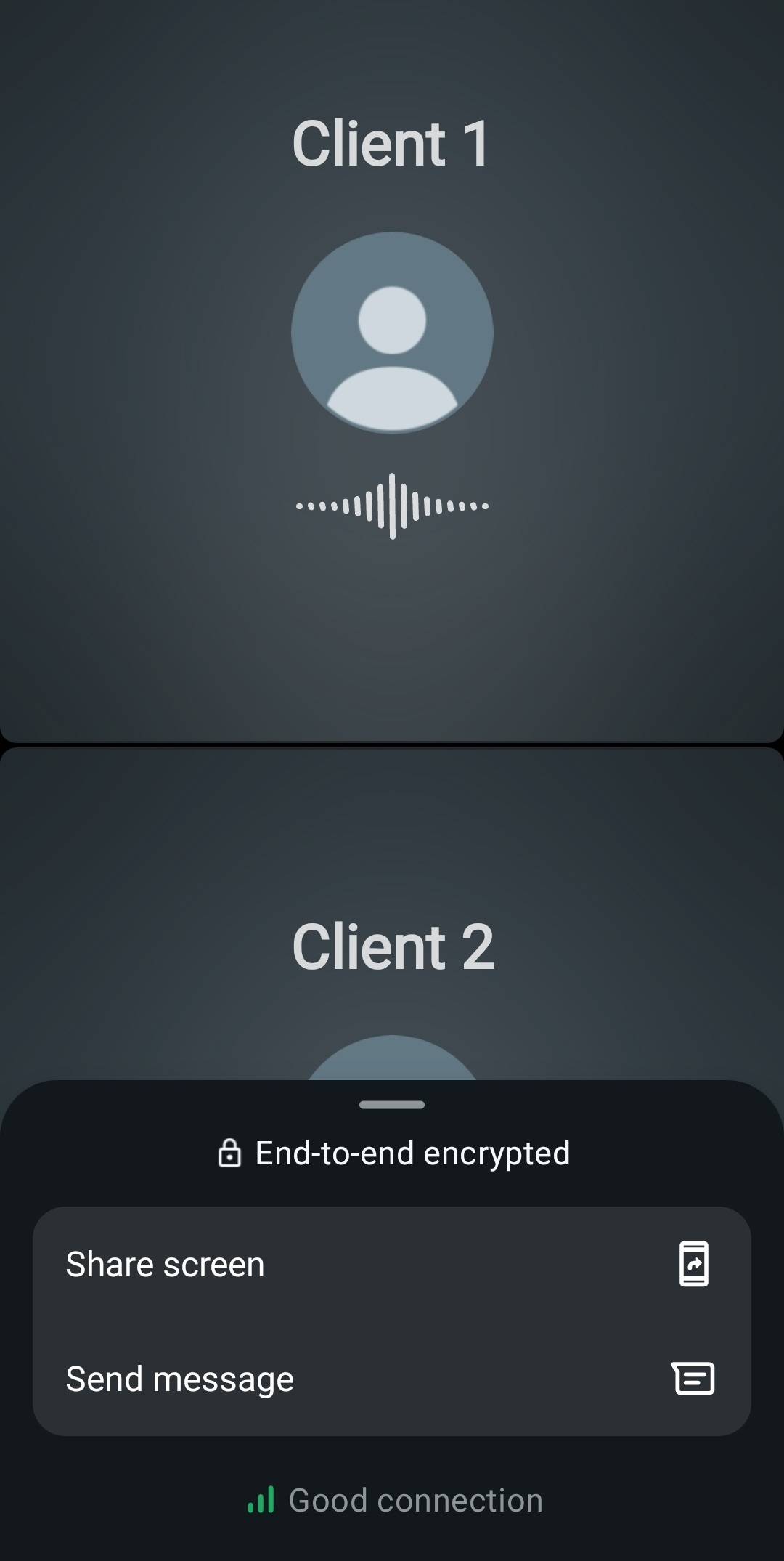
Tu llamada grupal de WhatsApp (de voz o vídeo) está protegida con cifrado de extremo a extremo. Durante la llamada, también puedes compartir tu pantalla.
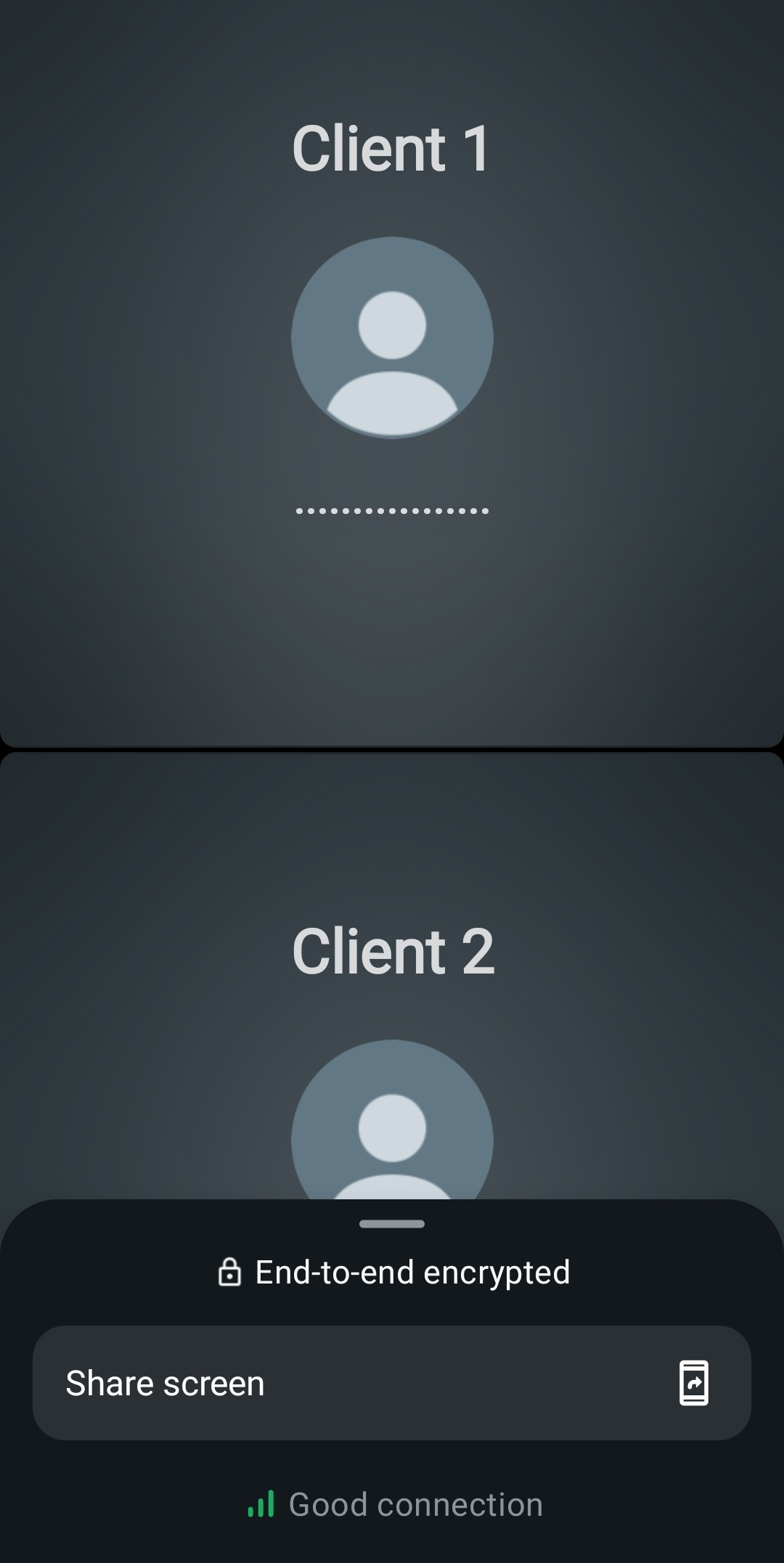
Llamada grupal de WhatsApp en un grupo
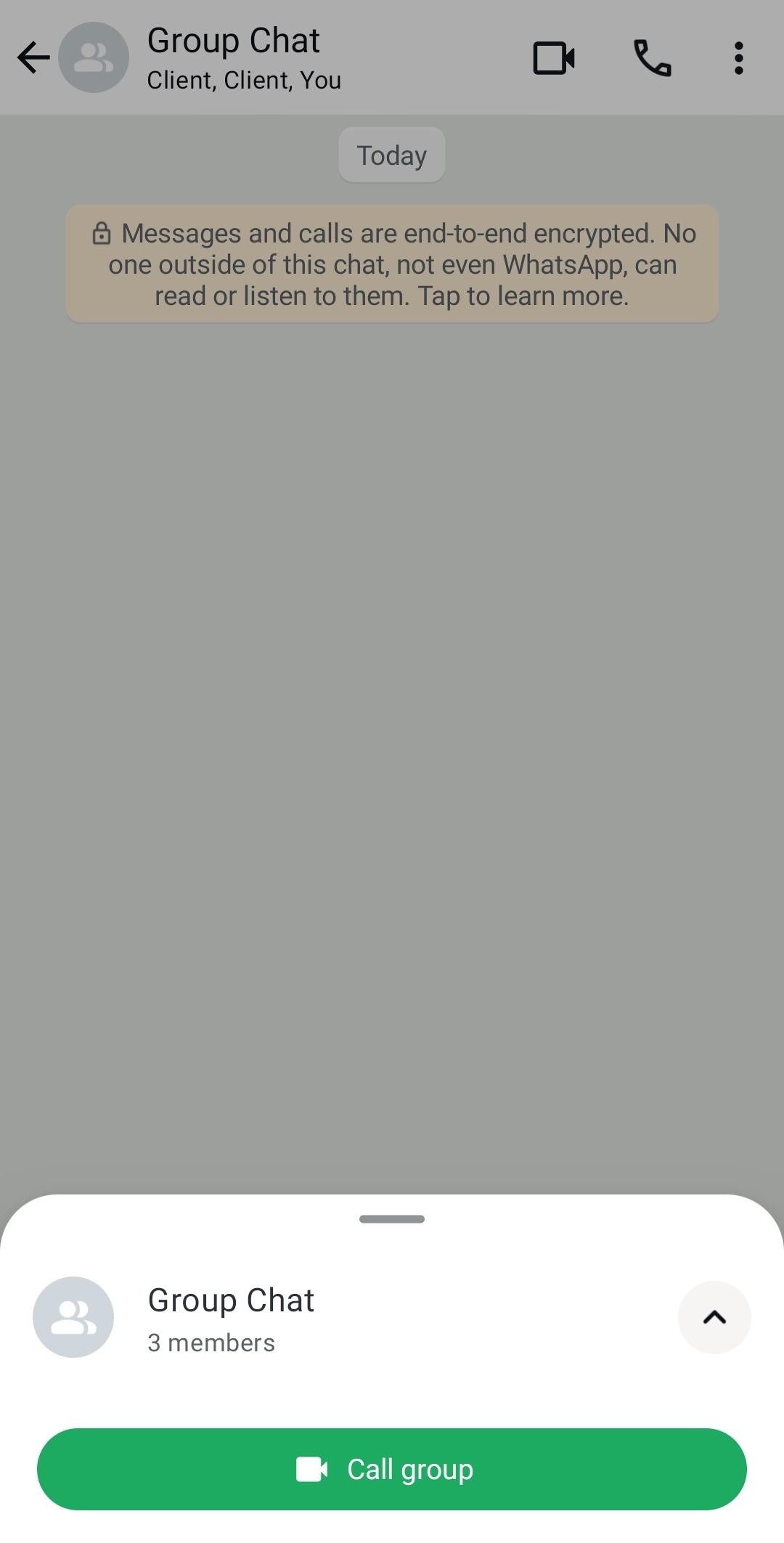
Puedes iniciar una llamada grupal en WhatsApp directamente desde un grupo existente. Recuerda que, al hacer llamadas desde un grupo de WhatsApp, solo pueden participar los miembros del grupo. Sigue los siguientes pasos:
Paso 1: abre el chat de grupo de WhatsApp desde el que se iniciará la llamada.
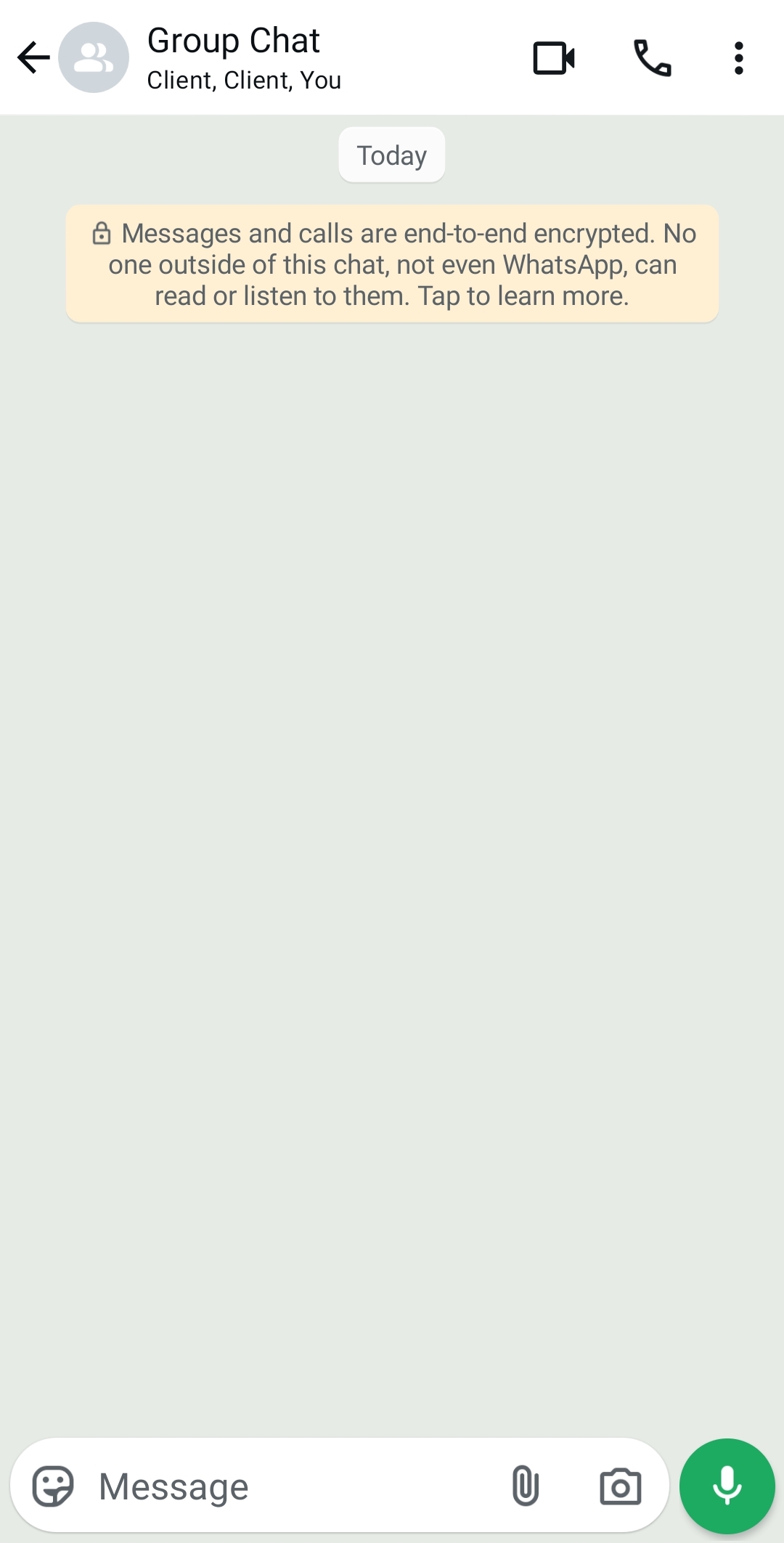
Paso 2: si tu chat de grupo tiene más de 32 participantes, toca el icono de llamada de grupo. Si tu chat de grupo tiene menos de 32 participantes, toca “Llamada de voz” o “Videollamada” y confirma tu elección. También puedes llamar a contactos específicos dentro del grupo tocando “Seleccionar personas” y eligiendo a los participantes deseados.
Tu llamada grupal de WhatsApp (de voz o vídeo) está protegida con cifrado de extremo a extremo. Durante la llamada, puedes enviar mensajes o compartir tu pantalla.
¿Quieres hacer una copia de seguridad de tus datos más importantes de WhatsApp, como los contactos, el historial de chats o los archivos multimedia? Con el almacenamiento cloud HiDrive de IONOS puedes acceder a todos tus datos desde cualquier dispositivo.
Añadir participantes adicionales a una llamada grupal de WhatsApp
Puedes añadir participantes a tu llamada grupal de WhatsApp desde una llamada de vídeo o audio en curso.
Paso 1: inicia WhatsApp y abre el chat con uno de los participantes. Llama al primer participante haciendo clic en el icono de vídeo o audio.
Paso 2: una vez que hayas iniciado la llamada con el primer participante, simplemente toca el icono del signo más para añadir otro contacto a la llamada.
Paso 3: una vez abiertos tus contactos, puedes utilizar la función de búsqueda para encontrar el contacto correspondiente en la lista. Pulsa sobre él.
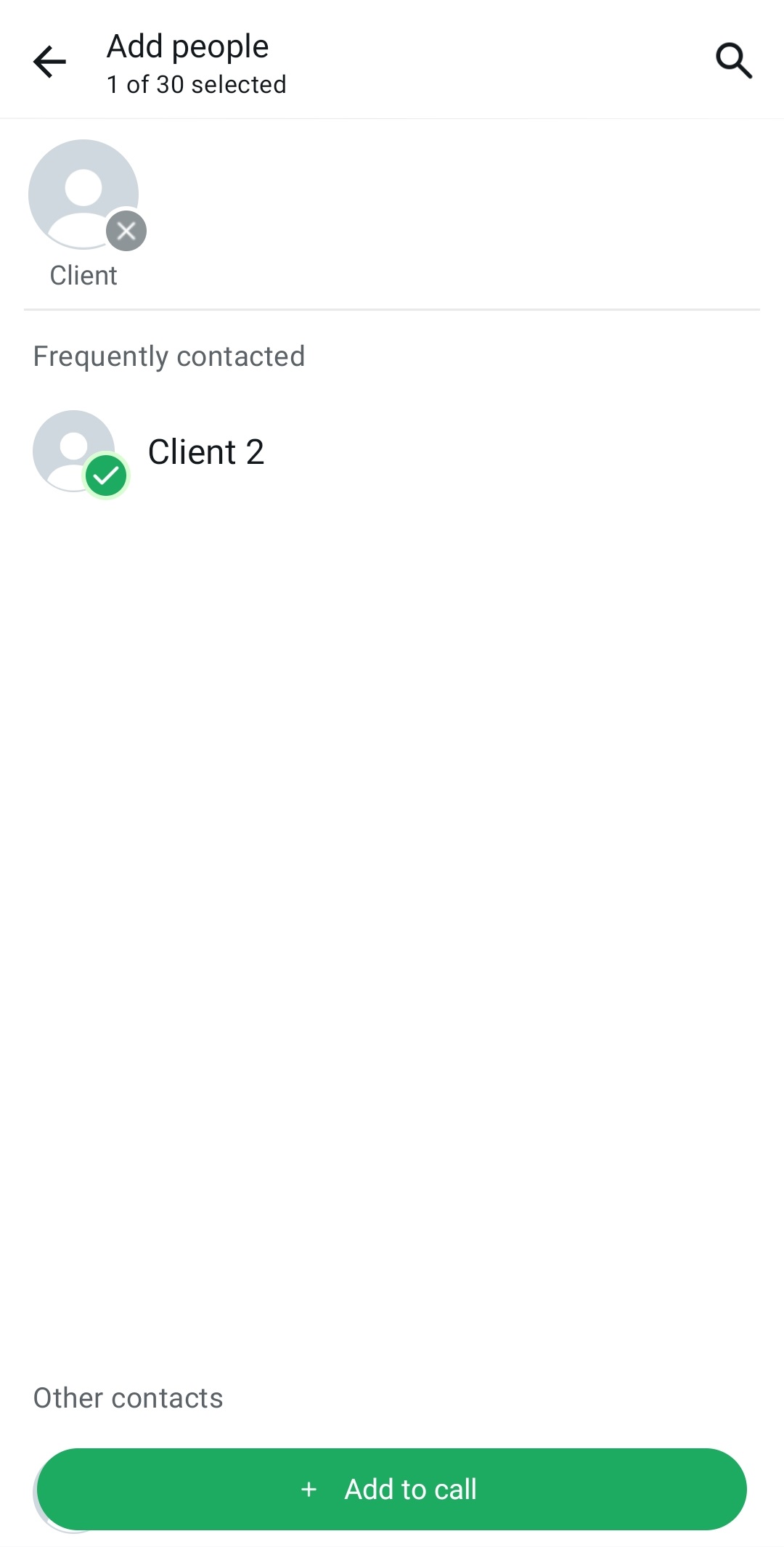
Paso 4: confirma la incorporación de otro participante haciendo clic en “Añadir a llamada”.
Durante una llamada grupal de voz en WhatsApp, puedes comunicarte con una persona que hayas bloqueado, pero no puedes añadir a un contacto bloqueado a la llamada. Del mismo modo, no podrás añadir a un contacto que te haya bloqueado a una llamada.
Llamada grupal de WhatsApp entrante: ignorarla o unirse
¿Te están llamando por WhatsApp? Para ignorar o unirse a una llamada grupal de WhatsApp entrante, sigue estos pasos:
Paso 1: cuando alguien te invita a unirte a una llamada grupal en WhatsApp, recibes una notificación.
Paso 2: toca “Unirse” para unirte a la llamada grupal de WhatsApp entrante. Una vez en la pantalla, verás las personas que se unen a la llamada y todos los demás participantes invitados.
Si no deseas unirte a la llamada, pulsa “Ignorar”.
Únete a una llamada grupal de voz perdida en WhatsApp
En caso de que te hayas perdido una llamada grupal de voz en WhatsApp, puedes unirte a ella más tarde, siempre que esté todavía en curso.
Paso 1: abre WhatsApp y toca en “Llamadas”.
Paso 2: si la llamada se inició desde un chat de grupo, puedes unirte a la llamada pulsando en “Unirse”.
Paso 3: se abrirá la ventana “Información de la llamada”.
Paso 4: toca en “Unirse”.
Malas noticias para quienes usan la versión web de WhatsApp: las llamadas grupales aún no están disponibles. Sin embargo, existen varias alternativas a WhatsApp.
- Tu dominio protegido con Certificado SSL Wildcard gratis
- Función Domain Connect para una configuración DNS simplificada gratis
- Registro privado y gratis para mayor seguridad