

Eliminar tu cuenta de Microsoft paso a paso

Eliminar una cuenta de Microsoft es un proceso sencillo y puede hacerse a través del soporte técnico en la página web de Microsoft. Puedes acceder a ella a través del navegador web.
Guía rápida: cómo eliminar una cuenta de Microsoft desde el navegador
- Accede a la página oficial de Microsoft y entra en el apartado de Soporte.
- Escribe en la barra de búsqueda “eliminar cuenta de Microsoft” y selecciona el artículo “Cómo cerrar una cuenta de Microsoft”.
- Haz clic en “Cerrar cuenta”, elige un plazo de espera y pulsa en “Siguiente”.
- Marca las casillas correspondientes, indica un motivo y confirma la acción con “Marcar cuenta para cerrar”.
- Escribe correos electrónicos perfectos con ayuda de la IA (opcional)
- Dominio gratis más asesor personal
- Protección contra virus y spam
Eliminar la cuenta de Microsoft: consideraciones previas
Una cuenta Microsoft ofrece muchas ventajas: con una única cuenta tienes acceso a diferentes servicios de Microsoft como Xbox Live y Outlook. Además, con ella puedes vincular Office en línea y acceder a servicios en la nube como Microsoft 365 y OneDrive. Sin embargo, si prefieres una alternativa a Microsoft y ya no necesitas la cuenta, deberías eliminarla y borrar todos los datos.
Antes de eliminar tu cuenta de Microsoft, piensa al hacerlo también pierdes los siguientes servicios:
- Cuentas en Outlook/Hotmail/Live/MSN
- Archivos en OneDrive y Xbox Live
- Cuentas en NuGet.org
- Licencias permanentes como Office 2019 Hogar y Estudiantes
Por lo tanto, previamente deberías hacer copias de seguridad de tus datos, cancelar las suscripciones vinculadas con la cuenta y utilizar el saldo disponible. Asegúrate de crear una cuenta local en tu ordenador Windows 10 o Windows 11 antes de eliminar tu cuenta de Microsoft.


Cómo eliminar tu cuenta de Microsoft paso a paso
Paso 1: si quieres darte de baja, abre tu navegador y accede a tu cuenta de Microsoft. Ve al menú con el icono de tres líneas de la parte superior a la izquierda y después haz clic en “Soporte”, en la barra de menú.
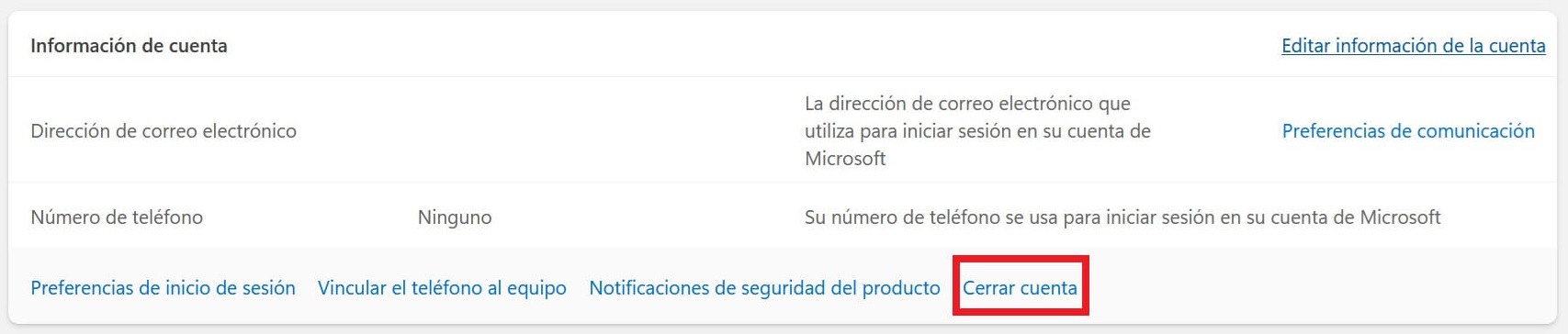
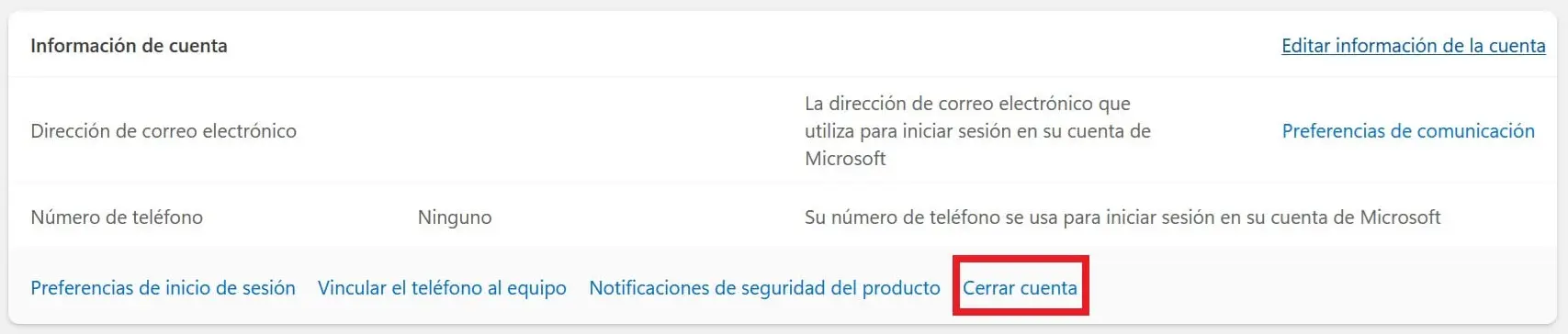
Paso 2: serás redirigido a la página de soporte de Microsoft titulada “Cómo cerrar una cuenta de Microsoft”. Desplázate hacia abajo y haz clic en “Cerrar cuenta”.
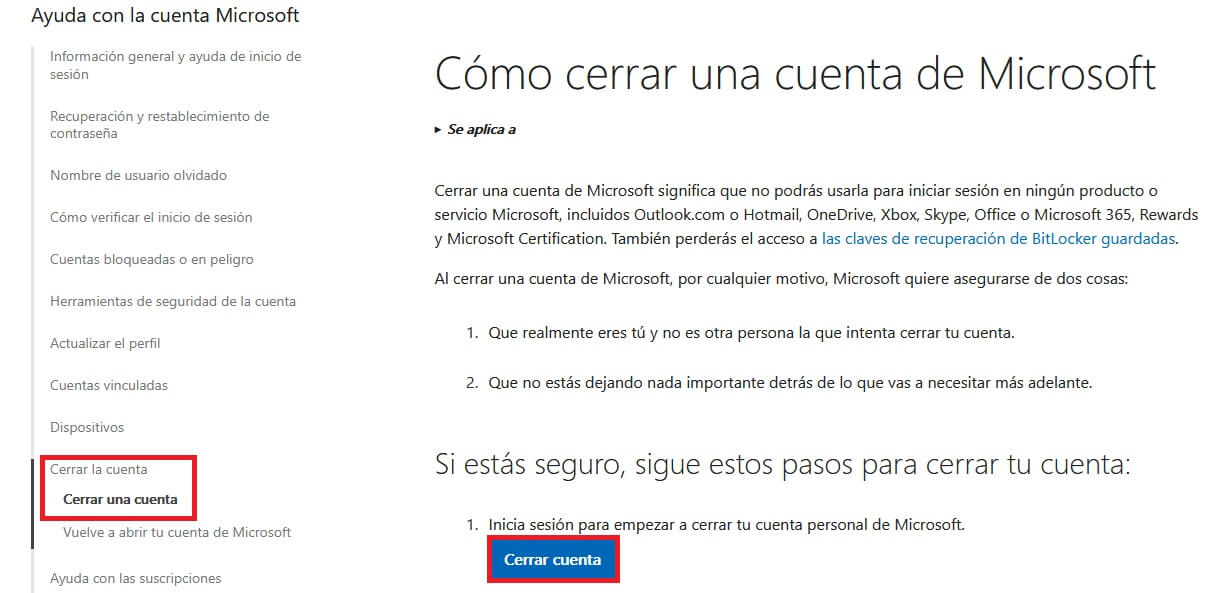
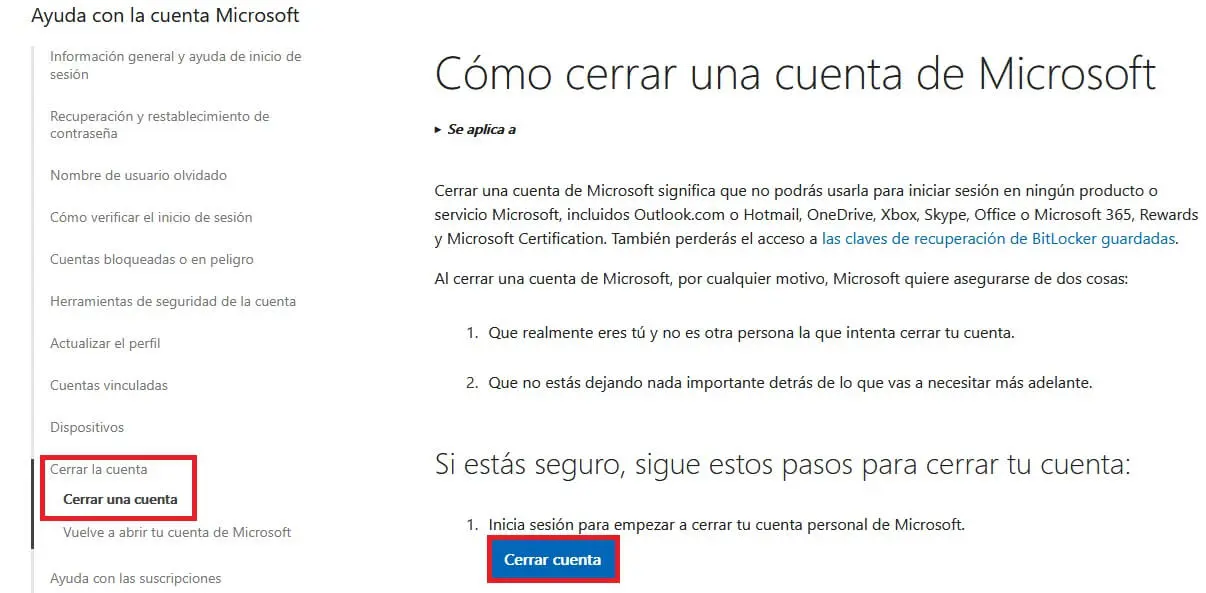
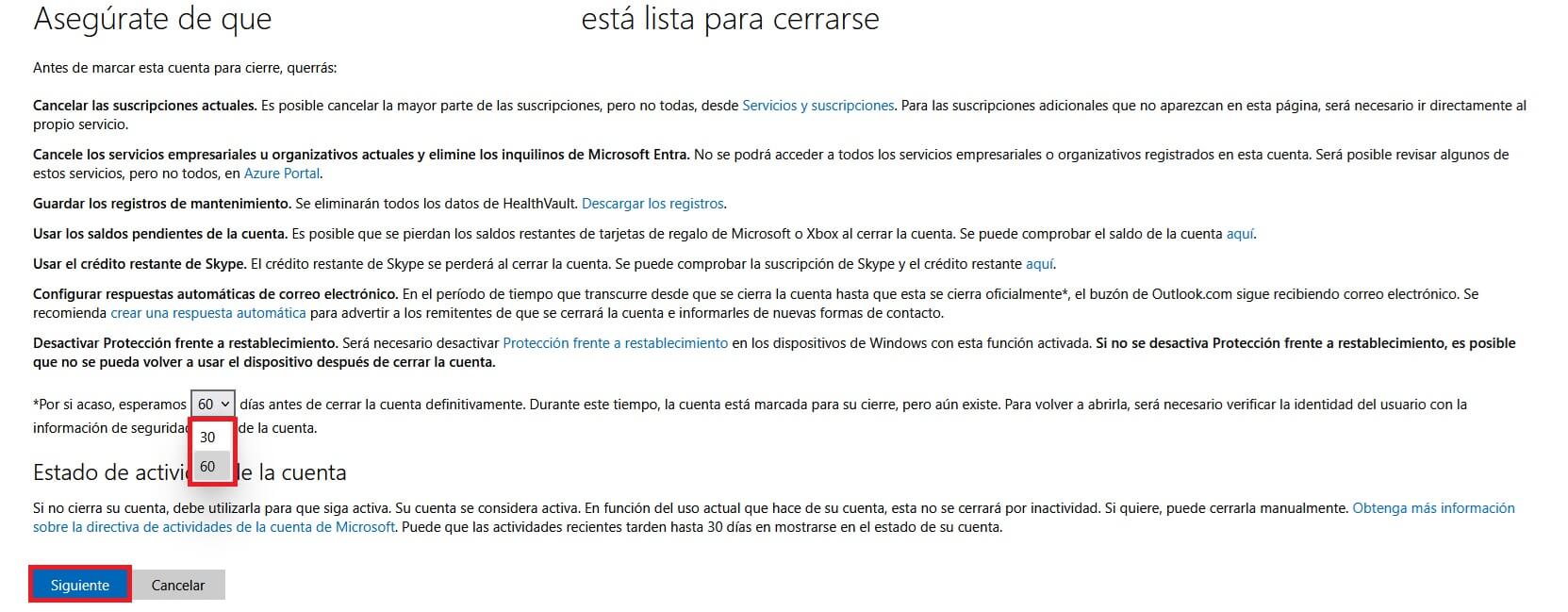
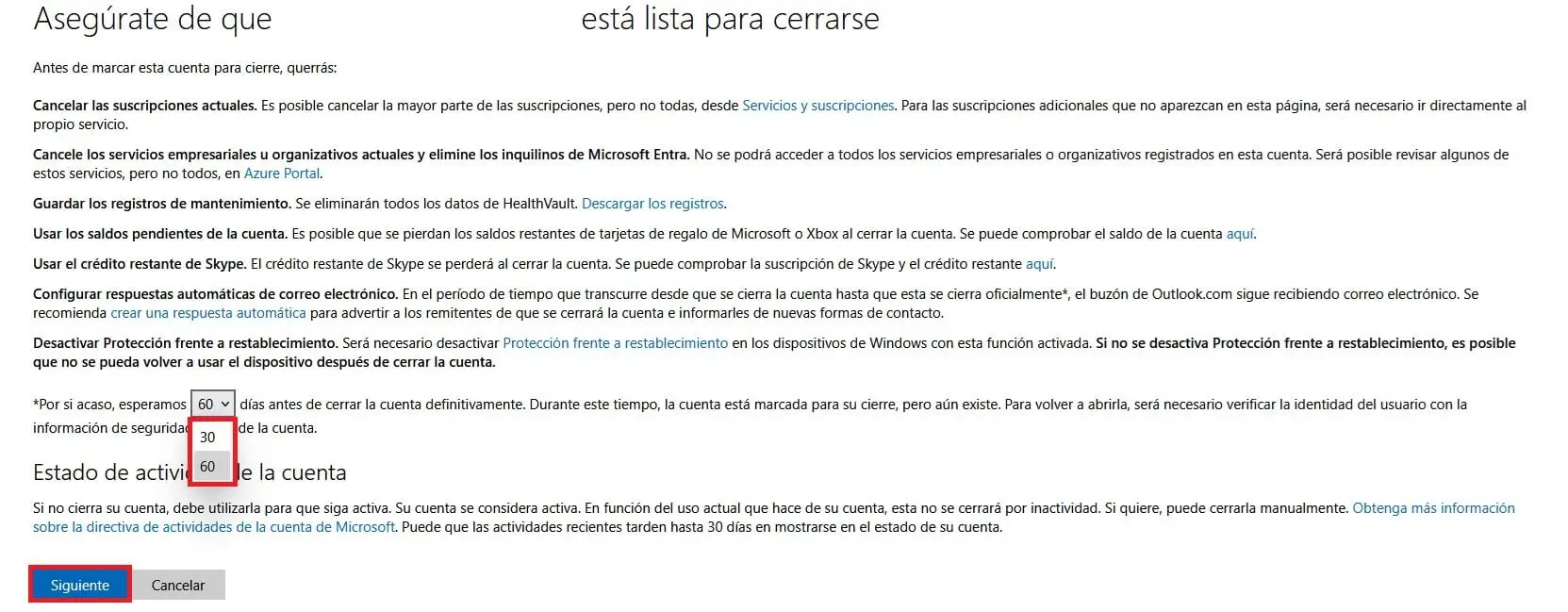
Paso 3: serás redirigido a la página de cierre de cuenta. Una vez que hayas leído todas las indicaciones sobre la eliminación de la cuenta de Microsoft, selecciona el plazo que Microsoft ofrece antes de cerrar la cuenta de forma definitiva: puedes elegir entre 30 o 60 días. A continuación, haz clic en “Siguiente”.
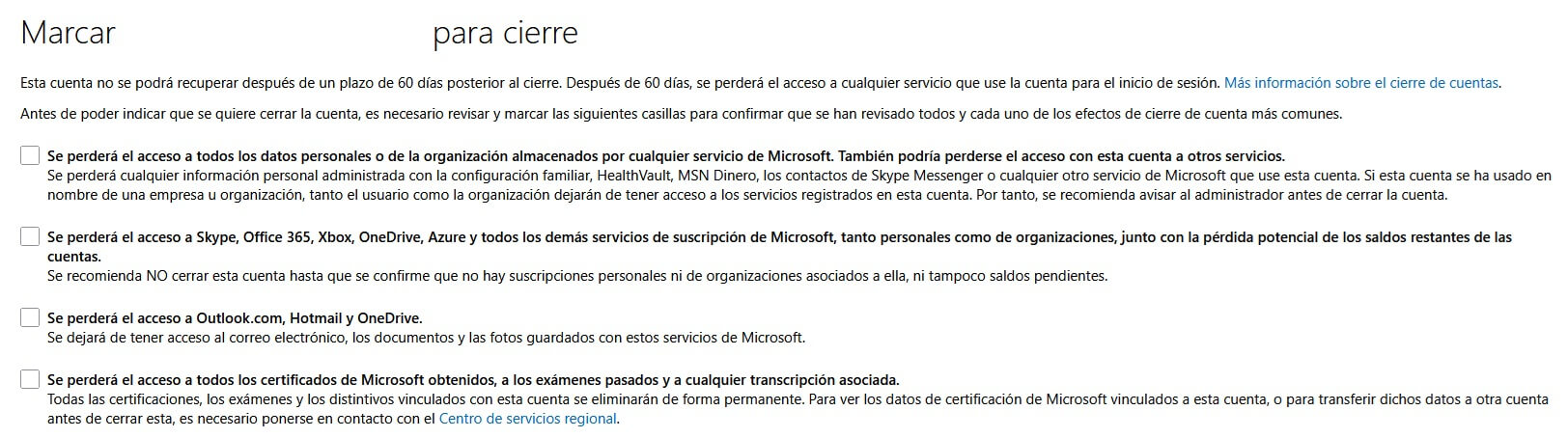
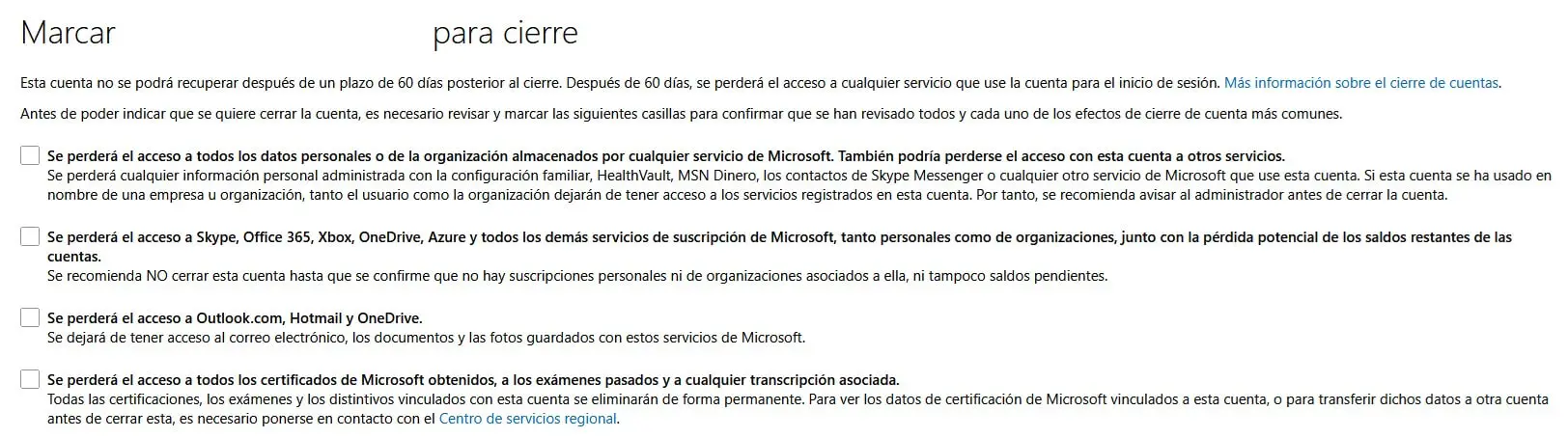
Paso 4: lee la información adicional y marca las casillas correspondientes para confirmar que entiendes lo que implica eliminar tu cuenta de Microsoft.
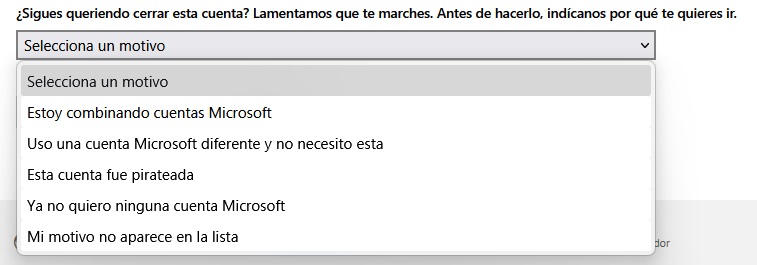
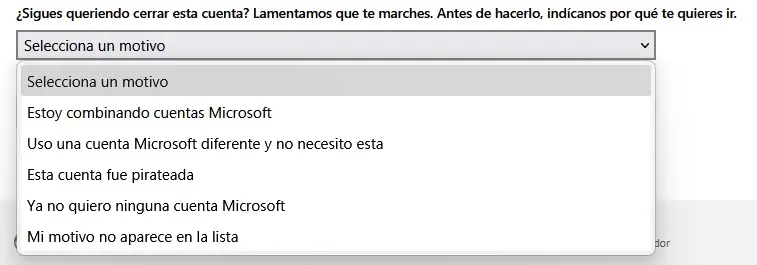
Paso 5: selecciona ahora un motivo para la eliminación de tu cuenta de Microsoft y, a continuación, haz clic en el botón “Marcar cuenta para cierre”.
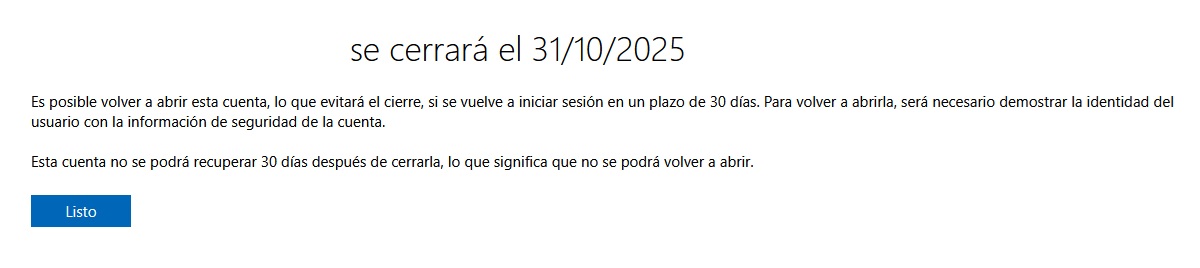
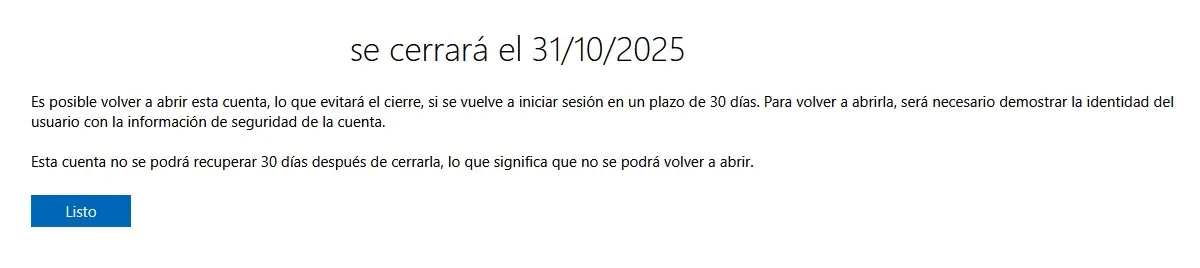
Paso 6: serás redirigido a una página de confirmación donde se te indicará la fecha en la que tu cuenta de Microsoft será cerrada. Durante ese plazo, la cuenta permanecerá desactivada (puedes elegir entre 30 o 60 días). Si no vuelves a iniciar sesión, la cuenta se eliminará automáticamente una vez finalizado el periodo.
¿Buscas una alternativa a las soluciones de software de Microsoft? Google ofrece herramientas similares para comunicación, colaboración y productividad. Una comparativa entre Google Workspace y Microsoft 365 puede ayudarte a tomar la mejor decisión.
- Almacena, comparte y edita archivos fácilmente
- Centros de datos europeos con certificación ISO
- Alta seguridad de los datos, conforme con el RGPD