

Eliminar la cuenta de Amazon

Puedes eliminar tu cuenta de Amazon en solo unos pasos tanto a través de la página web de Amazon para escritorio, como en la aplicación. En esta guía, te mostramos de manera rápida y sencilla cómo cerrar tu cuenta de Amazon y eliminar permanentemente tus datos.
Cómo eliminar tu cuenta de Amazon en pocos pasos
A través de la aplicación de Amazon
- Accede a la aplicación de Amazon y pulsa en el icono de las tres líneas.
- Ve a la sección “Mi cuenta” y selecciona “Gestionar tus datos”. Después haz clic en “Cerrar tu cuenta de Amazon”.
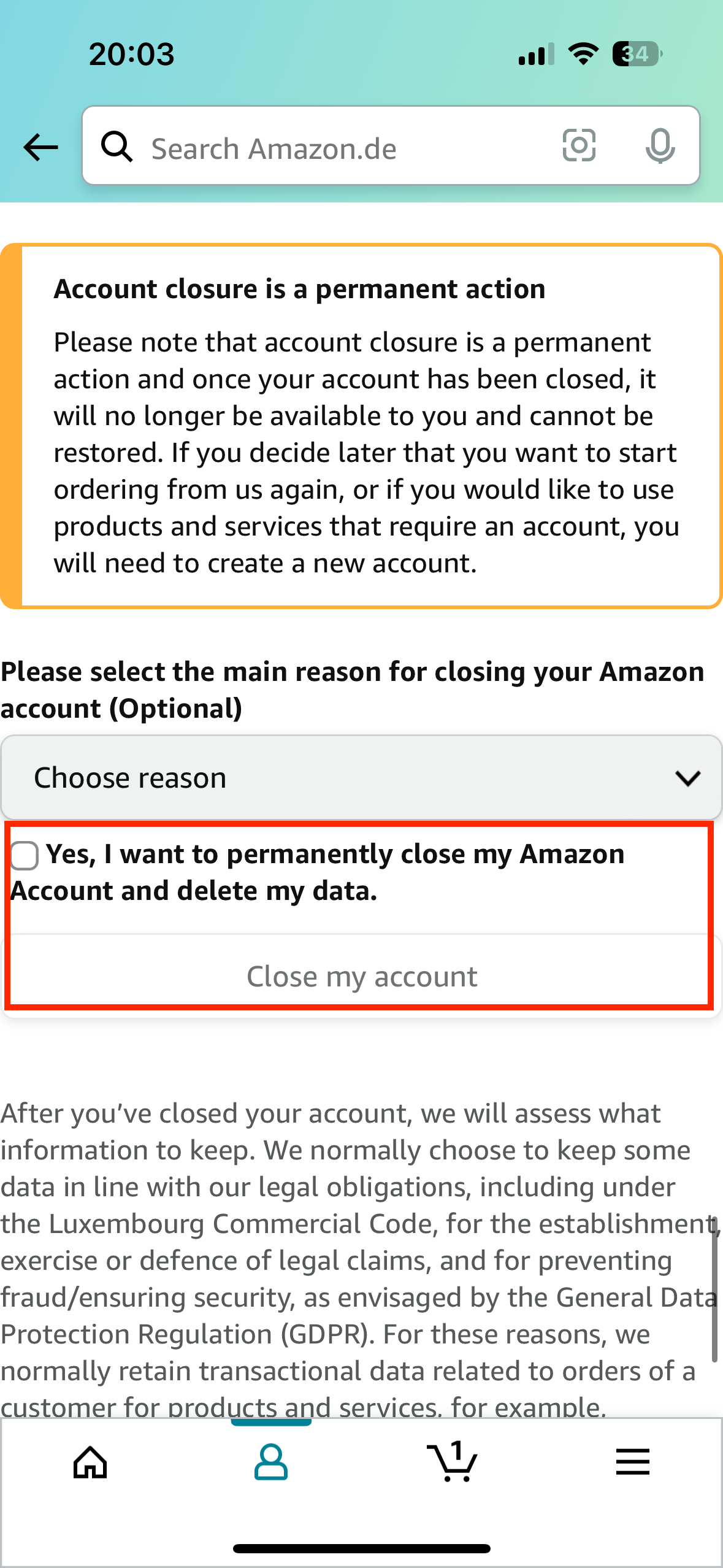
- Marca la casilla “Sí, quiero cerrar permanentemente mi cuenta de Amazon y eliminar mis datos” y, a continuación, pulsa “Cerrar mi cuenta”.
A través de la página web, con el enlace de privacidad
- Ve a amazon.es/privacy/data-deletion y pulsa “Cerrar cuenta”.
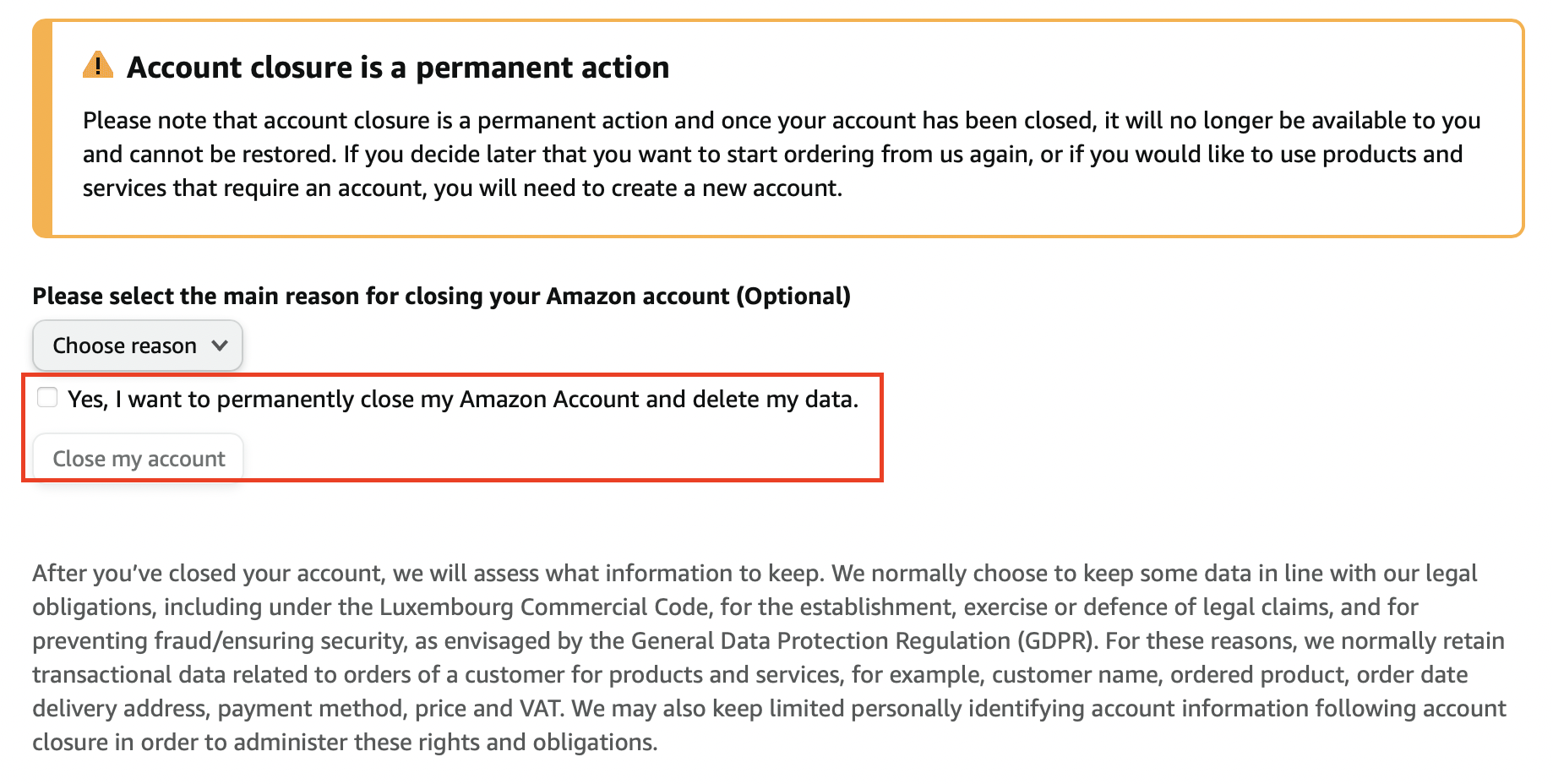
- Marca la casilla “Sí, quiero cerrar permanentemente mi cuenta de Amazon y eliminar mis datos” y confirma haciendo clic en “Cerrar mi cuenta”.
- Escribe correos electrónicos perfectos con ayuda de la IA (opcional)
- Dominio gratis más asesor personal
- Protección contra virus y spam
¿Qué debo tener en cuenta al eliminar la cuenta de Amazon?
Tanto crear como eliminar una cuenta en Amazon es relativamente sencillo. Si borras tu cuenta y cambias de opinión más adelante, puedes crear fácilmente una cuenta nueva. Sin embargo, recuerda que, al eliminar la cuenta, perderás el acceso a todos tus datos de Amazon Music, Prime, Alexa o Audible, así como a los dispositivos de Amazon conectados. Tampoco podrás reclamar los productos que no hayas recibido. Solo podrás borrar directamente la cuenta a través de la página web de Amazon para escritorio. En la app de Amazon, primero debes preguntar cómo eliminar tu cuenta de Amazon a través del chat de contacto.
Eliminar la cuenta de Amazon a través de la app
Paso 1: abre la app de Amazon e inicia sesión.
Paso 2: toca el icono de las tres líneas para entrar en el menú.
Paso 3: selecciona “Mi cuenta”, luego ve a “Gestionar tus datos” y haz clic en “Cerrar tu cuenta de Amazon”.
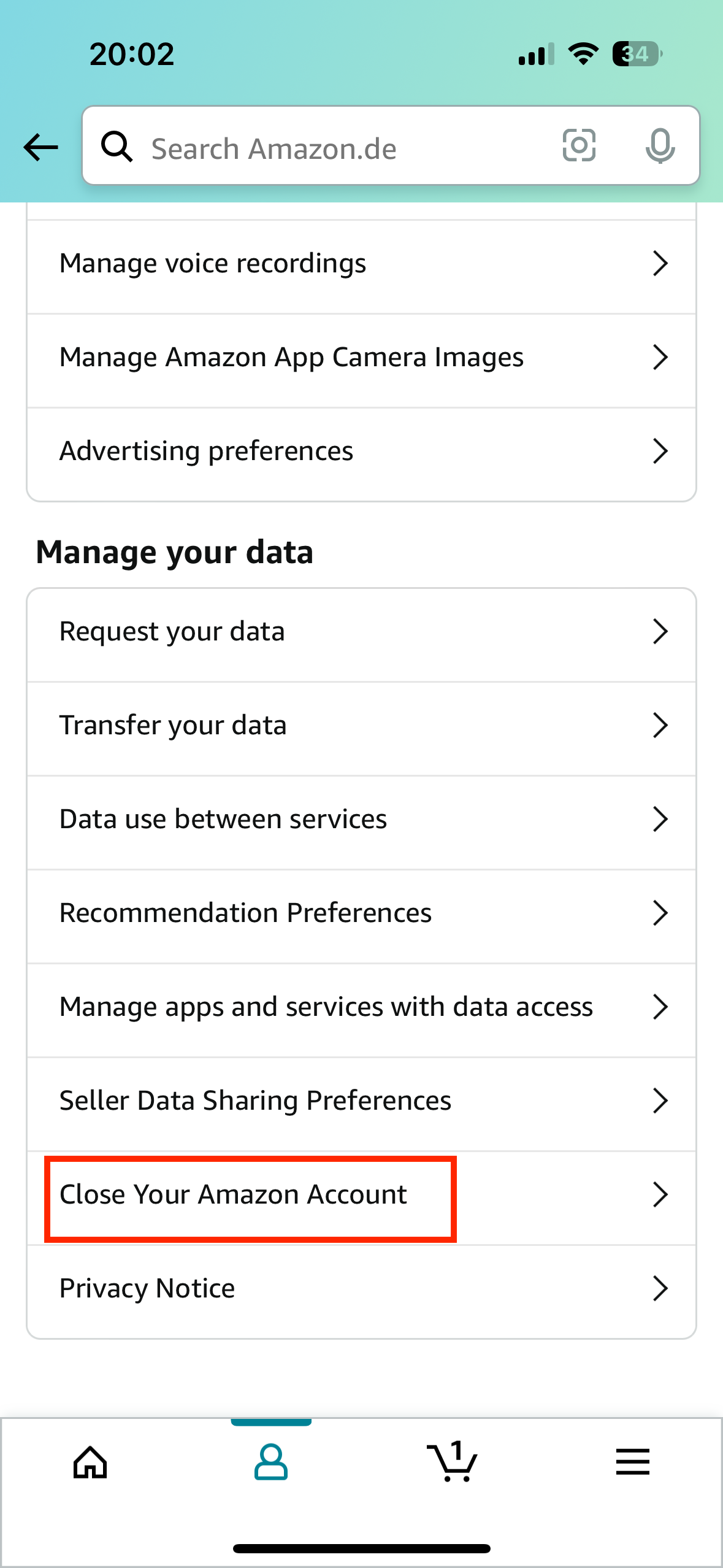
Paso 4: marca la casilla “Sí, quiero cerrar permanentemente mi cuenta de Amazon y eliminar mis datos”. De manera opcional, puedes indicar un motivo para tu decisión. Por último, pulsa en “Cerrar mi cuenta”.
Eliminar la cuenta de Amazon a través de la página web
Paso 1: ve a tu cuenta de Amazon y visita el enlace amazon.es/privacy/data-deletion.
Paso 2: baja por la página, selecciona uno de los motivos para eliminar la cuenta y confirma. Marca “Sí, quiero cerrar permanentemente mi cuenta de Amazon y eliminar mis datos”. A continuación, haz clic en “Cerrar mi cuenta”. Después de un plazo de tiempo, tus datos se borrarán.
- Almacena, comparte y edita archivos fácilmente
- Centros de datos europeos con certificación ISO
- Alta seguridad de los datos, conforme con el RGPD