

ERR_CERT_COMMON_NAME_INVALID: comprender y eliminar el error
La seguridad es primordial a la hora de utilizar Internet. El usuario no solo debe estar protegido por el RGPD frente a la mala utilización y el robo de datos; sino también por un desarrollo constante de la estructura técnica para garantizar una experiencia de navegación segura. Por ello, en los navegadores de Internet actuales se integran constantemente características de seguridad cuyo objetivo es proteger al usuario. La transferencia de datos codificada vía HTTPS prácticamente se ha convertido en la norma estándar.
Google Chrome también otorga una especial importancia a la seguridad. Por lo tanto, es posible que, al acceder a una página, el navegador genere un mensaje de error como ERR_CERT_COMMON_NAME_INVALID. Aquí te explicamos qué hacer en este caso.
¿Cuándo aparece el error ERR_CERT_COMMON_NAME_INVALID?
Si el navegador Chrome muestra el mensaje de error ERR_CERT_COMMON_NAME_INVALID, el visitante del sitio web debería ponerse alerta. No en vano, bajo el triángulo rojo con la exclamación aparece el siguiente mensaje: “La conexión no es privada”.
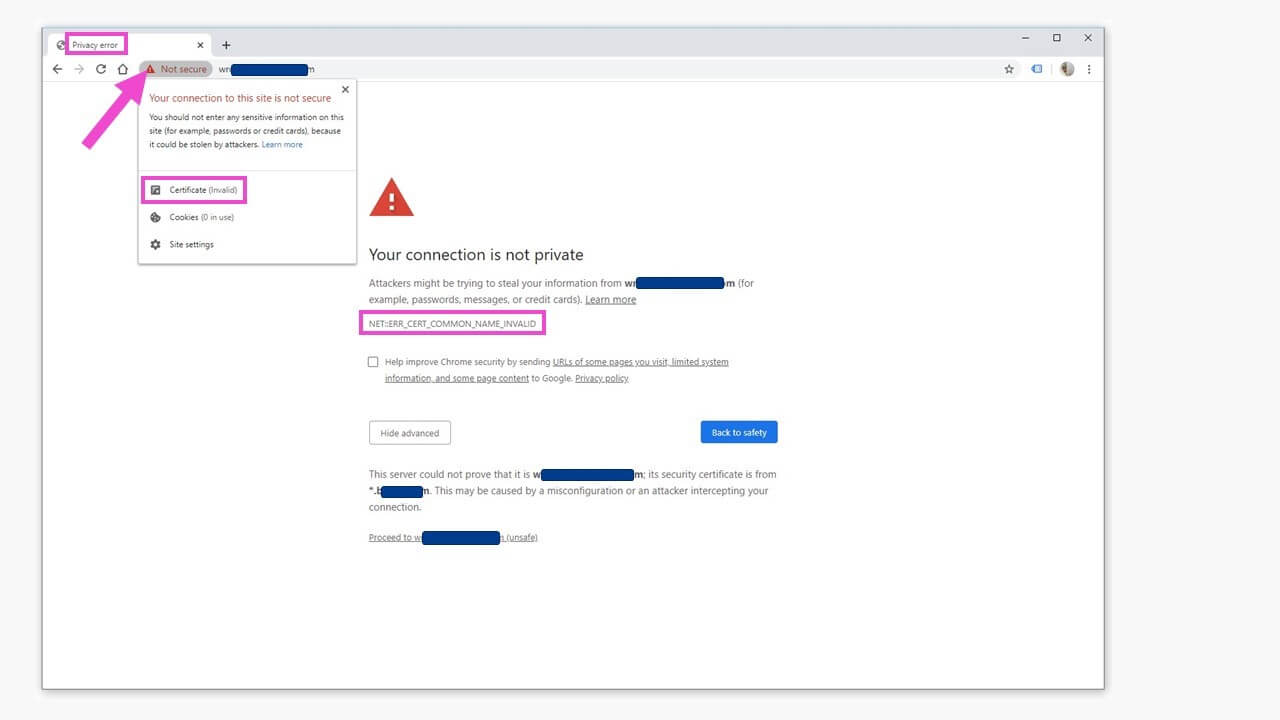
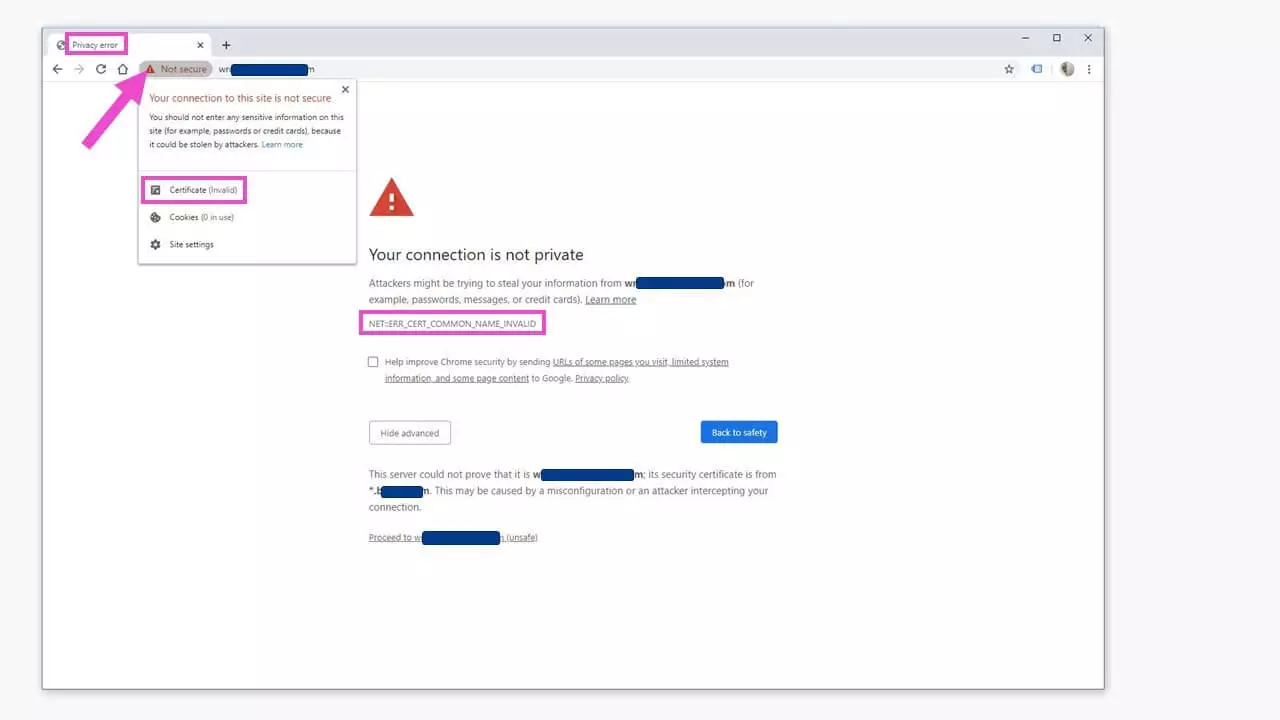
Esta advertencia también puede aparecer de manera inesperada en sitios web conocidos y que se visiten a menudo. Hay diferentes motivos que pueden explicar esto:
- Un servidor mal configurado del sitio web, p. ej., una redirección de dominio a sitios web o contenidos web no seguros.
- Un certificado de seguridad expirado del sitio web, tal y como se ve en la ilustración.
- Una sobrerreacción de los programas de protección del propio ordenador, como los ajustes del firewall o un programa antivirus.
- El fallo también puede estar provocado por los plugins o extensiones del navegador, en general de terceras partes.
¿Cómo se puede eliminar este error?
Hay diferentes posibilidades para reconocer los detalles del error y poder eliminarlo de manera eficiente. Aquí presentamos los métodos más relevantes.
Volver a cargar el sitio web, comprobar que el navegador esté actualizado
Quizá no suene muy efectivo, pero lo primero que hay que intentar si aparece el error ERR_CERT_COMMON_NAME_INVALID es volver a cargar la página. En Windows esto puede hacerse con la combinación de teclas [Ctrl] + [R] (Mac: [Cmd] + [R]) o con la flecha circular que se encuentra en la barra del navegador. También puede ser útil cerrar completamente el navegador y reiniciarlo. Además, habría que comprobar si se está utilizando su versión más actual.
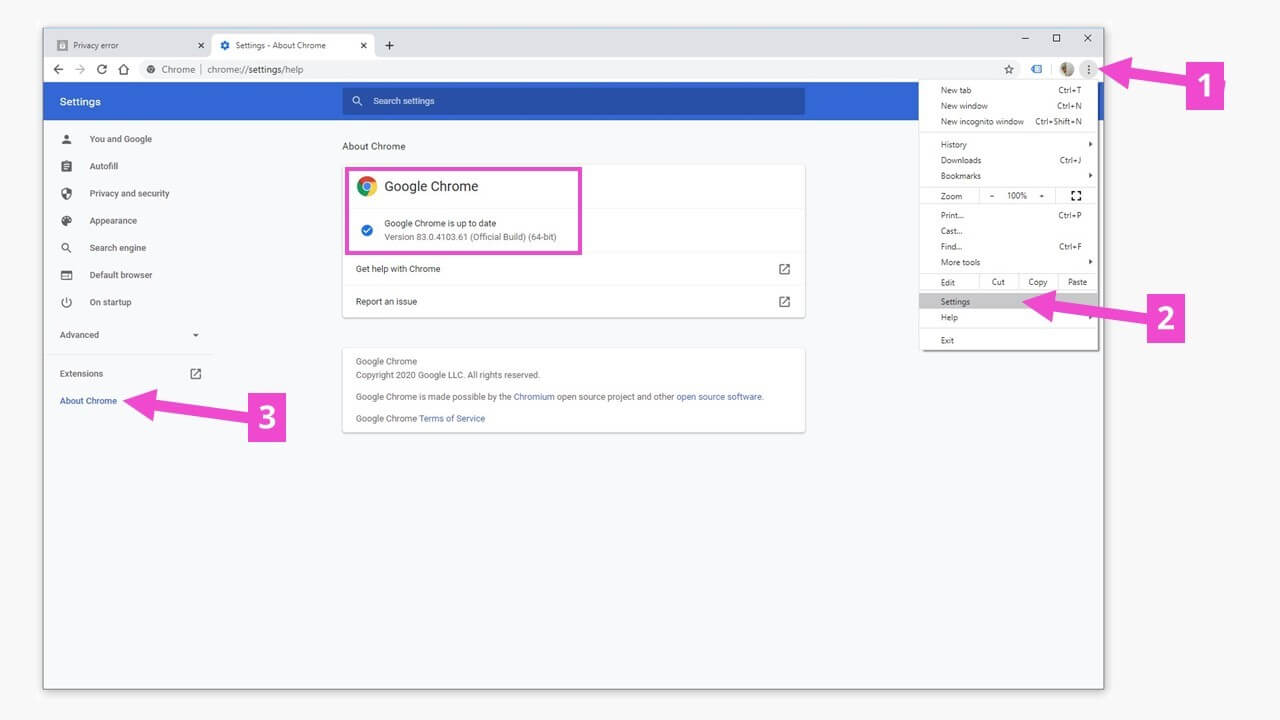
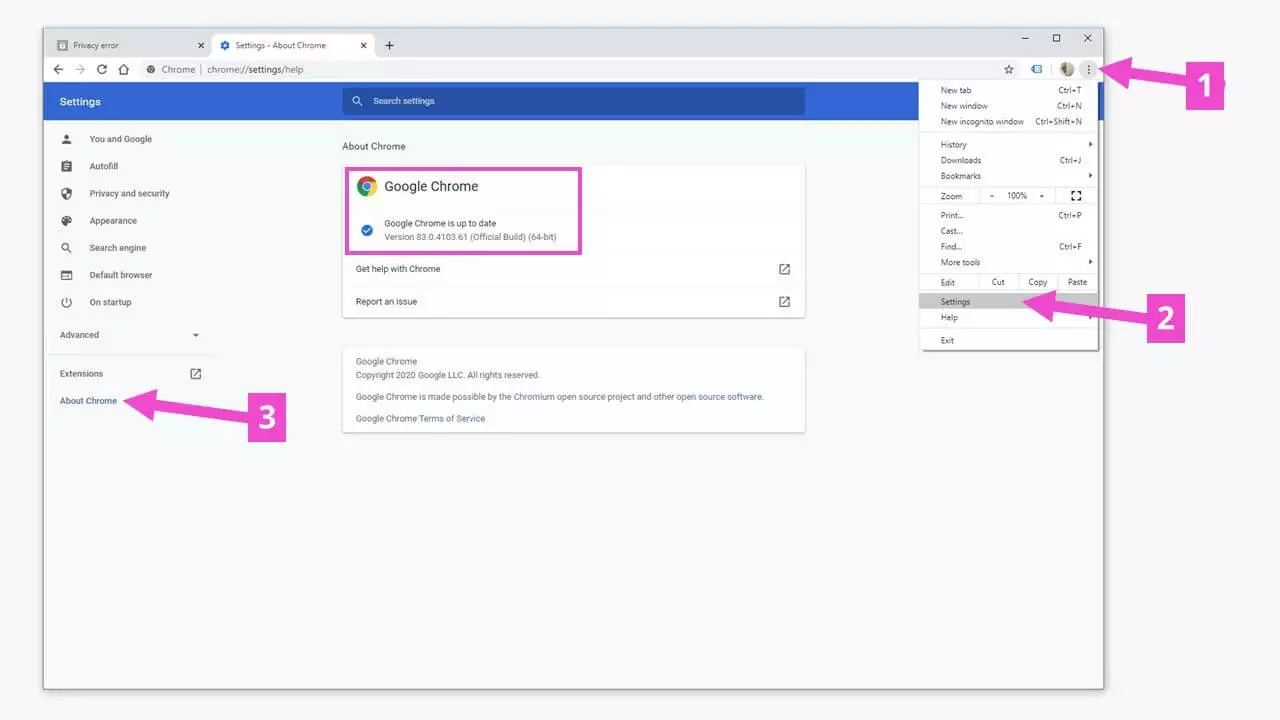
Con y sin “www”
Como visitante de sitios web, no puedes reparar una redirección mal configurada en los servidores web, pero sí puedes decidir cómo se accede a una página cuando aparece el mensaje de error ERR_CERT_COMMON_NAME_INVALID: prueba a acceder al sitio web con y sin “www” antes del nombre del dominio.
Puedes ahorrarte la búsqueda de menús y ajustes en el navegador si consigues una lista con los comandos disponibles para el navegador. Para ello, inserta “about:about” en la barra de direcciones y obtendrás una lista con comandos del navegador en la que podrás hacer clic. Esta función se puede utilizar en Chrome, Firefox y Edge.
Desactivar las extensiones del navegador
Para comprobar si hay algún conflicto entre las extensiones del navegador y el certificado de seguridad del sitio web al que se quiere acceder, actualiza primero todas las extensiones activas. Puedes acceder al menú en cuestión yendo a (1) > “Configuración” > “Extensiones” (2) o indicando “about:extensions” en el navegador.
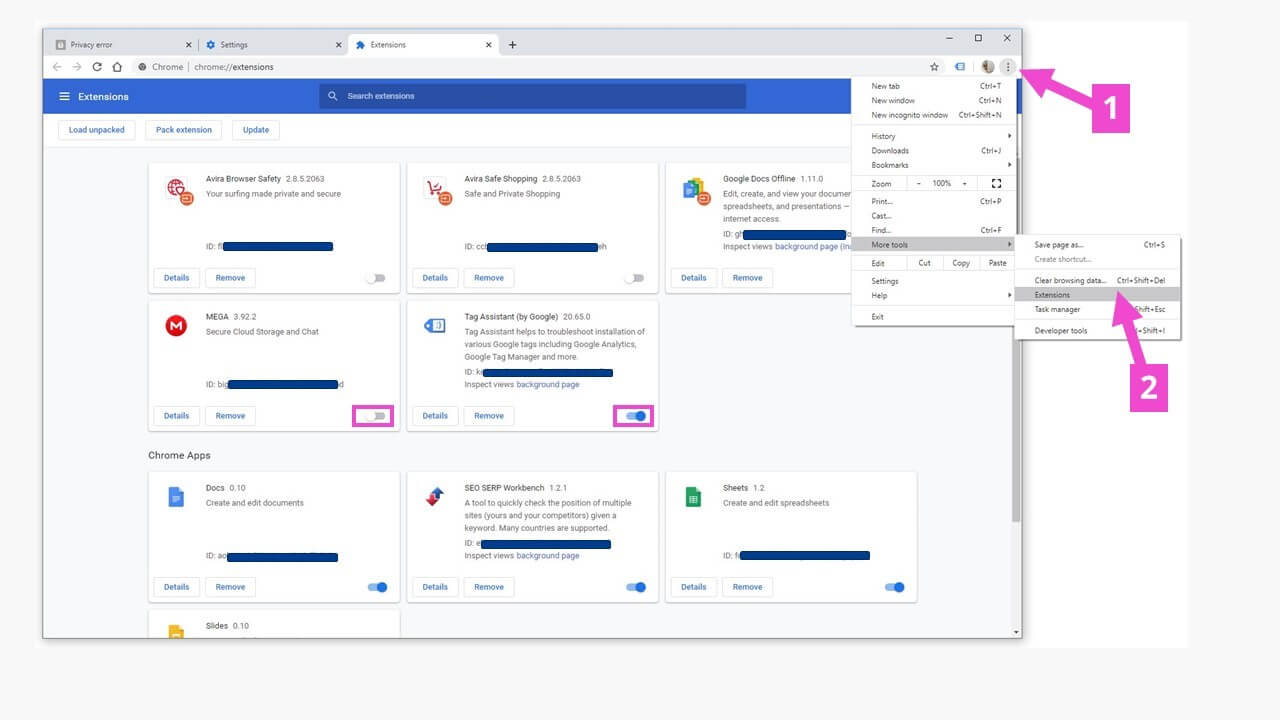
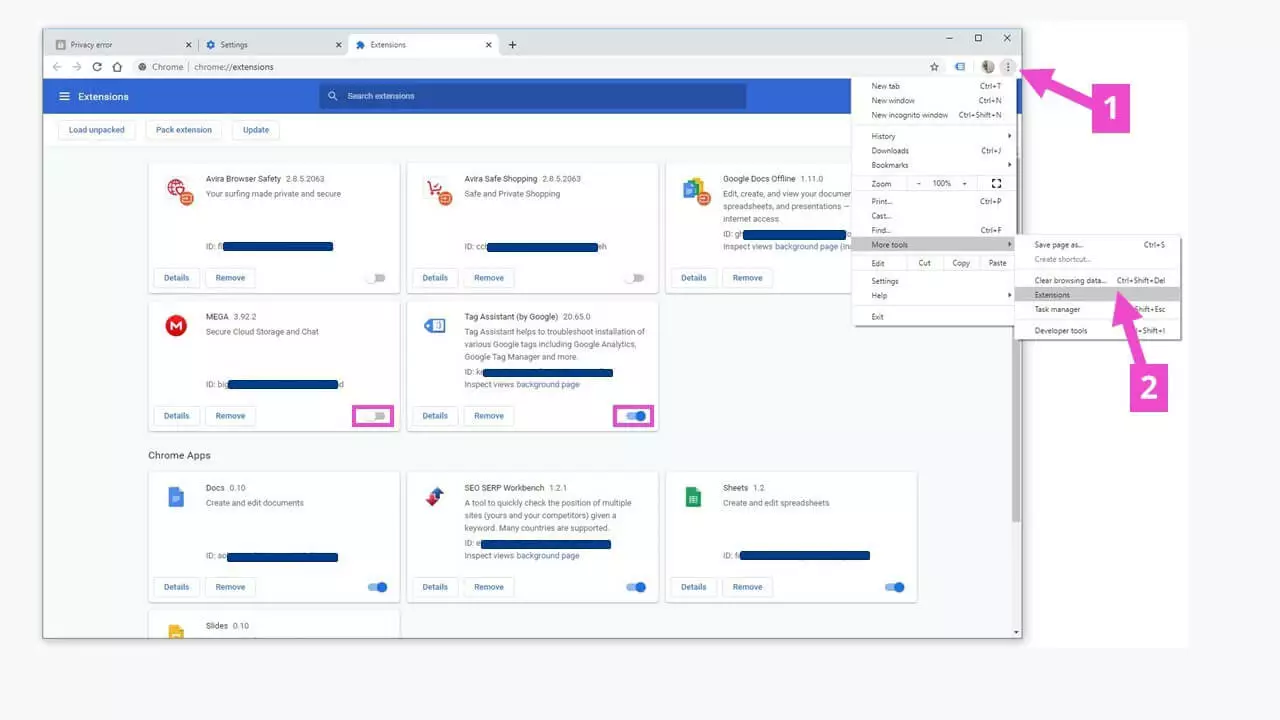
Para comprobar si estas extensiones presentan alguna incompatibilidad con el certificado de seguridad del sitio web y por este motivo se genera el mensaje de error ERR_CERT_COMMON_NAME_INVALID, desactiva las extensiones de manera gradual hasta que puedas acceder al sitio deseado sin que aparezca ningún mensaje de error.
Borrar el caché
Tanto el navegador como el PC almacenan datos sobre certificados de seguridad en cachés. En ellos puede haber almacenadas versiones obsoletas de los certificados que después entran en conflicto con el certificado vigente en la actualidad.
Eliminar el caché del navegador
Hay diferentes opciones disponibles para eliminar el caché del navegador. Puedes acceder al menú correspondiente a través de “Configuración” > “Privacidad y seguridad”.
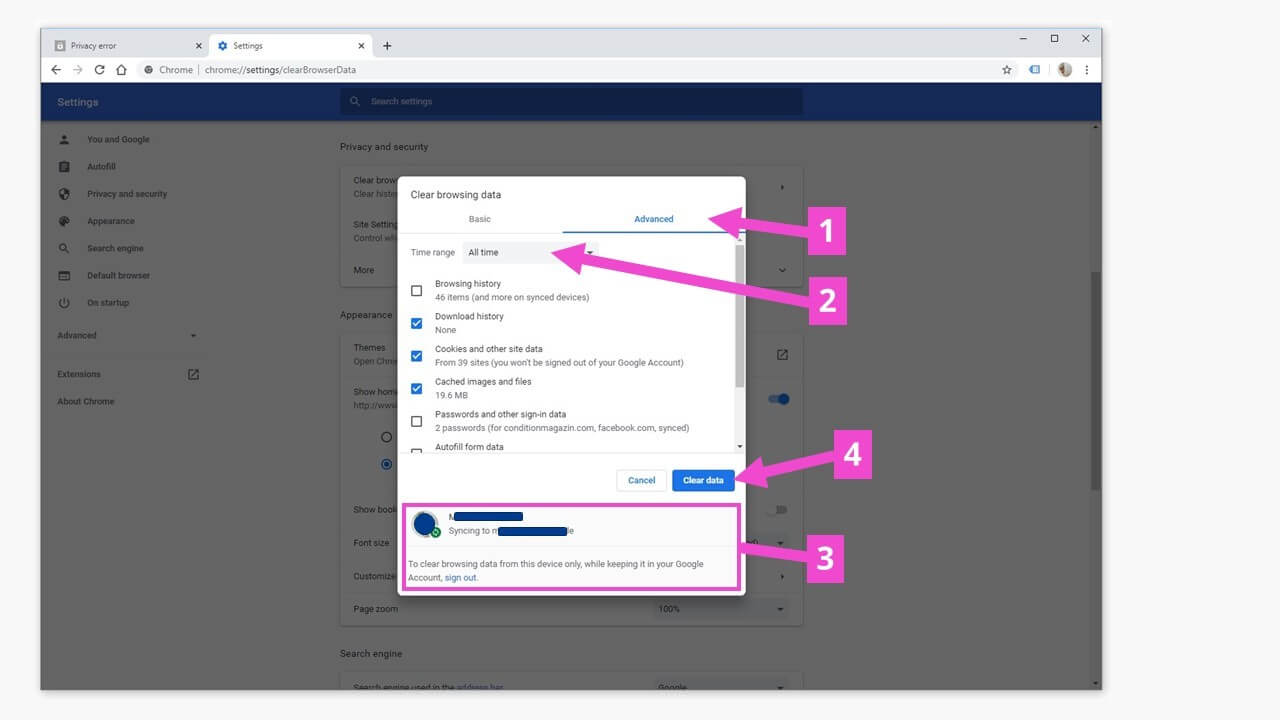
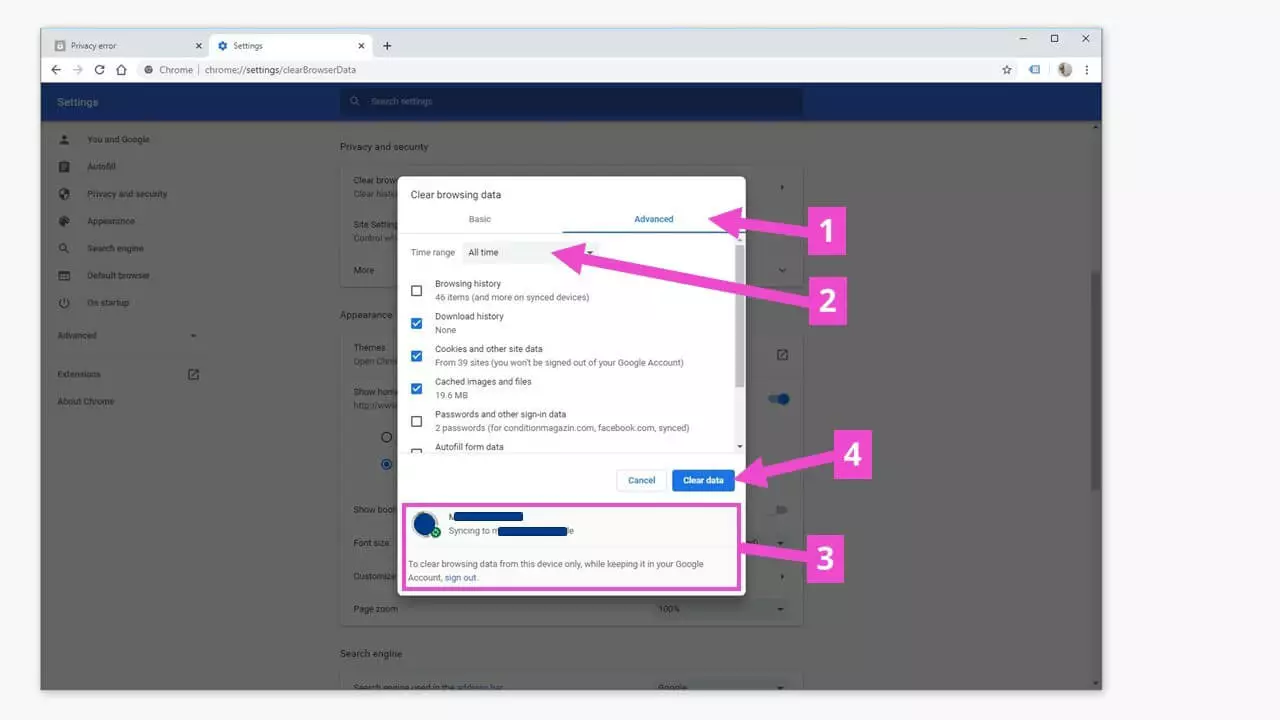
Puedes seleccionar los diferentes intervalos de tiempo a los que se aplica el proceso de eliminación.
Si utilizas aplicaciones y otros dispositivos vinculados a través de tu cuenta de Google, cierra tu sesión en Chrome antes del proceso de eliminación para que los datos permanezcan en otros dispositivos.
Eliminar el caché SSL
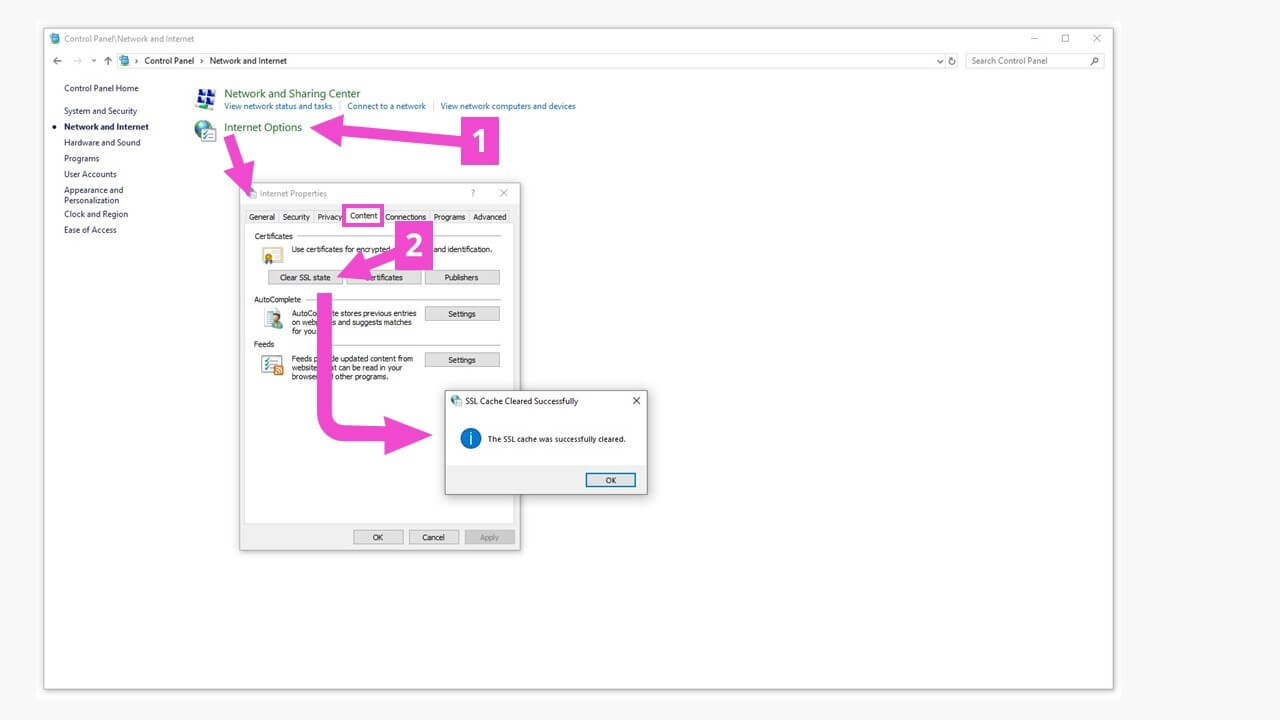
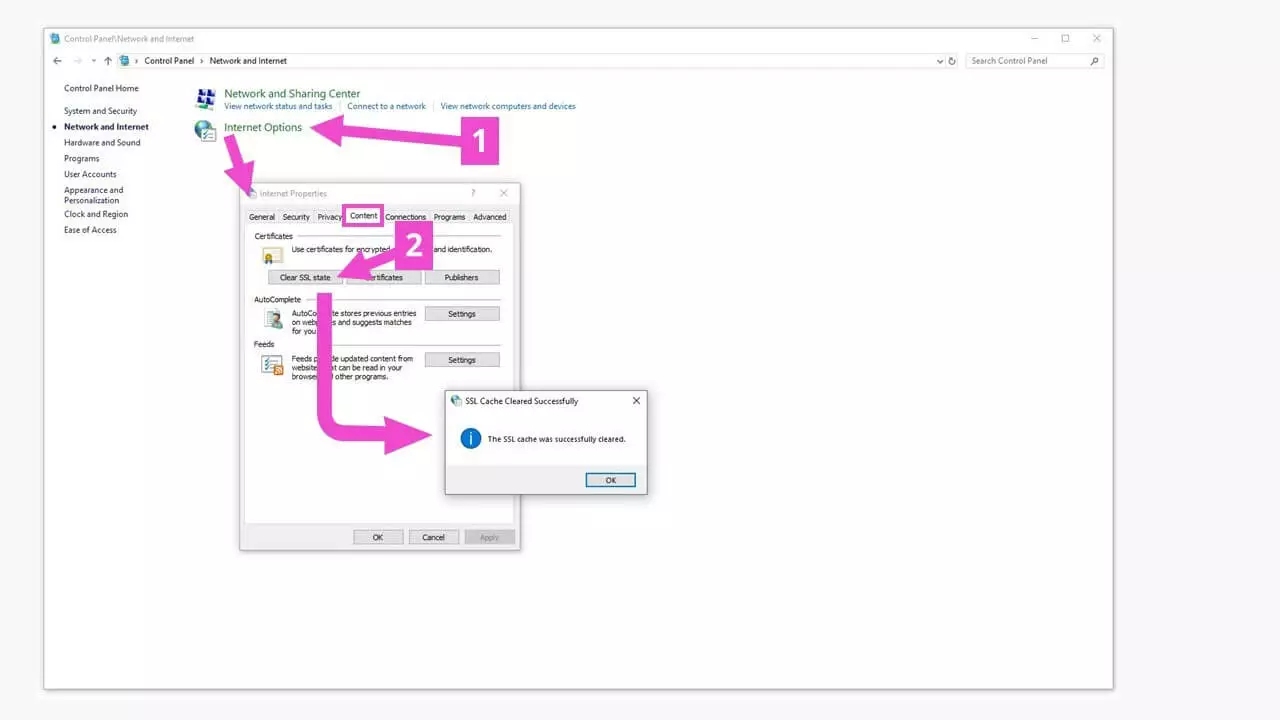
Los datos de los certificados también se almacenan temporalmente en el ordenador. Los datos obsoletos del caché SSL también pueden provocar errores. Para eliminarlos, introduce “Panel de control” en la barra de búsqueda de Windows y haz clic en “Redes e Internet”.
Comprobar la configuración de la conexión
Tu sistema debería establecer la conexión a Internet de manera automática. Es posible que las diferencias en la configuración estén restringiendo las visitas a sitios web. Para comprobarlo, introduce “Panel de control” en la barra de búsqueda de Windows y haz clic en “Redes e Internet”. En el menú de diálogo, selecciona la pestaña “Conexiones”.
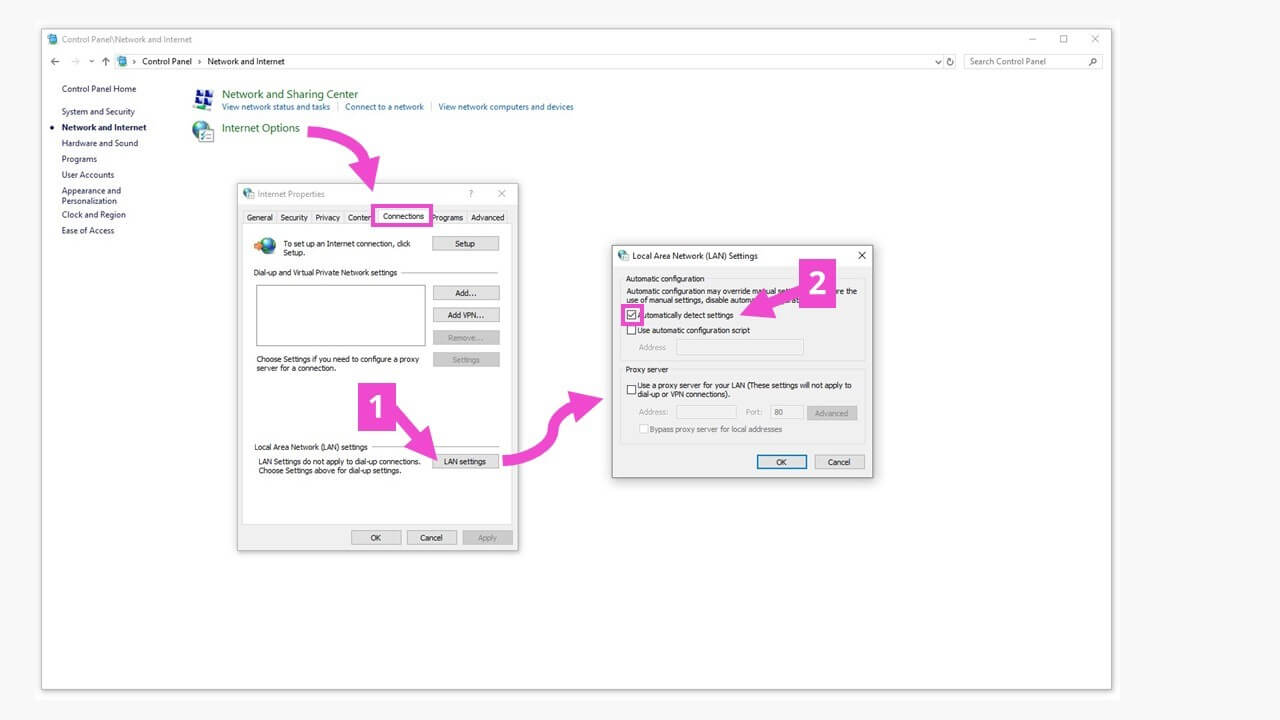
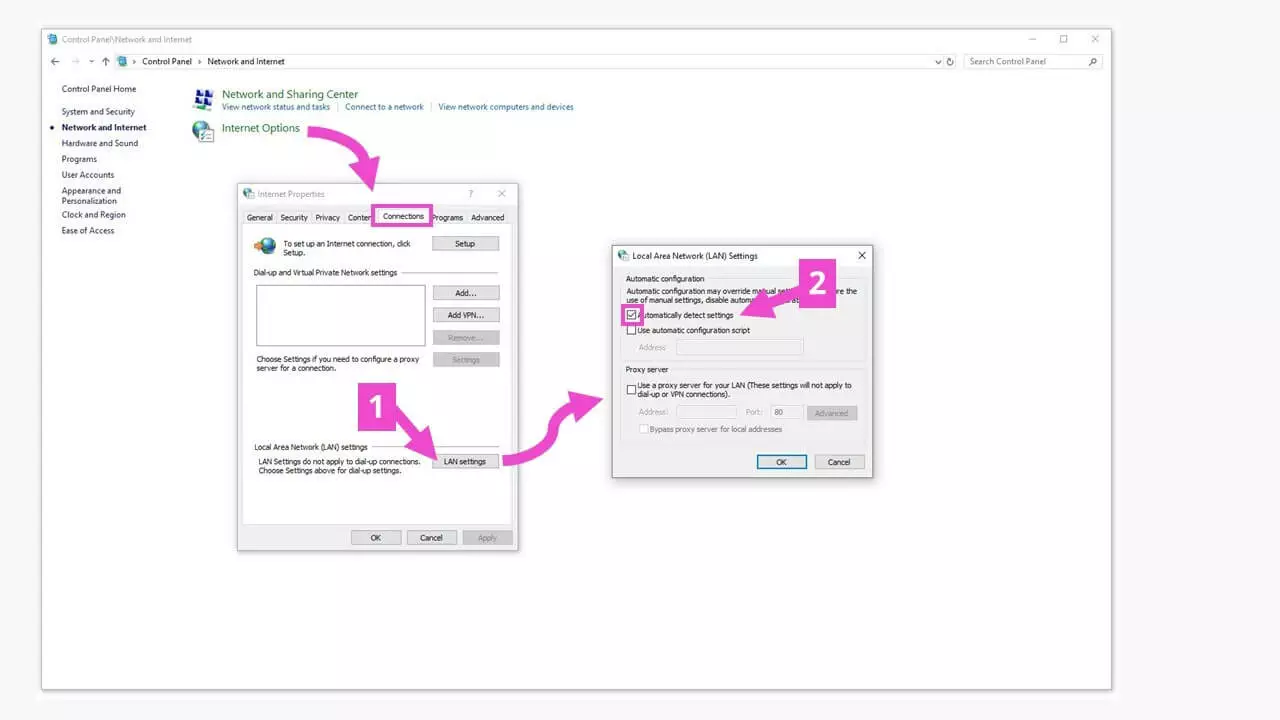
Haciendo clic en “Configuración de LAN” (1) se abre una ventana de diálogo adicional en la que la casilla “Detectar la configuración automáticamente” (2) debe estar activada.
¿Culpa del firewall?
Los firewalls y programas antivirus son herramientas muy útiles para proteger la arquitectura propia del ordenador frente a ataques externos. No obstante, ambos pueden bloquear certificados SSL o incluso sobrescribir la configuración de red, provocando así la aparición del mensaje de error ERR_CERT_COMMON_NAME_INVALID. En este caso, resulta de utilidad desactivar de manera temporal estas funciones de seguridad y comprobar después si el mensaje de error ya no aparece en el navegador. Puedes acceder al firewall a través de Windows indicando “Firewall” en el campo de búsqueda. Los ajustes del software antivirus se encuentran, por lo general, en la sección de ayuda, si bien esto varía en función del proveedor.
¿Funciona correctamente el reloj del ordenador?
Los certificados de seguridad para sitios web se emiten para periodos de tiempo delimitados y el tiempo de validez del certificado se aplica en función de la fecha y la hora del ordenador del usuario. La configuración del reloj del ordenador puede fallar cuando el (nuevo) PC se conecta a Internet por primera vez. Para ajustar la fecha y la hora, haz clic con el botón derecho en el reloj que aparece en la barra de tareas de Windows y selecciona “Ajustar fecha y hora”. Se abrirá la ventana de configuración de Windows en la que se puede marcar “Ajustar hora automáticamente”.
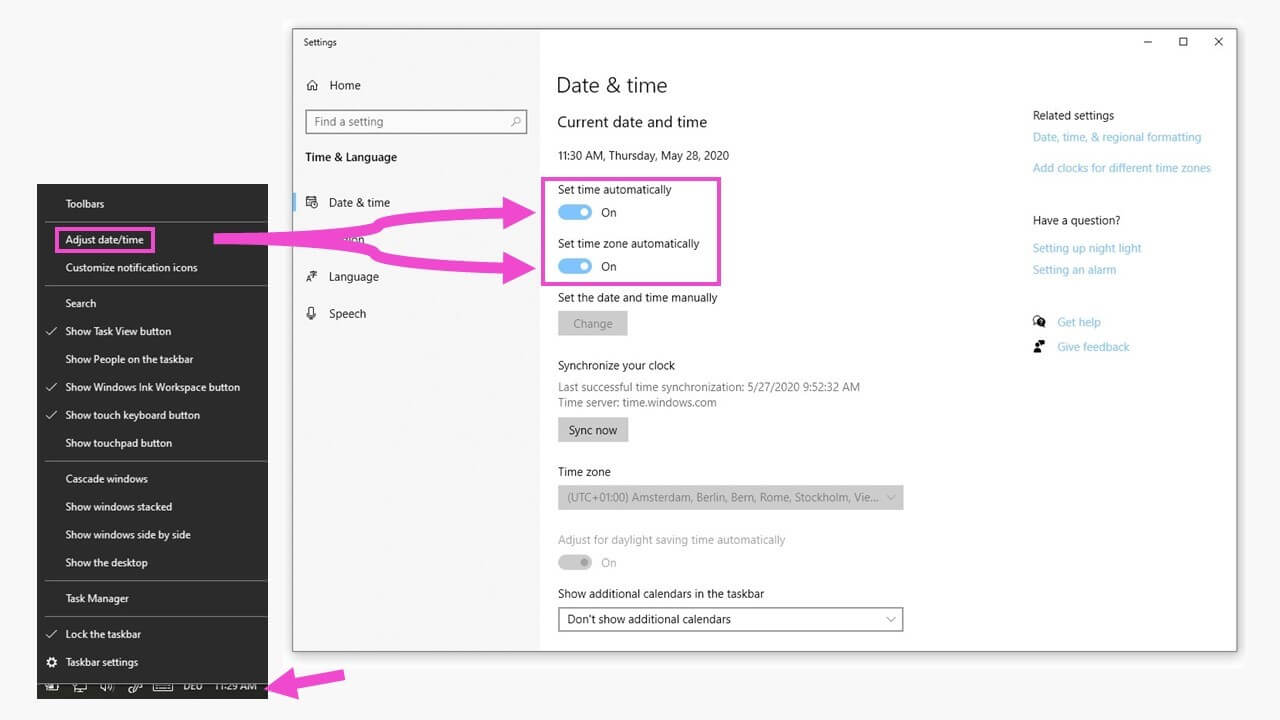
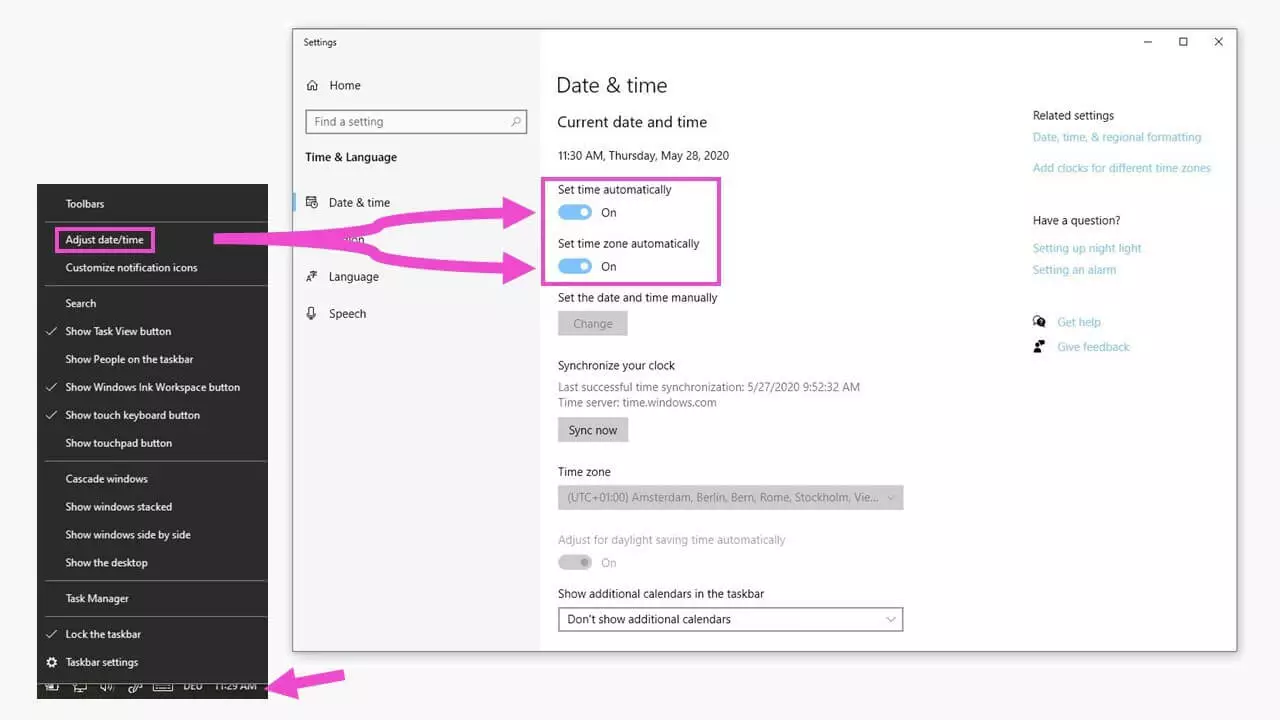
La hora se sincroniza entonces con la del reloj interno del proveedor de red, que se espera que sea correcta.
Navegar en redes públicas
En muchos lugares del mundo hay redes públicas a disposición de los usuarios. En la mayoría de ellas es necesario registrarse para utilizarlas y este registro no siempre se lleva a cabo a través de una conexión segura. Como consecuencia, a veces no se puede acceder directamente a la página de registro de la red pública ni tampoco navegar. En su lugar, en el navegador aparece la advertencia ERR_CERT_COMMON_NAME_INVALID. En este caso, introduce en la barra de direcciones del navegador una dirección no segura , p. ej. http://hotspot.tld (es decir, sin s) y accede a la página. A continuación debería ser posible acceder a la página de registro de este tipo de redes públicas.
(No) utilizar la versión no segura del sitio web
Cuando aparece la advertencia ERR_CERT_COMMON_NAME_INVALID, el navegador Chrome ofrece la posibilidad de acceder de todos modos al sitio web no seguro. Este proceso manual transfiere todos los datos sin codificar.
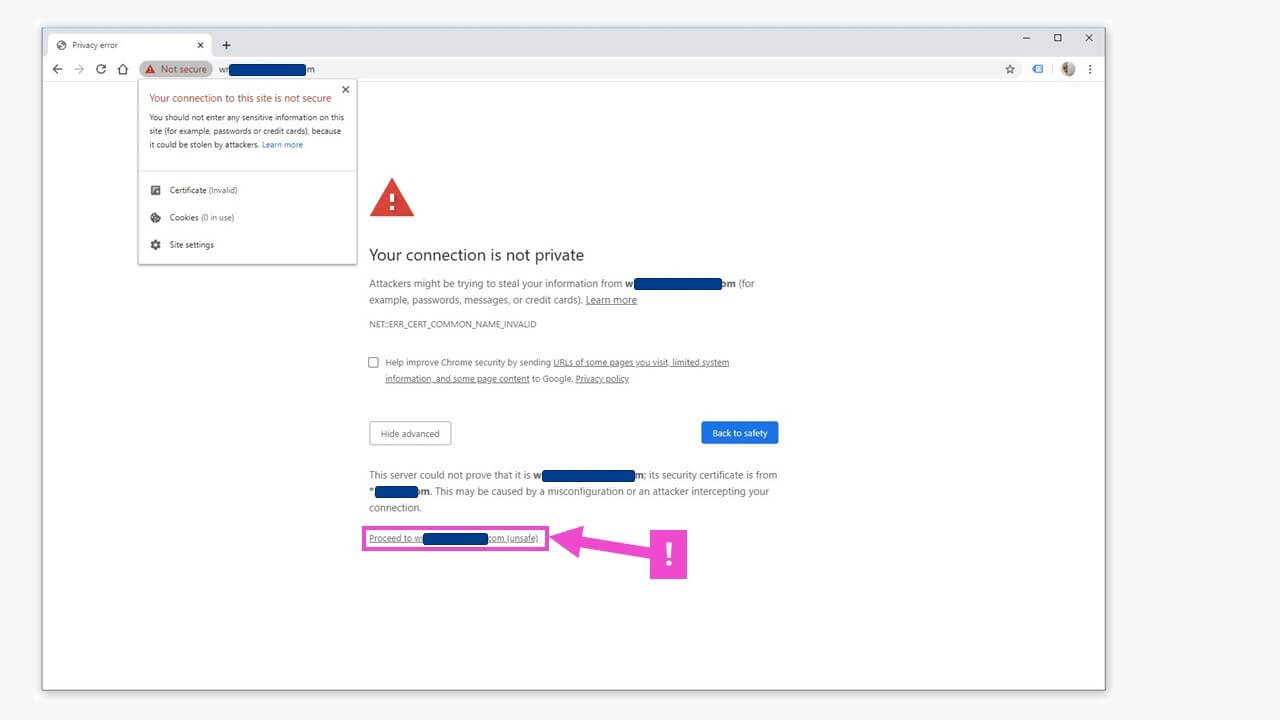
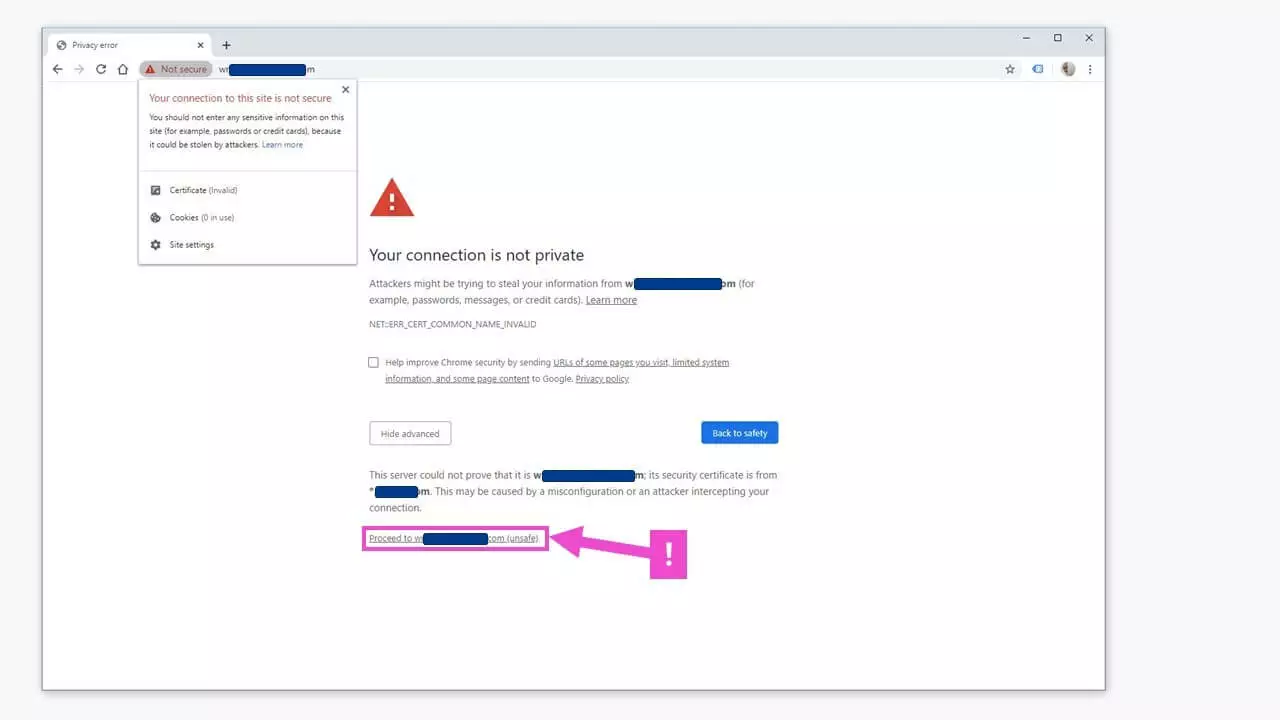
Por este motivo, si decides acceder al sitio, bajo ningún concepto deberías indicar datos de acceso, información de pago u otro tipo de información confidencial. El mensaje de error ERR_CERT_COMMON_NAME_INVALID también puede significar que hay una tentativa deliberada de fraude con un sitio web pirateado o redirigido. Solo deberías visitar un sitio no seguro si tienes la certeza de que puedes confiar en ese proveedor concreto.
Reinicio del ordenador
El reinicio de un ordenador elimina —junto a numerosos archivos temporales— también diversos cachés temporales, por lo que, además del error ERR_CERT_COMMON_NAME_INVALID, se solucionan otros problemas (casi) sin esfuerzo. Lo mismo es aplicable al reinicio del router.
El resto de posibilidades para evitar un error como ERR_CERT_COMMON_NAME_INVALID deberían quedar reservadas a los desarrolladores web, puesto que podrían implicar acciones más invasivas en el sistema. En una empresa, lo más recomendable es ponerse en contacto con el administrador de sistemas.