

Hosting y configuración de un dedicated server para The Forest

¿Quieres jugar a “The Forest” online y disfrutar de la máxima libertad en cuanto a configuración y mods? Un servidor autoalojado es la mejor solución. Si tienes el hardware necesario a mano, instala la aplicación del servidor de este juego de supervivencia de mundo abierto fácilmente con SteamCMD.
¡Prueba tu servidor virtual durante 30 días! Si lo solicitas, te reembolsaremos todos los gastos incurridos.
¿Cuáles son los requisitos de un servidor dedicado para “The Forest”?
En principio, también puedes alojar un servidor comunitario para jugar aventuras multijugador online en “The Forest” en tu propio PC. Sin embargo, si estás pensando en unirte también al juego, esto no es recomendable desde el punto de vista del rendimiento. Además, la conexión a Internet en los hogares rara vez es suficiente para garantizar una experiencia de juego fluida. Otra razón para alojarlo con un proveedor: en cuanto apagues tu dispositivo, el servidor de “The Forest” también se desconectará.
Los requisitos para alojar el servidor dedicado de “The Forest” pueden resumirse como sigue:
- Potencia de cálculo (CPU): 2 jugadores: mínimo 2,4 GHz (2 núcleos); 3+ jugadores: mínimo 3,0 GHz (4 núcleos)
- Memoria de trabajo (RAM): 2 jugadores: mínimo 3 gigabytes; 3+ jugadores: mínimo 4 gigabytes
- Espacio en el disco duro: mínimo 10 gigabytes
Si quieres utilizar modificaciones/mods adicionales, tienes que prever más recursos, sobre todo si aumentas el número máximo de jugadores estándar (este es, 8 jugadores).
También hay que tener en cuenta la potencia de cálculo necesaria para el sistema operativo subyacente. Puedes elegir entre los sistemas operativos de servidor de Microsoft y los típicos sistemas de servidor de Linux, como Ubuntu.
¿Quieres configurar una solución de comunicación compartida además de tu servidor dedicado para “The Forest”? Reserva un poco más de espacio de almacenamiento y potencia informática e instala la herramienta de voz que prefieras con la ayuda de nuestros artículos:
- TeamSpeak server
- Crear servidor de Discord
- Crear un Mumble server
Hosting de servidores dedicados para “The Forest”: IONOS ofrece estas soluciones
Hay muchos proveedores que ofrecen opciones de hosting para servidores de juegos. Con IONOS, por ejemplo, puedes elegir entre tres modelos con diferentes tarifas (alcance y costes), que difieren en su arquitectura, pero todos garantizan una conexión de banda ancha de hasta 400 Mbit/s.
Comparativa de los tres modelos de servidores IONOS
Las categorías de servidores que ofrece IONOS para alojar un servidor de “The Forest” son las siguientes:
- Servidor cloud: recursos de servidores virtualizados facturados por minuto.
- VPS: recursos de servidor virtualizados a un precio fijo mensual.
- Servidor dedicado: hardware empresarial dedicado; facturación por minuto.
Básicamente, puedes elegir entre los recursos de servidor virtualizados, que compartes con otros clientes, y hardware dedicado, que IONOS reserva solo para ti. En ambos casos, sin embargo, puedes tener la seguridad de que podrás disponer en cualquier momento del rendimiento reservado.
La diferencia decisiva entre un servidor cloud y un servidor virtual radica en la facturación: con un servidor cloud, a final de mes solo pagas por el servicio que realmente hayas utilizado. Los clientes que optan por un servidor VPS pagan siempre un precio mensual fijo.
El precio de los servidores dedicados, que también se factura por minuto, suele ser más elevado que el de los servidores VPS y los servidores cloud, ya que se basan en hardware empresarial de alto rendimiento.
¿Quieres usar más de un servidor dedicado para “The Forest” o utilizar tu servidor también para otros fines? En este caso, puedes optar por un servidor dedicado de IONOS.
3 posibilidades para tu servidor dedicado para “The Forest” y las tarifas correspondientes de IONOS
La cantidad exacta de potencia de cálculo y espacio de almacenamiento que necesitas y, por tanto, el tipo de servidor o la tarifa más adecuada, dependen principalmente del uso que quieras dar a tu servidor de “The Forest”. ¿Piensas tener un gran número de usuarios y mods? ¿Necesitas el hardware exclusivamente para operar el servidor dedicado de “The Forest”? La tabla muestra 3 usos posibles y las correspondientes tarifas de IONOS.
| Usos del servidor dedicado de “The Forest” | Tarifa recomendada de servidores IONOS |
| 2-4 personas; servidor siempre en línea | VPS M RAM |
| 2 personas; servidor ocasionalmente en línea | VPS XL |
| 2-4 personas; servidor siempre en línea | AR6-32 SSD |
Un servidor cloud de IONOS es la opción perfecta para iniciarse en el negocio de los servidores. El hardware te ofrece una base segura y flexible para alojar un servidor dedicado de “The Forest” u otras aplicaciones, por lo que solo pagas por el rendimiento realmente utilizado.
Crear un servidor dedicado para “The Forest”: tutorial paso a paso
Puedes empezar a instalar y configurar tu propio servidor de “The Forest” en cuanto tengas listo el servidor adecuado. A continuación, te mostraremos los pasos individuales que debes seguir como cliente de IONOS (VPS, servidor cloud, servidor dedicado). Como sistema operativo, se usa Windows Server.
¡Prueba tu servidor virtual durante 30 días! Si lo solicitas, te reembolsaremos todos los gastos incurridos.
Paso 1. Establecer una conexión remota con el servidor
Para instalar y configurar la aplicación de servidor de “The Forest” en el hardware alquilado, primero tienes que establecer una conexión remota con el servidor. Configura esta conexión remota en el dispositivo que quieras utilizar para trabajar con los recursos del servidor. Los clientes de IONOS pueden realizar la configuración cómodamente a través del Cloud Panel. Los pasos necesarios son los siguientes:
- Inicia sesión en la página IONOS Login con tus datos de acceso individuales.
- Haz clic en “Servidores & Cloud”.
- Selecciona la solución de servidor alquilado en la que quieras configurar el servidor dedicado para “The Forest”.
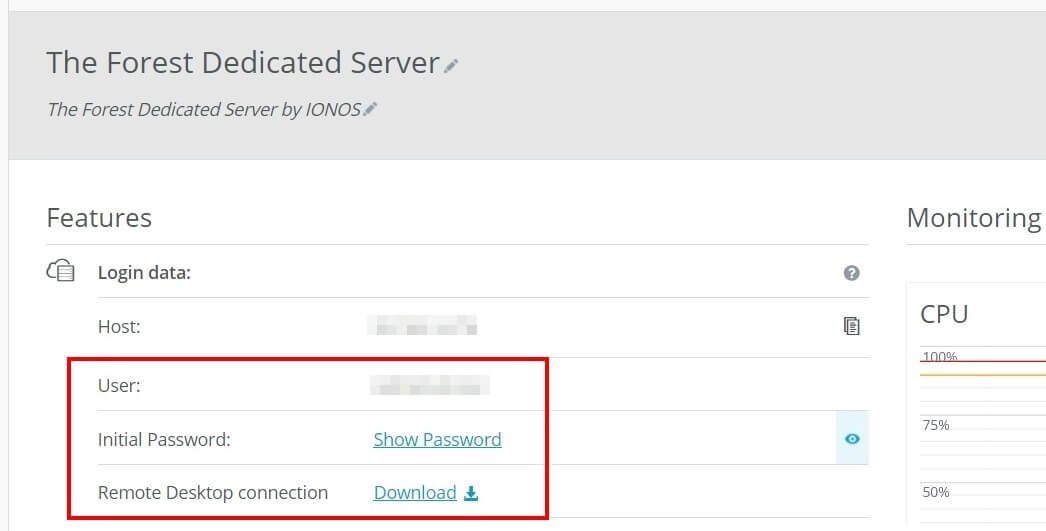
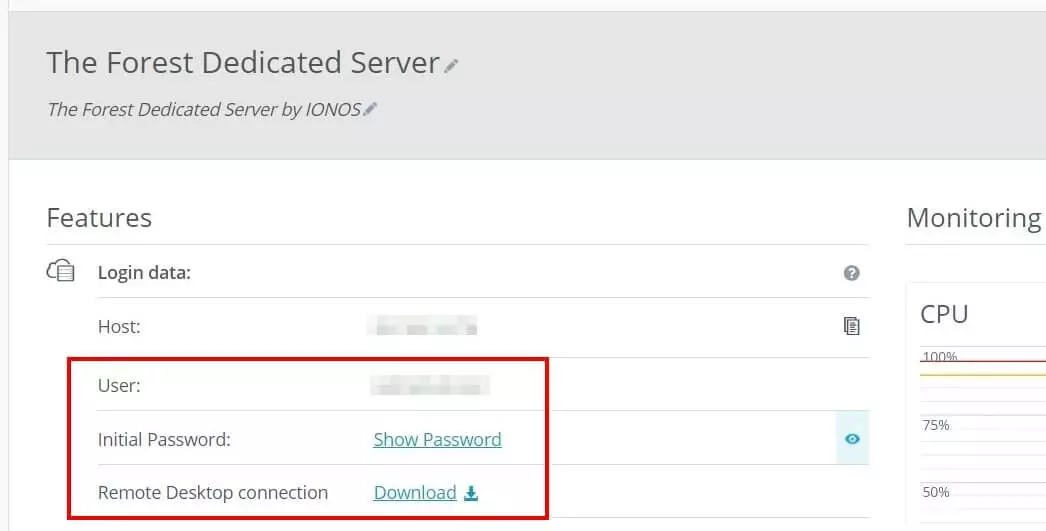
- Desplázate hasta los datos de acceso y haz clic en el enlace de descarga en la entrada “Conexión de escritorio remoto”.
- Haz doble clic en el archivo descargado y pulsa “Conectar”.
- Rellena los datos de acceso a tu servidor (“Más opciones” -> “Usar otra cuenta”), que encontrarás en los datos de acceso en el Cloud Panel, en las líneas “Nombre de usuario” y “Contraseña inicial”.
- La primera vez que te conectes, también deberás confirmar el certificado pulsando “Sí”.
Paso 2. Instalar SteamCMD
SteamCMD representa una solución rápida y sencilla para descargar e instalar el software del servidor de “The Forest”. Esta herramienta es el cliente de línea de comandos oficial de la plataforma de juegos Steam. Simplemente descarga el siguiente paquete de instalación de SteamCMD y descomprímelo en cualquier directorio. A continuación, haz doble clic en SteamCMD.exe para instalar el programa.
Para obtener información detallada sobre la instalación del cliente de línea de comandos de Steam en Windows y Linux, consulta nuestro artículo “SteamCMD: cómo instalar el cliente de línea de comandos”.
Paso 3. Instalar el servidor dedicado “The Forest” a través de SteamCMD
Con la ayuda del cliente de línea de comandos, puedes conectarte a los servidores públicos de Steam y obtener el software del servidor dedicado de “The Forest”. Para ello, inicia el programa haciendo clic con el botón derecho del ratón y escribe primero el siguiente comando para iniciar una sesión anónima en los servidores públicos de Steam:
login anonymousEn el segundo paso, crea el directorio en el que se vaya a instalar la aplicación del servidor, por ejemplo, C:\the-forest-dedicated-server:
force_install_dir C:\the-forest-dedicated-serverPor último, descarga el software combinando el comando “app_update” con el App-ID del servidor dedicado para “The Forest” (556450):
app_update 556450 validate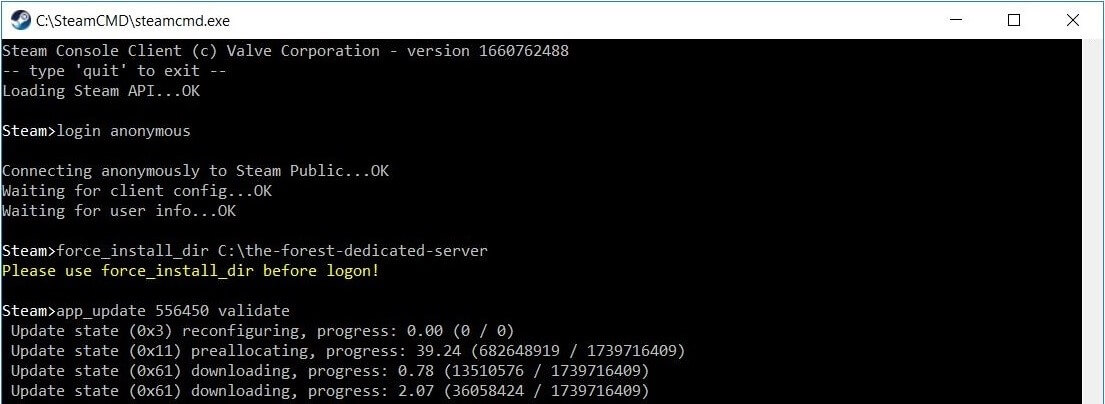
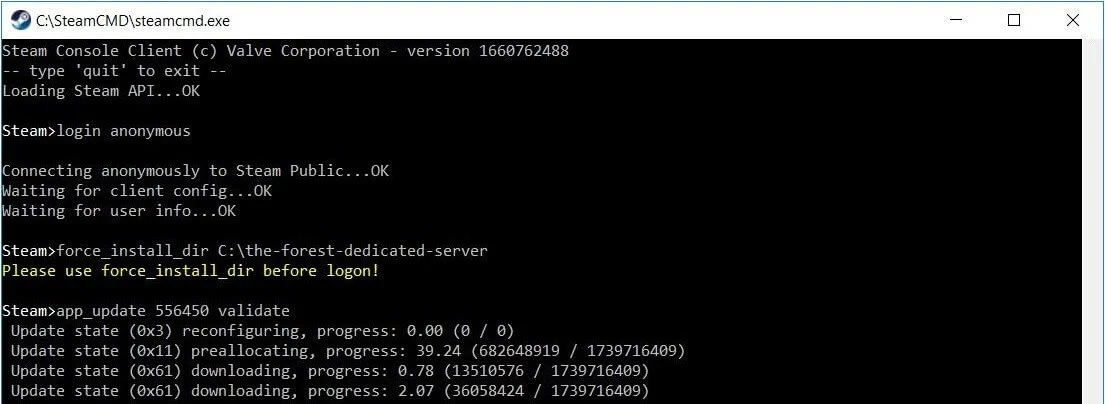
Después de instalar correctamente el servidor, cierra la sesión de los servidores de Steam con el comando “quit”.
Si quieres comprobar posteriormente si hay actualizaciones para la aplicación del servidor, basta con usar el comando de SteamCMD “app_update 223350”.
Paso 4. Abrir los puertos del servidor
Tu servidor de “The Forest” ya está instalado, sin embargo, aún no está preparado para comunicarse con los servidores de Steam y los clientes que busquen jugar. Para ello, es necesario abrir los puertos correspondientes en el firewall del servidor. Estos son los siguientes:
- Puerto TCP/UDP 8766: puerto del servidor de Steam
- Puerto TCP/UDP 27015: puerto de juego
- Puerto TCP/UDP 27016: puerto de consulta
Una vez que hayas abierto estos tres puertos, podrás registrar en Steam tu mundo de juego alojado y permitir el acceso de los jugadores. Como cliente de IONOS, también se activan los puertos en el Cloud Panel:
- Inicia la sesión en la página de inicio de sesión de IONOS con tus datos.
- Vete a la sección “Servidor & Cloud” y selecciona el servidor en el que hayas instalado el software de servidor dedicado.
- En el menú de la izquierda, haz clic en “Red” y después en “Políticas de firewall”.
- En “Incoming”, crea las reglas para los tres números de puerto listados “8766”, “27015” y “27016”. Asegúrate de seleccionar la opción “TCP/UDP” en el campo “Puertos”.
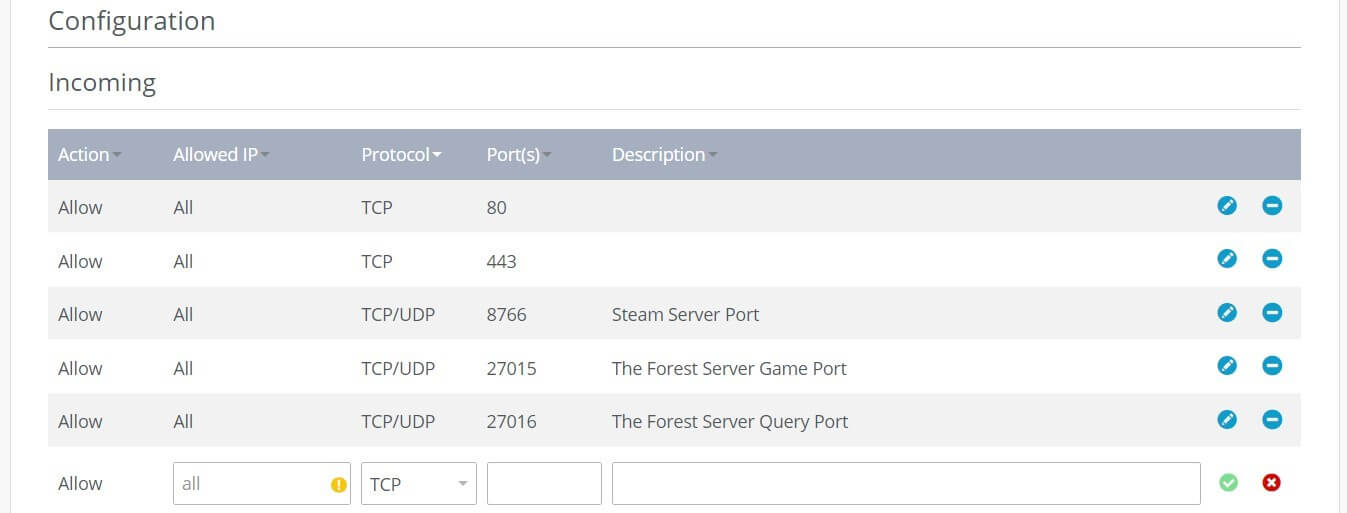
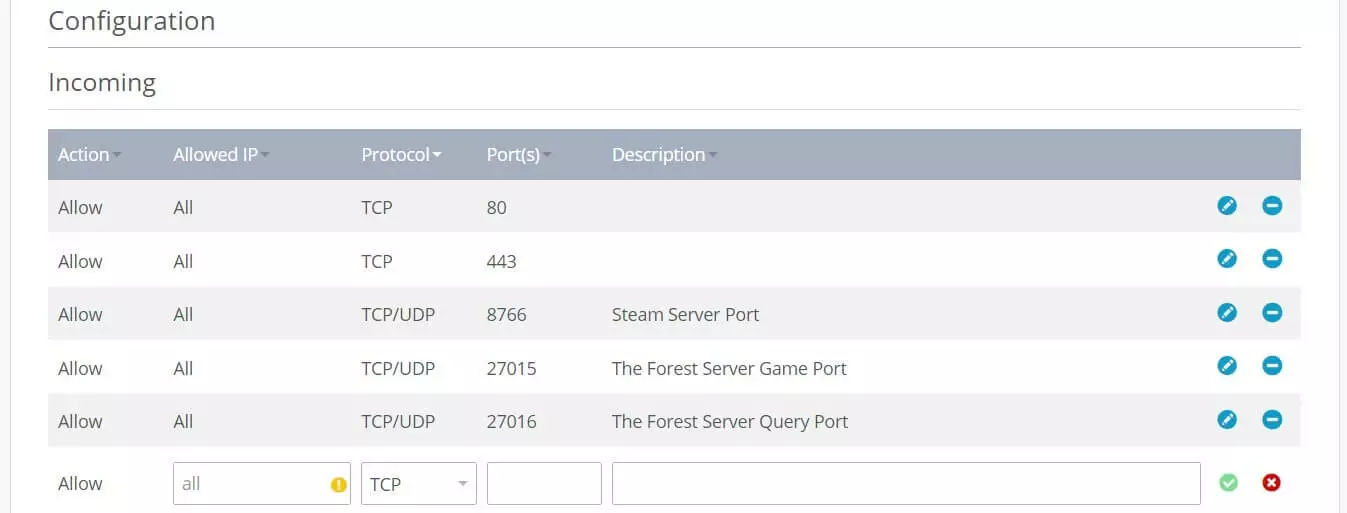
La modificación suele tardar unos minutos. En la sección superior de las políticas del cortafuegos, el Cloud Panel de IONOS te muestra el progreso en “Status”.
Paso 5. Configurar el servidor
Ahora puedes realizar de la configuración del servidor. “The Forest” utiliza para ello el archivo Server.cfg, que se genera automáticamente la primera vez que se inicia TheForestDedicatedServer.exe. Por lo tanto, dirígete al directorio en el que has instalado el servidor e inicia el archivo .exe haciendo doble clic.
Espera un momento y cierra la ventana que se abrirá automáticamente. Encontrarás el archivo de configuración en el siguiente directorio:
C:\Users\NOMBRE_DE_USUARIO\AppData\LocalLow\SKS\TheForestDedicatedServer\dsAbre el server.cfg con cualquier editor compatible y configura el servidor dedicado de “The Forest” como prefieras. Entre otras cosas, puedes asignar un nombre de servidor y una contraseña, ajustar el número máximo de jugadores y el nivel de dificultad o activar el “Vegan Mode” para crear un mundo de juego sin los molestos caníbales.
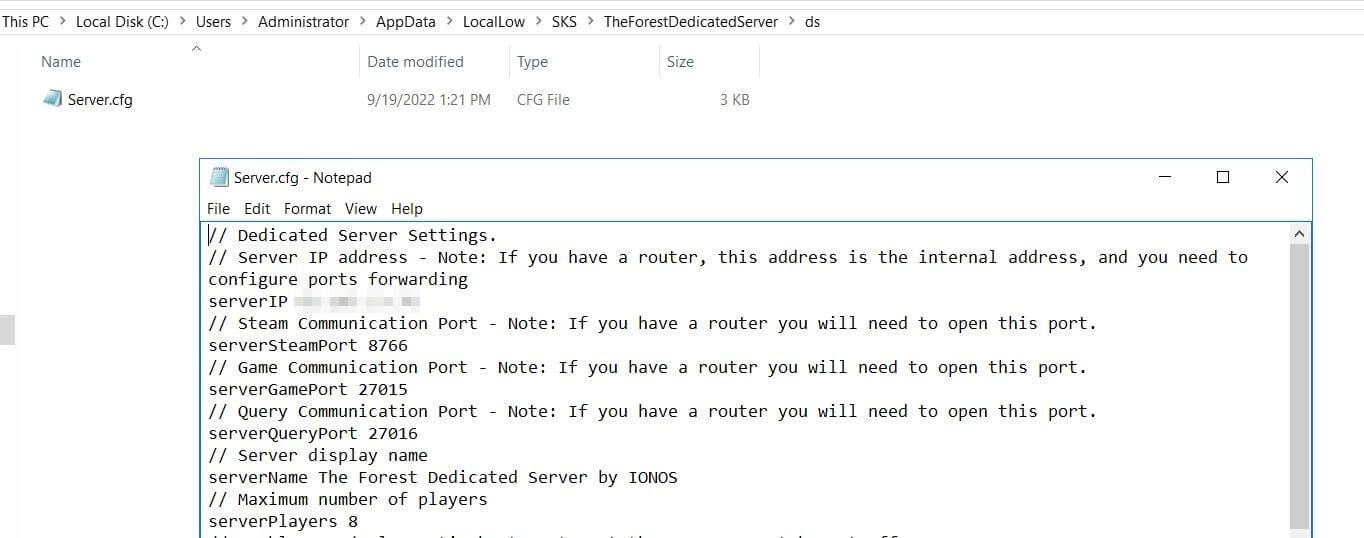
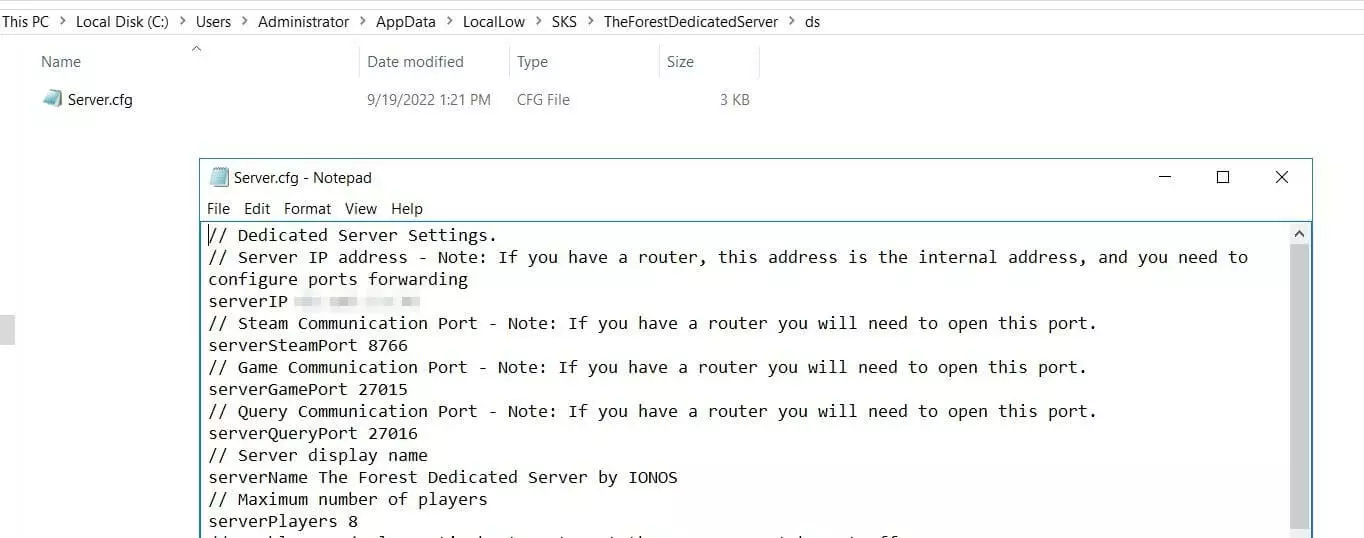
Si defines una contraseña de administrador en el server.cfg, puedes entrar en el servidor más tarde como administrador con esta contraseña. A continuación, puedes utilizar la consola de comandos para ejecutar diversos comandos en el juego, por ejemplo, para guardar la partida manualmente o para reiniciar el servidor. Se puedes encontrar un resumen de los comandos disponibles en el wiki de “The Forest” en Fandom.
Paso 6. Iniciar el servidor “The Forest”
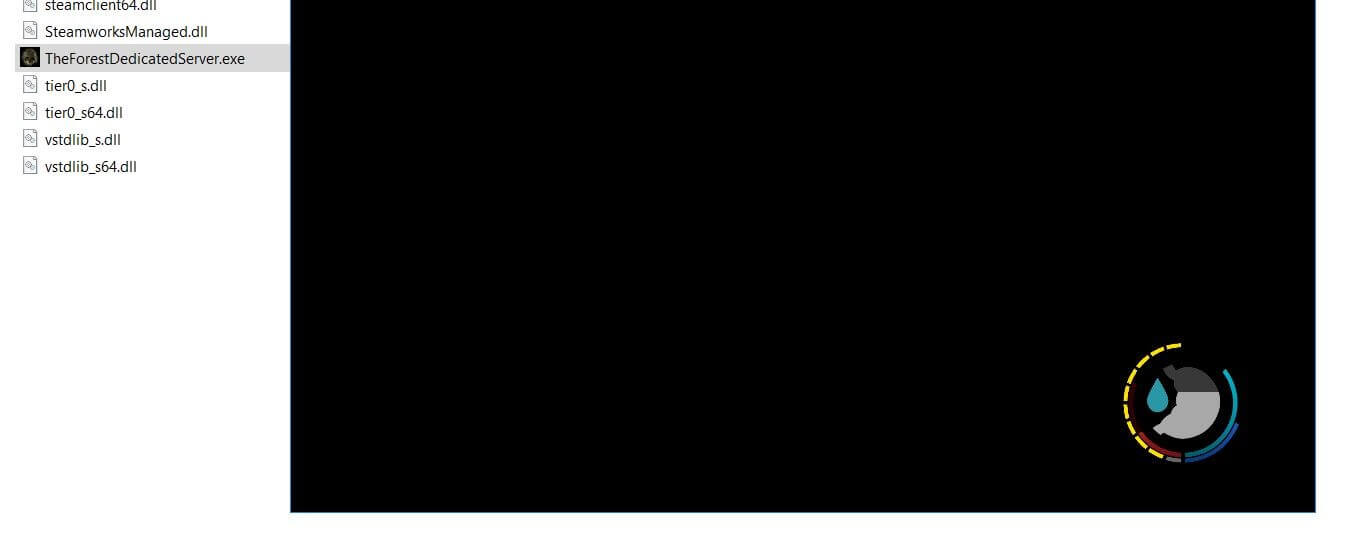
Una vez que hayas realizado todos los ajustes deseados, guarda el archivo de configuración y reinicia el servidor ejecutando TheForestDedicatedServer.exe. La aplicación se abrirá en una nueva ventana como en el primer inicio.
Paso 7. Conectarse al servidor dedicado de “The Forest”
Una vez que tu propio servidor esté en funcionamiento, tú y otros jugadores podréis conectaros a él en cualquier momento. Solo tienes que iniciar el juego y seguir los siguientes pasos:
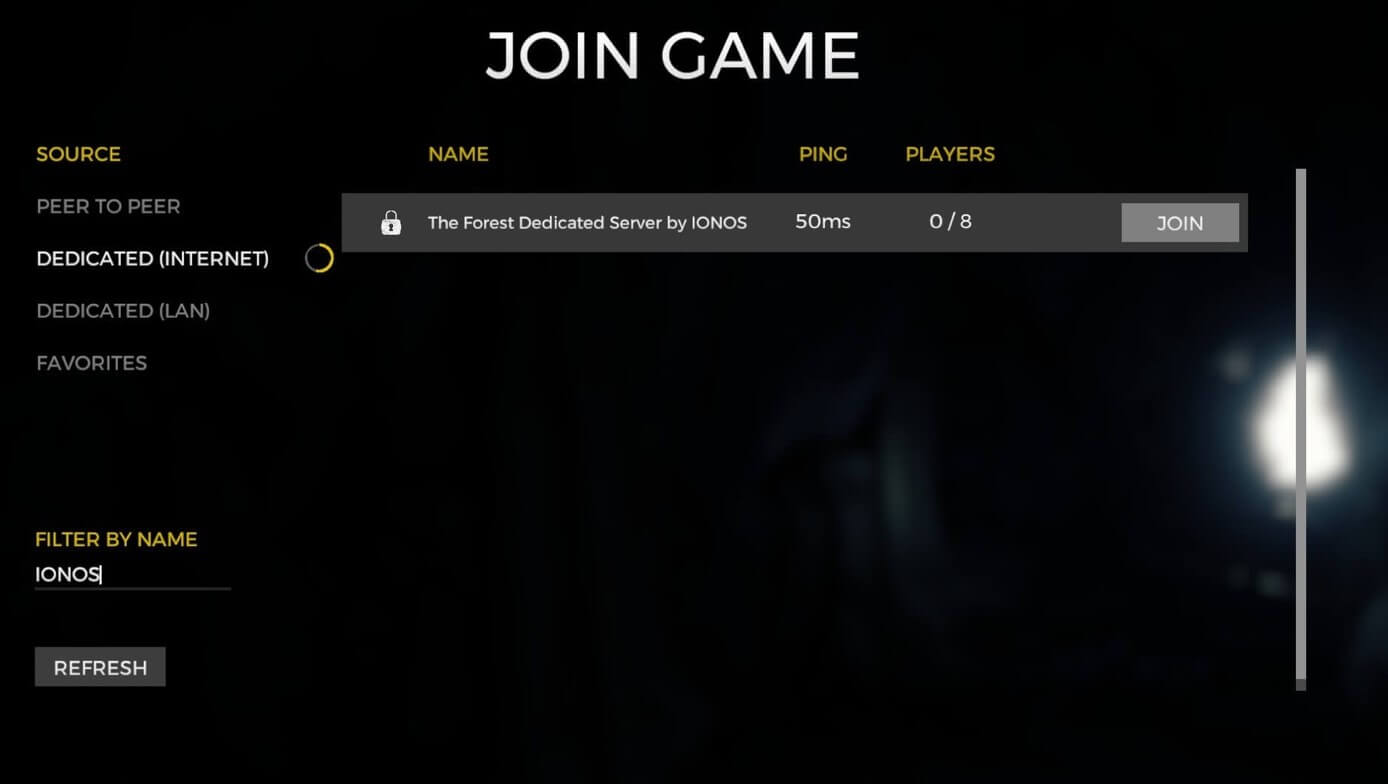
- Haz clic en “Multiplayer”.
- Selecciona “Join Game”.
- En “Fuente”, cambia a “Dedicated (Internet)”.
- Busca tu servidor en el listado. Para ayudarte, puedes escribir una palabra clave o el nombre completo del servidor en “Filter by name”.
- Haz clic en “Join” en el resultado de la búsqueda correspondiente.
- Escribe la contraseña del servidor y, si se ha asignado y quieres, la contraseña del administrador.
- Pulsa de nuevo “Join” para establecer la conexión con el servidor.
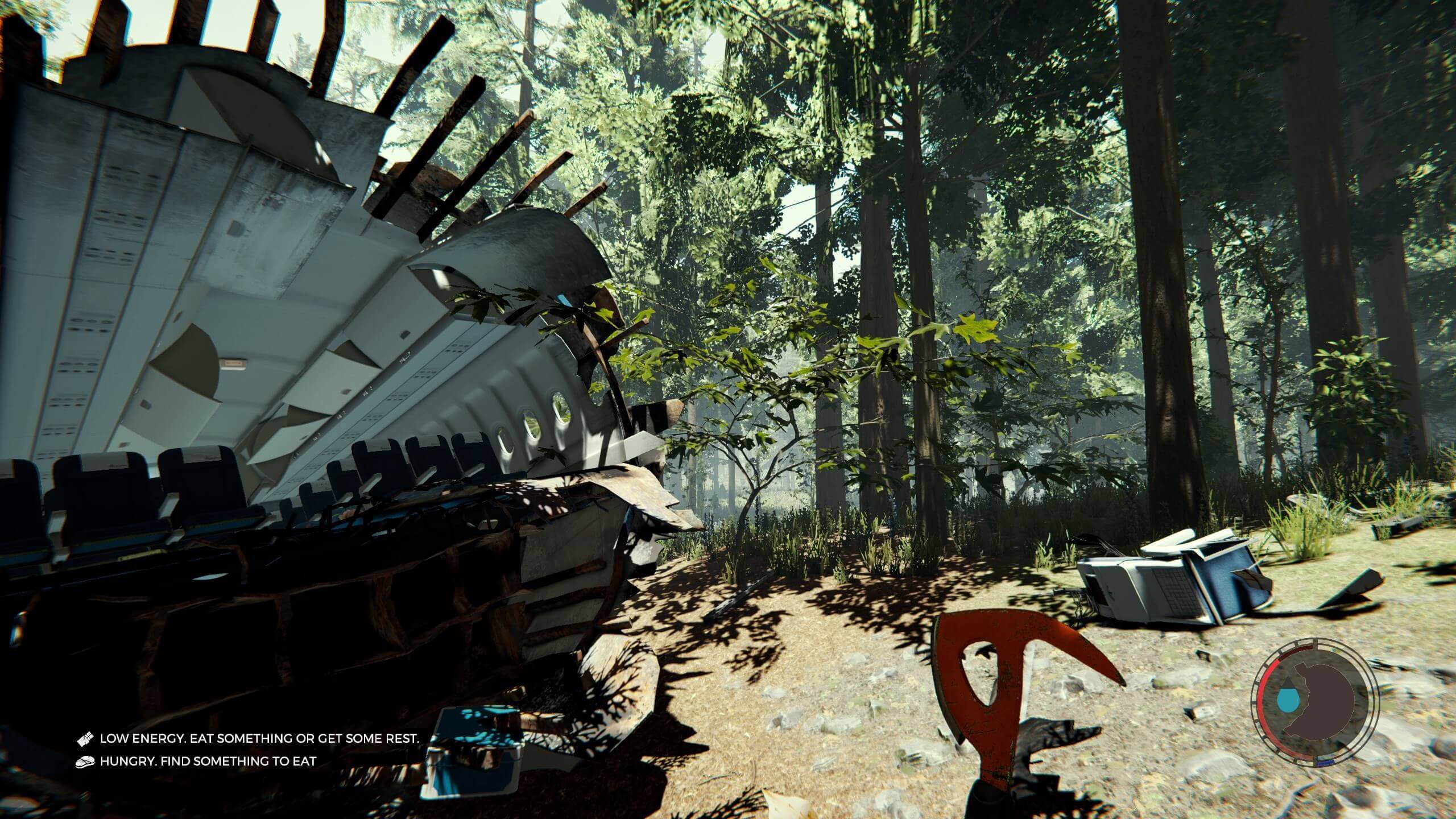
Tras un breve tiempo de carga, el juego se inicia con el conocido accidente de avión, y comienza la lucha por la supervivencia en la peligrosa isla.
Haz que empiece el juego con tu dominio .gg. Registra ahora tu dominio .gg con IONOS.