Sons of the Forest Server: creación y hosting del servidor

Para disfrutar del modo cooperativo de Sons of the Forest con total libertad, optar por un servidor Sons of the Forest alojado por ti es la mejor solución posible. Alquilar un hardware a un proveedor de hosting te va a permitir disponer de un buen rendimiento. A continuación, instala la aplicación de servidor del juego a través del cliente de línea de comandos SteamCMD. Descubre qu´w pasos seguir con un servidor IONOS.
¿Qué requisitos tiene un servidor Sons of the Forest?
En principio, también puedes usar tu ordenador para alojar las aventuras compartidas en el mundo de Sons of the Forest. Sin embargo, hay aspectos clave que inclinan la balanza hacia el hosting con un proveedor profesional: por ejemplo, al alquilar recursos externos, el servidor seguirá funcionando independientemente de si tu dispositivo está encendido o apagado. Además, no tendrás que preocuparte de si tu ordenador cuenta con el rendimiento suficiente para también ejecutar el juego. Otro aspecto que tener en cuenta: los data centers de los proveedores disponen de una conexión de banda ancha de primera que resulta superior a la conexión común del hogar.
El número de jugadores va a determinar la potencia de los recursos alquilados para un servidor Sons of the Forest. En cualquier caso, hay una serie de requisitos mínimos, que son:
- Potencia de cálculo (CPU): 2 jugadores: mín. 2.4 GHz (2 núcleos); 3 o más jugadores: mín. 3.0 GHz (4 núcleos)
- Memoria RAM: 2 jugadores: mín. 3 GB; 3 o más jugadores: mín. 4 GB
- Espacio en disco duro: mín. 10 GB
Además de los requisitos propios del software del servidor de Sons of the Forest, hay que tener también en cuenta los del sistema operativo seleccionado. La aplicación funciona con el servidor de Windows o con distribuciones conocidas de Linux, como Ubuntu o Debian. Si optas por un servidor de Windows 2022, tendrás también que contar con los siguientes recursos adicionales de hardware:
- Procesador de 1,4 GHz (64 Bit)
- 512 MB o 2 GB memoria de trabajo (sin o con interfaz gráfica de usuario)
- 32 GB o 36 GB de espacio en disco duro (sin o con interfaz gráfica de usuario)
Alquila un servidor cloud de IONOS para que el hardware de hosting de tu propio servidor Sons of the Forest sea seguro y potente. Una excelente conexión de banda ancha externa del hardware está siempre garantizada. Si es necesario, instala en el servidor elegido una herramienta para la comunicación entre jugadores, con la creación de un TeamSpeak server o un Mumble server.
Hosting para Sons of the Forest server: las opciones que ofrece IONOS
En IONOS, existen varias soluciones disponibles para el hosting del servidor de juegos. Hay diferentes planes (con diferencias de precio y rendimiento) entre los que elegir para los siguientes tres modelos de servidor:
- Servidores virtuales VPS: el servidor virtual VPS de IONOS utiliza una virtualización completa de hardware de un sistema host común. Se paga un precio fijo mensual, que varía según el pack seleccionado.
- Servidor cloud: también en el caso de los servidores cloud obtienes acceso a recursos completamente virtualizados de servidor (distintos sistemas host). Con este modelo, se factura por el servicio realmente usado (minuto) y permite una ampliación de recursos según se desee.
- Servidor dedicado: con un servidor dedicado de IONOS, dispondrás de un hardware de última generación solo reservado para ti. En este caso, la facturación se basa en minutos.
Consejo de ahorro de IONOS para principiantes
¿Es la primera vez que creas y alojas un servidor de juegos?, ¿no sabes con certeza cuándo y con qué frecuencia vas a necesitar el servidor y para cuántos jugadores quieres configurarlo? En este caso, lo más recomendable es optar por un servidor cloud de IONOS. Elige el pack más barato con una configuración de hardware más reducida y paga solo cuando hagas uso de los recursos alquilados. Para mayor rendimiento, basta con ampliar la capacidad de la CPU, la RAM, así como el espacio en disco duro, aunque el servidor se esté usando en ese momento.
La tarifa a mejor precio para la potencia de cálculo adecuada: servidor cloud L.
3 escenarios posibles para el servidor Sons of the Forest y las tarifas de servidor adecuadas
En la siguiente tabla encontrarás 3 escenarios posibles para tu servidor Sons of the Forest. Para ayudarte a escoger la solución de hardware adecuada para el hosting, te presentamos las tarifas de servidor IONOS apropiadas (servidor VPS, servidor cloud y servidor dedicado).
| Escenarios para Sons of the Forest Server | Tarifa de servidor de IONOS adecuada |
|---|---|
| 2 jugadores; servidor online de forma duradera | VPS M |
| 3 o 4 jugadores; servidor online de forma continua | VPS L |
| Hasta 8 jugadores; servidor online de forma continua | Dedicated Server AR6-32 SSD |
¿Tu servidor debe estar online de forma continua y te gustaría saber qué coste mensual puede tener? Entonces, los servidores virtuales VPS de IONOS se presentan como la mejor opción para ti.
Sons of the Forest server: paso a paso para crear el servidor
Con el hardware adecuado a mano, puedes animarte a crear tu propio servidor Sons of the Forest. A continuación, puedes encontrar explicados cada uno de los pasos que seguir. El tutorial está pensado para los clientes de IONOS que usen servidores virtuales VPS, servidores cloud o servidores dedicados. Como sistema operativo usamos Windows Server 2022.
Paso 1. Crear la conexión con el servidor
Para poder instalar el software de servidor dedicado para Sons of the Forest en el hardware alquilado, primero es necesario establecer la conexión remota. Los clientes de IONOS pueden encontrar todo lo que necesitan para establecer la conexión a escritorio remoto en el Centro para Clientes. Procede como sigue:
- Inicia sesión en tu cuenta del cliente de IONOS.
- Clica en “Servidores & Cloud”.
- Selecciona el hardware de servidor que has alquilado para el hosting de Sons of the Forest server.
- Desplázate hasta Datos de acceso. Además de los datos de acceso al servidor y la IP, en Conexión a escritorio remoto puedes encontrar un enlace de descarga para su configuración. Haz clic sobre este.
- Ejecuta el archivo.rdp descargado haciendo doble clic sobre él.
- Selecciona Conectar.
- Confirma el certificado de seguridad del servidor para establecer la conexión remota con el servidor
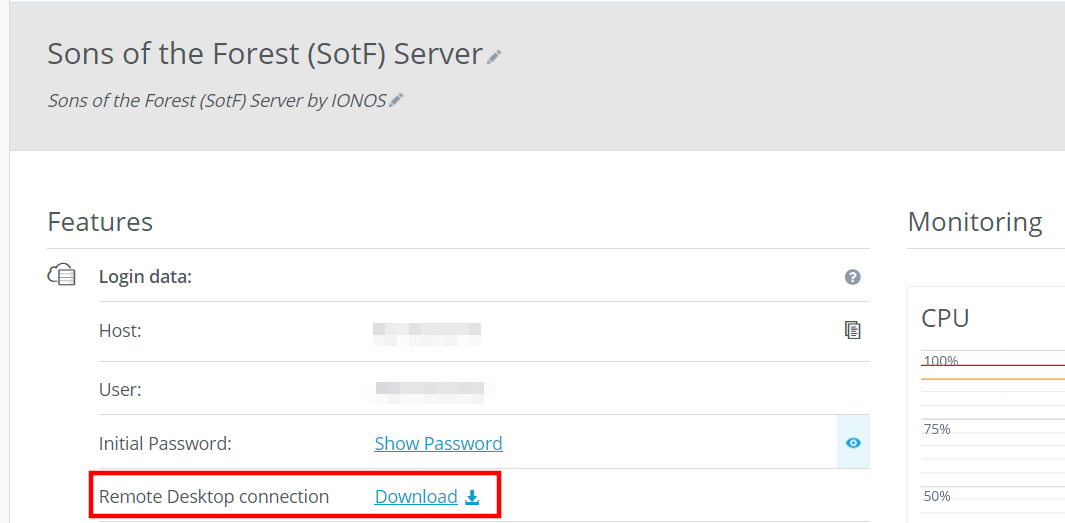
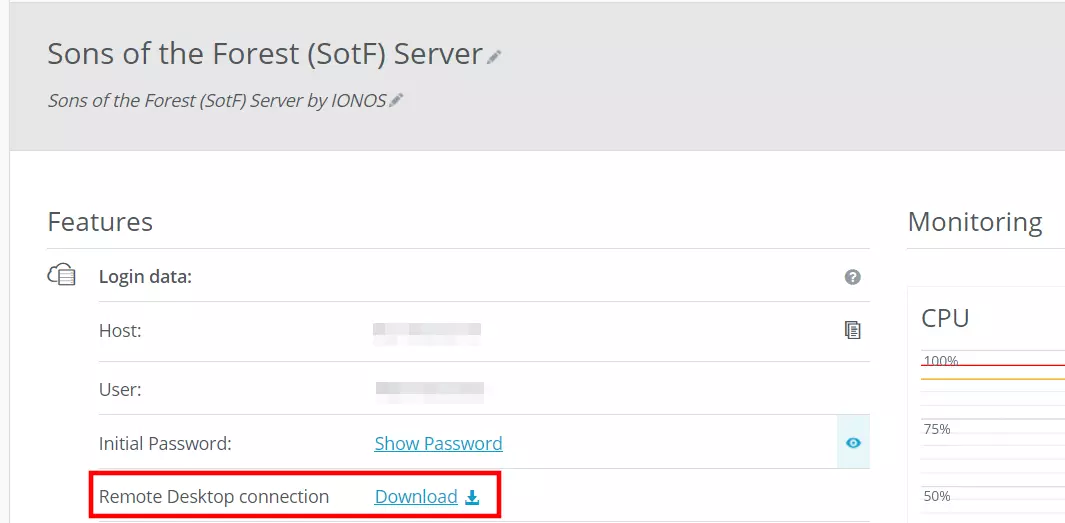
Al establecer la conexión por primera vez, deberás introducir los datos de acceso al servidor (usuario y contraseña) que aparecen en el Centro para Clientes .
Paso 2. Instalar SteamCMD
SteamCMD se presenta como la solución más sencilla para descargar e instalar la aplicación del servidor dedicado Sons of the Forest. El cliente de línea de comandos permite la conexión con el servidor de Steam, desde el que podrás obtener los datos. Descarga el paquete de instalación del cliente a través del enlace de instalación de SteamCMD y descomprime los archivos en un directorio. Para instalar el programa, ejecuta el archivo SteamCMD.exe.
En nuestro artículo “SteamCMD: cómo instalar el cliente de línea de comandos” podrás obtener más información sobre cómo instalar la herramienta en Windows o Linux.
Paso 3. Descarga e instala con SteamCMD el servidor dedicado para Sons of the Forest
Una vez que hayas configurado SteamCMD, puedes completar la instalación del software del servidor. Para ello, inicia el cliente de línea de comandos y conéctate como usuario anónimo a los servidores públicos de Steam:
login anonymousA continuación, se establece un directorio de instalación individual para el servidor de “Sons of the Forest”. Con el siguiente comando, por ejemplo, los archivos del servidor se almacenen en la ruta:
force_install_dir C:\sons-of-the-forest-serverFinalmente, con el comando app_update y el Steam App ID del software del servidor dedicado (2465200) puedes empezar a instalar el Sons of the Forest server:
app_update 2465200 validate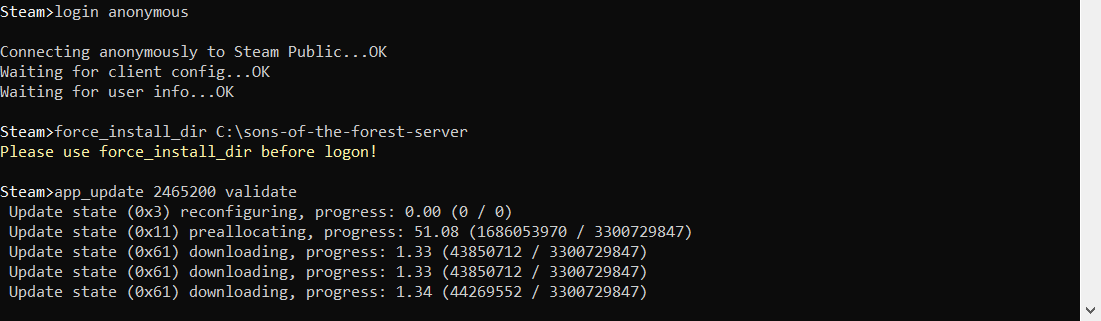
Tras haber instalado el software, cierra sesión en los servidores de Steam con el comando “quit”.
La aplicación de servidor dedicado para The Forest, del que Sons of the Forest es secuela, también se descarga e instala con SteamCMD. Para más información accede a nuestro artículo “Hosting y configuración de un dedicated server para The Forest Hosting y configuración de un dedicated server para The Forest”.
Paso 4. Configurar Sons of the Forest
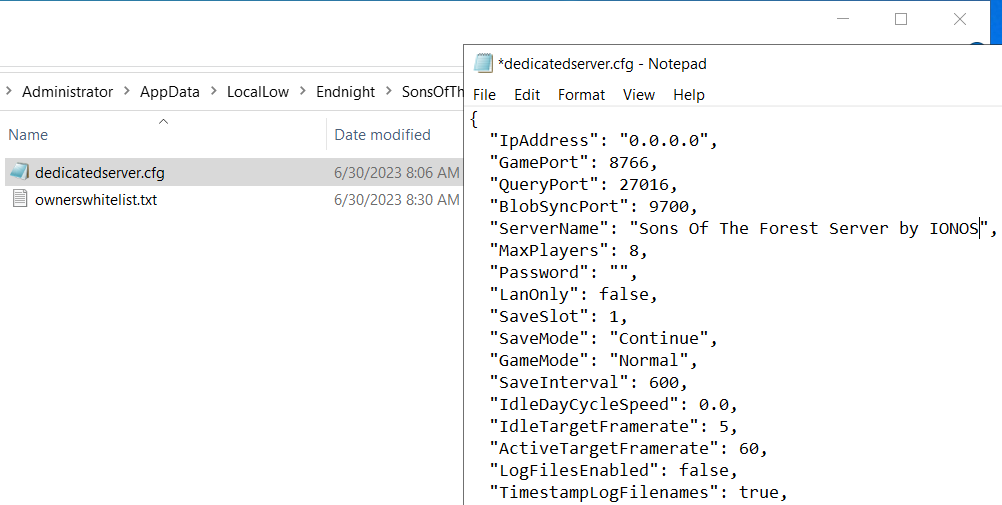
En el siguiente paso, define la configuración de tu servidor Sons of the Forest. El archivo de configuración se puede crear de forma automática al iniciar por primera vez el servidor dedicado. Para ello, basta con clicar dos veces en el archivo ‘SonsOfTheForestDS.exe’ en el directorio de servidor creado con anterioridad. A continuación, puedes cerrar la ventana del símbolo del sistema.
En el directorio C:\Users\Administrator\AppData\LocalLow\Endnight\SonsOfTheForestDS podrás encontrar los dos archivos centrales para configurar el servidor Sons of the Forest:
ownerswhitelist.txt
En el archivo ownerswhitelist.txt se definen todos los usuarios con máxima capacidad administrativa. Para introducir un usuario, necesitas tu Steam ID, que puedes encontrar en los detalles de la cuenta de Steam. En el siguiente ejemplo se muestra cómo se vería el archivo si solo se hubiese introducido un único propietario de servidor:
# In order to be able to administrate your server from in game directly, you will need to setup server ownership.
# Add below the steam ids of every server owner, one steam id per line.
# To find your SteamID, open Steam and click on your name on the top right, then go to Account Details.
# You can use # to comment out a line. That can be helpful to keep track of SteamIDs, you can include their name in the line above or below, starting with a #.
# IONOS Sons of the Forest Server Owner
1234567891011dedicatedserver.cfg
En el archivo dedicatedserver.cfg puedes definir la configuración general del servidor, incluyendo información como el número máximo de jugadores, el nivel de dificultad o el nombre del servidor. En la entrada en la wiki Survival Servers de “SotF Server Settings” puedes acceder a un completo resumen de todos los parámetros disponibles.

Paso 5. Activar los puertos del servidor
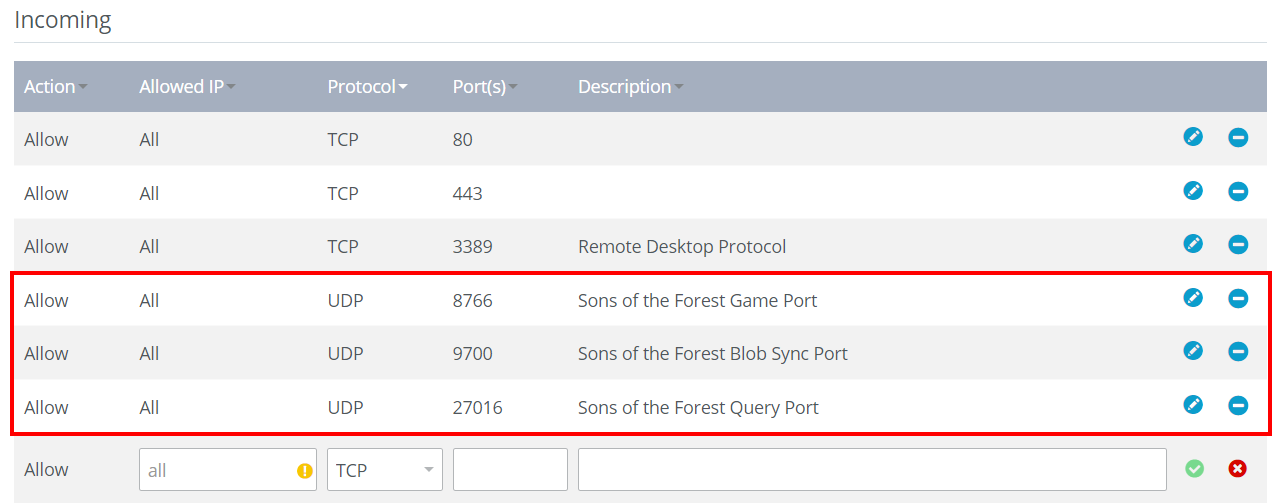
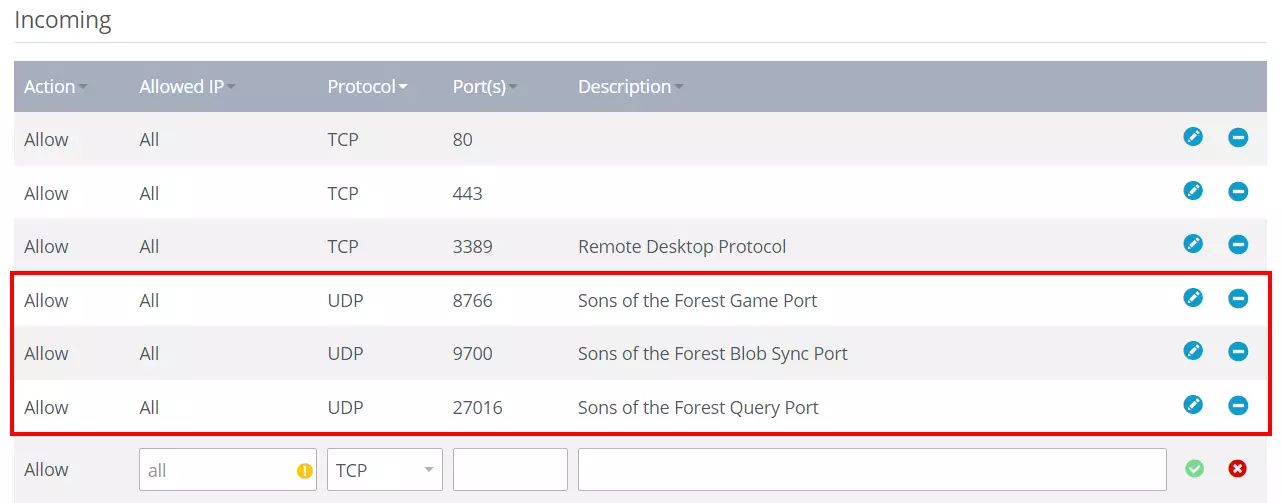
Tras la instalación y la configuración del servidor, tienes que asegurarte de que está online. Para ello, debes garantizar la comunicación con los servidores de Steam y los clientes entrantes que buscan conexión, lo que se consigue activando los puertos necesarios. En el caso de Sons of the Forest, hay que activar los tres puertos UDP que aparecen a continuación:
- 8766 (Game Port)
- 9700 (Blob Sync Port)
- 27016 (Query Port)
Solo tras haber abierto estos puertos en la configuración del cortafuegos de tu servidor, el juego estará disponible online para compartir las aventuras de forma cooperativa. Los clientes de IONOS pueden proceder con la configuración de los puertos en el Centro para Clientes:
- Inicia sesión en tu cuenta del cliente de IONOS
- Accede a Servidores & Cloud.
- En el menú izquierdo clica en Red y finalmente en Políticas de Firewall.
- En Incoming puedes crear una política individual para el puerto UDP 8766, 9700 y 27016. Asegúrate de haber elegido “UDP” como protocolo.
Paso 6. Iniciar el servidor Sons of the Forest
Ya puedes iniciar tu servidor Sons of the Forest cuando quieras: para ello, accede al directorio C:\sons-of-the-forest-server (o al que definiste en el paso 3) y ejecuta el archivo de inicio SonsOfTheForestDS.exe. Gracias a los archivos de configuración a disposición, el servidor se inicia por completo durante esta segunda ejecución del archivo, lo cual puede llevar algunos minutos.
Paso 7. Conectar con el servidor Sons of the Forest creado
Para unirte al servidor, inicia el juego de la forma habitual y sigue los pasos que aparecen a continuación:
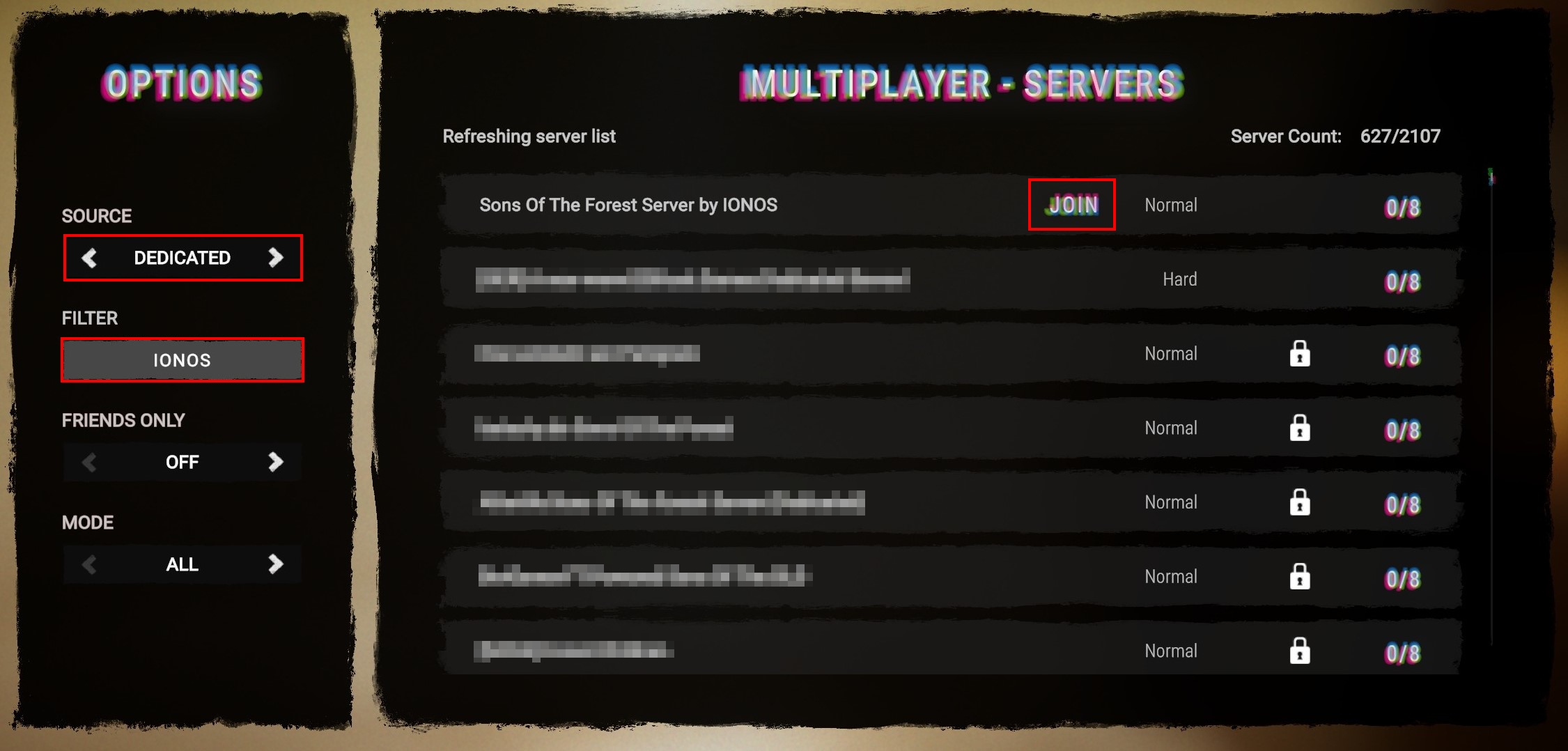
- En el menú principal, selecciona en Multijugador la opción Unirse.
- En Fuente escoge Dedicado.
- El filtro te puede ayudar a encontrar tu servidor
- Clica en Unirse, tan pronto como aparezca el servidor buscado.
Tras establecer con éxito la conexión, el juego empieza con las conocidas secuencias anteriores al accidente de helicóptero. En el lugar del accidente tú y tus compañeros de combate comenzaréis con la aventura.