Crear y hacer hosting de “Skyrim Together” servers

El mod “Skyrim Together Reborn” te permite disfrutar de un mundo abierto del popular juego de fantasía en modo multijugador. Si no quieres usar uno de los servidores de acceso público y tienes la configuración de hardware apropiada, puedes alojar tu propio servidor de Skyrim Together.
Skyrim Together: ¿alojar un servidor en tu propio PC o en un centro de datos?
Alojar tu propio servidor de Skyrim Together te ofrece la máxima libertad sobre la configuración del juego: elige el número de jugadores, el nivel de dificultad o decide si está permitido el modo PvP. La aplicación de servidor dedicado de “Skyrim Together Reborn” se puede ejecutar en tu dispositivo personal. Sin embargo, solo es recomendable si tienes un PC de gama alta con una muy buena conexión a Internet. Evidentemente, hacer hosting de un servidor en un ordenador personal implica que el servidor quede desconectado al apagarse el equipo.
Si quieres disfrutar plenamente de las aventuras multijugador del mundo de Skyrim, te recomendamos alojar la aplicación del servidor con un proveedor profesional. De este modo, podrás disfrutar de las ventajas de un servidor dedicado de Sykrim com mayor rendimiento conectado tanto de día como de noche.
¿Buscas una herramienta de comunicación adecuada para tus partidas online? Descubre cómo crear un servidor de Discord para compartir información y chatear cómodamente con otros jugadores.
¿Cuáles son los requisitos para un servidor dedicado de Skyrim Together?
Para poder alojar tu propio servidor de Skyrim Together, debes tener instalada la Skyrim Special Edition en Steam (versión 1.6 o superior), así como el mod ya mencionado: “Skyrim Together Reborn”. Por tanto, debes prever suficiente espacio de almacenamiento para ello. La cantidad de CPU y RAM que debe tener tu servidor depende, principalmente, del número de usuarios que participen en la aventura online y que interactúen con el mundo del juego.
Los desarrolladores del mod Reborn afirman en su documentación oficial que el mod es compatible con la Skyrim Anniversary Edition. Sin embargo, es mejor usar la Special Edition.
Los requisitos mínimos para alojar un servidor de Skyrim son los siguientes:
- Procesador (CPU): doble núcleo a partir de 2,4 GHz
- Memoria RAM: 3-4 GB de RAM
- Almacenamiento en disco duro: 20 GB
A los recursos que acabamos de mencionar hay que añadir los que necesita el sistema operativo. La elección preferida son los sistemas operativos de Microsoft Server, en los que puedes instalar Steam, Skyrim y el mod sin problemas. Por ejemplo, para Windows Server 2022 habría que disponer de los siguientes recursos adicionales:
- Procesador de 1,4 GHz (64 bits)
- 512 MB o 2 GB de RAM (sin o con interfaz gráfica de usuario)
- 32 o 36 GB de espacio de almacenamiento en el disco duro (sin o con interfaz gráfica de usuario)
Para poder alojar un servidor Skyrim Together en una distribución Linux, como Debian o Ubuntu, se necesita Docker. Puedes obtener información más detallada sobre cómo utilizar la plataforma de contenedores en Tilted Online Wiki: configuración de Docker.
Servidor Skyrim Together: ¿qué opciones ofrece IONOS?
Hay un gran número de proveedores y tarifas que te ofrecen hardware para contratar y alojar tu propio servidor multijugador de Skyrim. Por ello, encontrar la oferta que mejor se adapta a tus necesidades no suele ser tan fácil.
Por ejemplo, IONOS te ofrece tres opciones para alojar un servidor de Skyrim Together:
- Servidor virtual (VPS): los servidores virtuales de IONOS te ofrecen hardware virtualizado de un único sistema host. Es un hardware concreto, así que se paga un precio fijo mensual.
- Servidores cloud: los servidores cloud de IONOS también utilizan recursos virtualizados, pero en este caso, proceden de varios sistemas host. Te permiten aumentar o reducir la CPU, la RAM y el espacio de almacenamiento en disco duro que tienes contratado en cualquier momento. Se factura por minuto y se paga únicamente por el hardware que realmente se ha utilizado.
- Servidores dedicados: los servidores dedicados de IONOS te permiten alquilar hardware dedicado que no está virtualizado. Elige una configuración predeterminada o diseña tu propio hardware con la opción “Hardware configurable”. Se factura por minuto.
Si eliges un servidor dedicado de IONOS, no solo dispondrás del hardware adecuado para alojar un servidor de Skyrim Together. Los potentes componentes diseñados para empresas te ofrecerán la base perfecta para el funcionamiento en paralelo de varios servidores de juegos y otras aplicaciones de servidor.
Paso a paso cómo conseguir tu propio servidor de Skyrim Together
Una vez que te hayas decidido por una solución de hosting, puedes empezar con la instalación y configuración de tu propio servidor Skyrim Together. En el siguiente tutorial, te explicamos paso a paso cómo configurar tu servidor utilizando los servidores de IONOS como ejemplo (servidor virtual, servidor cloud o servidor dedicado). El sistema operativo que utilizamos en el ejemplo es el Windows Server 2022.
Paso 1. Establecer una conexión remota con el servidor
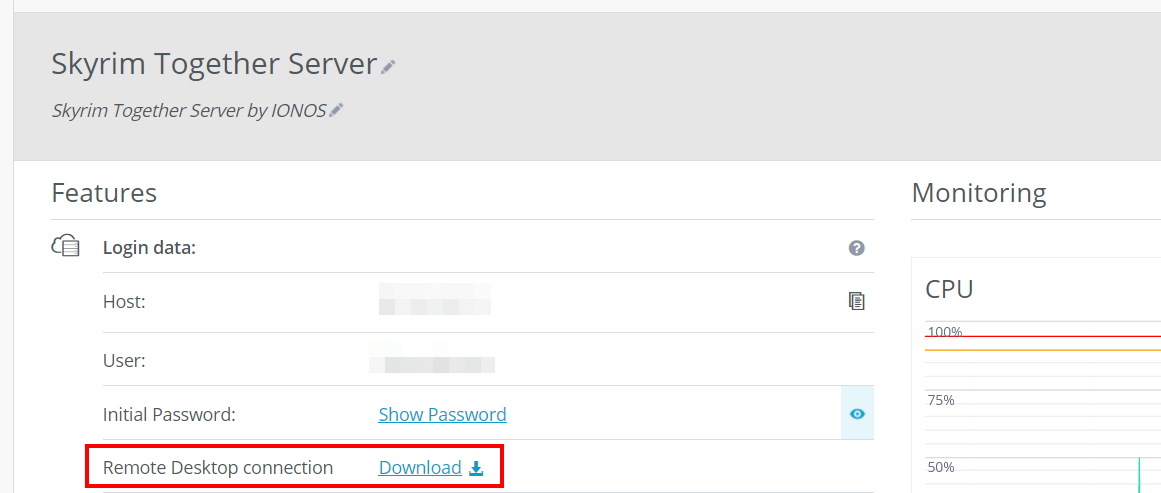
Para poder instalar y configurar la aplicación del servidor Skyrim Together, necesitas tener una conexión en remoto con el hardware del servidor que has contratado. Para conectarte a Windows Server 2022 puedes utilizar el Remote Desktop Protocol, que viene de fábrica. Como cliente de IONOS, puedes configurar la conexión a través del protocolo directamente desde el Cloud Panel, en el portal web del cliente:
- Accede a la página de inicio de sesión del Cloud Panel de IONOS.
- Inicia sesión con tus datos de cliente.
- Ve a la categoría de productos “Servidores & Cloud”.
- Selecciona la tarifa de servidor que has contratado y entra en el menú “Datos de acceso”.
- Haz clic en el enlace de descarga del apartado “Conexión a escritorio remoto”.
- Ejecuta el archivo .rdp que has descargado y haz clic en “Conectar”.
- Introduce los datos de acceso al servidor (“usuario” y “contraseña inicial” en el Cloud Panel) y confirma el certificado de seguridad para establecer la conexión remota.
Paso 2. Instalar el cliente de Steam y Skyrim en el servidor
Antes de nada, necesitas instalar en tu servidor la última versión de Skyrim en Steam. Descarga el cliente de Steam en tu servidor e instálalo. Una vez instalado, abre Steam e inicia sesión con la cuenta donde tengas la Special Edition del juego (o, en su defecto, la Anniversary Edition). Instala el juego desde la biblioteca de Steam.
Paso 3. Instalar el mod manager y crear una instancia de Skyrim
Para poder configurar un servidor de Skyrim Together, también necesitas el mod llamado “Skyrim Together Reborn”. Puedes obtener el mod mediante un gestor como Mod Organizer 2 (MO2), que se instala de la siguiente forma:
- Ve a la página de registro de Nexus Mods y crea una cuenta. No necesitas suscribirte al plan de pago.
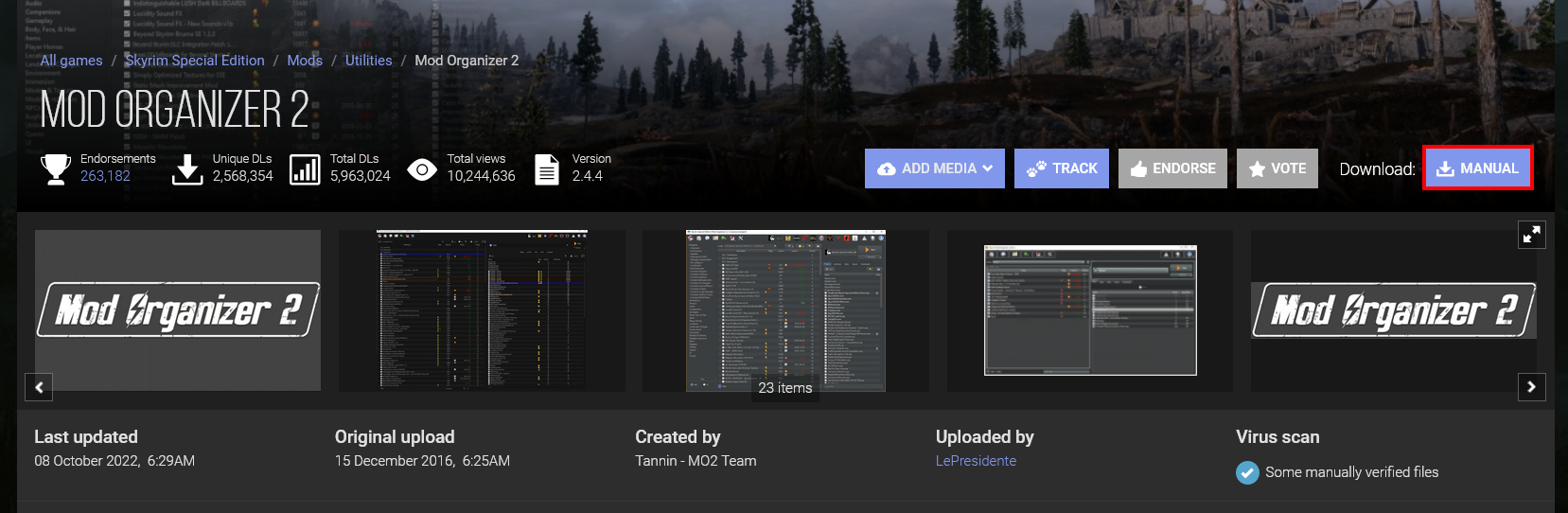
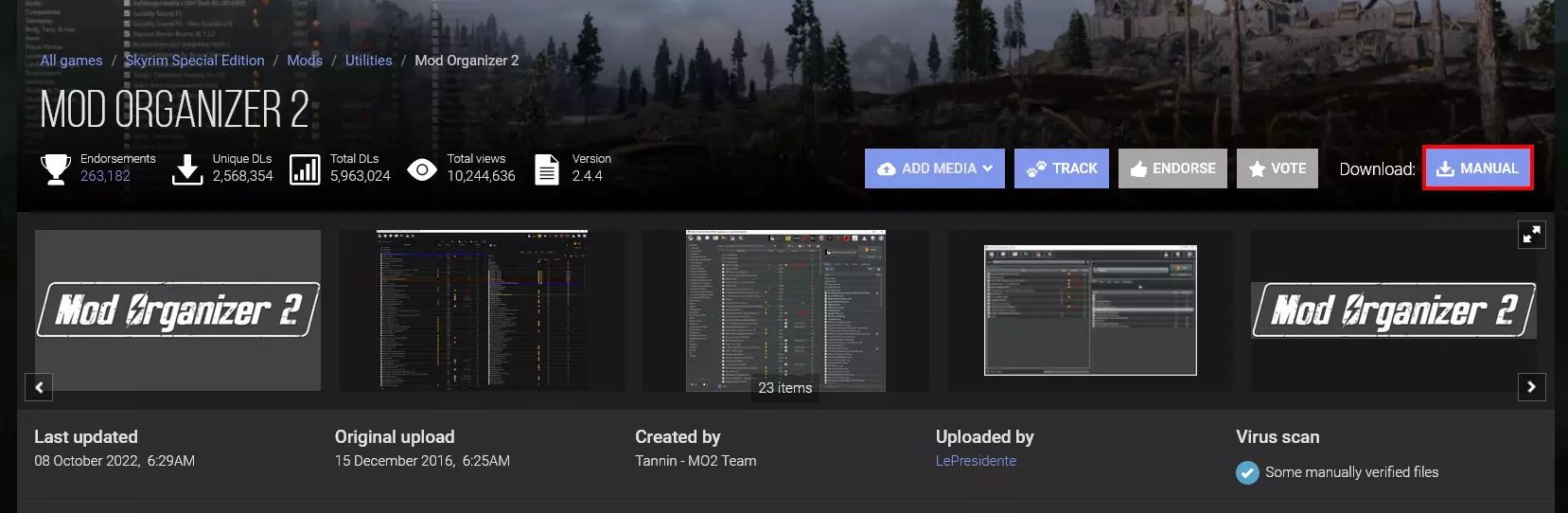
- Abre la página de Mod Organizer 2 e inicia sesión con la cuenta de “Nexus Mods” que has creado.
- Haz clic en “Manual” para descargar el gestor.
- Haz doble clic en el archivo que has descargado para iniciar la instalación de Mod Organizer 2 y sigue las instrucciones del asistente de instalación.
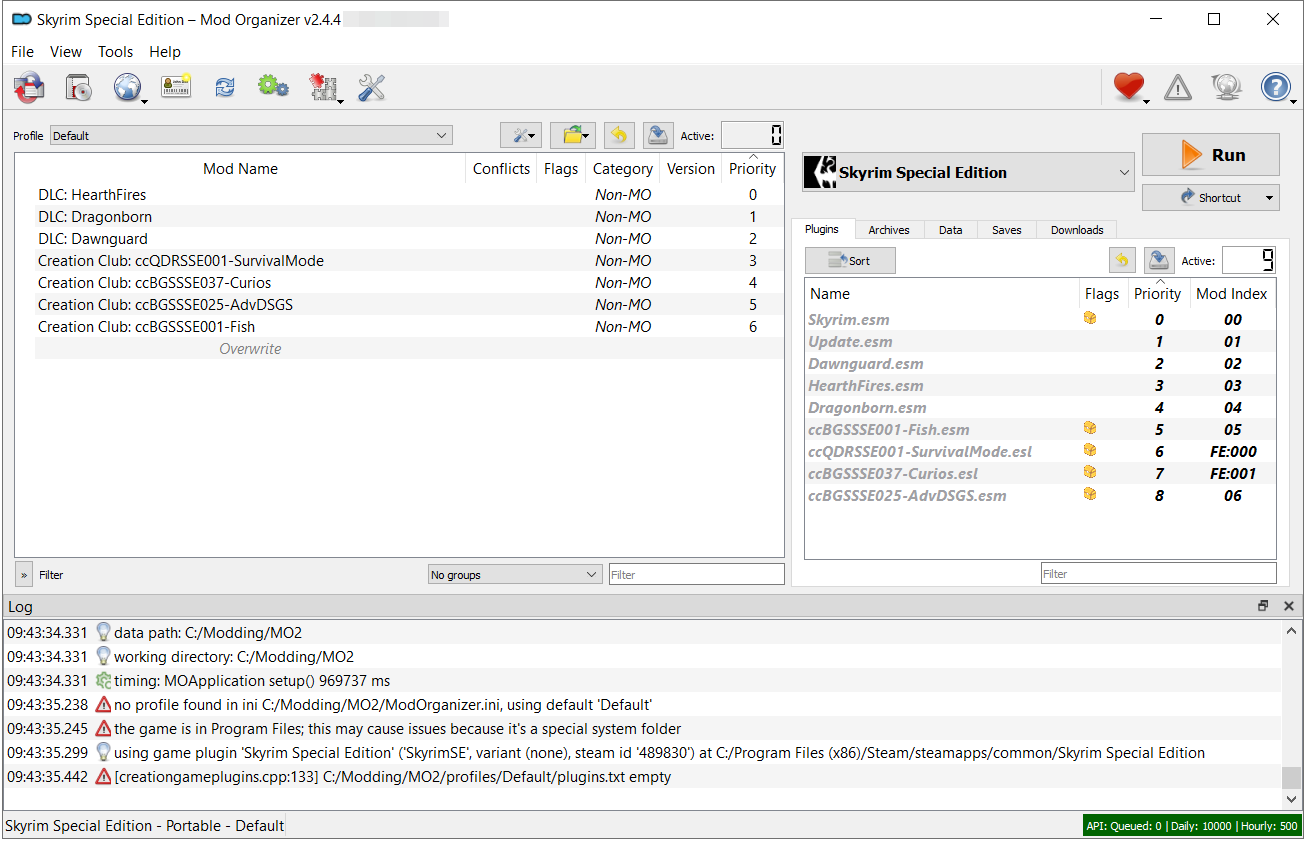
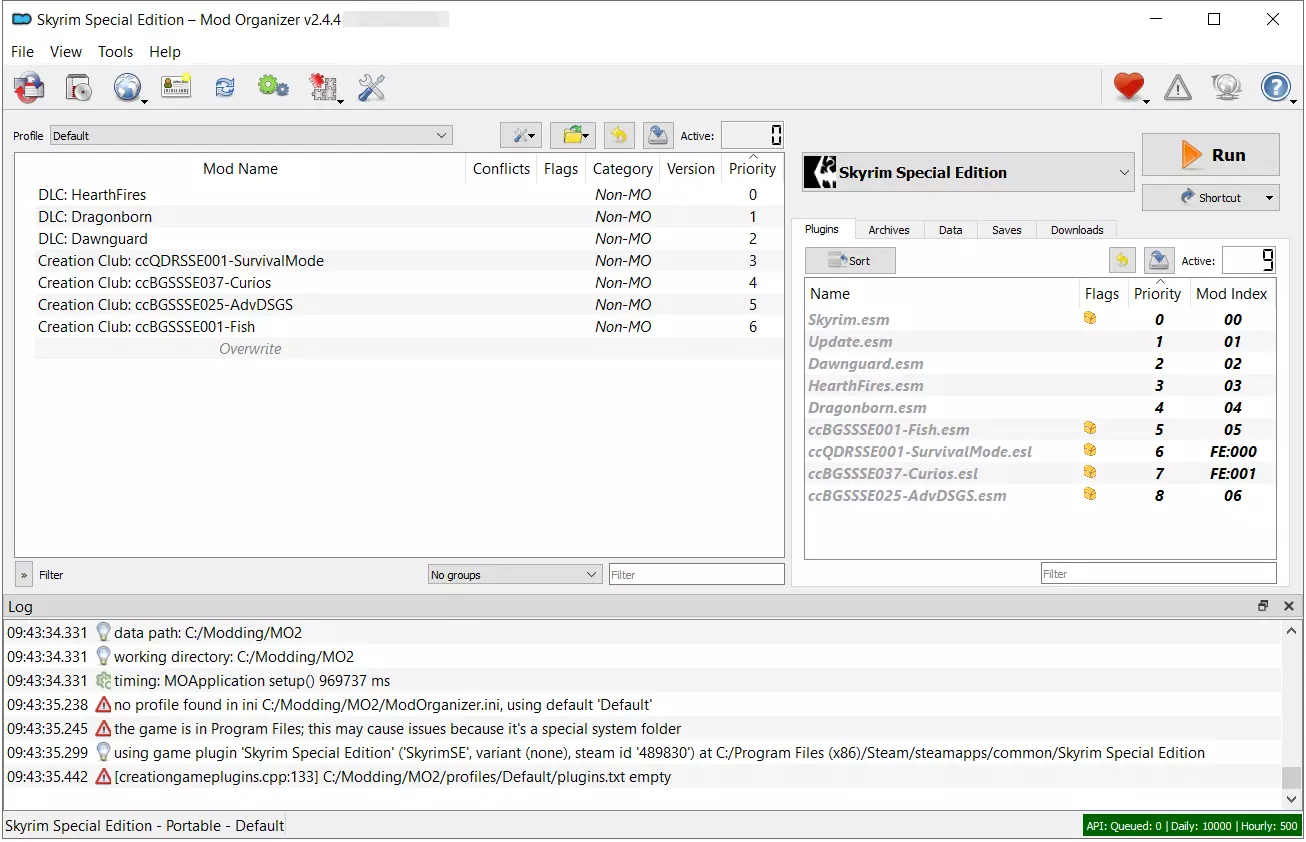
Para administrar todos los mods, las configuraciones y perfiles de un juego en Mod Organizer 2, se utilizan las llamadas “instancias”. Sigue los pasos que aparecen a continuación para iniciar el mod manager y crear una instancia de Skyrim:
- Haz clic en “Next”.
- Selecciona la opción “Create a portable instance” (crear una instancia portable).
- Haz clic en “Browse” y luego selecciona el directorio de instalación del Skyrim Special Edition.
- Mantén el directorio de MO2 seleccionado y continúa la configuración haciendo clic en “Next”.
- Haz clic en “Connect to Nexus” y, cuando se abra el navegador, haz clic en “Authorise” (Autorizar). Si no se abre ninguna ventana, inicia antes tu sesión en la cuanta de “Nexus Mods” que creaste previamente.
- Una vez se haya vinculado con éxito, haz clic en “Next” de nuevo y luego en “Finish” (Finalizar).
- Omite el tutorial y confirma la gestión de los enlaces nxm haciendo clic en “Yes” para completar la configuración inicial de MO2.
Paso 4. Crear perfil y separador en MO2
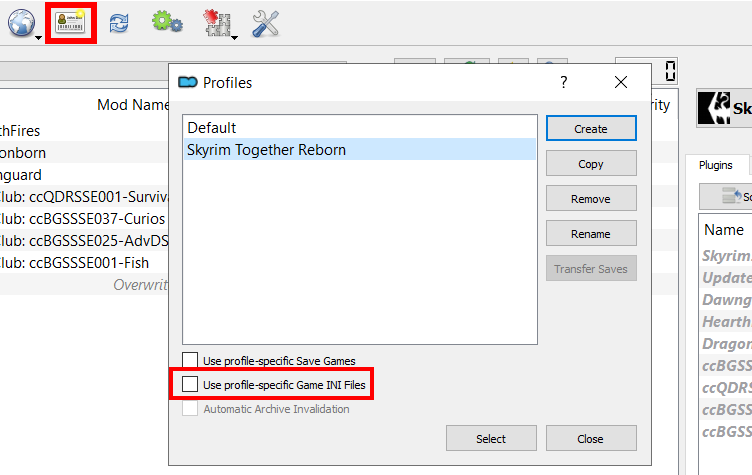
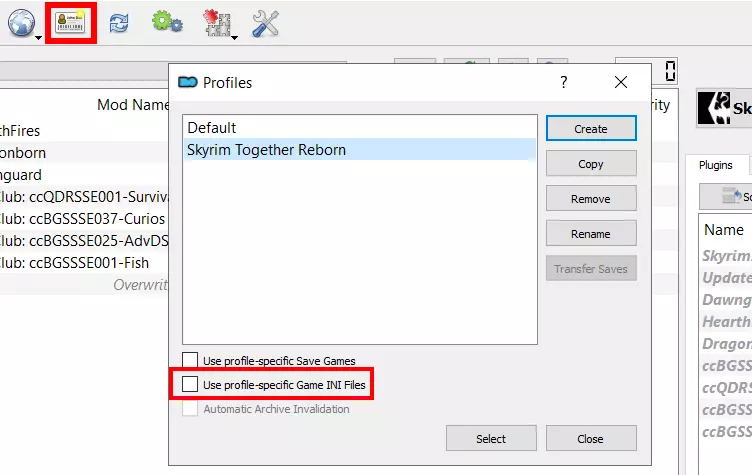
En el siguiente paso, debes crear un perfil personalizado en el mod manager. Para ello, haz clic en el botón “Configurar perfil” (icono con la tarjeta de visita) y luego en “Nuevo”. Introduce un nombre para el perfil (por ejemplo, “Skyrim Together Reborn”) y haz clic en “Ok” para crear el perfil. Desmarca la casilla “Utilizar archivos INI específicos del perfil”, haz clic en “No” en el cuadro de diálogo emergente y selecciona el perfil como predeterminado haciendo clic en “Seleccionar”.
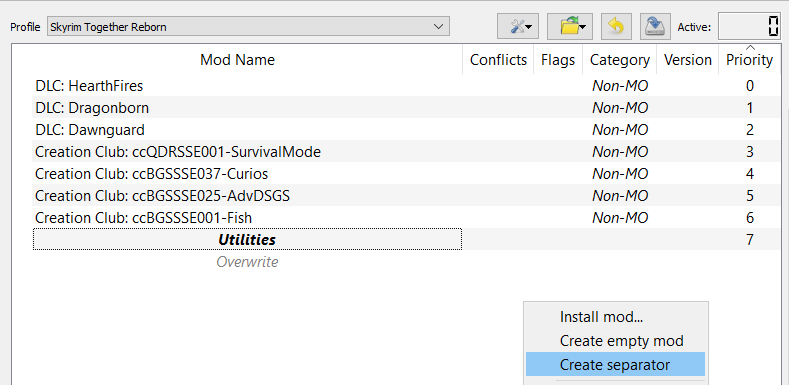
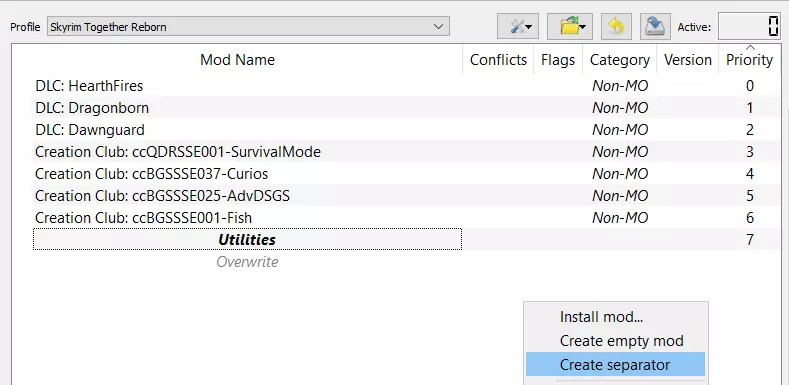
Los separadores en MO2 te permiten organizar los mods que utilizas. Para el propósito de esta guía, solo vamos a crear un separador para el mod “Reborn”, ya que básicamente es el único mod que necesitas para configurar tu propio servidor de Skyrim Together.
Para crearlo, haz clic con el botón derecho del ratón en el campo vacío de la ventana principal del gestor y selecciona la opción “Crear separador” del menú desplegable. Luego dale el nombre “Utilities” al separador y haz clic en “OK”.
Paso 5. Eliminar los archivos “Creation Club”
Con el lanzamiento de la Anniversary Edition, Skyrim, incluyendo la Special Edition, fue actualizado a la versión 1.6. Parte de la actualización incluía los cuatro contenidos del “Creation Club”, llamados “SurvivalMode”, “Curios”, “AdvDSGS” y “Fish”. Sin embargo, estos contenidos a menudo hacen que se caigan los servidores de Skyrim Together, por lo que es recomendable eliminar los archivos del directorio del juego.
Para borrar los archivos, cierra temporalmente el mod manager y sigue estos pasos:
- Abre el directorio .\Program Files (x86)\Steam\steamapps\common\Skyrim Special Edition\Data.
- Selecciona estos 8 archivos: ccBGSSSE001-Fish.bsa, ccBGSSSE001-Fish.esm, ccBGSSSE025-AdvDSGS.bsa, ccBGSSSE025-AdvDSGS.esm, ccBGSSSE037-Curios.bsa, ccBGSSSE037-Curios.esl, ccQDRSSE001-SurvivalMode.bsa, ccQDRSSE001-SurvivalMode.esl.
- Haz clic con el botón derecho del ratón y selecciona “Eliminar” o “Delete”.
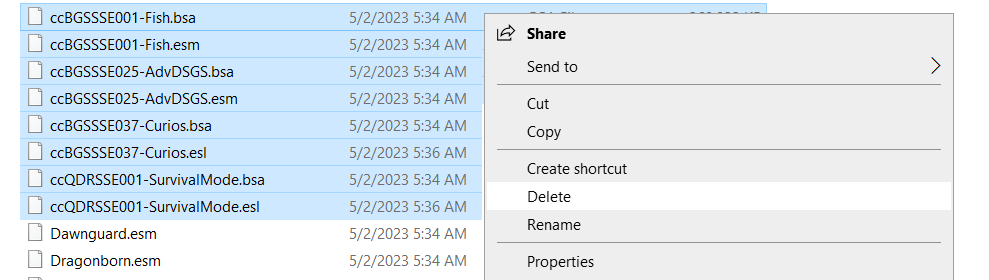
Paso 6. Instalar el Address Library para los plugins SKSE
El último paso preparatorio es instalar el Address Library (biblioteca de direcciones) para los plugins de SKSE. Solo después de haber configurado la biblioteca del mod manager podrás descargar e instalar el mod multijugador para crear tu propio servidor de Skyrim Together.
Configura el SKSE Address Library con Mod Organizer 2 de la siguiente forma:
- Abre la página de mods del Address Library para Plugins de SKSE.
- Baja hasta el apartado “All in one (Anniversary Edition)” y haz clic en el botón de descarga con el nombre de “MOD MANAGER DOWNLOAD”.
- Haz clic en el botón correspondiente para iniciar la descarga gratuita o la descarga rápida premium.
- Confirma que quieres abrir el proxy de enlaces NXM.
- Mod Organizer 2 se iniciará automáticamente para descargar la biblioteca. Encontrarás el archivo descargado en la pestaña “Downloads” en la parte derecha de la interfaz de usuario de MO2.
- Haz clic en el archivo descargado con el botón derecho del ratón y selecciona la opción “Instalar” del menú desplegable.
- Mantén el nombre de instalación predeterminado haciendo clic en “Aceptar”.
- Ve a la ventana del menú de la izquierda y marca la casilla del Address Library para activarlo.
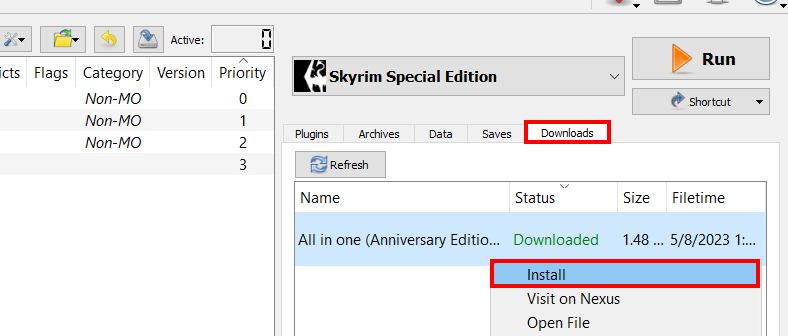
Paso 7. Instalar “Skyrim Together Reborn”
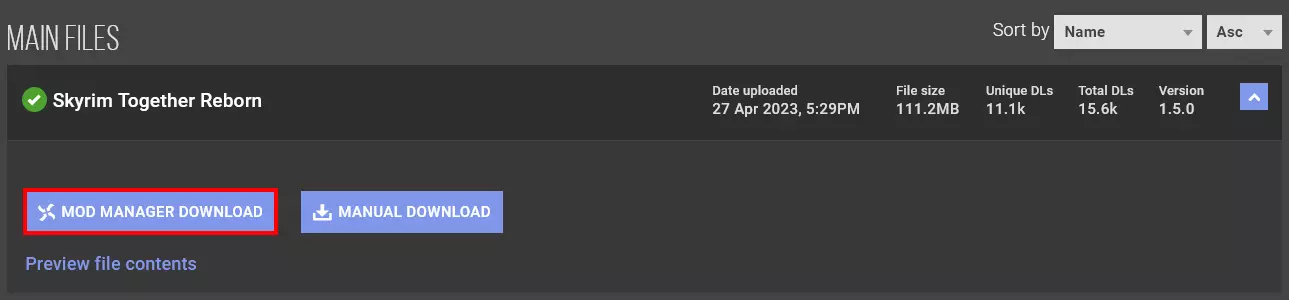
Ya puedes descargar el mod multijugador desde la página de “Skyrim Together Reborn” en nexusmods.com. Puedes descargar el mod haciendo clic en “MOD MANAGER DOWNLOAD” (como la biblioteca del paso 6).
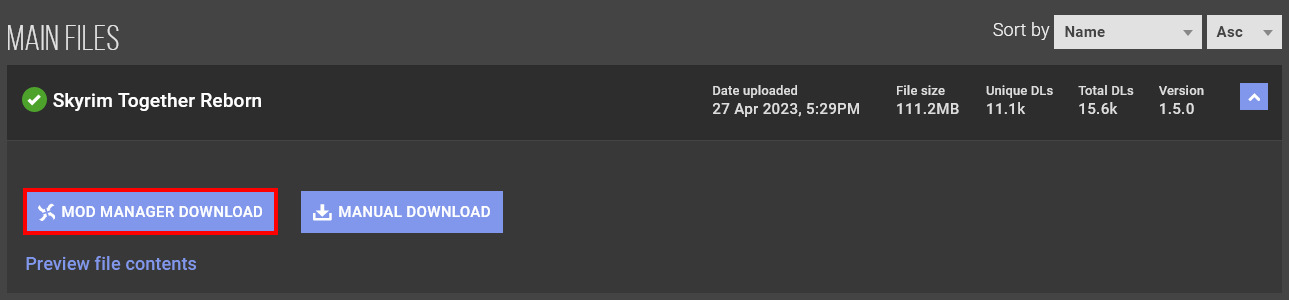
En la pestaña de descargas de Mod Organizer 2 también deberías encontrar el mod multijugador. Inicia la instalación haciendo clic con el botón derecho y seleccionando “Instalar”. Confirma el nombre de la instalación y marca la casilla que dice “Skyrim Together Reborn” en el menú de la izquierda una vez finalizada la instalación.
Si la instalación del mod multijugador ha sido completada con éxito, a partir de ahora, deberías encontrar “Skyrim Together Reborn” en el directorio .\Modding\MO2\mods\Skyrim Together Reborn\SkyrimTogetherReborn.
Paso 8. Configurar el servidor Skyrim Together
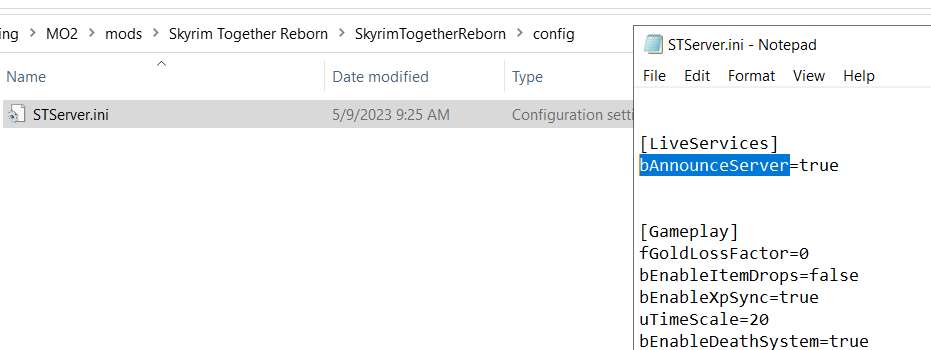
En el directorio mencionado del mod de Skyrim para multijugador encontrarás, entre otras cosas, el archivo STServer.ini. Es el archivo principal de configuración de tu servidor de Skyrim Together, en el que puedes definir los ajustes básicos para el juego, como el nombre del servidor. Puedes encontrar el archivo, que se puede abrir con cualquier editor de texto, en el subdirectorio .\Modding\MO2\mods\Skyrim Together Reborn\SkyrimTogetherReborn\config.
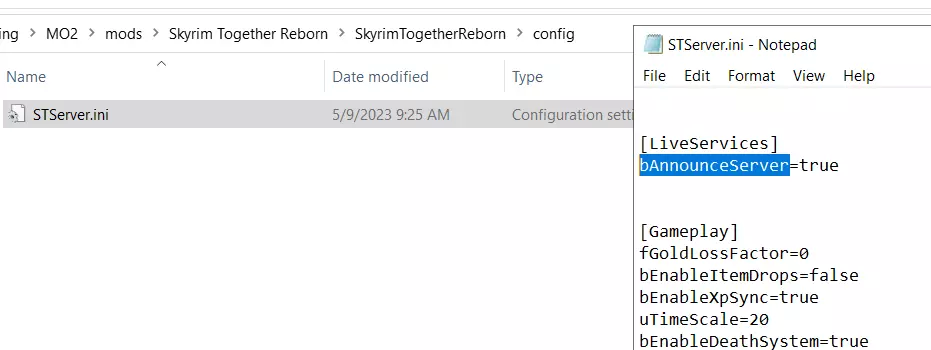
En general, puedes mantener la configuración predeterminada. Sin embargo, si quieres que tu servidor aparezca en la lista de servidores públicos, debes cambiar el valor de bAnnounceServer a true. Puedes encontrar una descripción completa de todas las opciones disponibles en la Wiki online de Tilted: STServer.ini.
Paso 9. Abrir los puertos del servidor
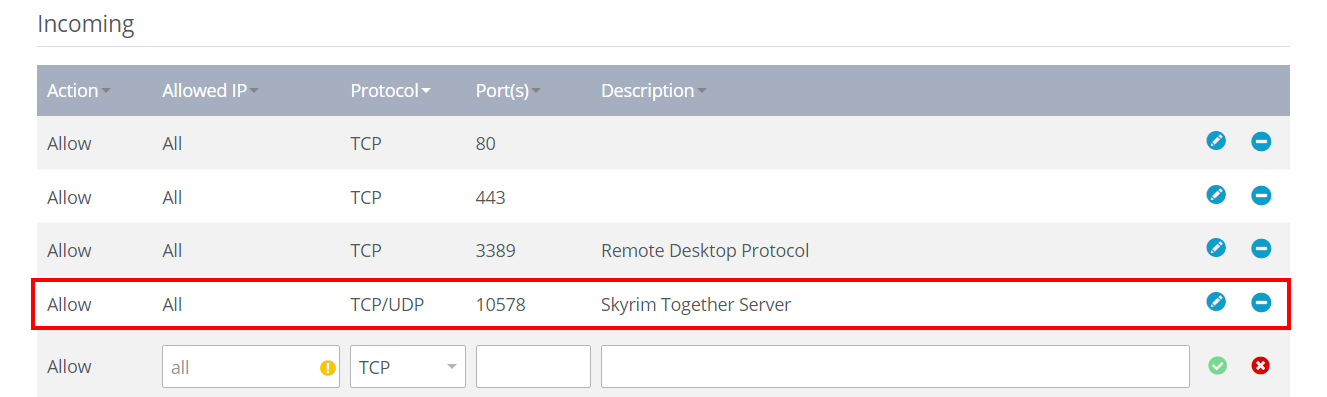
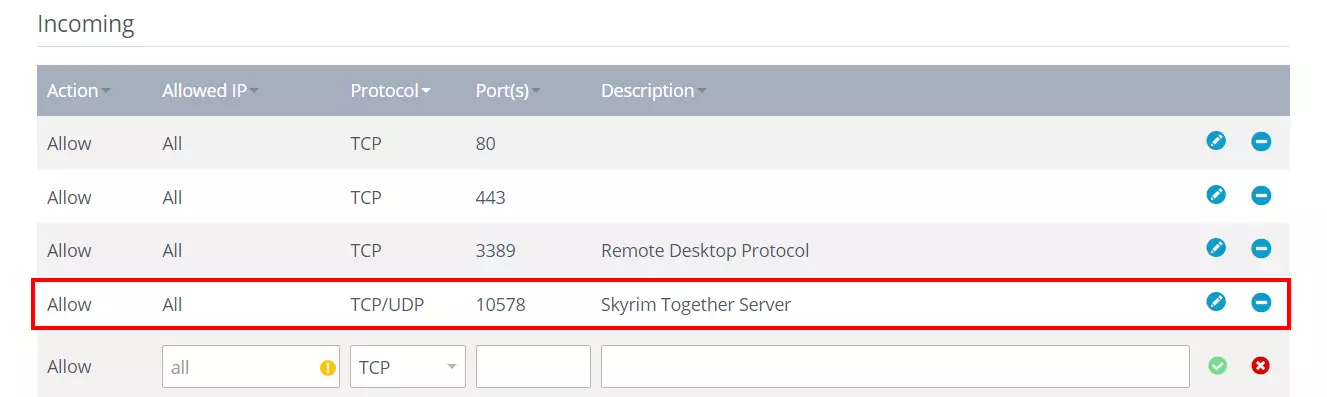
La comunicación con el servidor alojado de Skyrim Together se lleva a cabo por defecto a través de los puertos TCP y UDP 10578. Para que sea accesible a través de Internet, debes abrir ambos puertos en la configuración del cortafuegos del servidor que has contratado. Los clientes de IONOS pueden abrir los puertos desde el propio Cloud Panel:
- Entra en la página de inicio de sesión del Cloud Panel de IONOS con tus datos personales.
- Selecciona la categoría “Servidor & Cloud” y haz clic en la solución de IONOS en la que has instalado el servidor Skyrim Together.
- Ve al menú lateral izquierdo y haz clic en “Red” y “Políticas de Cortafuegos”.
- En “Entrada” puedes crear una regla para el puerto 10578. Asegúrate tener seleccionado “TCP/UPD” como protocolo.
Paso 10. Iniciar el servidor de Skyrim
Ya solo falta iniciar tu servidor de Skyrim Together. Accede al directorio del mod (.\Modding\MO2\mods\Skyrim Together Reborn\SkyrimTogetherReborn) y haz doble clic sobre el ejecutable SkyrimTogetherServer.exe. Se abrirá automáticamente una ventana del símbolo del sistema en la que la primera línea te muestra si el servidor se inició correctamente. Si quieres parar el servidor más adelante, simplemente tienes que cerrar la ventana.
Paso 11. Conectarse al servidor
Ya puedes conectarte con tu PC y tus compañeros al servidor de Skyrim Together. El único requisito previo es que tengáis instalado el Skyrim Special Edition y el mod “Skyrim Together Reborn” en vuestros equipos, tal y como lo hemos explicado en los pasos del 2 al 7 de este tutorial. No obstante, antes de iniciar el juego con el mod, te recomendamos crear un nuevo estado de juego sin mods y hacer la introducción, así como crear tu personaje. De lo contrario, te encontrarás a menudo con problemas durante la secuencia de arranque del servidor.
Una vez tengas tu personaje preparado para iniciar sesión en multijugador, inicia “Skyrim Together Reborn” y sigue los pasos que aparecen a continuación para conectarte a tu servidor de Skyrim Together:
- Inicia el juego que creaste anteriormente completando la intro y creando un personaje.
- Pulsa la tecla [F2] en la partida.
- Haz clic en “Connect” o “Conectar”.
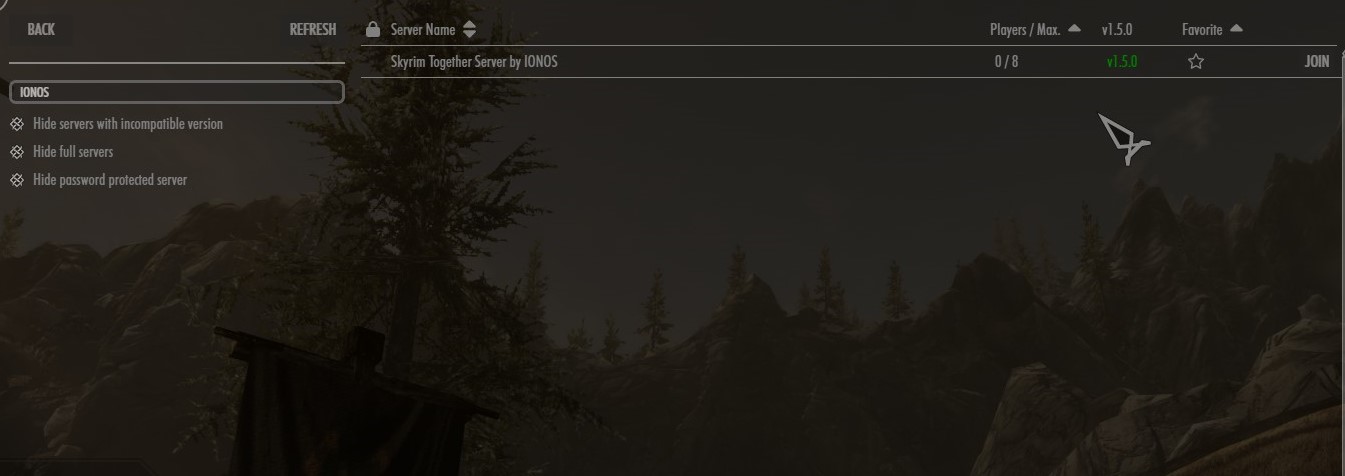
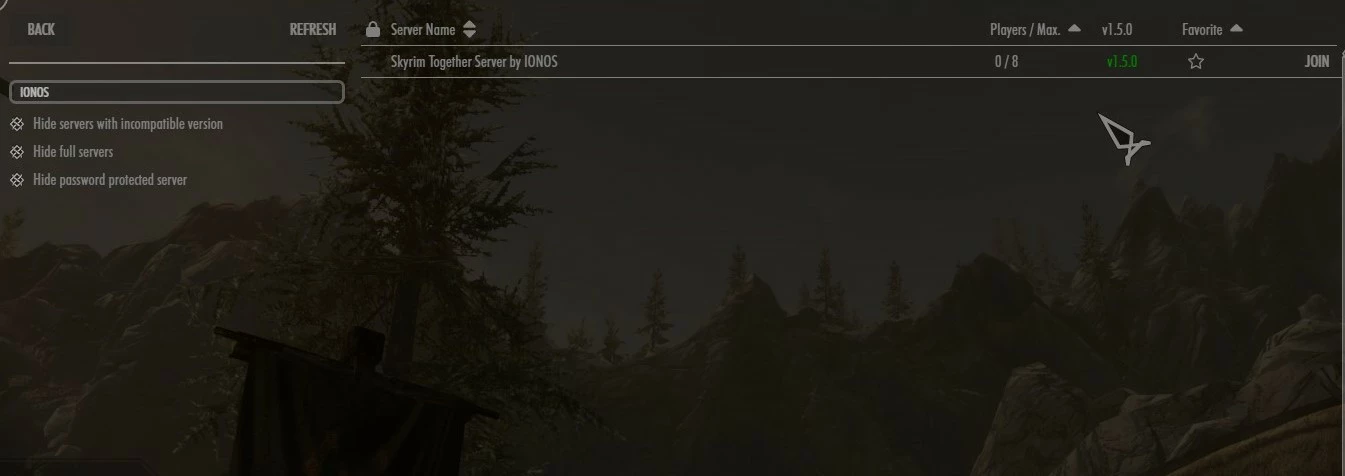
- Si has abierto tu servidor al público, puedes seleccionar la opción de menú “Public Servers” o “Servidores públicos” y busca tu servidor de Skyrim Together mediante la función de búsqueda.
- Si tu servidor está en modo privado, introduce la dirección IP seguida del puerto (:10578) y la contraseña correspondiente para conectarte al servidor.
En cuanto otros jugadores se hayan unido al servidor, puedes volver a pulsar la tecla [F2] y crear un grupo con el Player Manager y explorar juntos el mundo de Skyrim.