

Servidor FS22: jugar juntos a Farming Simulator 22

Desde 2008, la serie Farming Simulator del equipo de desarrolladores suizos GIANTS Software ha entusiasmado a los gamers de Alemania, Francia, Reino Unido y muchos otros países. La edición FS19 lanzada en 2019, por ejemplo, superó el millón de jugadores tras solo 10 días. FS22 es su sucesor oficial, ha salido a la venta y permite, entre otras cosas, aventuras multiplataforma (PC, PlayStation y Xbox) con hasta 16 jugadores.
Te vamos a enseñar cómo crear tu propio servidor FS22 para poder dedicarte a la ganadería, la industria maderera y el trabajo del terreno en línea junto a tus amigos.
Hosting de FS22: ¿en tu propio ordenador o en un centro de procesamiento de datos?
Tener tu propio servidor FS22 te ofrece una gran ventaja frente a otros servidores de libre acceso de la comunidad: tú eres quien determina todos los aspectos importantes del servidor, como el número máximo de jugadores, la situación del juego cruzado (activado o desactivado) o los modos permitidos. Tienes dos opciones para el hosting de tu propio mundo de FS22:
- Creas y haces el hosting de tu mundo FS22 directamente desde tu propio PC.
- Creas y haces el hosting de tu mundo FS22 desde un hardware de servidor externo del proveedor que elijas.
Si te decantas por la primera opción, tienes la ventaja de no tener que utilizar una solución externa. En este caso crearías y harías el hosting de tu servidor de Farming Simulator 2022 directamente desde tu PC, a través del cliente del juego. Los datos del servidor y de almacenamiento se almacenarían localmente en el disco duro de tu PC. Sin embargo, el hosting del servidor supone una carga adicional para tu dispositivo. Para un servidor con 16 personas, se necesita por lo tanto un PC de gama muy alta. Además, si haces el hosting del servidor desde tu PC, tus amigos solo podrán jugar cuando tú estés conectado ya que, en el momento que apagues tu ordenador, el servidor se desconectará y expulsará a todos los jugadores del mundo de FS22 que has creado. Si no quieres dejar tu ordenador encendido permanentemente y quieres que refrigere de vez en cuando o evitar una alta factura de la luz, debes acordar unos horarios de juego preestablecidos.
 Para mostrar este video, se requieren cookies de terceros. Puede acceder y cambiar sus ajustes de cookies aquí.
 Sin embargo, el mejor argumento a favor de hacer el hosting del servidor en hardware externo a tu PC (en un centro de procesamiento de datos) es la velocidad de conexión a Internet, ya que una conexión privada generará pings altos, generando lag en el servidor. Por lo tanto, si quieres tener la máxima flexibilidad en cuanto al tiempo que el servidor vaya a estar online y quieres tener la mejor experiencia de juego, es preferible usar un servidor dedicado con recursos de hardware externos a los de tu PC.
Farming Simulator 22: ¿cuáles son los requisitos para un servidor de FS22?
Para ejecutar un servidor dedicado de FS22 no tienes que cumplir los mismos requisitos de sistema que exige el juego en sí, que son muy elevados. El software del servidor se puede ejecutar con mucha menos potencia. GIANTS Software recomienda oficialmente tener al menos la siguiente configuración de hardware:
- Procesador de 2,4 GHZ (Intel o AMD)
- 2 GB DE RAM
- 35 GB de espacio libre en el disco duro
En comparación con su edición predecesora, el FS19, lo único que hay que destacar del nuevo servidor dedicado es el mayor requisito de espacio libre en el disco duro. Sin embargo, ten en cuenta que el hardware mencionado anteriormente solo son los requisitos mínimos para que funcione el servidor FS22. Es indispensable tener instalada potencia adicional en caso de que varios jugadores se vayan a conectar al mundo del juego al mismo tiempo y, para un buen funcionamiento, se va a necesitar especialmente memoria RAM y espacio en el disco duro. Lo mismo aplica si quieres usar contenido DLC en el servidor.
Si te decides por un servidor con almacenamiento SSD tienes la ventaja de que la velocidad de carga aumenta considerablemente. Las copias de seguridad también se hacen de manera más rápida con un disco duro SSD.
Se pueden utilizar como sistemas operativos todos los sistemas Windows que sean posteriores a Windows 7 o Windows Server 2008. Es importante que el sistema operativo en cuestión tenga una arquitectura de 64 bits. No existe soporte nativo para Linux, por lo que solo se puede conseguir montar un servidor de Farming Simulator 22 sobre un sistema operativo de Ubuntu, Debian y otros parecidos de forma indirecta como, por ejemplo, con la ayuda de Runtime Environment en WINE. Ten en cuenta que también debes tener los recursos de hardware mínimos que necesita el sistema operativo. Para un Windows Server 2016, por ejemplo, los requisitos mínimos son un procesador de 1,4 GHz, 512 MB o 2 GB de RAM (sin o con interfaz gráfica de usuario respectivamente) y 32 GB de espacio en el disco duro.
Al igual que con un servidor FS19, también necesitas adquirir una licencia propia para un servidor FS22. Aunque ya tengas el juego, debes comprarlo de nuevo para poder instalarlo en el servidor, de lo contrario no podrás jugar y usar el servidor a la vez. Lo mismo ocurre con los DLC, que también hay que comprar una copia tanto para el servidor como para el cliente (tu PC).
Alquilar un servidor FS22: con IONOS tienes estas opciones
Con la configuración mínima necesaria para el servidor en mente ya puedes empezar a buscar el proveedor más adecuado para que tu sueño de tener tu propio servidor FS22 se haga realidad. Sin embargo, con el gran número de proveedores y modelos de servidores que hay, elegir la solución más adecuada no es tan fácil. En IONOS, por ejemplo, puedes elegir entre los tres modelos siguientes:
- Servidor dedicado (autoadministrado o administrado por IONOS)
- Servidor VPS
- Servidor cloud
¿En qué se diferencian los modelos de servidores de IONOS?
Las diferencias entre las tres variantes pueden explicarse brevemente de la siguiente manera: con el servidor dedicado de IONOS, el hardware utilizado queda reservado exclusivamente para ti. Estás contratando un hardware concreto con una unidad de procesamiento potente de un solo núcleo. Reservar un hardware concreto supone un coste relativamente elevado.
Con el servidor cloud y el servidor VPS de IONOS tienes acceso a recursos virtualizados. Es decir, el hardware que no utilices será usado por otros clientes, esto no afecta en ninguna manera a la seguridad ni al rendimiento del servidor. La diferencia entre estos dos modelos radica en la facturación: la variante del servidor en la nube cobra por el número de minutos exactos que hayas hecho uso del hardware mientras que la variante del servidor virtual cobra una cantidad fija mensual.
Independientemente del modelo de servidor, IONOS garantiza una conexión en banda ancha externa del servidor de hasta 400 Mbit/s.
Tres escenarios de FS22 y las tarifas de IONOS más indicadas para cada uno de ellos
Sin embargo, la elección del modelo de servidor es solo la mitad del trabajo: al fin y al cabo, hay diferentes tarifas para cada modelo, y en este caso todo depende de las especificaciones del hardware y de sus costes asociados. Para facilitarte la elección, hemos considerado tres posibles variantes para el diseño de un servidor FS22 y hemos asignado a cada uno de ellos la tarifa de IONOS más indicada:
| Servidor virtual recomendado | Servidor dedicado recomendado | ||
| 2 a 4 jugadores (sin DLCs) | Servidor Virtual Cloud XL | Dedicated Server AR6-32 HDD | |
| 5 a 10 jugadores (con DLCs) | Servidor Virtual Cloud XL | Dedicated Server AR6-32 HDD | |
| Máxima de 16 jugadores (con todos los DLCs) | Servidor Virtual Cloud RAM L | Dedicated Server AR6-32 HDD |
- Tráfico ilimitado, certificado SSL y firewall incluidos
- Alojado en nuestros centros de datos en España
- Soporte experto 24/7 en español
Crear un servidor de FS22: tutorial paso a paso (Servidor Windows)
En el siguiente tutorial resumimos paso a paso cómo configurar un servidor dedicado de Farming Simulator 22. Como ejemplo, utilizaremos un servidor de IONOS con el sistema operativo de Microsoft Windows Server 2016, que soporta FS22 por defecto.
Paso 1. Establecer una conexión remota con el servidor
Si quieres controlar y gestionar en remoto los recursos de hardware del centro de procesamiento de datos, primero necesitas una conexión remota activa con el servidor. Los clientes de IONOS pueden configurar esta conexión remota fácilmente desde el Cloud Panel. Así que lo primero es ir a la página de inicio de sesión y acceder con tus datos de acceso individuales.
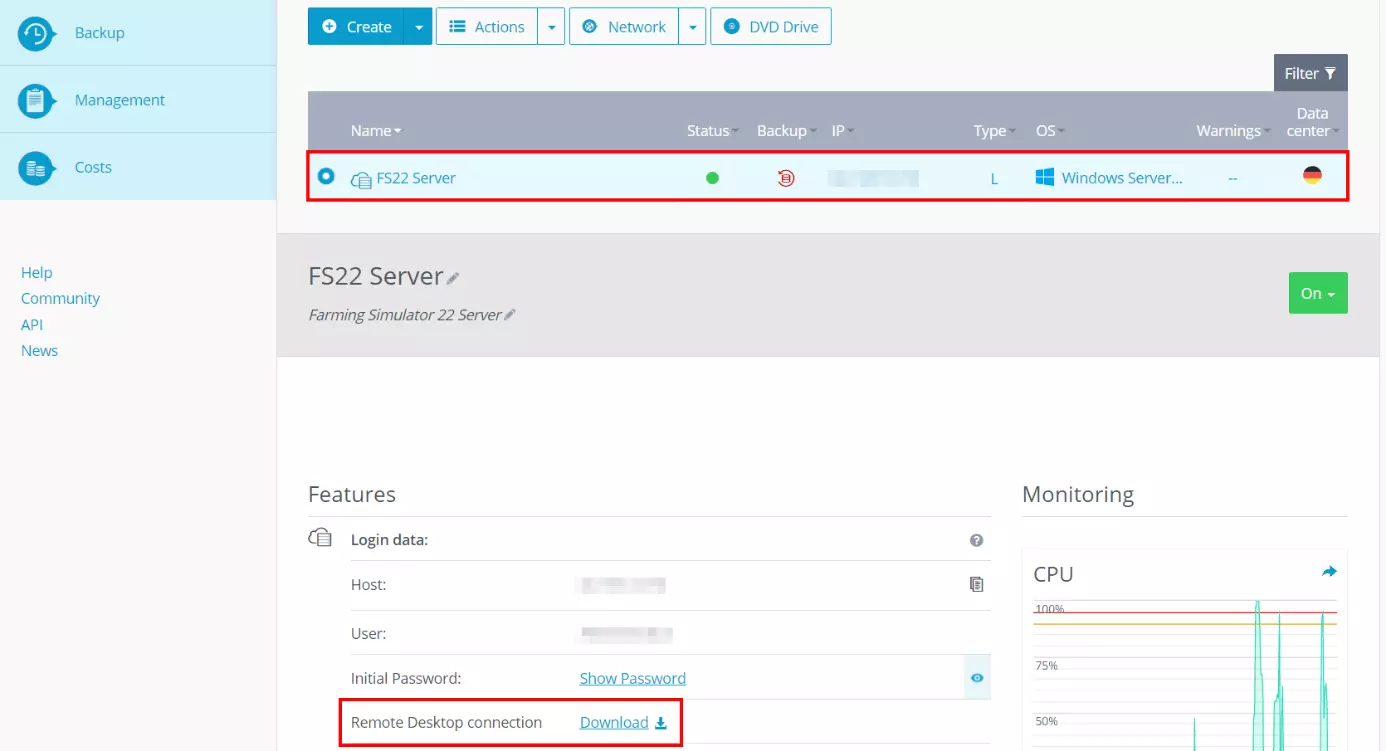
Haz clic en el apartado de “Servidores & Cloud” y selecciona el paquete de servidores que hayas alquilado para hacer el hosting del servidor FS22. En el apartado “Datos de acceso” del siguiente menú encontrarás un enlace de descarga llamado “Conexión de escritorio en remoto”. Haz clic en él para empezar a configurar la conexión.
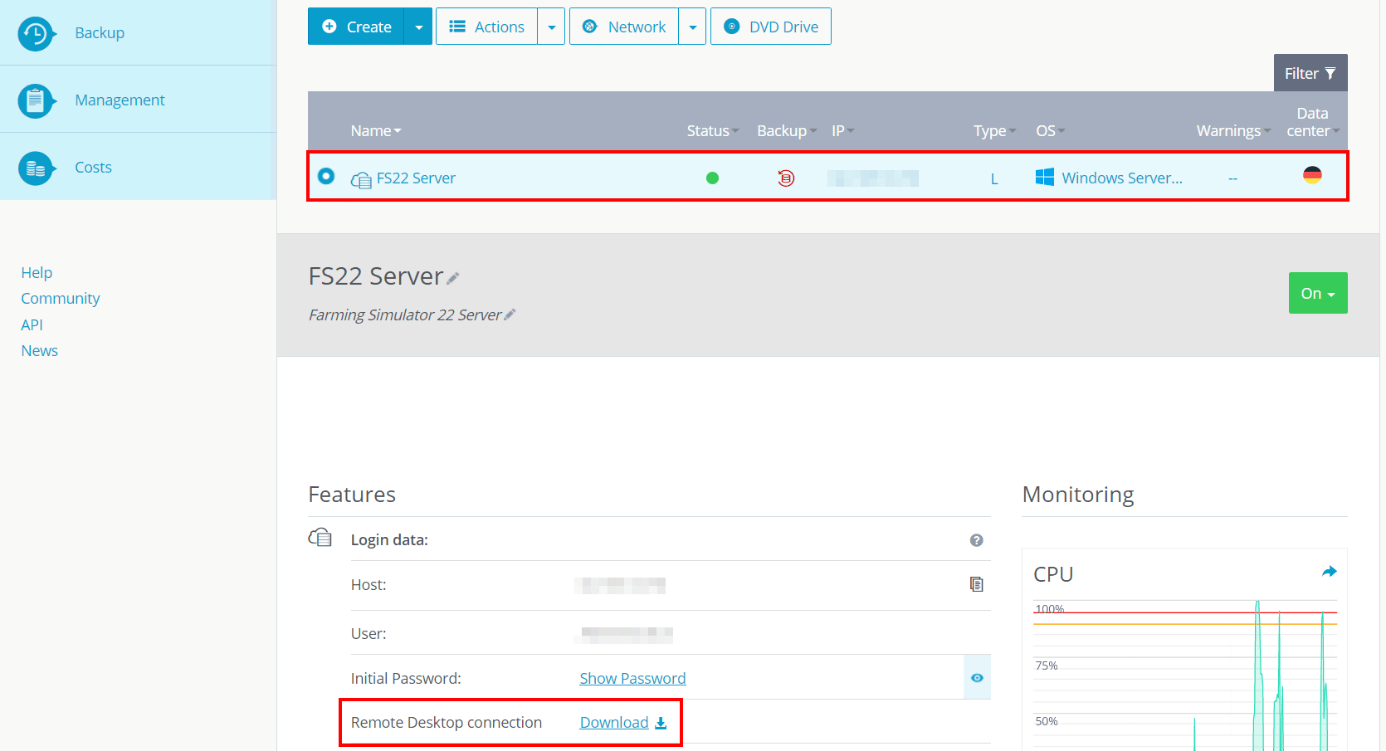
Selecciona la opción “Abrir con” o guarda el archivo de configuración en tu ordenador y luego ábrelo haciendo doble clic en él. En el siguiente diálogo, haz clic en “Conectar”.
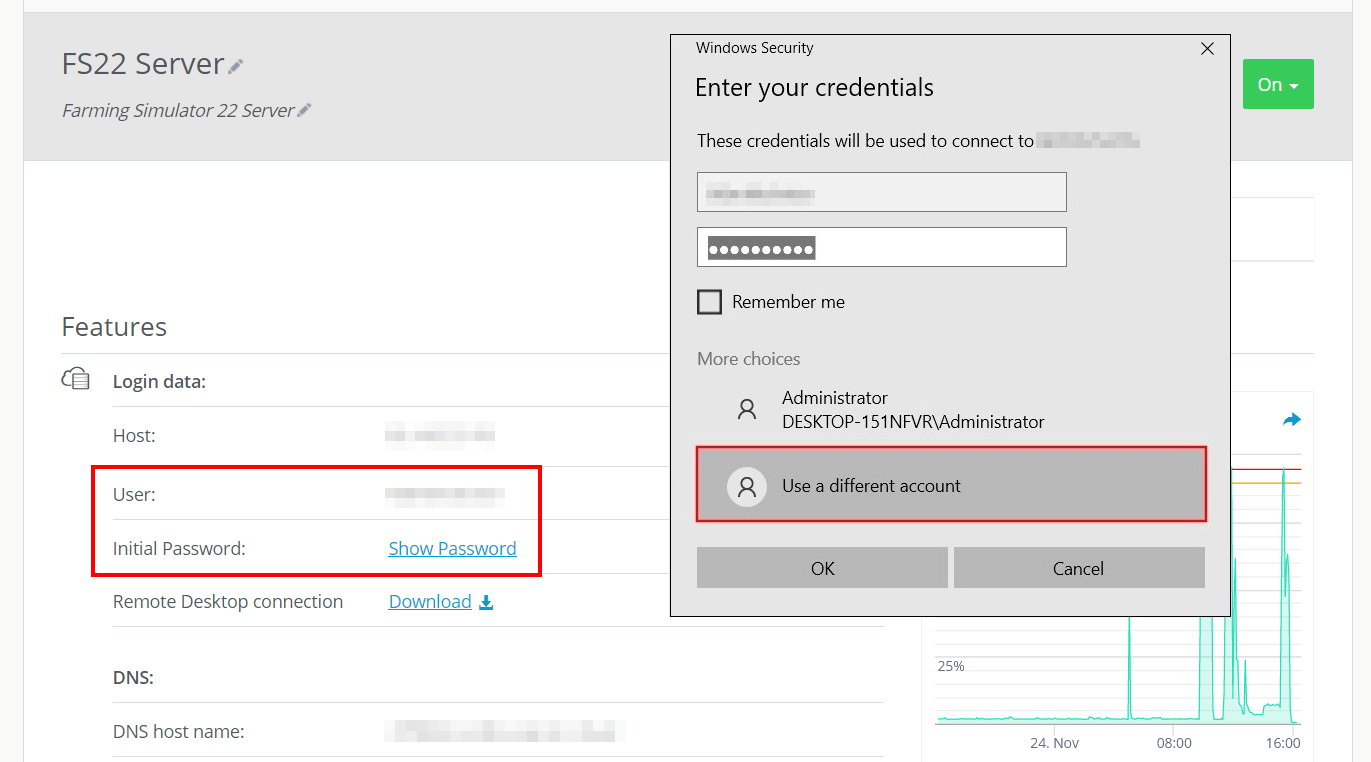
A continuación, necesitarás tus datos de acceso al servidor, los cuales puedes encontrar en el apartado “Datos de acceso” del Cloud Panel (“Usuario” y “Contraseña inicial”), siempre y cuando no hayas definido aún ningún valor particular. En la ventana de diálogo haz clic en “Más opciones”, luego en “Usar otra cuenta” e introduce ahí los datos de acceso para establecer la conexión.
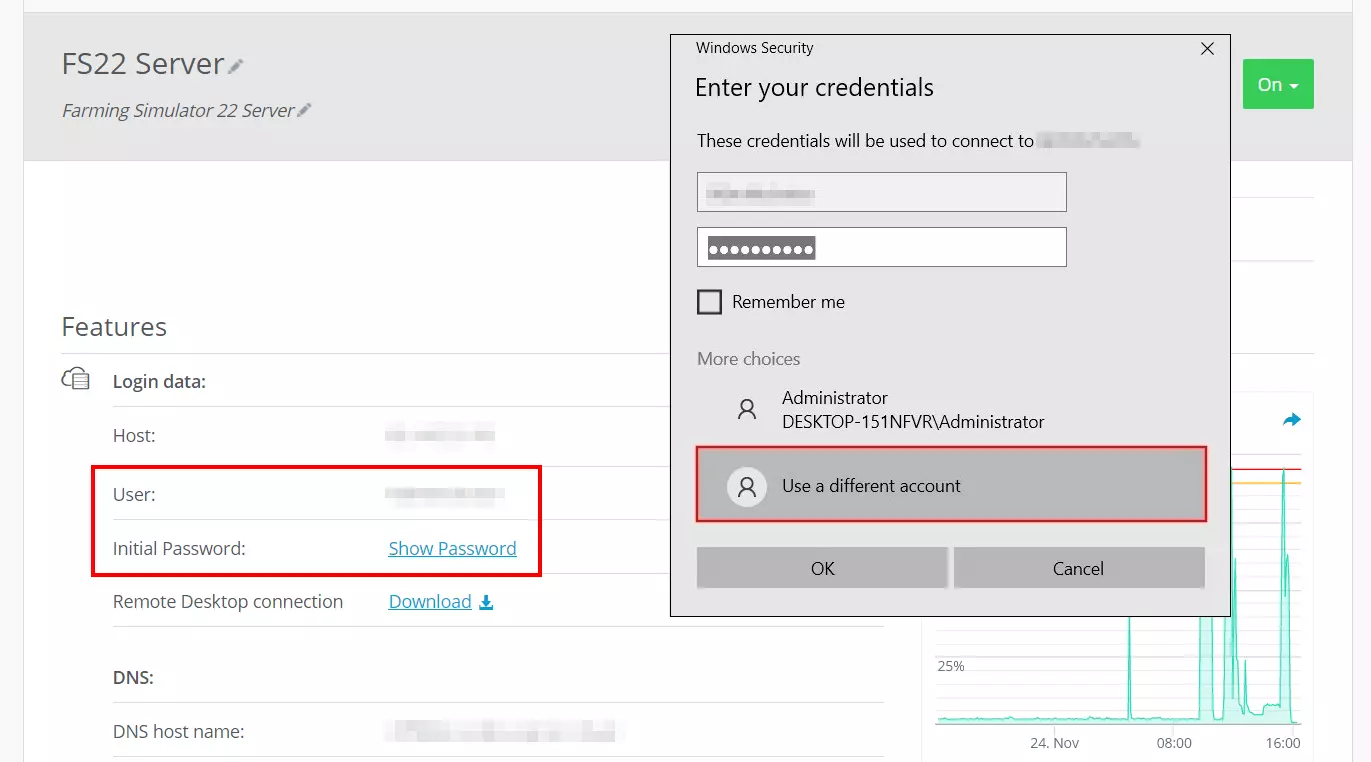
La primera vez que te conectas a tu servidor, el sistema emite un aviso de seguridad debido a que el certificado del servidor FS22 aún no está clasificado como de confianza. Pulsa “OK” para establecer la conexión. Si marcas la casilla “No volver a preguntar por la conexión con este ordenador” dejarás de recibir el mensaje las próximas veces que te conectes.
Paso 2. Instalar Farming Simulator 22
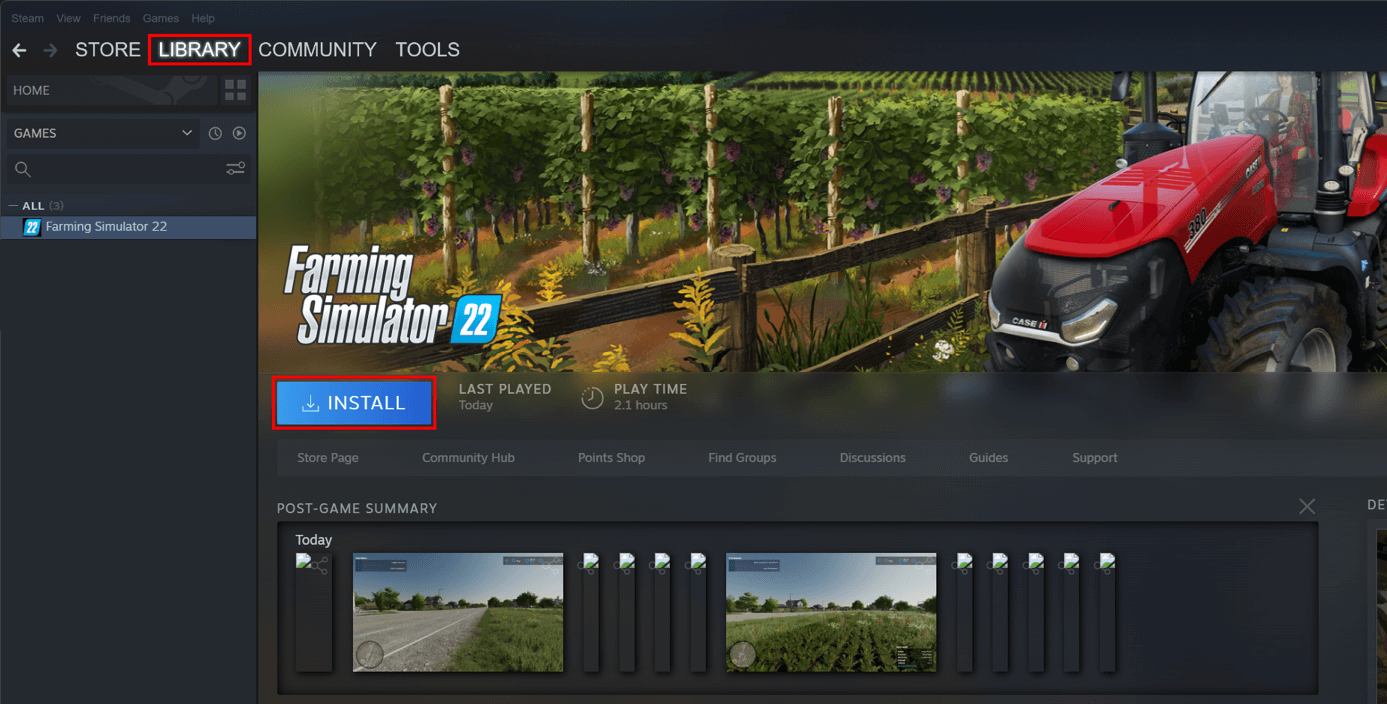
El software del servidor de Farming Simulator 22 es parte de la instalación estándar. Una vez establecida la conexión con el servidor, instala el FS22 en el hardware. Para ello, hazlo de la forma habitual a través de la plataforma de tu elección como, por ejemplo, a través de la biblioteca de juegos de Steam, donde puedes iniciar la instalación de FS22 tras comprarlo, simplemente haciendo clic en el botón “Instalar”. Como ya hemos mencionado anteriormente, el servidor debe ser instalado con una licencia diferente a la tuya personal para luego poder conectarte a él.
Paso 3. Iniciar el juego e introducir la clave del producto
Si has comprado una licencia digital en la página del fabricante, ahora debes introducir la clave del producto. Si estas instalando el juego a través de Steam, este paso no es necesario, puedes proceder directamente al siguiente paso.
Para introducir la clave, inicia FS22 como haces siempre y el diálogo aparecerá en tu pantalla en seguida. La gran mayoría de servidores no tienen tarjeta gráfica, si es tu caso, también recibirás el mensaje “Error: No se pudo inicializar el sistema 3D. Se requiere Shader Model 6.0”. Además, te pedirá que instales los últimos controladores de vídeo. Dado que el servidor no tiene que mostrar ningún gráfico, simplemente puedes rechazar esta sugerencia, lo que debería hacer que el juego se cierre automáticamente y puedas seguir con los siguientes pasos.
¡Prueba tu servidor virtual durante 30 días! Si lo solicitas, te reembolsaremos todos los gastos incurridos.
Paso 4. Abrir los puertos
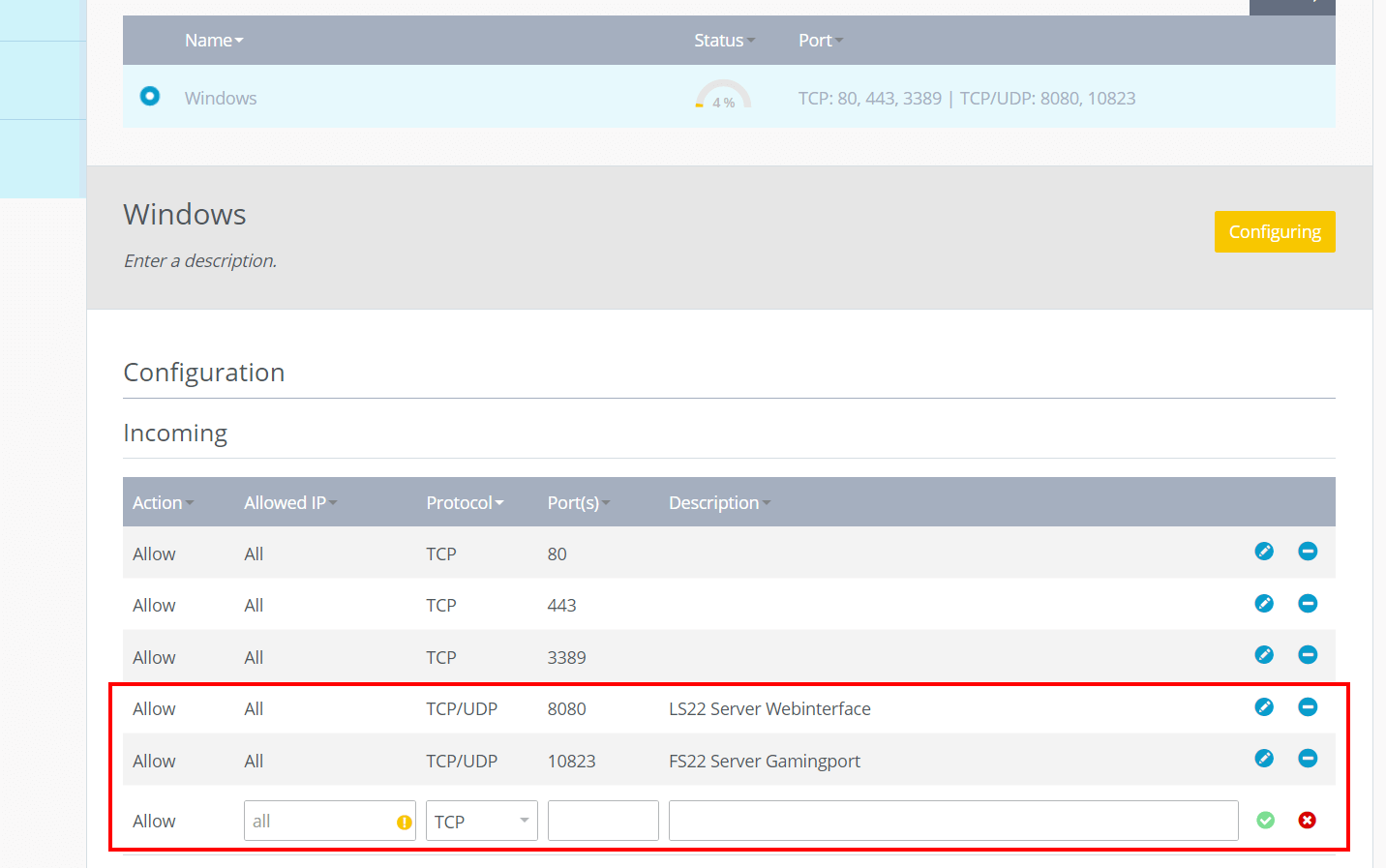
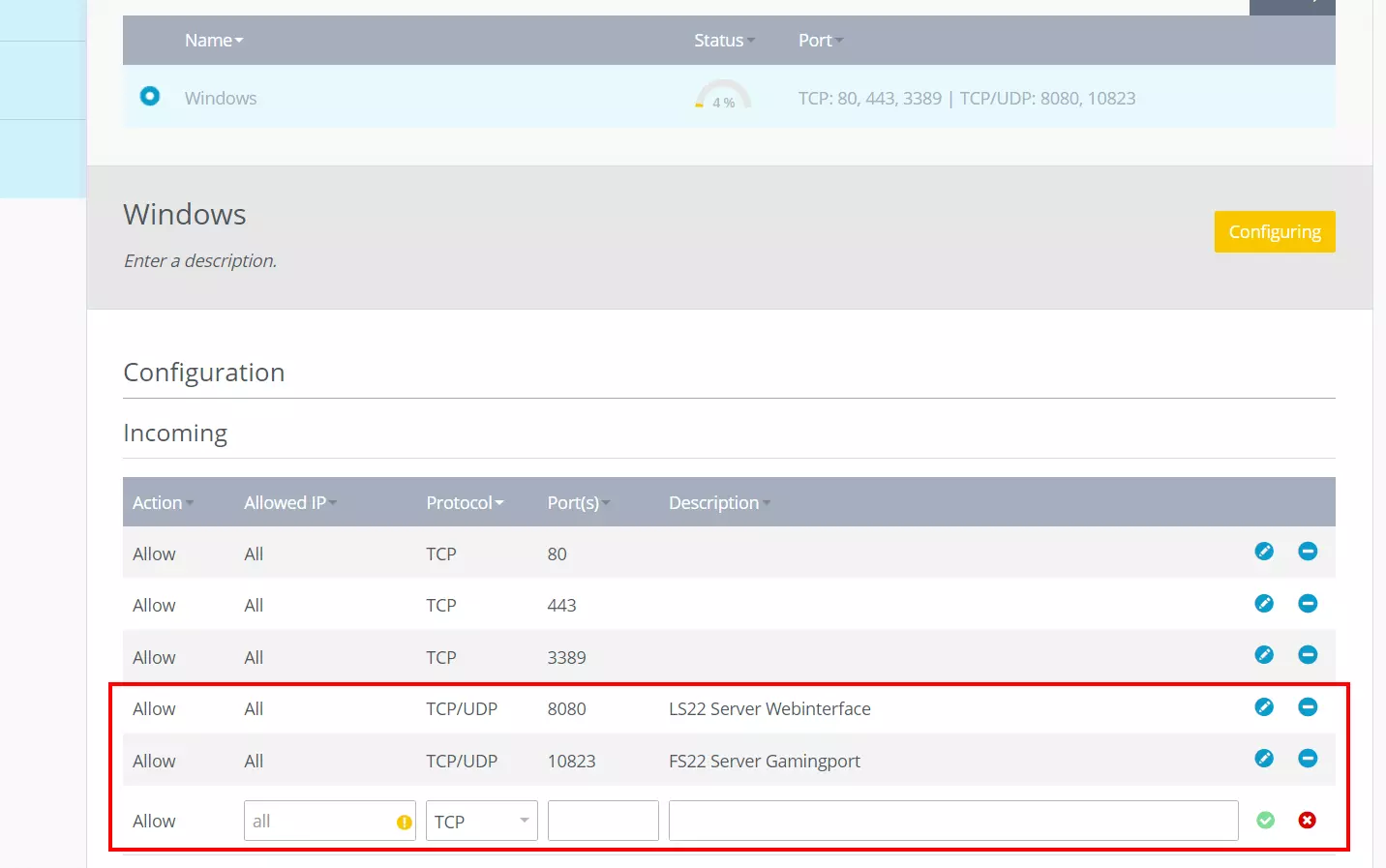
Ahora necesitas abrir los puertos correspondientes para poder acceder a la interfaz web del servidor dedicado y permitir que los usuarios se conecten al servidor. La comunicación con la interfaz se realiza a través del puerto 8080, la comunicación con el juego o el servidor FS22 se realiza a través del puerto 10823. Estos puertos se pueden abrir cómodamente desde el Cloud Panel:
Después de seleccionar tu servidor FS22, selecciona “Red” del menú de la izquierda que debería mostrar un submenú en el que debes buscar y hacer clic sobre “Políticas de firewall”. Una vez dentro de las políticas del cortafuegos puedes añadir nuevas reglas para el servidor, para abrir los dos puertos (8080 y 10823) sigue este modelo:
- IP permitida: todas (deja el campo en blanco)
- Protocolo: TCP/UDP
- Puerto(s): Número de puerto
- Descripción: descripción individual de la razón por la que se abre el puerto (por ejemplo, puedes escribir “FS22 Server Webinterface” para luego poder asignar el puerto con mayor facilidad).
Paso 5. Iniciar el software del servidor dedicado de FS22
Ahora inicia el software del servidor dedicado haciendo doble clic en el archivo dedicatedServer.exe. El archivo se encuentra en el directorio en el que has instalado el Farming Simulator 22. Cuando se instala a través de Steam se guarda por defecto en “C:\Archivos de programa (x86)\Steam\steamapps\common\Farming Simulator 22”.
Se abrirá una ventana con la línea de comandos, aquí no tienes que hacer nada.
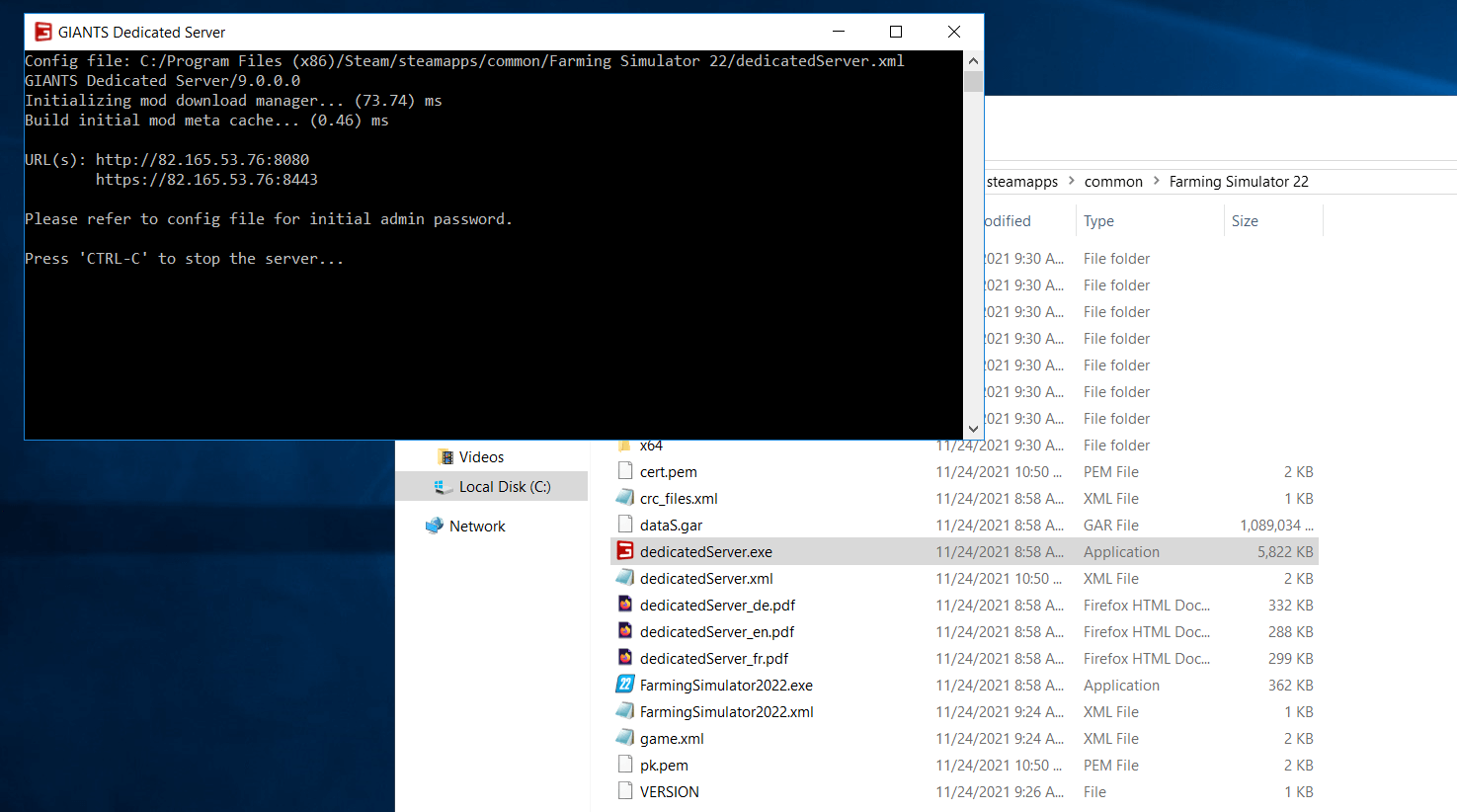
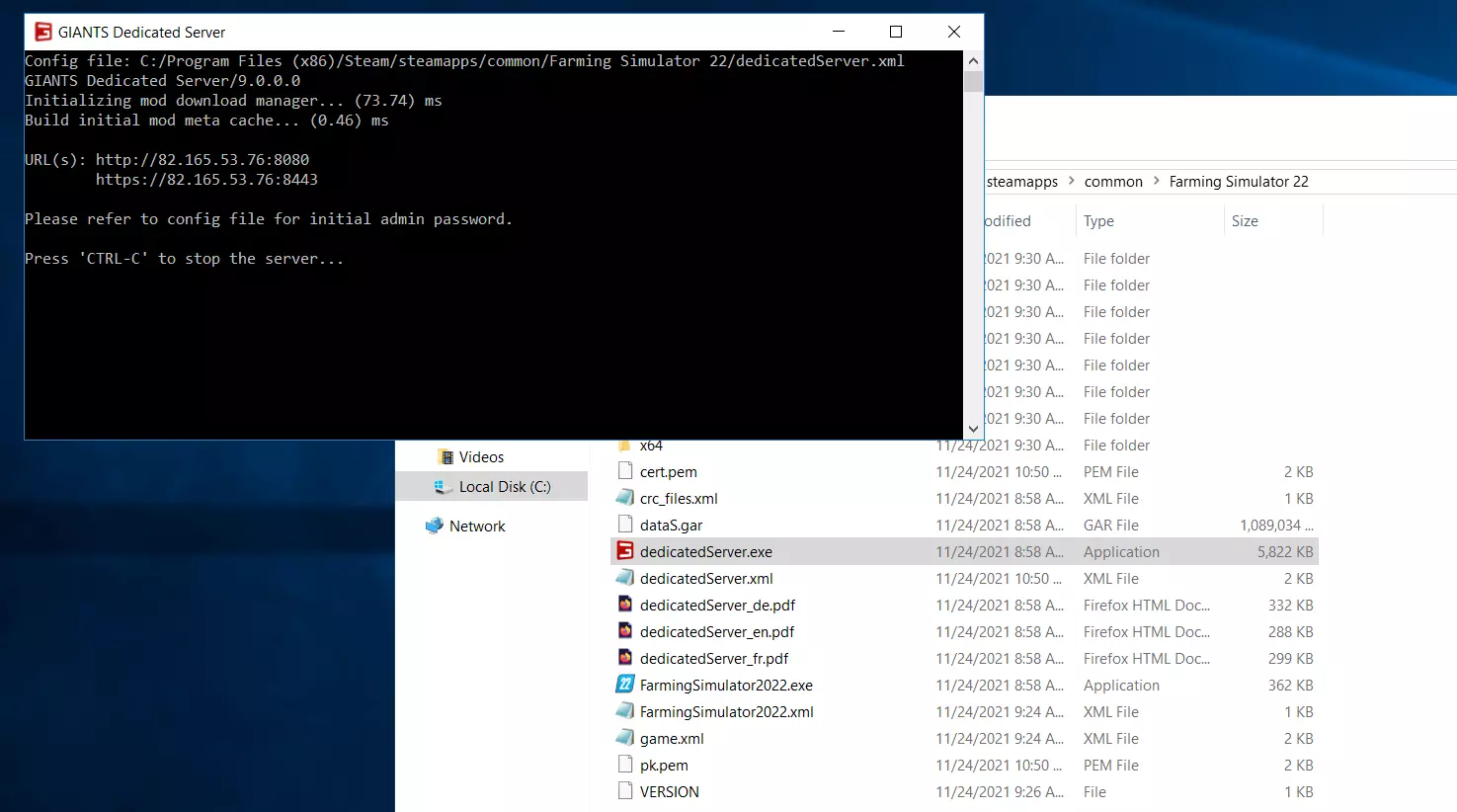
Todos los demás ajustes a partir de ahora los puedes hacer desde la webinterface (interfaz web), a la que puedes acceder con el navegador de tu elección de la siguiente manera:
http://[DIRECCIÓN IP DE TU SERVIDOR]:8080/Dirección de ejemplo: 'http://192.168.0.100:8080'
También puedes acceder a la interfaz web de tu servidor FS22 a través de tu PC.
Paso 6. Iniciar sesión en la interfaz web
Solo puedes acceder a la interfaz web con los datos de acceso adecuados. Se generan automáticamente cuando se inicia el software del servidor dedicado y se guardan en el archivo dedicatedServer.xml. Abre el documento con cualquier editor, busca la línea “initial_admin” e introduce los datos del nombre de usuario y la contraseña que aparecen ahí en el navegador para entrar en la interfaz web.
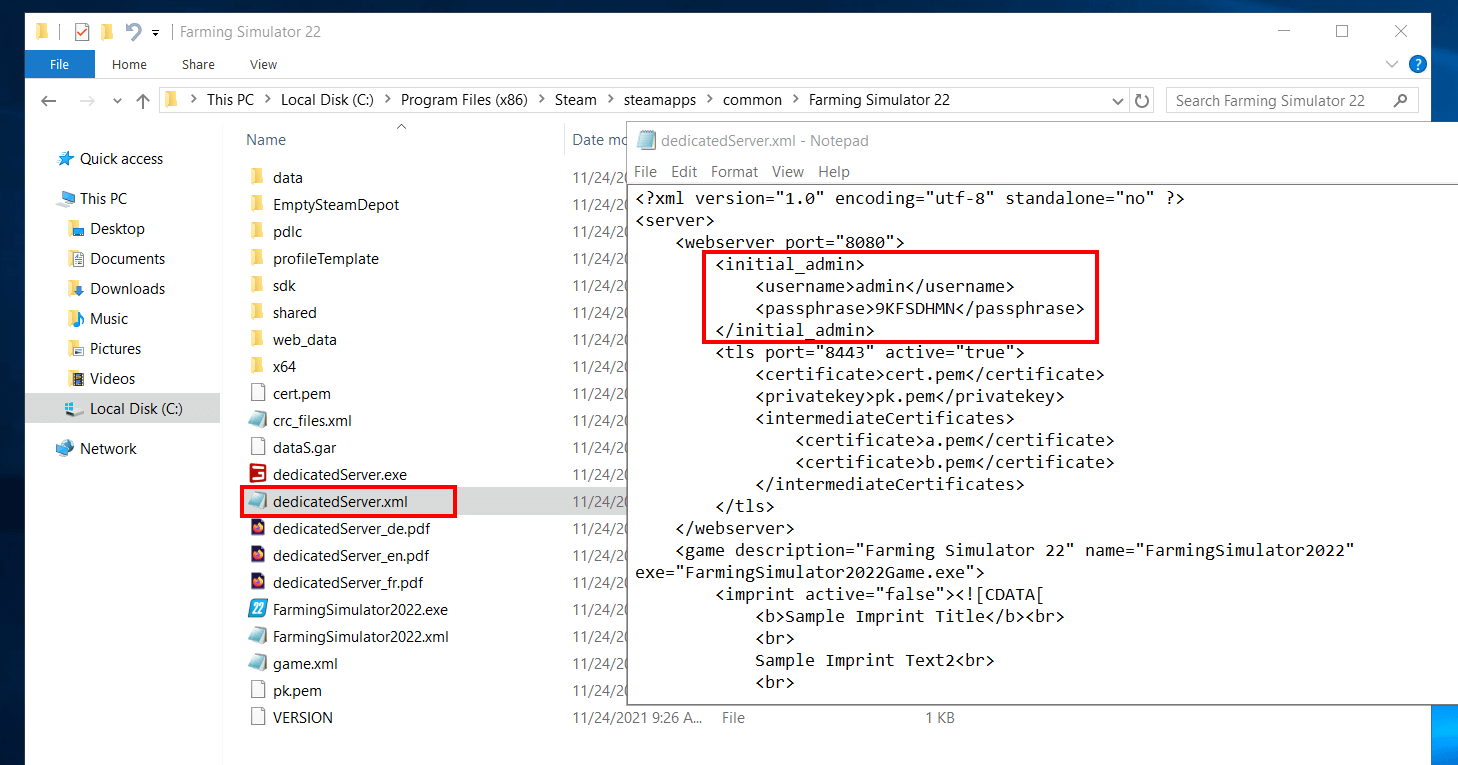
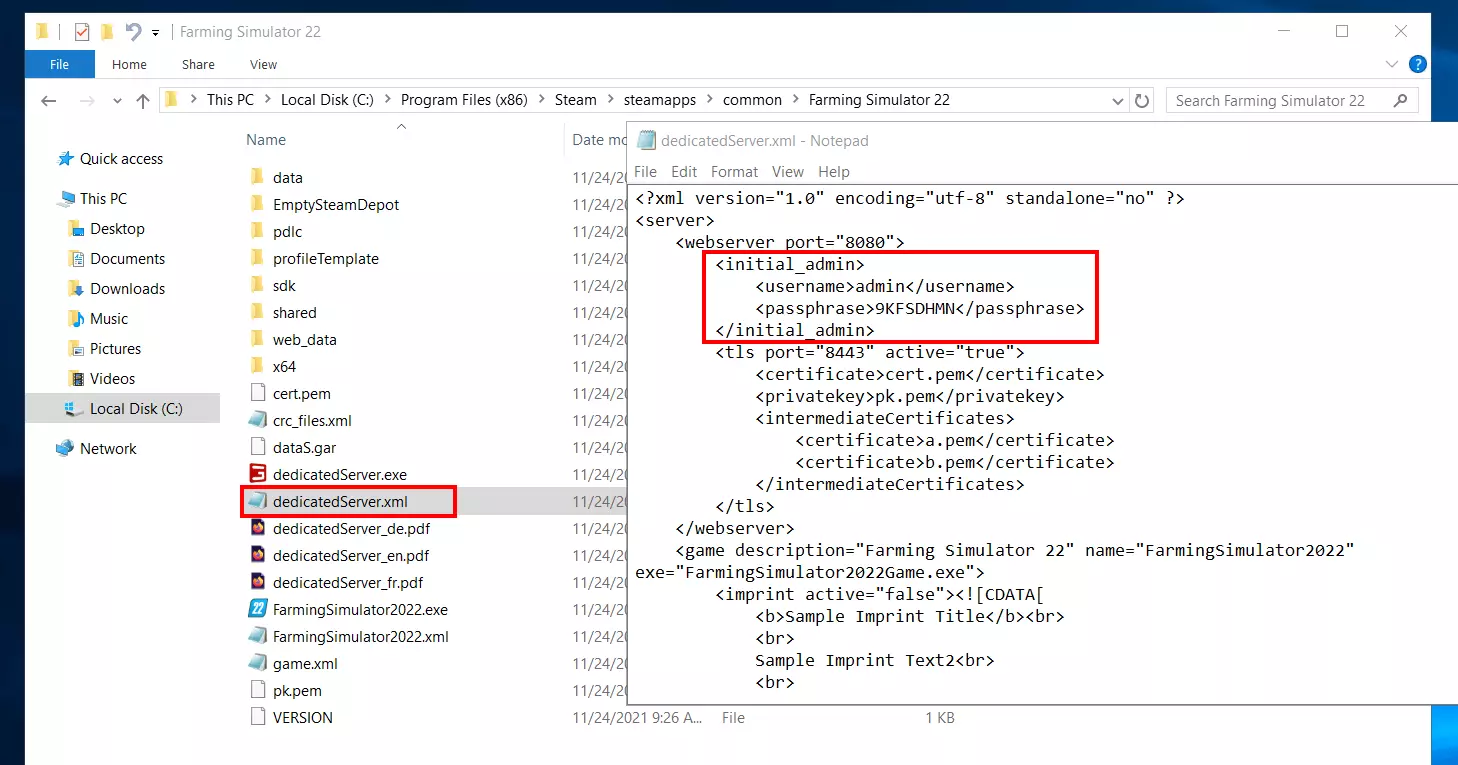
Introduce tus valores propios en “username” y “passphrase” y haz clic en guardar el documento XML para aumentar la seguridad de la interfaz web de tu servidor FS22 a la hora de iniciar sesión.
Paso 7. Configurar el servidor FS22
Tras acceder a la interfaz web, puedes configurar el servidor a tu gusto. En la interfaz web puedes poner el nombre que quieras a tu servidor y definir una contraseña de administrador segura. La contraseña del juego es importante para todos los que quieran unirse a tu servidor. También puedes decidir si la funciones crossplay y UPnP deben estar activadas o no. Entre todas las opciones de configuración destacan:
- Mapa: elige si tu aventura debe tener lugar en Elmcreek, Erlengrat o Haut-Beyleron.
- Carrera profesional: aquí puedes elegir entre varias modalidades que van desde “Empezar de cero” hasta “Administrador de granja”.
- Puerto: número del puerto del servidor a través del cual se comunica el servidor con los jugadores; si en el paso anterior escogiste abrir el puerto estándar, el 10823, aquí debes poner ese número.
- Plazas: aquí indicas el número máximo de jugadores que pueden conectarse a la vez en el servidor (entre 2 y 16).
- Idioma del juego: aquí indicas el idioma que debe utilizar el juego.
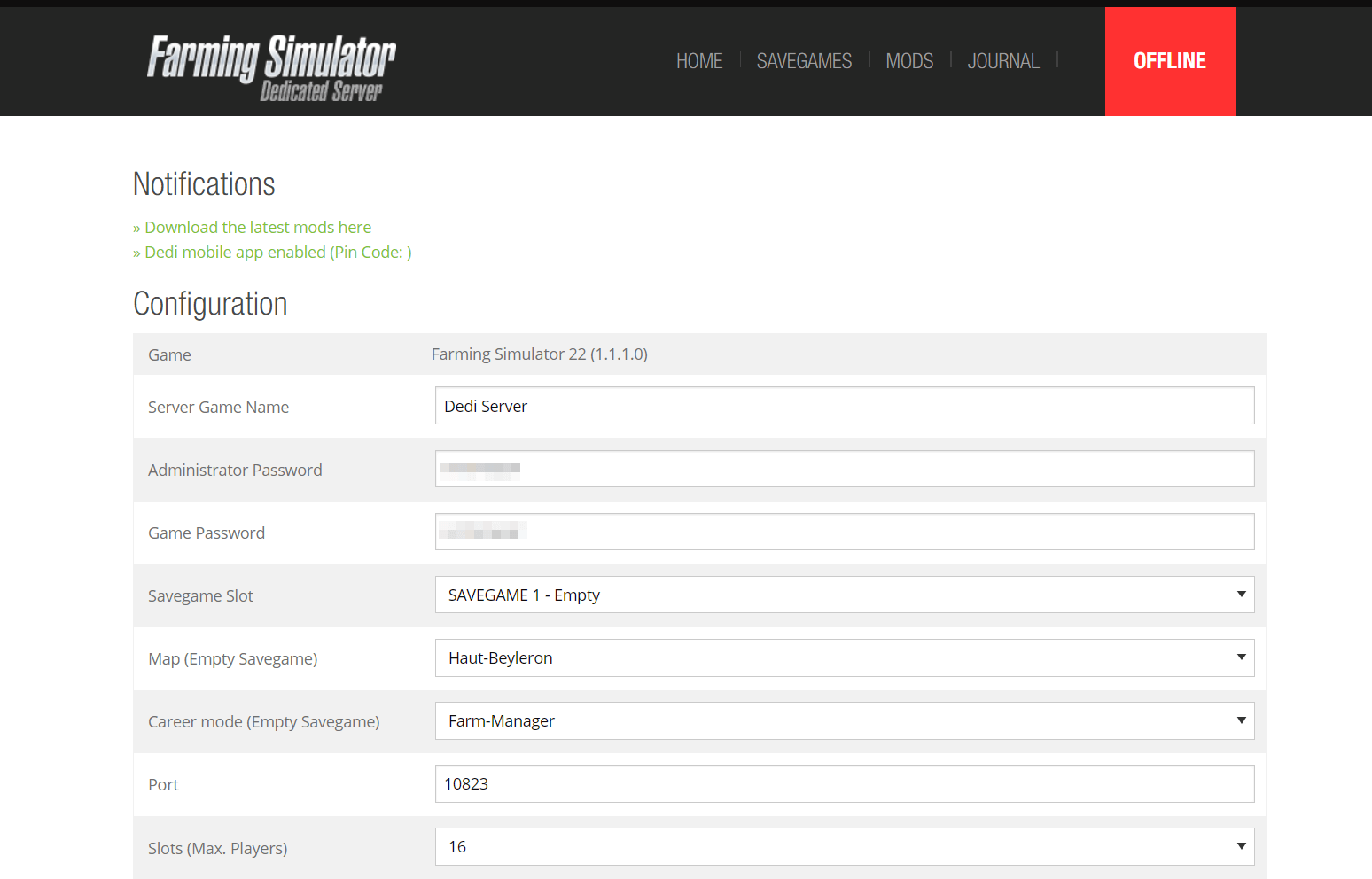
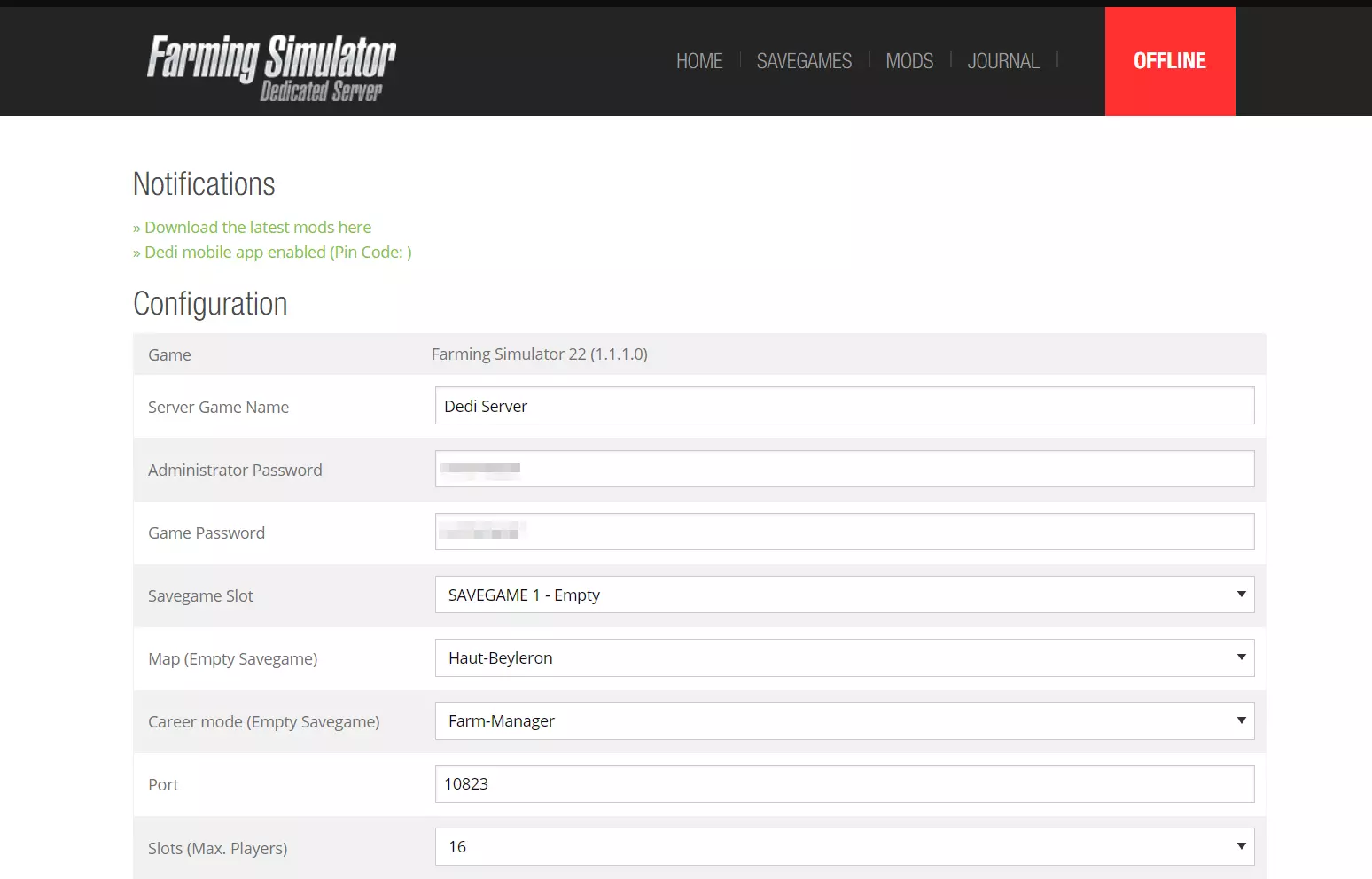
Haz clic en el enlace “Descarga los últimos mods aquí” en la interfaz web para descargar e instalar tanto los DLC como los mods que hayas comprado. Con los mods puedes, por ejemplo, añadir nuevos modelos de vehículos, introducir nuevos tipos de edificios o desbloquear nuevas opciones de juego.
Paso 8. Iniciar el servidor de Farming Simulator 22
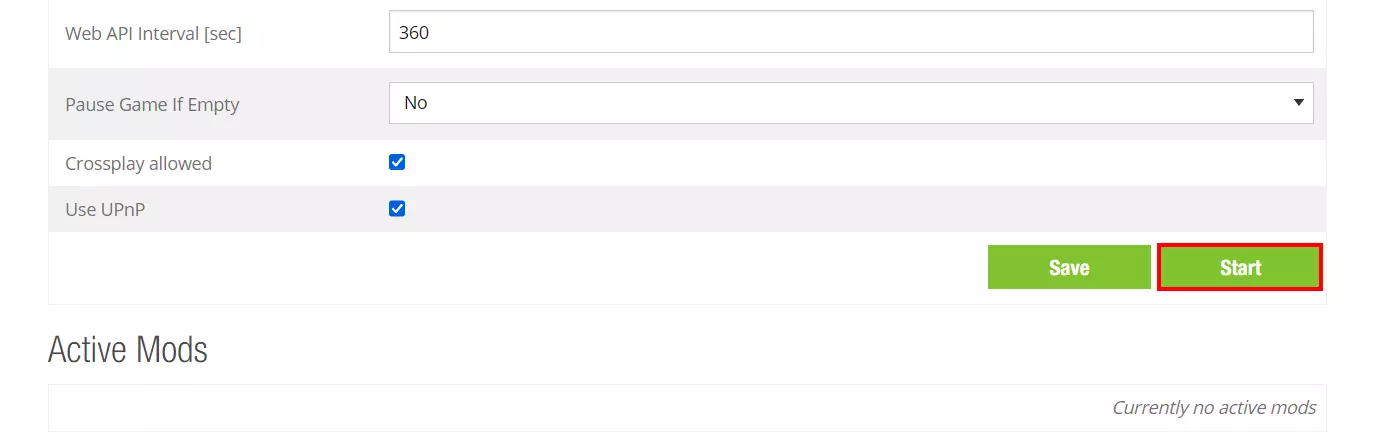
Una vez que has hecho clic en el botón “Guardar” para guardar la configuración deseada en la interfaz web, puedes finalmente hostear el mundo del juego. Para ello, simplemente hay que pulsar el botón “Iniciar”:
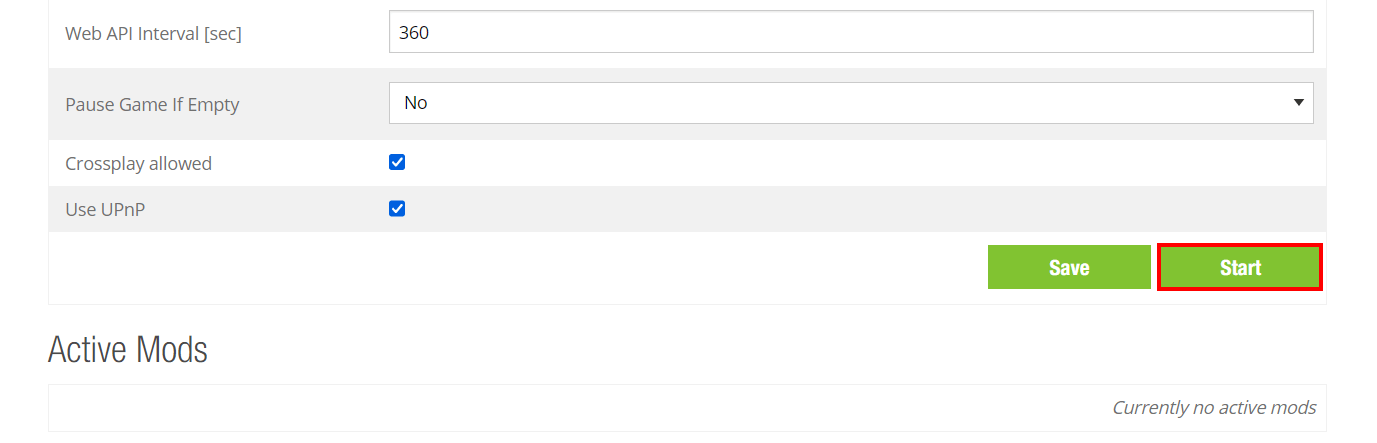
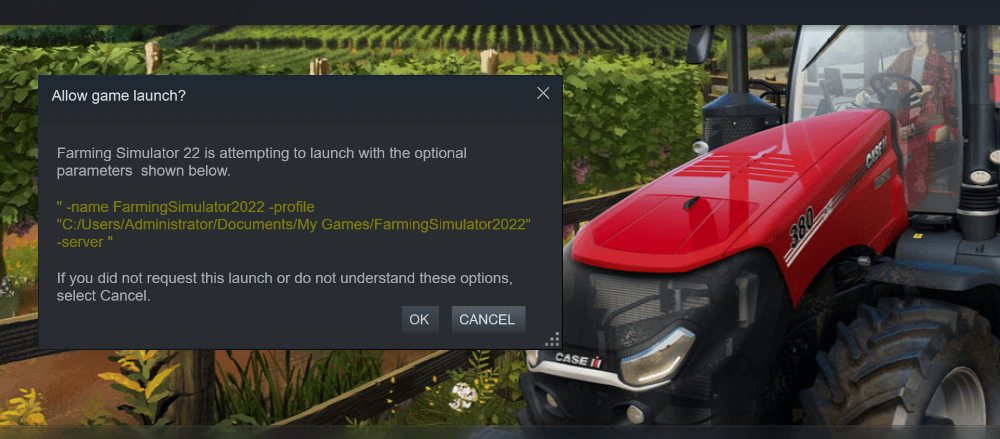
Si has instalado el simulador a través de Steam te aparecerá un aviso en la propia aplicación. Haz clic en “OK” para permitir el inicio del programa:
Si quieres cerrar el servidor FS22, selecciona el botón “Parar” en la interfaz web. De forma alternativa, también puedes cerrar el ejecutable dedicatedServer.exe o apagar el propio servidor.
Paso 9. Conectarse al servidor
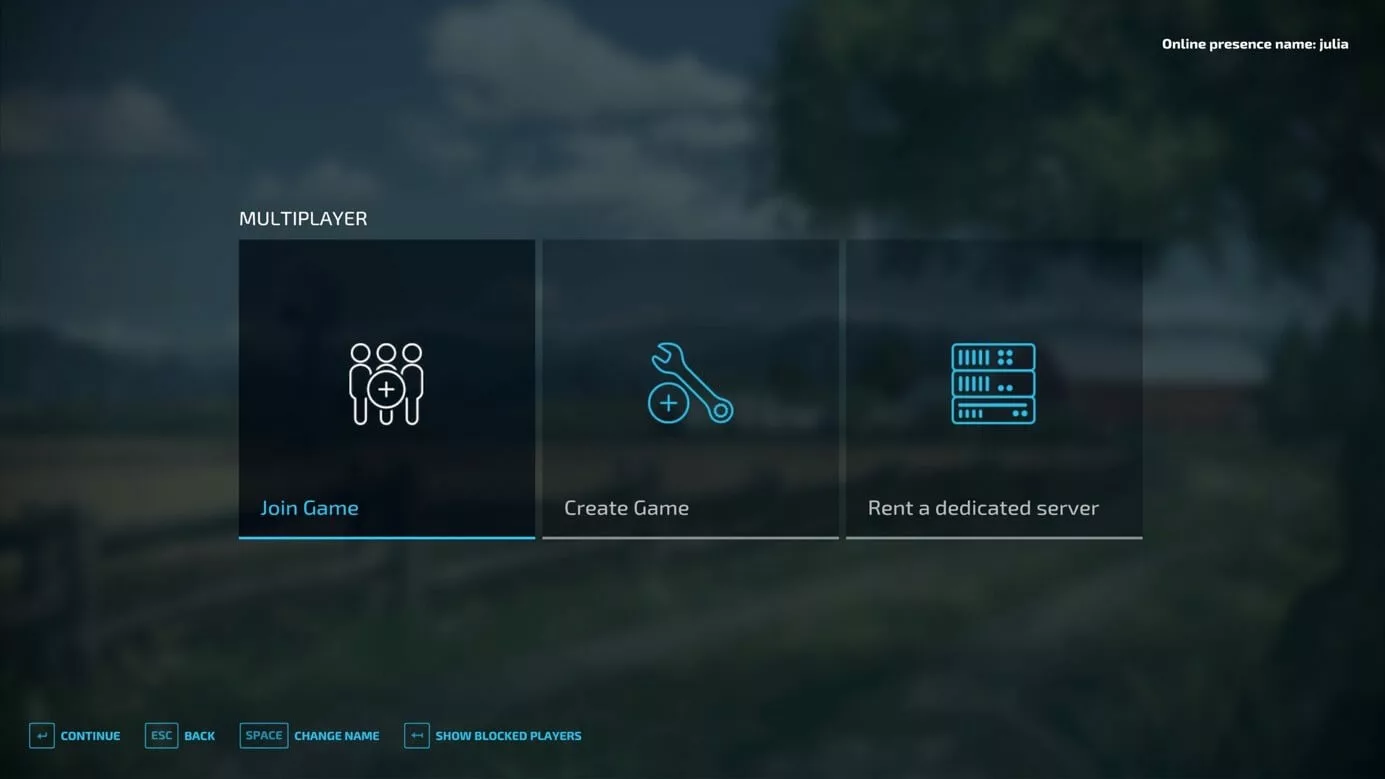
Después de haber configurado con éxito el servidor, es el momento de iniciar la aventura juntos en línea. Para ello, abre el juego en tu ordenador y selecciona la opción “Multijugador” en el menú. En la siguiente ventana, haz clic en “Unirse a partida”:
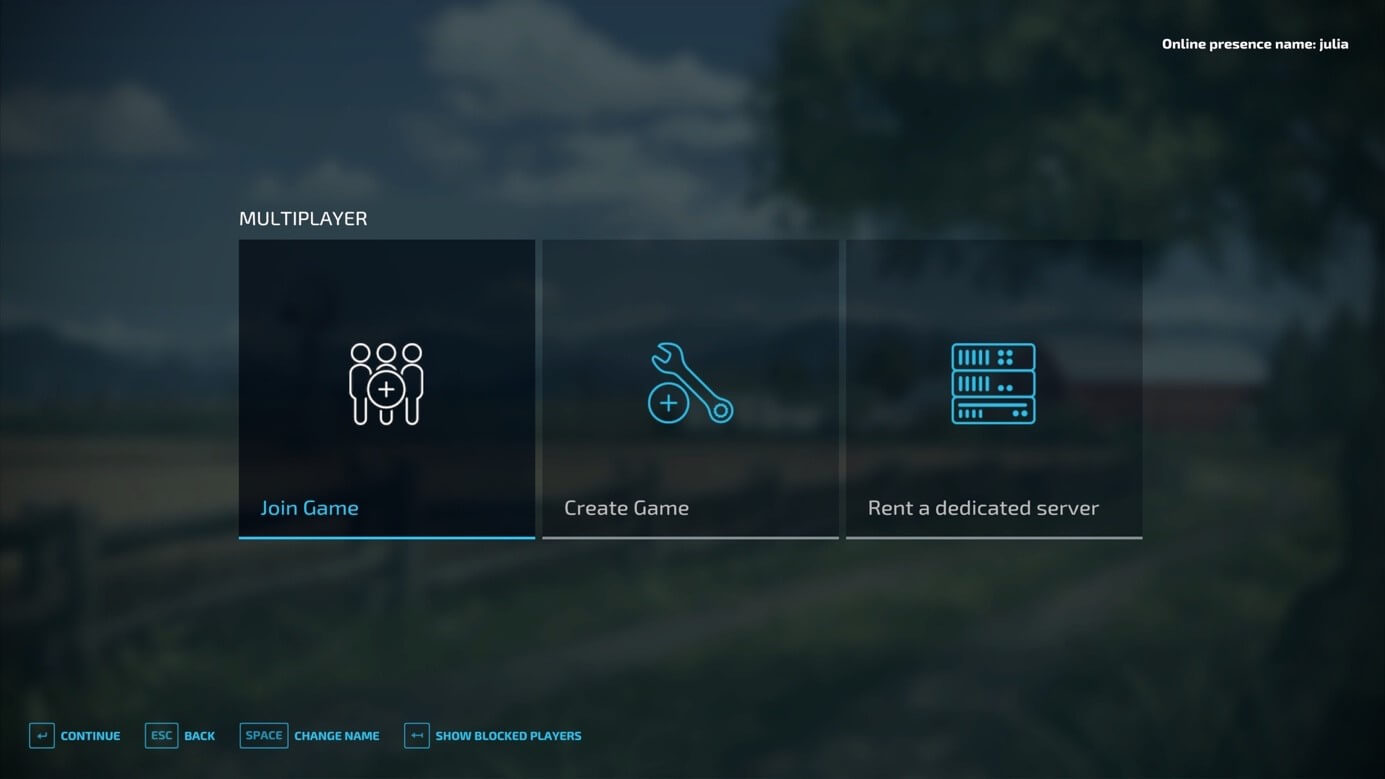
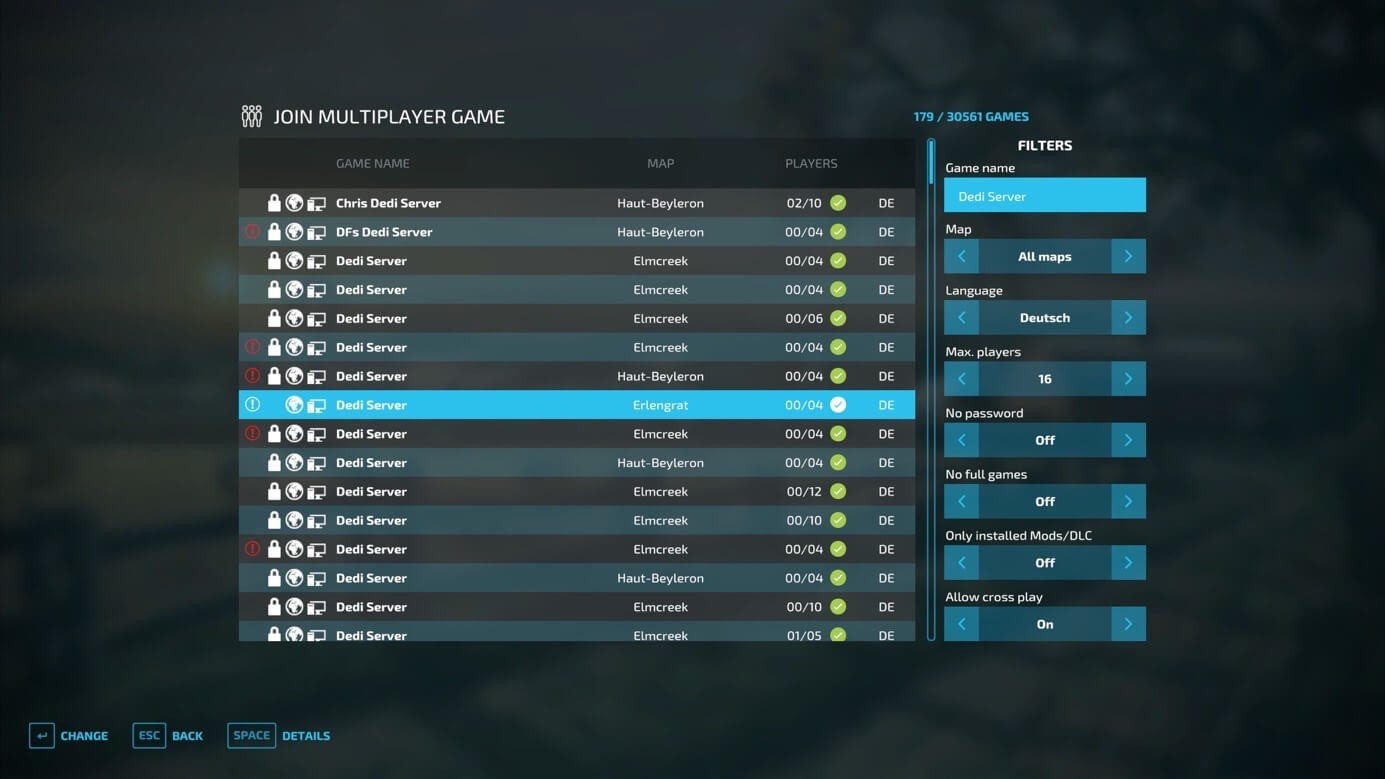
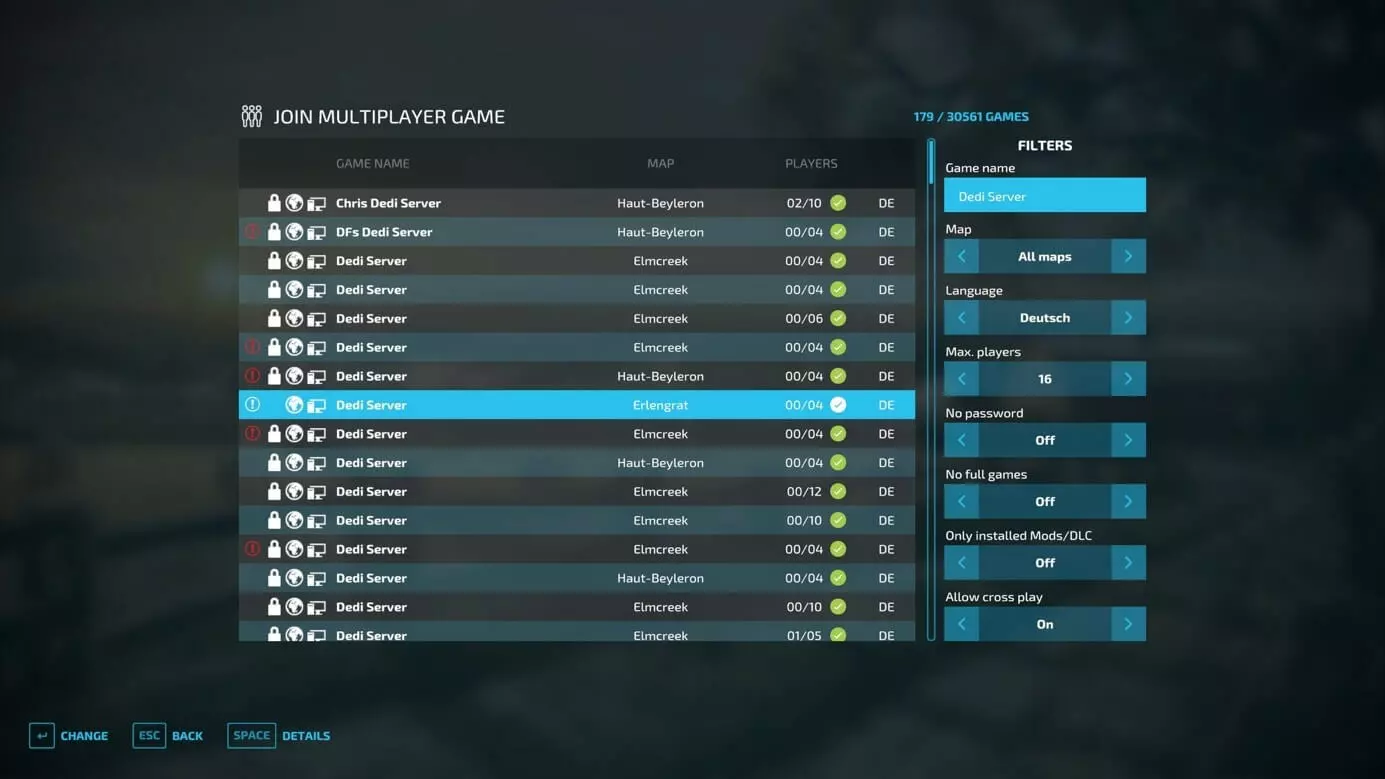
Utilizando el filtro del buscador y el nombre que le pusiste al servidor en la interfaz web, busca tu servidor FS22 en la lista y conéctate a él haciendo doble clic e introduciendo la contraseña del servidor que definiste anteriormente.
¡Qué comience la aventura, hay mucho trabajo esperando!
Haz que empiece el juego con tu dominio .gg. Registra ahora tu dominio .gg con IONOS.