

Crear un server de Discord - ¡así se hace!

No hace falta mucho para crear un servidor de Discord: una cuenta gratuita y la aplicación Discord es todo lo que necesitas. Aprende aquí cómo configurar tu propio servidor en Discord y lo que puedes hacer con él.
- Tráfico ilimitado, certificado SSL y firewall incluidos
- Alojado en nuestros centros de datos en España
- Soporte experto 24/7 en español
Guía rápida: crear un servidor de Discord
- Inicia la aplicación Discord para escritorio o smartphone/tablet
- Accede a tu cuenta de Discord
- Haz clic en el símbolo “+” de la izquierda
- Selecciona la opción “Crear servidor”
- Establece el nombre de tu nuevo server de Discord
- Haz clic en “Crear”.
¿Qué es un server de Discord?
Un server de Discord también puede entenderse como un lugar de encuentro de una comunidad para personas con ideas afines. La aplicación de chat Discord ofrece a sus usuarios la posibilidad de crear sus propios servidores públicos y utilizarlos como plataforma para intercambiar ideas, noticias o intereses. En un server de Discord, tienes la posibilidad de crear varios canales de voz y de texto, invitar a amigos y seguidores y hablar con tus contactos de Discord utilizando funciones como los chats de voz y de vídeo.
Discord es la aplicación favorita en los circuitos de gamers, por ejemplo, entre los jugadores con su propio servidor Valheim o su servidor Minecraft. Aquí puedes retransmitir fácilmente eventos multijugador en directo y reunir a la comunidad. También puedes crear varios servidores de Discord divididos por temas para crear lugares de encuentro online con sus propios canales para diferentes comunidades (por ejemplo, películas, cómics, juegos o música).
Si prefieres usar Teamspeak como aplicación de chat y voz en lugar de Discord, también puedes crear un servidor de Teamspeak gratis y usarlo como plataforma para intercambiar intereses o información.
Crear un servidor Discord: paso a paso
A continuación, aprenderás a configurar tu propio server de Discord. Los servidores de Discord son gratuitos y se pueden crear fácilmente si tienes una cuenta. Si quieres usar funciones premium, como la calidad de sonido optimizada para todos los miembros del chat, puedes utilizar adicionalmente el servicio Discord Nitro, por el que se cobra una cuota.
Sigue estos pasos para configurar un server de Discord gratuito:
Paso 1. Accede a la aplicación de Discord para escritorio o smartphone/tablet e inicia sesión en tu cuenta de Discord con tus datos de acceso.
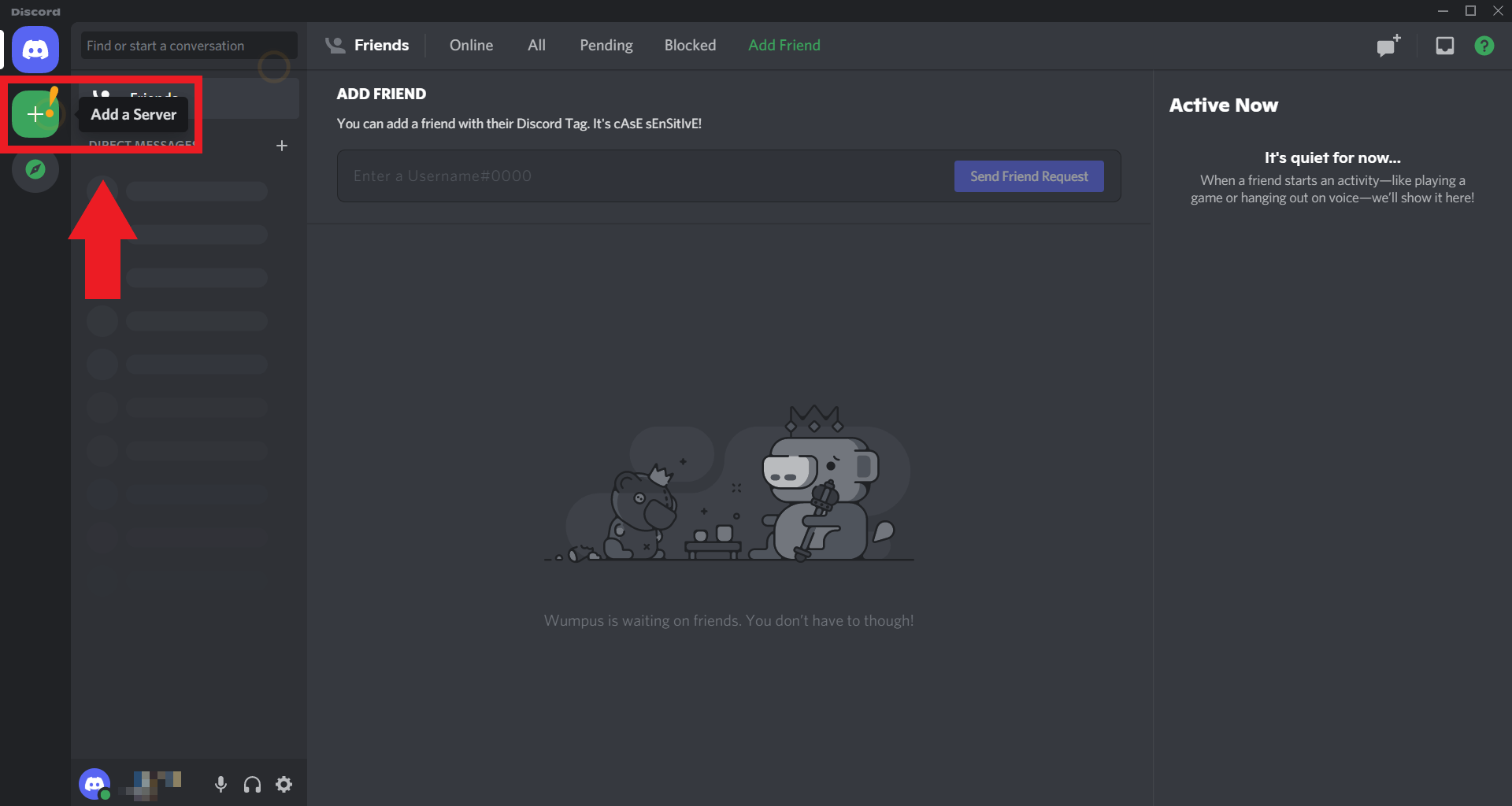
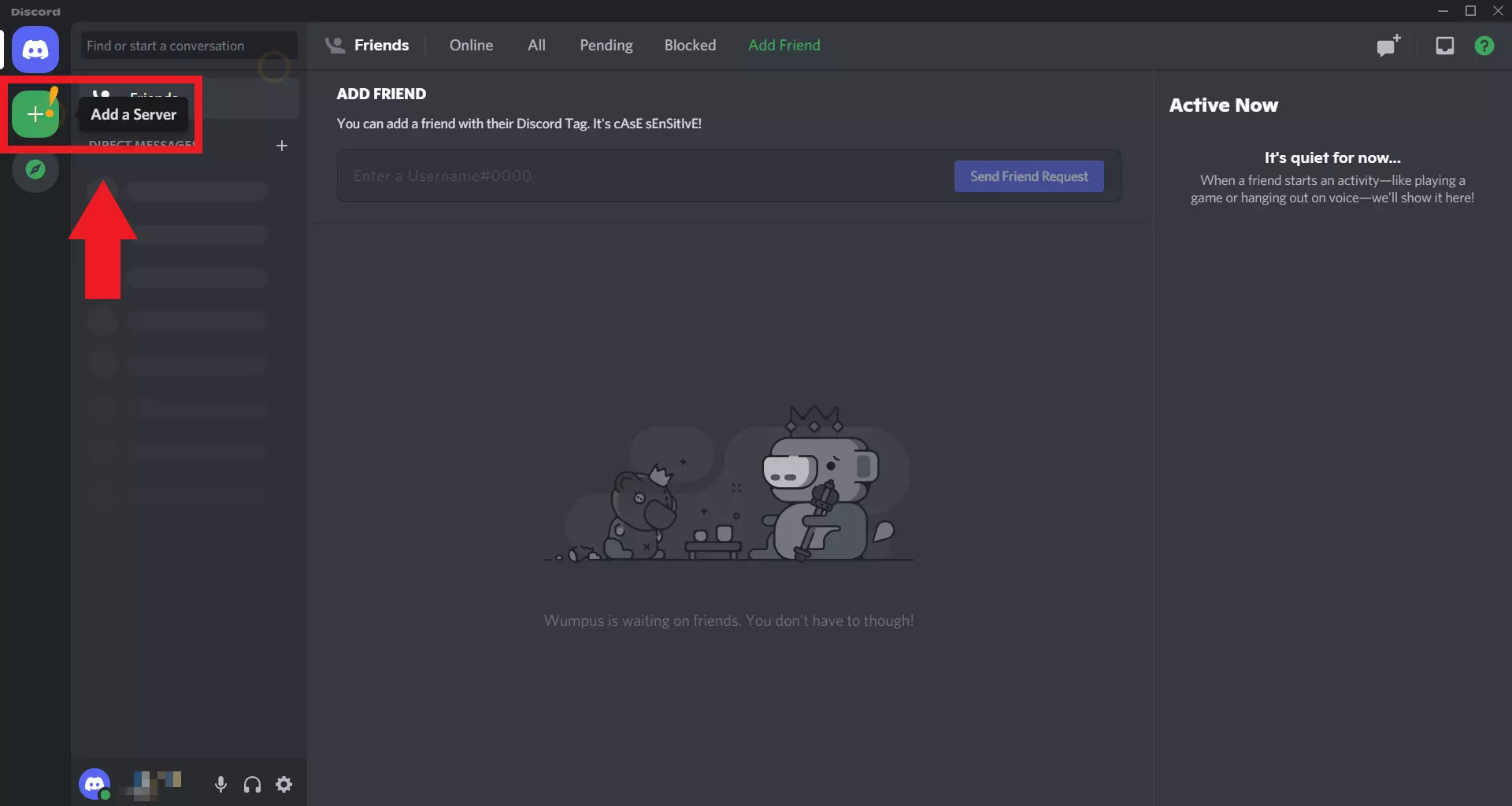
Paso 2. En la aplicación Discord, haz clic en el símbolo “+” de “Añadir servidor” en la barra de menú de la izquierda.
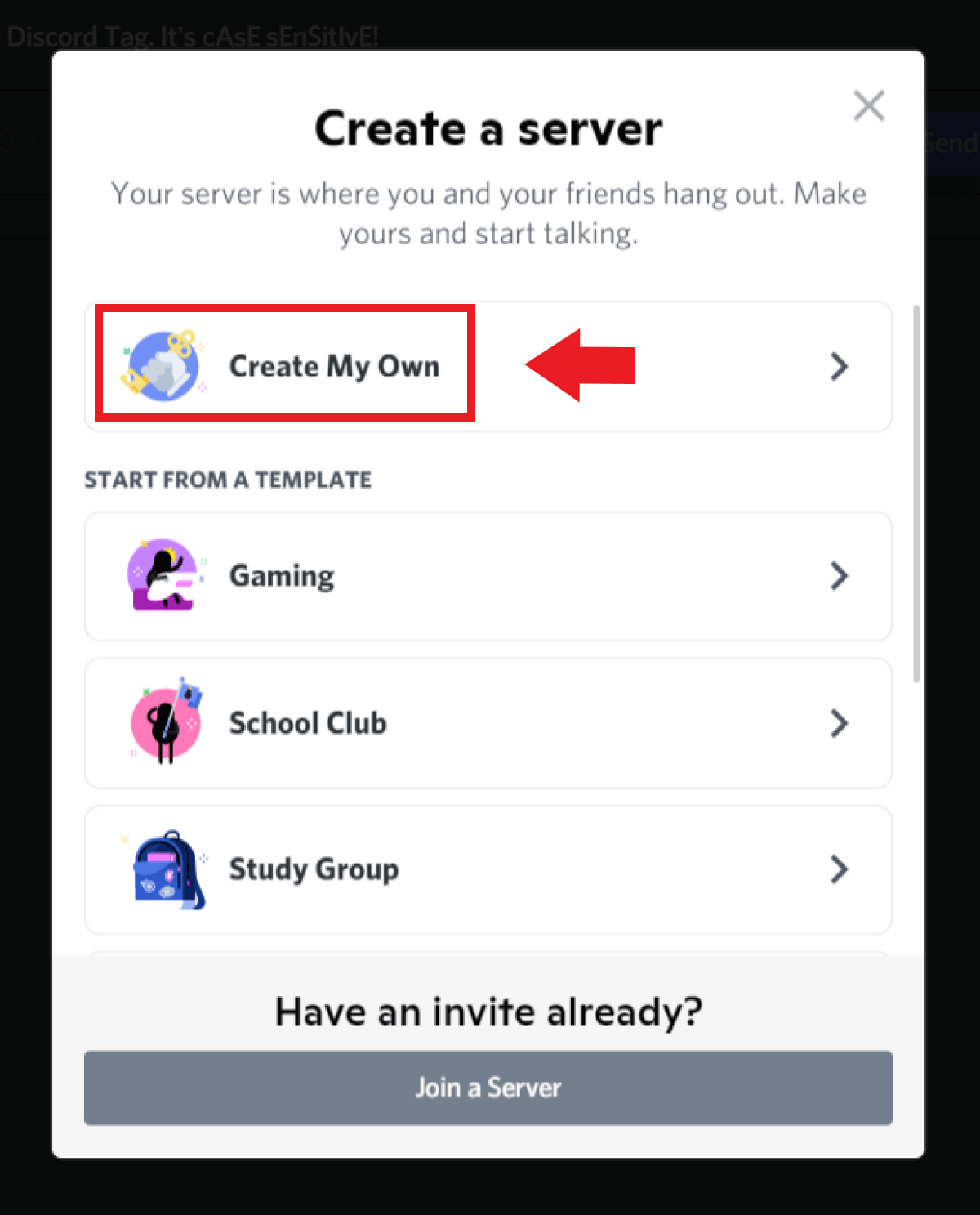
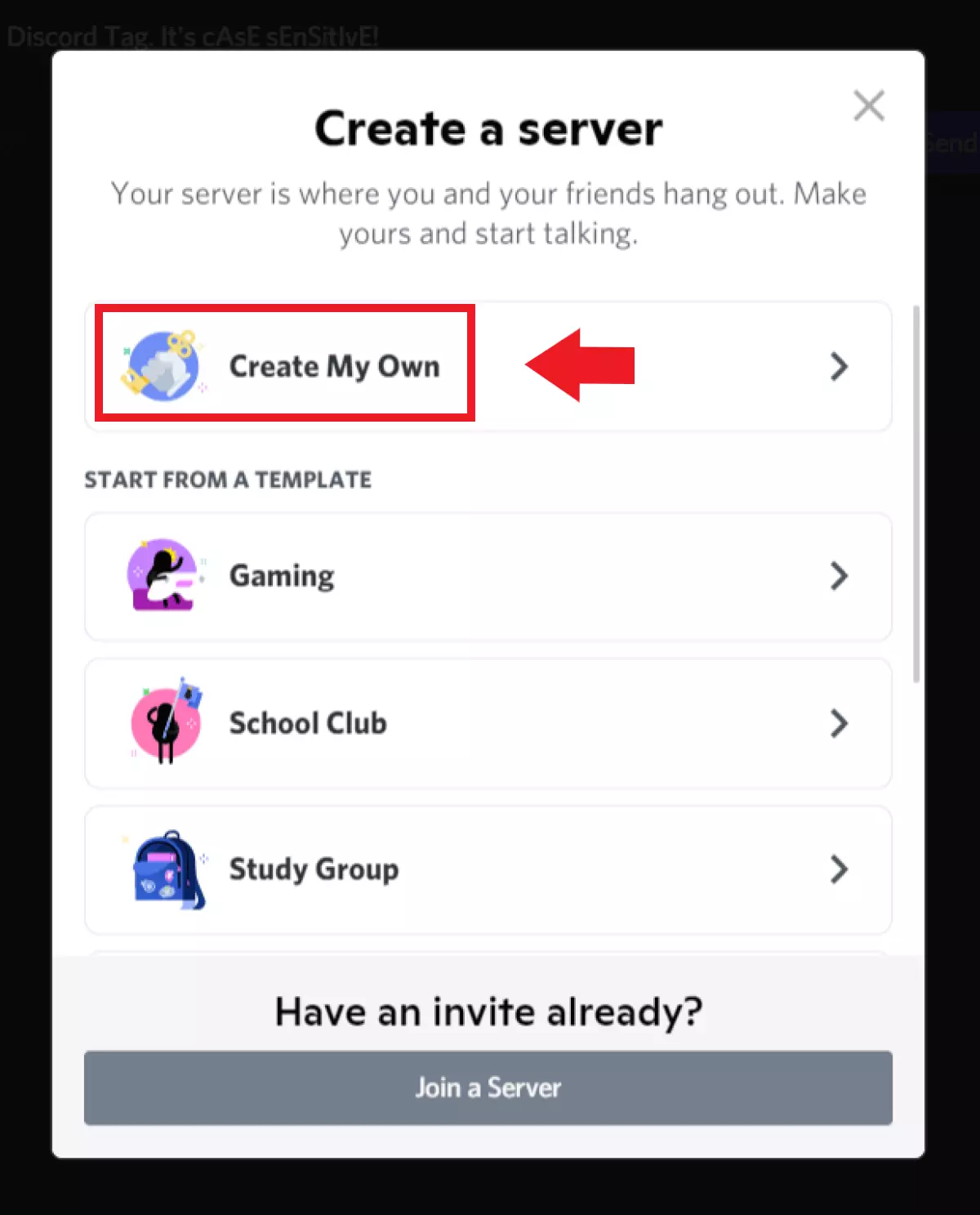
Paso 3. Ahora se abrirá una ventana en la que podrás elegir entre unirte a un servidor o crear tu propio servidor de Discord. Haz clic en “Crear servidor”.
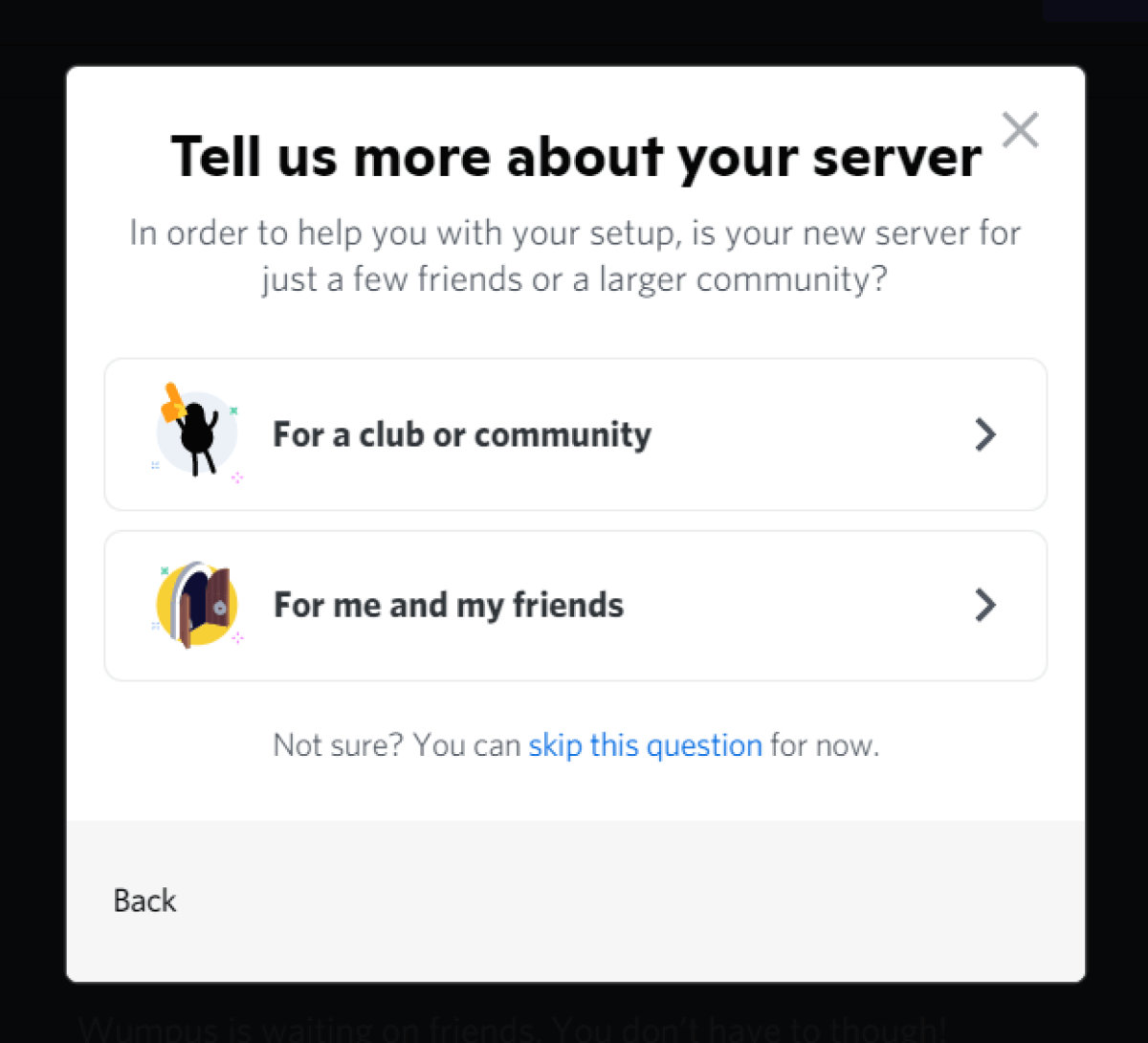
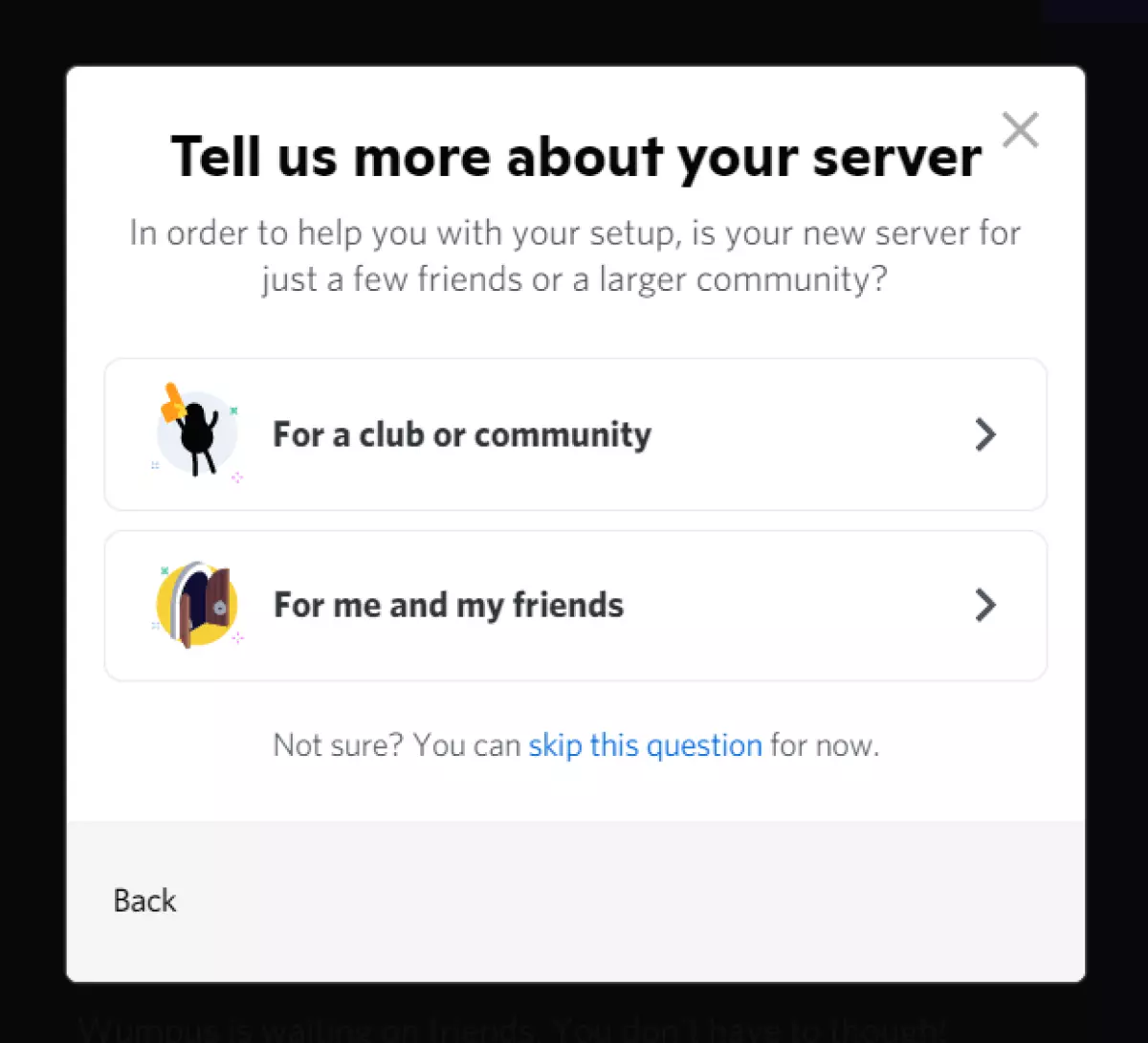
Paso 4. En primer lugar, especifica si el servidor va a ser para ti y tus amigos o para un club o comunidad oficial. Esta pregunta puede omitirse.
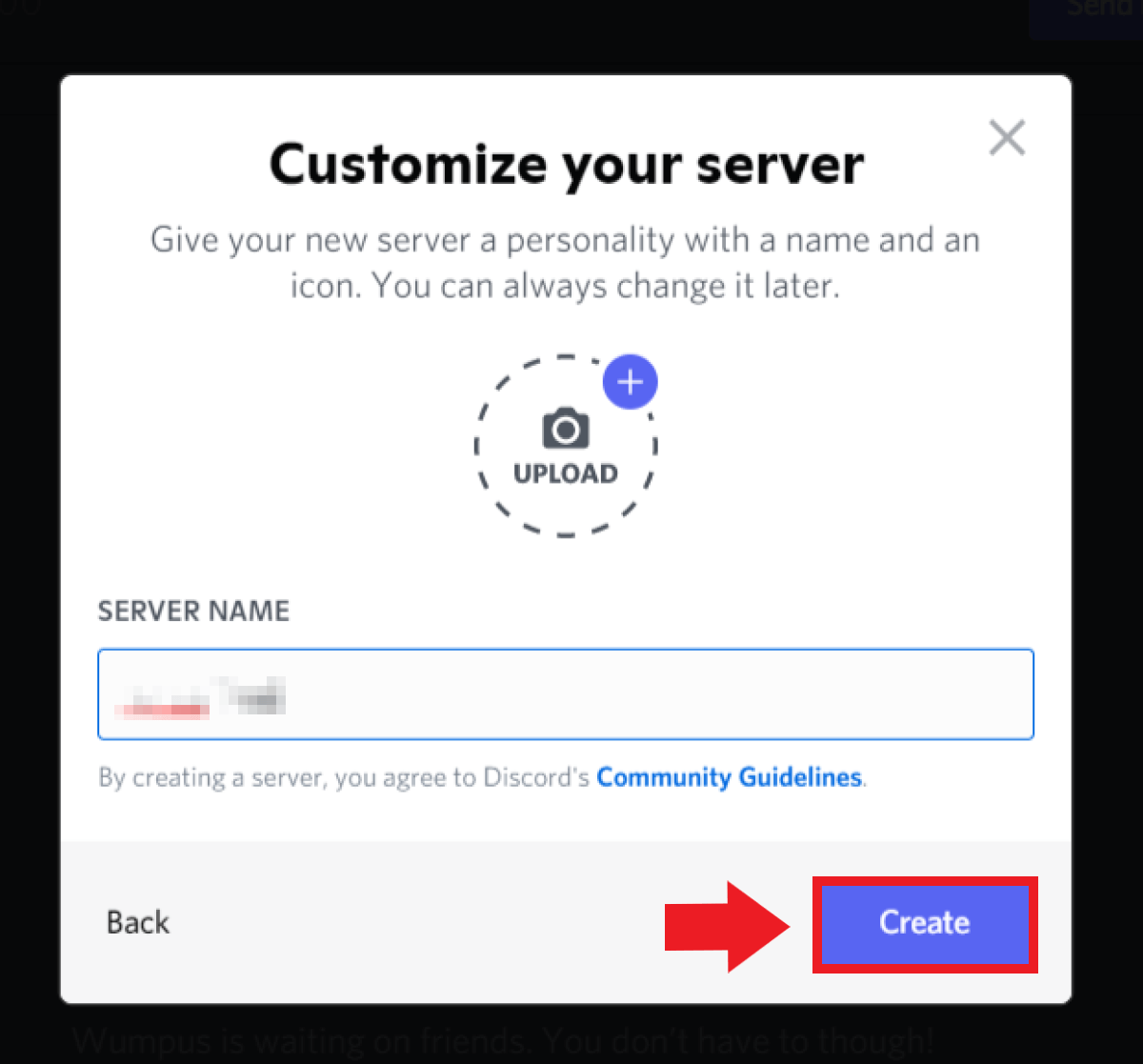
Paso 5. Ahora se abre el menú para crear tu propio servidor de Discord. Aquí se especifica el nombre del servidor. Una vez le hayas puesto nombre al servidor, haz clic en “Crear”.
Paso 6. Tu nuevo server de Discord está listo para que lo utilices. Ahora puedes invitar a tus amigos de Discord directamente.
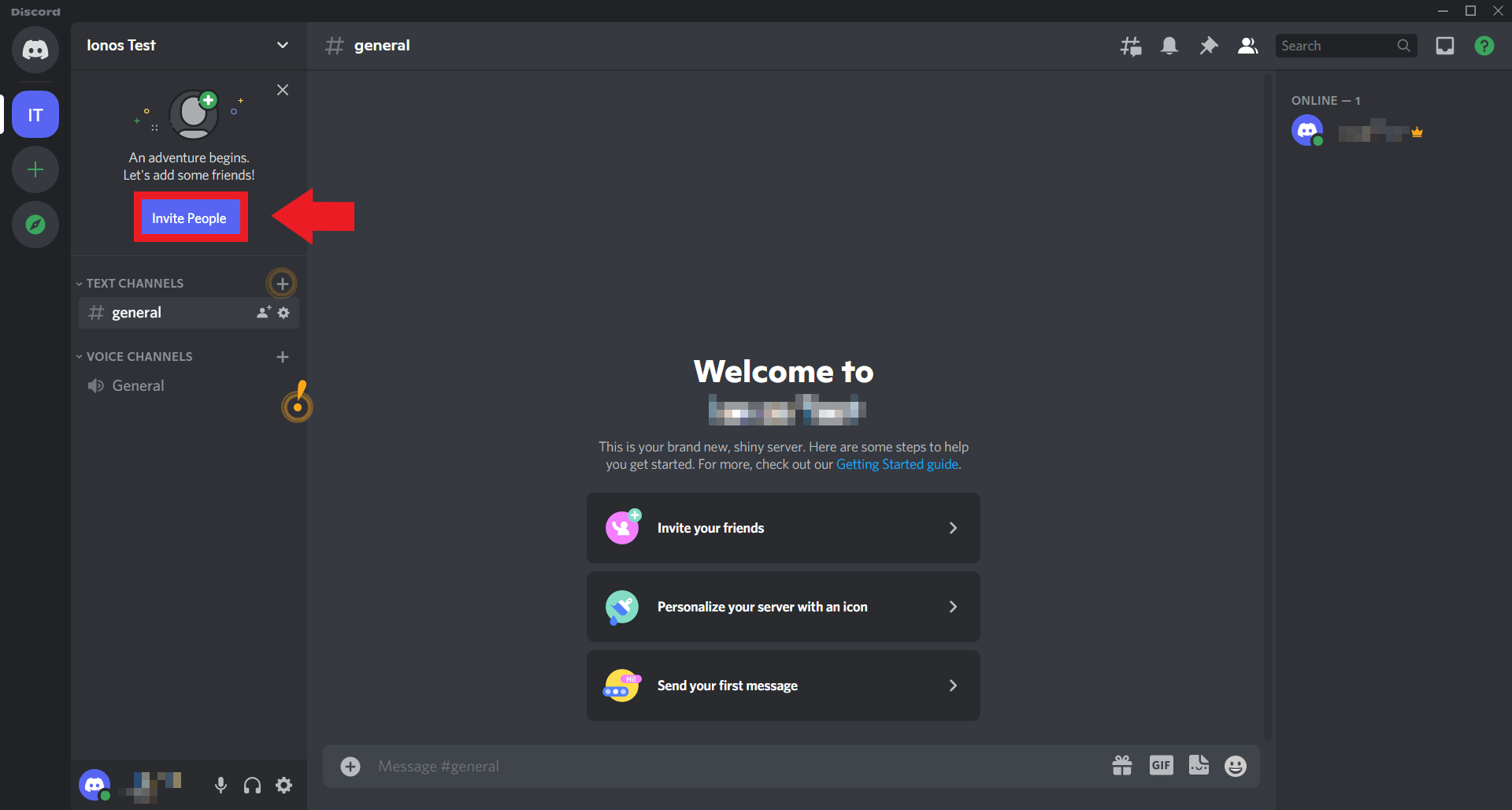
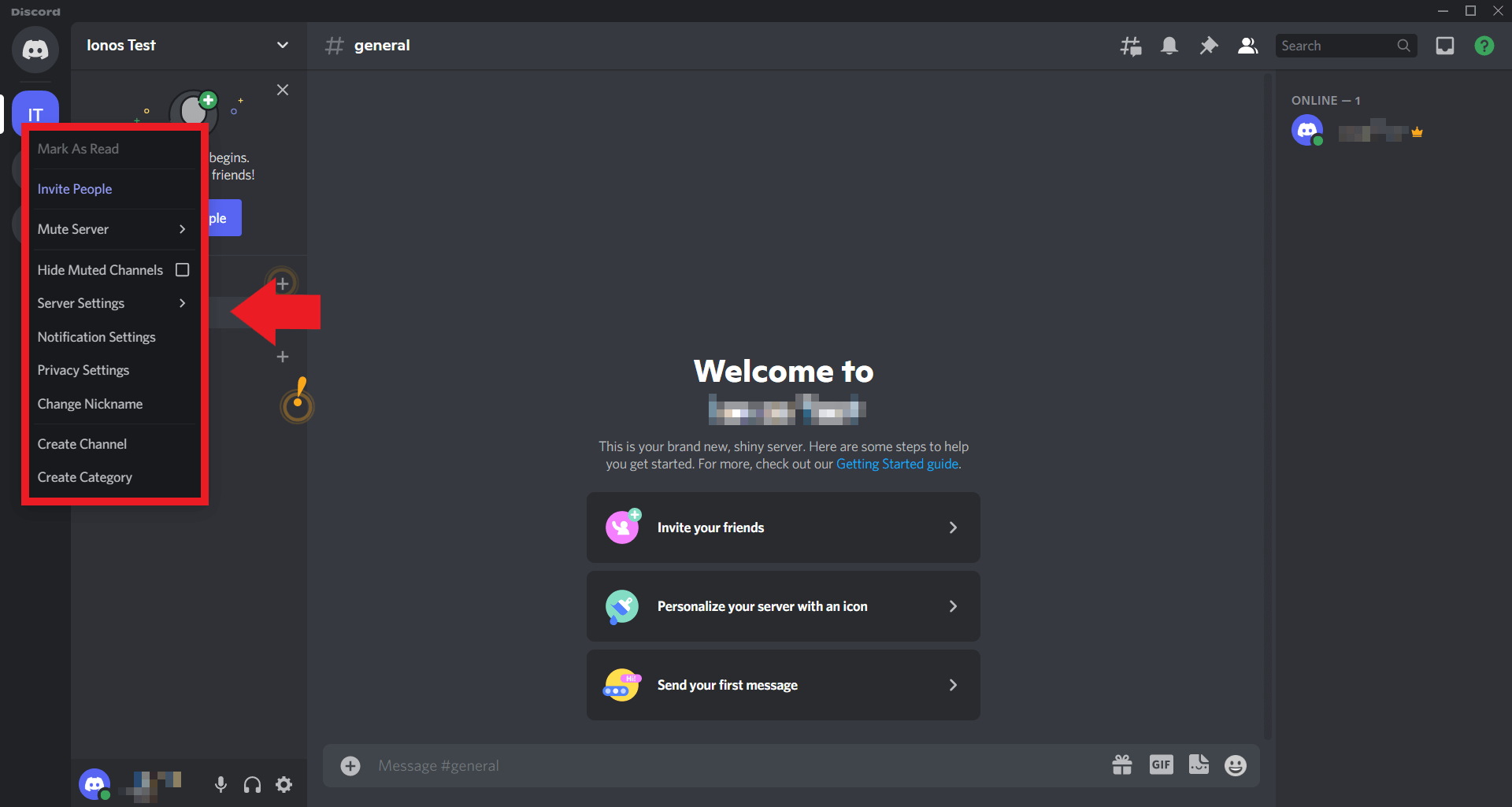
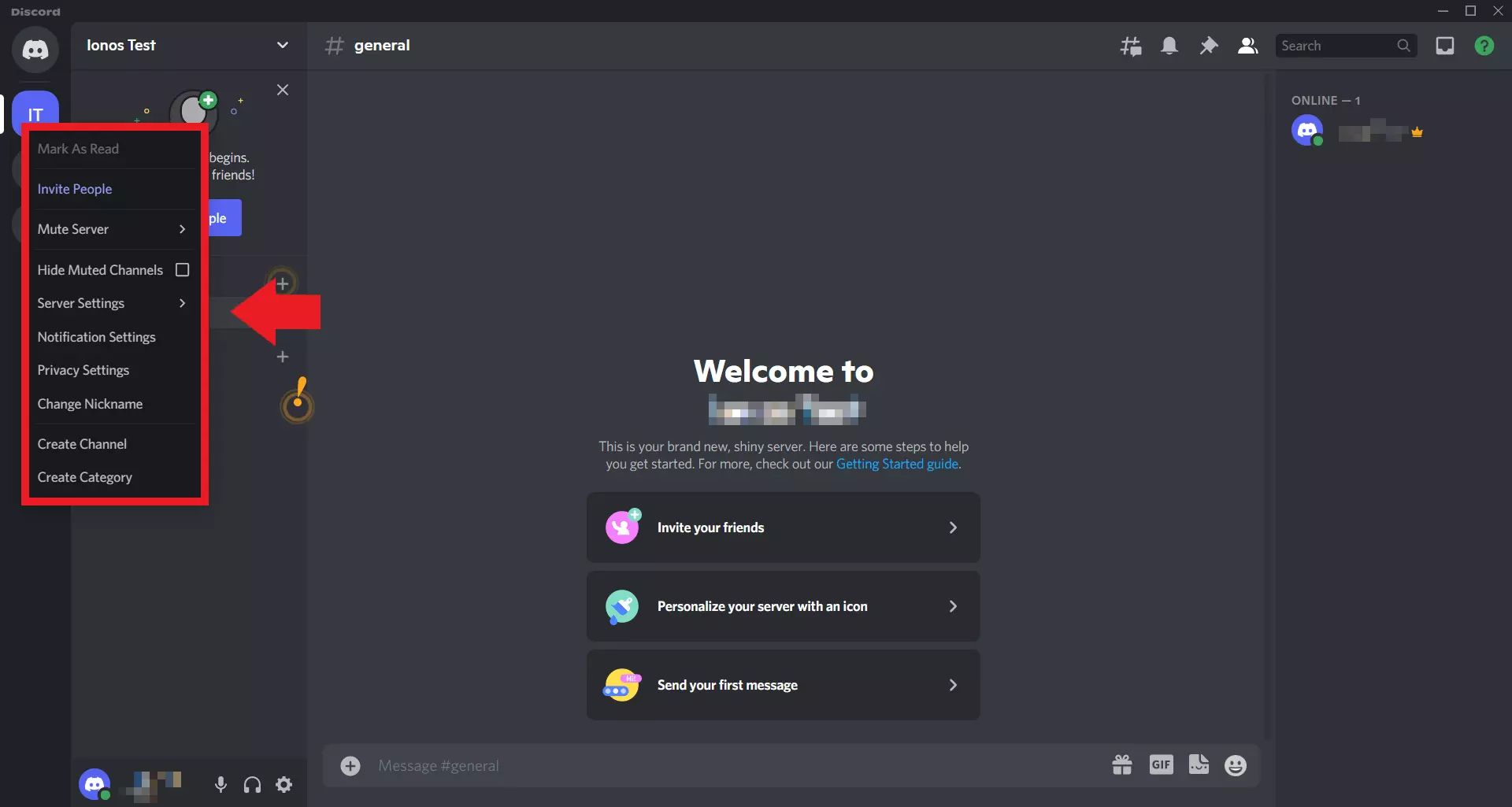
Paso 7. Si quieres hacer cambios en el server de Discord, haz clic con el botón derecho del ratón en la imagen de perfil del servidor, en la parte superior izquierda. Aquí encontrarás opciones como “Invitar a gente” o “Silenciar el servidor”. Además, existe el menú “Ajustes del servidor” con los ajustes de notificación y privacidad.
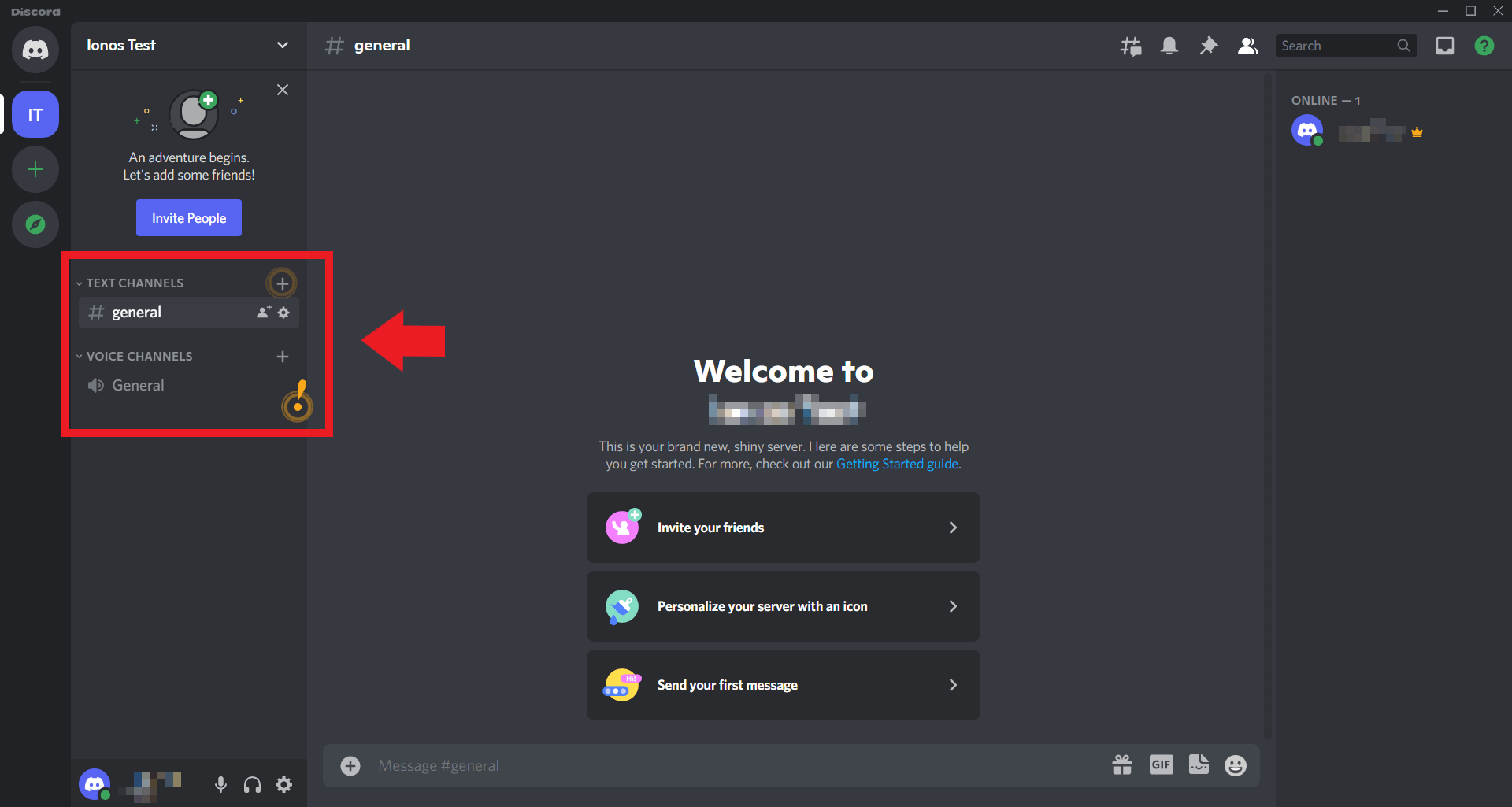
Paso 8. Además de los canales en “General”, ahora también puede crear diferentes canales de voz y texto subdivididos temáticamente para tu servidor. Para ello, haz clic en el símbolo “+” que aparece junto a “Canales de texto” y “Canales de voz”.
Si utilizas tu propio servidor de Discord, también puedes crear uno o varios Discord Bots. Los bots pueden, por ejemplo, dar la bienvenida a los nuevos visitantes del canal, actuar como Discord Music Bot para reproducir tu música favorita, analizar datos o enviar mensajes de grupo automáticamente.
¿Por qué es una ventaja un server de Discord?
Los chats de grupo de Discord también pueden organizarse sin un servidor propio. Sin embargo, sin un server de Discord, el límite de participantes es de diez usuarios por grupo de chat. Con tu propio servidor, pueden enviar mensajes de texto y videochat simultáneamente hasta 25 participantes por canal de Discord. A su vez, se pueden crear hasta 500 canales por servidor. Por lo tanto, un servidor de Discord propio es la solución ideal para organizar reuniones grandes con la propia comunidad.